PDNobでPDFに画像を追加・編集する方法|ユーザーガイド
PDNobでは、PDF内の画像を自由に管理できます。新しい画像の追加、既存画像の更新、サイズ変更、切り抜き、置換、削除などを行いながら、ドキュメント全体のレイアウトを維持したまま編集できます。
- 01. PDF内の画像を編集する
- 02. PDFに画像を追加する
- 03. 画像レイヤーを配置する
1. PDF内の既存画像を編集する
画像を編集するには、PDNobでPDFを開き、上部ツールバーの「編集」ツールを選択します。対象の画像をクリックすると、編集オプションが表示されます。

画像を選択すると、以下のような編集操作を行えます。
- 移動:画像をドラッグして、ページ内の好きな位置に配置できます。
- サイズ変更:四隅のハンドルを使用して、縦横比を維持したまま拡大・縮小できます。
- 回転:画像の向きや角度を変更できます。
- 置換:現在の画像をデバイス内の別画像に差し替えます。
- 削除:不要な部分を切り抜く、または画像を完全に削除できます。
画像を右クリックすると、「コピー」、「削除」、「切り抜き」、「置換」などのクイック操作も利用できます。
2. PDFに新しい画像を追加する
PDFに新しい画像を追加するには、以下の手順に従ってください。
- 上部ツールバーの「編集」ボタンをクリックして編集モードに入ります。
- 「画像を追加」を選択して、新しい画像を配置できるようにします。
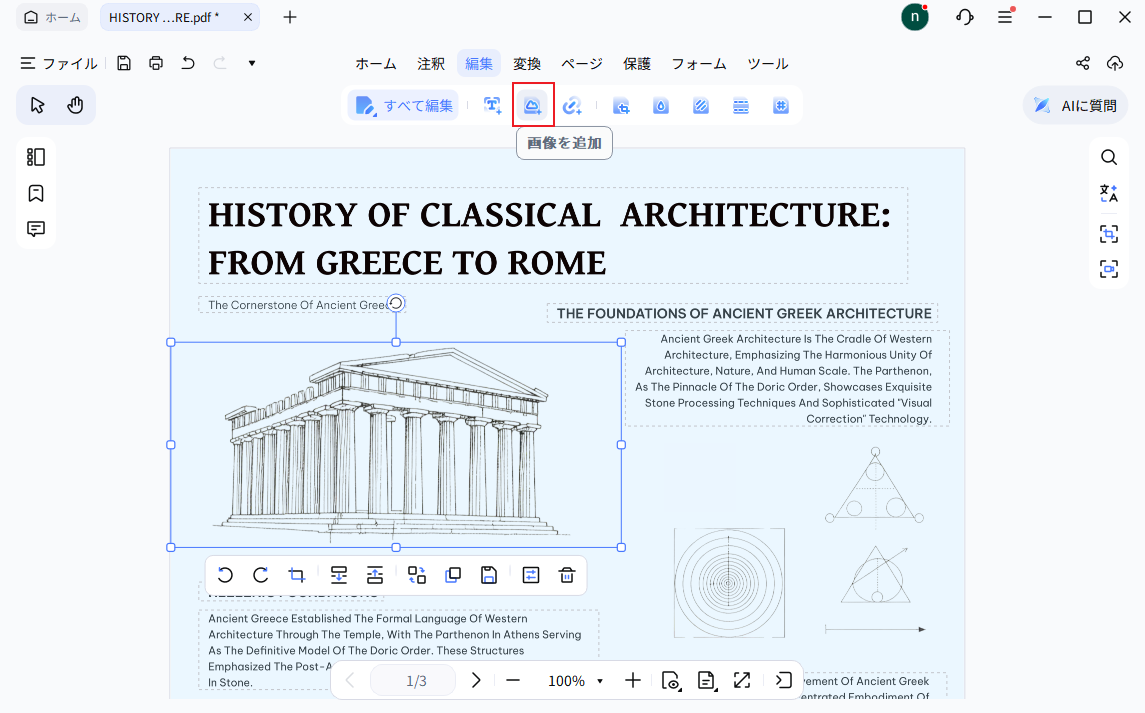
- デバイスから画像ファイルを選択し、PDF内に配置します。
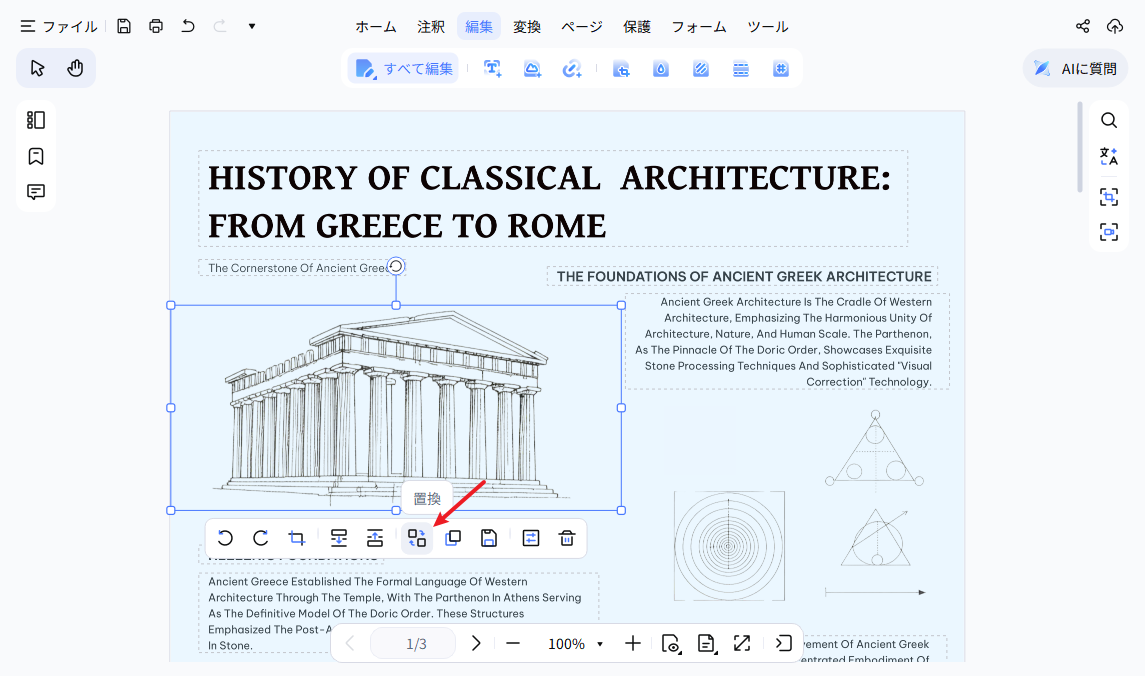
- 画像の位置やサイズを微調整し、ドキュメントのレイアウトに合わせます。


3. 画像レイヤーを配置する
-
編集したい画像を選択し、「詳細設定」をクリックすると、画像編集パネルが開きます。

-
「オブジェクトの整列」を選択すると、選択した画像ボックスのレイヤーを変更できます。また、キーボードの「↑」「←」「↓」「→」キーを使って、画像の位置を調整することもできます。

