
 ホーム
>
PDF印刷
>
【保存版】PDFの解像度を上げる・高画質化する方法6選!DPI変更からAI補正まで解説
ホーム
>
PDF印刷
>
【保存版】PDFの解像度を上げる・高画質化する方法6選!DPI変更からAI補正まで解説
【保存版】PDFの解像度を上げる・高画質化する方法6選!DPI変更からAI補正まで解説
- 1 PDFの画質が粗くなる主な原因 – スキャン時の低解像度・画像圧縮・元画像の低品質・変換時の画質優先設定漏れなど。
- 2 PDFの解像度を上げる方法は6つ – Word/PPT再作成・再スキャン・PDF Resizer(オンライン)・PDNob・Adobe Acrobat Pro・AI高画質化。
- 3 PDFの解像度を上げる方法はPDFの状態に応じて選ぶ – 元データがある場合は再作成、原紙がある場合は再スキャン、低画質PDFしかない場合はDPI変更やAI補正を検討。
- 4 オフラインでDPIを変更するならPDNob – 外部サーバーにアップロードせず「画像として印刷」でDPIを指定して再出力。無料版で20ファイルまで利用可能。
PDFを開いたら文字がぼやけていたり、画像が粗く見えたりして、困ったことはありませんか?
画面上ではそれほど気にならなくても、印刷すると文字のにじみや画像の粗さが目立つこともあります。
PDFの解像度を上げる方法はいくつかありますが、元データが残っているのか、スキャンしたPDFなのか、画像そのものが低画質なのかによって、適した方法は異なります。
この記事では、PDFの解像度が低くなる原因を確認したうえで、PDFの解像度を上げる6つの方法を紹介します。Word・PowerPointからの再作成、オンラインツール、PDNob、Adobe Acrobat Pro、AIによる画像の高画質化まで、それぞれの特徴と使い分けをわかりやすく解説します。
1. PDFの解像度とは?画質が粗くなる原因
PDFの解像度とは?
PDFは文字や図形などをベクターデータとして保存できる一方、写真やスキャン画像などは画像データとして含まれることがあります。
画像の解像度は一般的にDPI(Dots Per Inch)で表され、数値が高いほど細かい画像を扱いやすくなります。
目安として、画面上で閲覧するPDFなら150~200DPI程度、印刷する場合は300DPI程度がよく使われます。
ただし、ここで注意したいのが、DPIの数値を上げるだけでPDFの画質が必ず良くなるわけではないという点です。
たとえば、72DPIで作成された低画質の画像を600DPIに設定し直しても、元の画像に含まれていなかった細部まで復元できるわけではありません。
PDFの画質が粗くなる原因
PDFの画質が粗くなる主な原因には、次のようなものがあります。
- スキャン時の解像度が低い
- PDF作成時に画像が強く圧縮されている
- 元の画像自体が低解像度
- 小さな画像を大きく拡大している
- PDF変換時に画質を優先しない設定になっている
そのため、元データが残っている場合は再作成、すでに低画質のPDFしかない場合はDPI変更や画像補正などを検討するのが基本です。
2. PDFの解像度を上げる6つの方法
PDFの状態によって適した方法は異なります。まずは、5つの方法を比較してみましょう。
※利用するソフトや機能によって異なります。
方法1:Word・PowerPointからPDFを作り直す
WordやPowerPointなど、PDFを作成する前の元データが残っている場合は、元ファイルからPDFを再作成する方法が最も確実です。
すでに低画質になったPDFを後から加工するのではなく、PDF化する前の画像や出力設定を見直せるためです。
手順
- WordまたはPowerPointで元ファイルを開きます。
- 「ファイル」から「エクスポート」または「名前を付けて保存」を選択します。
-
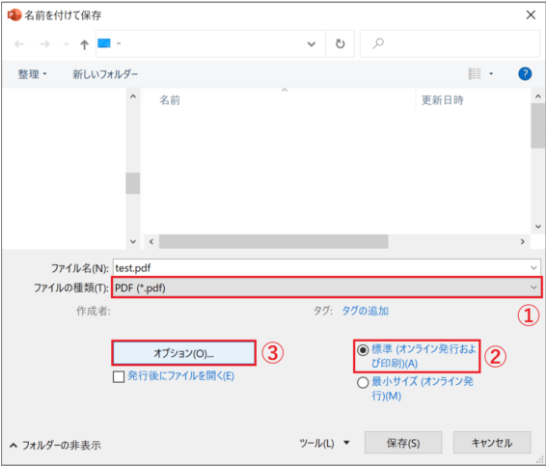
ファイル形式で「PDF」を選択します。「標準(オンライン発行および印刷)」をチェック。
-
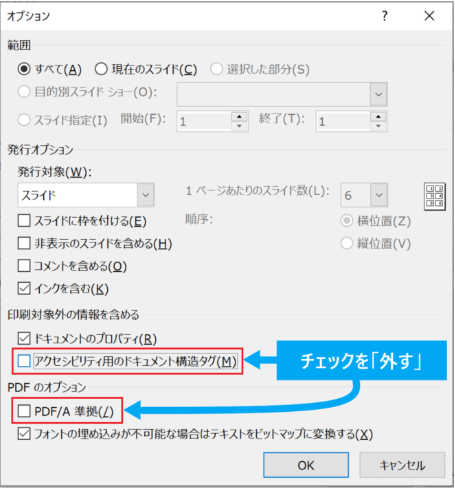
「オプション」を開き、「アクセシビリティ用のドキュメント構造タグ」と「PDF/A準拠」のチェックを外して「OK」を押します。
-
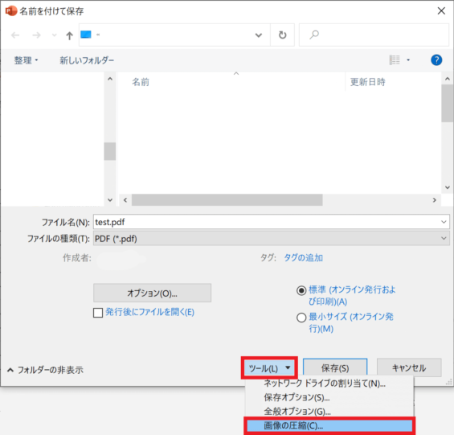
「ツール」をクリックし、「画像の圧縮」を選択します。
-
「高品質: 元の画像の品質を保持」を選択します。
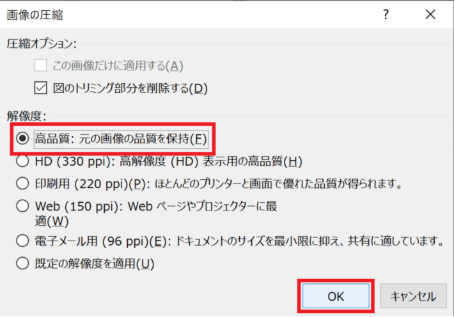
- 「OK」をクリックし、「保存」をクリックします。

- Officeのバージョンによって表示される項目や名称は異なります。
- 元ファイルに配置している画像そのものが低解像度の場合、PDFの保存設定だけを変更しても大きな改善は期待できません。その場合は、より高画質な画像に差し替えてからPDFを作成しましょう。
- 元データがあるなら、DPIを後から変更するよりも、元ファイルから高品質なPDFを作り直すのがおすすめです。
方法2:元の紙を高解像度で再スキャンする
低画質のスキャンPDFしかないものの、元の紙資料が手元に残っている場合は、再スキャンする方法が最も確実です。
手順
- スキャナーや複合機に原稿をセットします。
- スキャン設定を開きます。
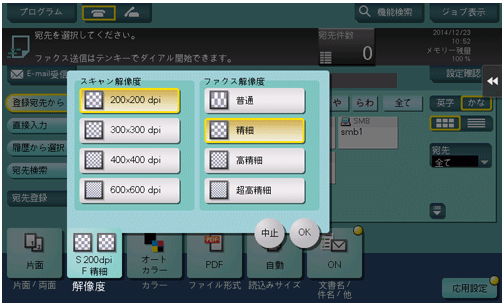
-
解像度を設定します。
- カラー・グレースケール・モノクロなどを用途に合わせて選択します。
- PDF形式でスキャンします。
- 完成したPDFの文字や画像がきれいに表示されるか確認します。
- 印刷用途では300DPI程度、画面表示が中心なら150〜200DPIが目安です。用途に応じて解像度を選ぶことで、ファイルサイズを適切に調整できます。
- 原稿に折れや汚れがある場合は、スキャン前にできるだけ状態を整えておくことで、より読みやすいPDFに仕上げられます。
方法3:PDF ResizerでPDFのDPIを変更する
ソフトをインストールせず、ブラウザ上でPDFのDPIを変更したい場合は、PDF Resizerが利用できます。
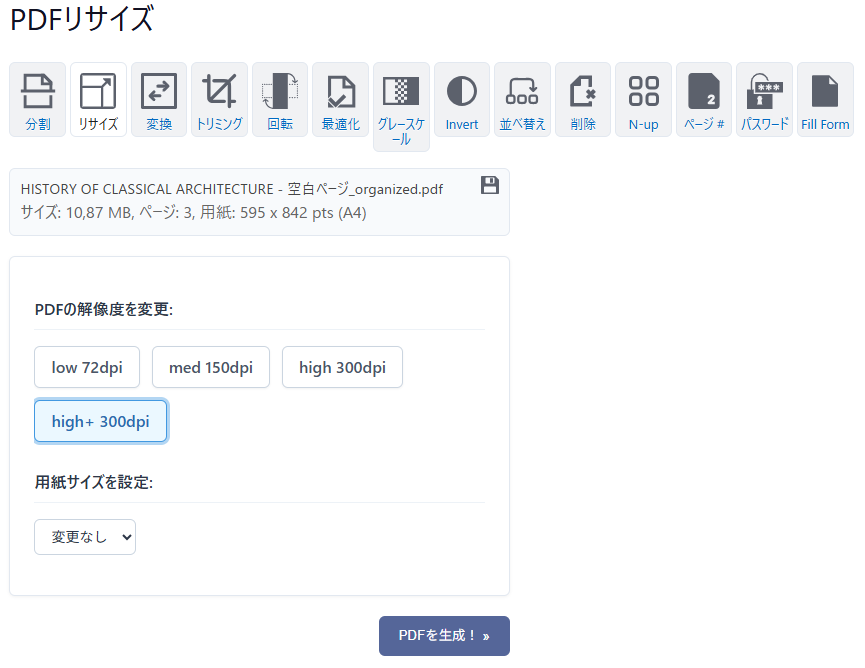
PDF Resizerには「PDFリサイズ」という機能があり、PDFをアップロードして72DPI、150DPI、300DPIなどから解像度を選択できます。
手順
- PDF Resizerの「PDFリサイズ」を開きます。
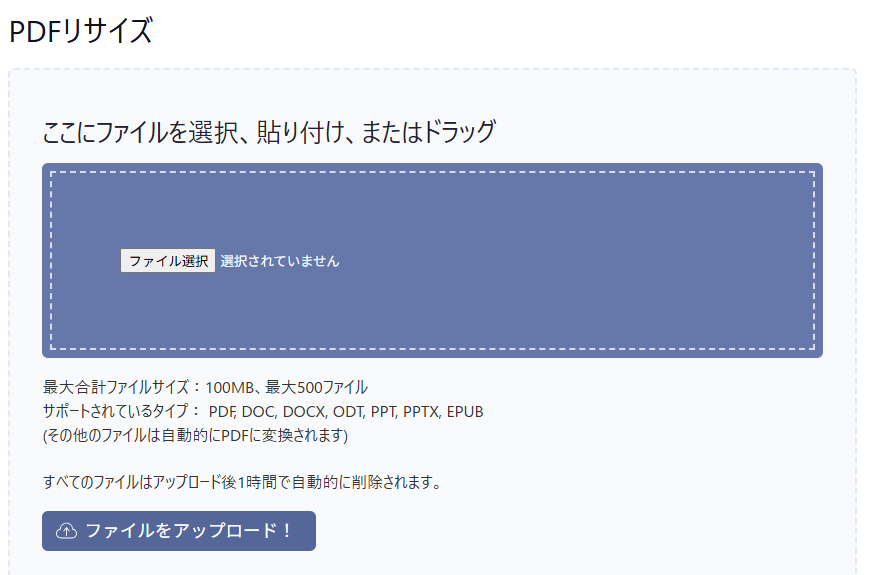
-
「ファイルを選択」からPDFをアップロードしてから、「ファイルをアップロード!」をクリックします。
-
変更したいDPIを選択します。
- 「PDFを生成」をクリックします。
- 処理が完了したらPDFをダウンロードします。
- DPIを上げても、低画質画像の情報量が増えるわけではなく、画質そのものが向上するとは限りません。
- 機密性の高いPDFを扱う場合は、外部サーバーへのアップロードが発生する点に注意し、ファイルの取り扱いを事前に確認しましょう。
印刷用として300DPIを指定したい場合は、設定画面で300DPIを選択して処理します。手軽にDPIを変更したい場合に向いている方法です。
方法4:PDNobの「画像として印刷」でPDFを再出力する
PDFのDPIを変更したいけれど、オンラインサービスにPDFをアップロードしたくない場合は、PDNobがおすすめです。
PDNobでは、「画像として印刷」機能を使ってPDFを再出力する際に、用途に合わせて解像度(DPI)を指定できます。
PDF Resizerのようなオンラインツールとは異なり、PDNobはオフライン環境でPDFを処理できるため、契約書や社内資料など、外部サーバーにアップロードしたくないPDFにも使いやすいのが特徴です。
また、単純にDPIを変更するだけでなく、PDFの編集やOCR、変換などにも対応しているため、画質調整後の作業までまとめて行えます。
手順
- PDNobを起動し、DPIを変更したいPDFを開きます。
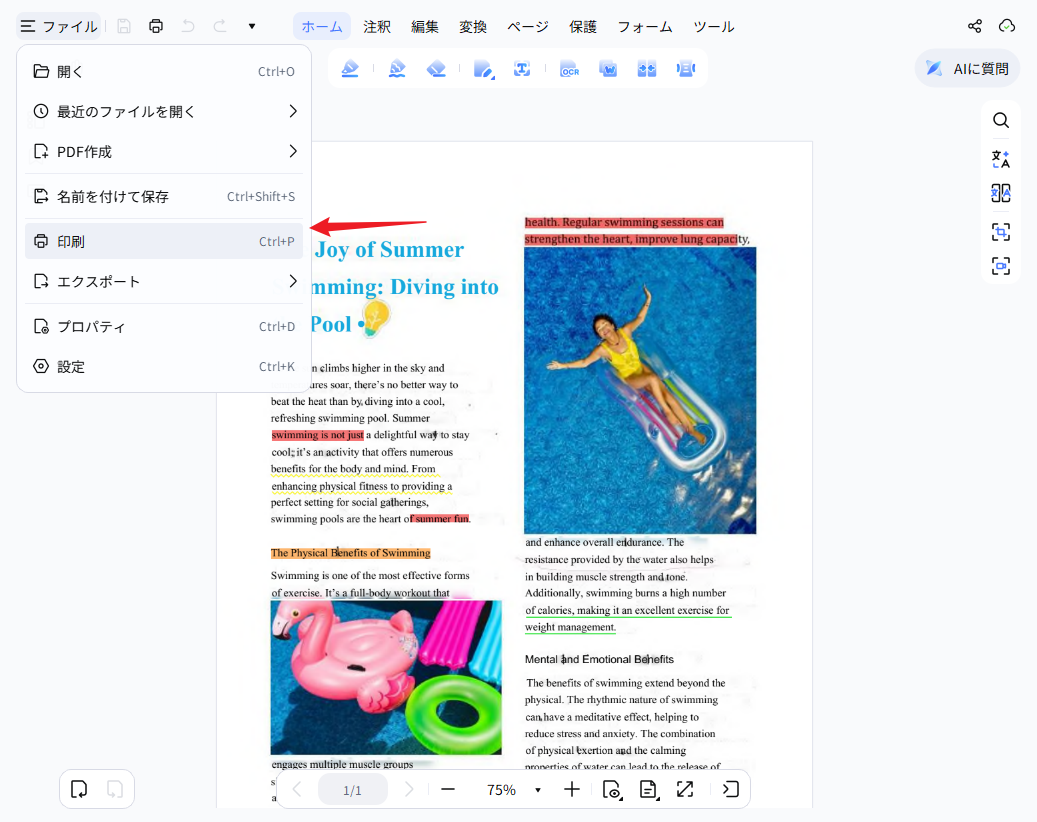
-
画面上部のメニューなどから「印刷」を選択します。
-
印刷設定画面で「画像として印刷」にチェックを入れます。
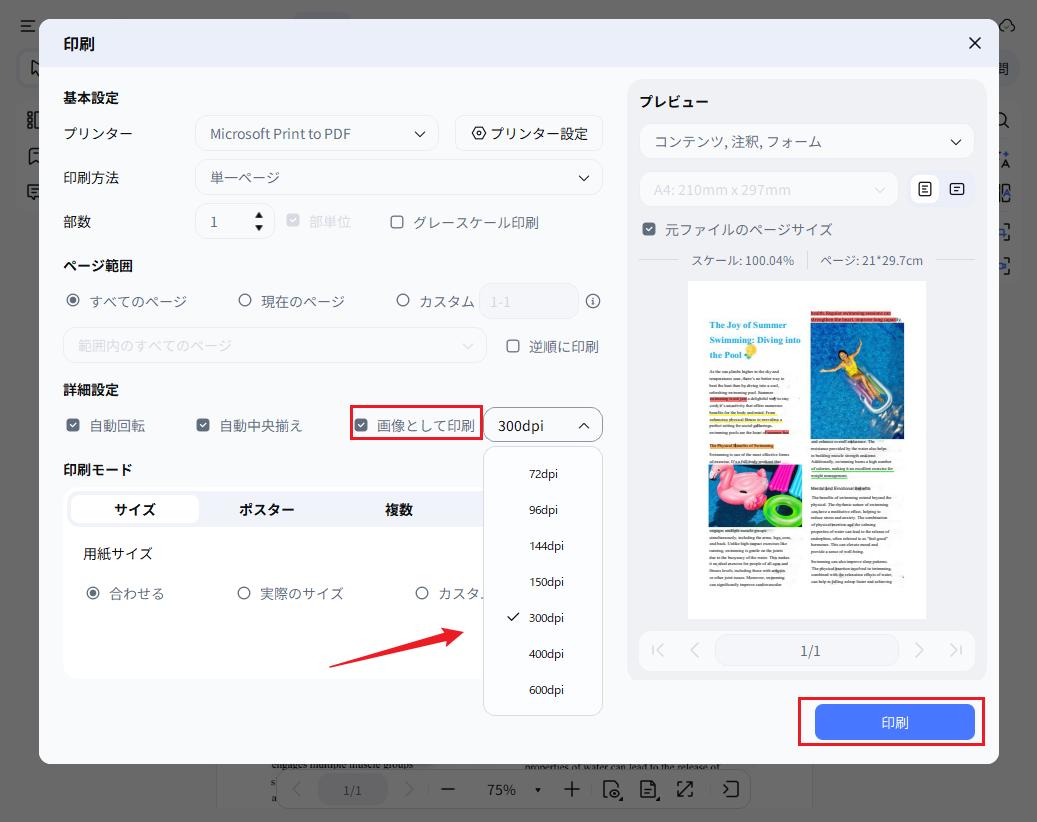
- 用途に合わせて解像度を指定します。印刷目的の場合は、300DPI程度を一つの目安として設定できます。
- 設定を確認して印刷を実行すると、指定した解像度でPDFを再出力できます。





- オフラインで処理できる:PDFを外部サーバーにアップロードせず、PC上で作業できます。
- DPIを指定して再出力できる:用途に合わせてPDFの解像度を調整できます。
- 20個のファイルを無料で処理できる:無料で20個のPDFを利用でき、解像度の調整を気軽に試せます。
- PDF編集・OCRにも対応:文字・画像の編集や注釈、スキャンPDFの文字認識なども同じソフトで行えます。
- 複数のPDF作業をまとめられる:解像度調整以外のPDF処理にも対応しています。
特に、「DPIを変更したいが、仕事で使うPDFをオンラインサービスにアップロードするのは避けたい」という場合に向いています。
なお、DPIを高く設定しても、元の画像に含まれていない情報まで復元できるわけではありません。画像自体が極端に粗い場合は、AIによる高画質化や、元原稿からの再スキャンなどを検討しましょう。
「画像として印刷」でDPI指定・再出力。無料版で20ファイルまで利用可能。
 安心にダウンロード
方法5:Adobe Acrobat ProでPDFの画像設定を調整する
Adobe Acrobat Proを利用している場合は、「PDFを最適化」機能を使ってPDF内の画像設定を調整できます。
解像度だけでなく、ダウンサンプルや圧縮方法なども設定できるため、画質とファイルサイズのバランスを調整したい場合に適しています。
手順
- Adobe Acrobat ProでPDFを開きます。
- 「すべてのツール」からPDFの最適化に関する機能を開きます。
- 「高度な最適化」を選択します。
- 「画像」の設定を開きます。
-
解像度、ダウンサンプル、圧縮方式などを調整します。
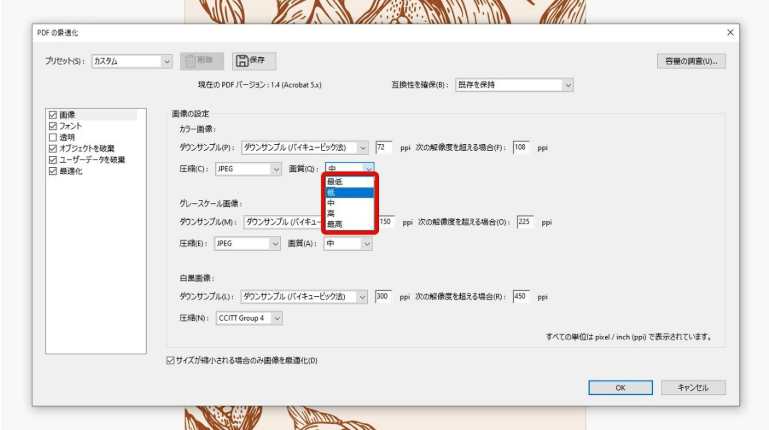
- 設定を適用してPDFを保存します。
- Acrobat Proの最適化機能は画像設定を細かく調整するためのものであり、低画質画像の失われた情報を復元するものではありません。
- 画像そのものの粗さを改善したい場合は、AIによる高画質化などの別の方法を検討しましょう。
- PDFの画像設定を細かくコントロールしたい人に向いています。
方法6:4DDiG File Repairで画像をAI高画質化する
DPIを変更しても画像の粗さが改善されない場合は、PDF内の画像そのものを高画質化する方法があります。
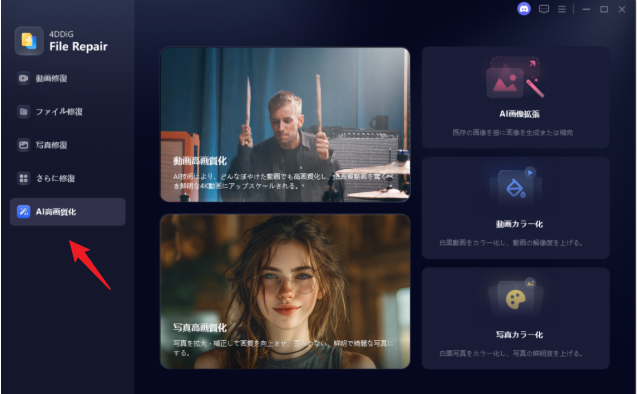
4DDiG File RepairはAIを利用して、低画質の画像を補正・高画質化できるソフトです。
特に、古い資料や低解像度で保存された画像など、元画像そのものの画質が低い場合に検討できます。
手順
-
4DDiG File Repairを起動します。
- 高画質化したい画像を読み込みます。
- AIによる画質向上機能を選択します。
- プレビューで仕上がりを確認します。
- 問題がなければ高画質化した画像を書き出します。
- AIによる高画質化はDPI変更とは異なり、画像の輪郭や細部を補正する方法です。
- 元データに存在しなかった情報を完全に復元できるわけではなく、大きく崩れた文字や画像は正確に修復できない場合があります。
- PDF内の画像を高画質化する場合は、PDFから対象の画像を取り出してから処理する必要があります。
- DPIを変更しても画像自体が粗い場合に検討する方法です。
3. PDFの状態に合わせて解像度を上げる方法を選ぶ
5つの方法を紹介しましたが、実際には「どれを使えばいいの?」と迷うこともあるでしょう。
PDFの画質が低くなった原因によって、適した対処方法は異なります。次の表を参考に、自分のPDFに合った方法を選びましょう。
特に重要なのは、「DPIを変更したい」のか「画像そのものをきれいにしたい」のかを分けて考えることです。
なお、すでに低画質のPDFが完成していて、DPIを変更したい場合は、PDF ResizerやPDNobを利用できます。 PDF Resizerはブラウザ上で手軽にDPIを変更できる一方、PDNobなら「画像として印刷」を使ってDPIを指定し、PDFを外部サーバーへアップロードせずオフラインで再出力できます。
「画像として印刷」で解像度指定、編集・OCRもまとめて。無料版で20ファイルまで。
4. PDFの解像度を上げる際の注意点
-
DPIを上げても必ず画質が良くなるわけではない
DPIは画像の密度を示す数値であり、数値を変更するだけで元画像の情報量が増えるわけではありません。低解像度の画像を300DPIや600DPIに変更しても、元から高解像度で作成された画像と同じ品質になるとは限りません。
-
解像度を上げるとファイルサイズも大きくなりやすい
画像の解像度を高くすると、PDFのファイルサイズが大きくなることがあります。印刷用なら画質を優先し、メール添付やWeb閲覧が目的なら、必要以上に解像度を上げないようにすることが大切です。
-
元の紙があるなら再スキャンも有効
スキャンPDFの画質が低く、元の紙の資料が手元にある場合は、PDFを後から加工するよりも適切な解像度で再スキャンするほうが確実なことがあります。特に文字がぼやけている場合は、スキャン時の設定を見直すことで改善できる可能性があります。
-
文字が読みにくい場合はOCRも検討する
スキャンPDFで困っているのが「画質の粗さ」だけでなく、「文字を検索・編集できない」という問題なら、OCRも有効です。OCR(光学文字認識)を使うことで、画像として保存された文字をテキストデータとして認識でき、PDF内の文字をコピー・検索・編集しやすくなります。PDNobならOCRにも対応しているため、解像度の調整から文字認識まで一つのソフトで行えます。
5. PDFの解像度を上げる方法に関するよくある質問
必ずしもそうとは限りません。DPIを変更するだけでは、元画像にない情報を復元できないためです。元データが残っている場合は高品質設定でPDFを作り直し、画像自体が低画質の場合は画像補正やAI高画質化を検討しましょう。
はい。PDF ResizerやPDNobなど、DPIを変更できるツールを利用できます。ただし、300DPIに変更しても、元画像の情報量が増えるわけではありません。画像自体が低画質の場合は、再スキャンやAI高画質化などの方法を検討しましょう。
必ずしもそうではありません。元の画像が低解像度の場合、600DPIに変更しても画像に含まれていなかった細部が追加されるわけではありません。印刷用途では300DPI程度を一つの目安とし、PDFの内容や印刷サイズに合わせて設定するとよいでしょう。
元の紙が残っているなら、適切な解像度で再スキャンする方法が確実です。元原稿がなく、低画質のPDFしかない場合は、DPIの変更や画像補正、AI高画質化などを試すことができます。
文字が画像として保存されているスキャンPDFなら、OCRを利用する方法があります。OCRによって文字をテキストとして認識すれば、検索やコピー、編集などがしやすくなります。
6. まとめ
PDFの解像度を上げる方法は、元データや原稿が残っているか、すでに低画質のPDFしかないか、画像そのものを高画質化したいかによって選ぶことが大切です。
- 元データがある → Word・PowerPointから高品質設定で再作成
- 元の紙資料がある → 適切な解像度で再スキャン
- DPIをブラウザ上で手軽に変更したい → PDF Resizer
- DPI変更をオフラインで行いたい → PDNob
- PDF内の画像設定を細かく調整したい → Adobe Acrobat Pro
- 画像そのものを高画質化したい → 4DDiG File Repair
特に、DPIの変更と画像そのものの高画質化は別の作業です。DPIを上げるだけでは、失われた画像情報を復元できません。
PDFの状態に合わせて、再作成・再スキャン・DPI変更・AI高画質化など、適した方法を選びましょう。
また、オフラインでDPIを変更したい場合はPDNobが便利です。「画像として印刷」でDPIを指定して再出力でき、PDF編集やOCRにも対応しています。無料版では20個のファイルを利用できます。


皆さんのご意見・ご感想をお聞かせください。
レビューを投稿してください
皆さんのご意見・ご感想をお聞かせください。
コメントを投稿する
PDNobの記事レビューを投稿してください

関連記事

ソフトレビュー・比較ライター
中村 綾は、PDFソフトやPCソフトのレビュー・比較を専門とするライターです。機能や価格、使いやすさをわかりやすく比較し、読者が自分に最適なソフトを選べるよう、実用的な情報を発信しています。


