
 ホーム
>
PDF印刷
>
複数のPDFファイルをまとめて印刷する方法【Windows・Mac対応】順番通りに確実に出力するコツも解説
ホーム
>
PDF印刷
>
複数のPDFファイルをまとめて印刷する方法【Windows・Mac対応】順番通りに確実に出力するコツも解説
複数のPDFファイルをまとめて印刷する方法【Windows・Mac対応】順番通りに確実に出力するコツも解説
「PDFを1枚ずつ開いて印刷するのが面倒」「複数ファイルをまとめて印刷しようとしたら順番がバラバラになった」——そんな経験はありませんか。会議資料や経費精算書など、複数のPDFファイルをまとめて印刷したい場面は、ビジネスシーンで日常的に発生します。
本記事では、PDFをまとめて印刷する方法をWindows・Mac別に整理し、標準機能の使い方から専用ソフトの活用、よくあるトラブルの対処法まで順を追って解説します。自分の環境に合った方法を見つける参考にしてください。
PDFをまとめて印刷するメリットとよくある課題
複数のPDFをまとめて印刷できると、作業時間の短縮と操作ミスの減少という2つのメリットが得られます。月末の請求書50枚を1枚ずつ印刷すると約3時間かかっていた作業が、一括印刷を活用することで10分程度に短縮できた事例もあります。
ただし、PDFをまとめて印刷しようとしたときに直面する課題もいくつかあります。代表的なものをまとめると次のとおりです。
- 印刷順がバラバラになる:ファイル名の並び順に依存するため、意図した順番どおりに出力されないことがある
- 毎回設定をやり直す手間:両面印刷や部数の設定がリセットされ、ファイルごとに調整が必要になる
- ファイル数の上限:Windowsの右クリック印刷では一度に扱えるファイル数に目安として15件前後の上限がある
- 環境による制限:Microsoft Edgeが既定のPDFビューアに設定されている環境では、右クリックメニューに「印刷」が表示されないケースがある
こうした課題のうち、特に「印刷順」と「設定の統一」は標準機能だけでは対処しにくい部分です。次のセクションでは、これらをまとめて解決できる専用ソフトの使い方から紹介します。
順番通り・確実に!専用ソフトでPDFをまとめて印刷するおすすめの方法
印刷順の乱れや設定のリセットに悩んでいる場合、最も確実なのは専用のPDF編集ソフトを使う方法です。標準機能の制限をほぼ解消できるため、ファイル数が多い業務シーンに特に向いています。
専用ソフトを使う主なメリットは以下の3点です。
- 印刷するファイルの順番を画面上で確認・変更できる
- 両面印刷・部数・ページ範囲などの設定を一括で適用できる
- ファイル数の制限がなく、大量のPDFにも対応できる
PDNobで確実に複数PDFをまとめて印刷する手順
PDNobはWindows・Mac両対応のPDF編集ソフトです。一括印刷機能を備えており、印刷設定を細かく調整したうえで複数ファイルをまとめて出力できます。

手順は以下の通りです。
- PDNobを起動し、「一括ツール」をクリックし、「印刷」を選び
- 印刷したいPDFファイルをドラッグ&ドロップで追加します(複数ファイル同時追加可)
- リスト上でファイルの並び順を確認し、必要に応じて順番を入れ替えます
- 左下の「詳細設定」からプリンターを選択し、用紙サイズ・部数・両面設定などを指定します
- 「印刷」ボタンをクリックして実行します






無料トライアルから試すことができます。ただし、無料版には週ごとの使用回数に制限があるため、業務での継続利用には有料プランへの移行を検討してください。
なお、ソフトを使わずに手軽に同様の効果を得たい場合、複数のPDFを1つに結合してから印刷するという方法もあります。次のセクションで具体的な手順を説明します。
(裏技)複数のPDFを1つに「結合」してからまとめて印刷する
専用ソフトのバッチ印刷機能とは別に、複数のPDFをあらかじめ1つのファイルに結合してから印刷する方法があります。ページ順を1ページ単位で細かく制御したい場合や、印刷設定を全ページに統一したい場合に特に有効です。
この方法が向いているケース
- ページの並び順を1ページ単位で細かく制御したい
- 異なるPDFのページを交互に混ぜたい
- 印刷後のファイルとして1つのPDFを保管しておきたい
Macのプレビューで結合する方法(無料・追加ソフト不要)
Macをお使いの場合、標準搭載の「プレビュー」アプリだけでPDFの結合が可能です。Apple公式サポートに基づく手順は次のとおりです。
- プレビューでPDFを開き、「表示」→「サムネール」を選択してサイドバーを表示します
- FinderからもうひとつのPDFのアイコンを、開いているPDFのサムネールサイドバーにドラッグします
- サムネールをドラッグして並べ替え、ページ順を調整します
- 「ファイル」→「プリント」で印刷します


プレビューでの変更は自動的に保存されます。元のPDFファイルを残しておきたい場合は、作業前に必ず「ファイル」→「複製」でコピーを作成してください。
なお、結合によってファイルサイズが大きくなることがあります。印刷後は不要であれば削除するか、PDNobなどの圧縮機能を使って管理しやすいサイズに整えておくと便利です。
PDNobで結合してから印刷する手順(Windows・Mac共通)
- PDNobを起動し、「一括ツール」→「結合」を選択します
- 結合したいPDFをドラッグ&ドロップで追加し、リスト上でページ順を調整します
- 「結合」ボタンをクリックしてファイルを1つにまとめます
- 結合したPDFを開き、不要なページを削除したり、ページ順を自由に並べ替えたりした後、通常どおり印刷を実行します。
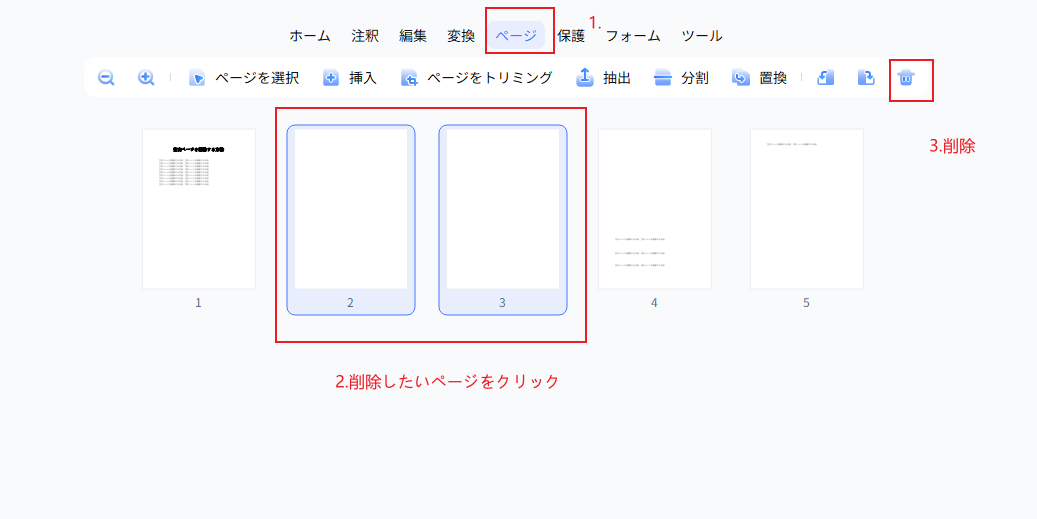


結合後のファイルが大きい場合は、圧縮機能でサイズを縮小することもできます
ここまで紹介した方法はいずれも専用ソフトを活用するものでしたが、「とにかく今すぐ試したい」「ソフトをインストールしたくない」という方には、OSの標準機能でも複数PDFのまとめ印刷が可能です。次のセクションでWindows・Mac別に手順を確認しましょう。
【Windows・Mac】標準機能でPDFをまとめて印刷する方法
追加ソフトをインストールせずに済ませたい場合、OSの標準機能でも複数のPDFをまとめ印刷できます。ただし、方法によってできることとできないことがあるため、事前に把握しておくことが大切です。
Windows11の場合
Windows 11では主に2通りの方法があります。
方法①「印刷ジョブ」ウィンドウを使う(推奨)
PDFだけでなくWordや画像など異なる形式のファイルも混在して扱えるため、柔軟性が高い方法です。
- スタートボタンから「設定」を開きます
- 「Bluetoothとデバイス」→「プリンターとスキャンナー」をクリックします
- 使用するプリンターを右クリックし、「キューを開く」を選択します
- 印刷したいPDFファイルをエクスプローラーから選択し、開いた印刷ジョブウィンドウへドラッグ&ドロップします
- 「同時に複数のファイルを印刷しようとしています」という確認ダイアログが表示されたら「はい」をクリックします


方法②「右クリック→印刷」を使う(簡単・ただし制限あり)
- 印刷したいPDFをすべて同じフォルダにまとめます
- Ctrlキーを押しながらクリック(または範囲選択)で複数のPDFを選択します
- 右クリックして「印刷」を選択します
- 1部のみ印刷となり、部数の指定はできない
- 一度に扱えるファイル数は目安として15件前後まで
- Microsoft EdgeがPDFの既定アプリに設定されている環境では、右クリックメニューに「印刷」が表示されない場合がある。その場合はAdobe Acrobat ReaderをPDFの既定アプリとして設定し直す必要がある
Macの場合
Macでは「プレビュー」アプリを使って複数のPDFをまとめて開き、一括印刷する方法が標準的です。Apple公式サポートに基づく手順は以下のとおりです。
- Finderで印刷したい複数のPDFをCommandキーを押しながらクリックして選択します
- 右クリックして「このアプリケーションで開く」→「プレビュー」を選びます
- プレビューが開いたら「ファイル」→「プリント」を選択します
- 印刷ダイアログの「レイアウト」オプションで「ページ数/枚」を設定すると、1枚の用紙に複数ページをまとめる集約印刷(最大16ページ/枚)も可能です
部数の細かい指定やPDFごとに異なるページ範囲を設定するといった高度な調整は、プリンタードライバーの仕様に依存します。こうした設定が必要な場合は専用ソフトの利用を検討してください。
標準機能はお手軽ですが、その分トラブルに遭遇しやすいという側面もあります。続いて、よくある症状と対処法をまとめます。

PDFをまとめて印刷する際の注意点とトラブルシューティング
複数のPDFをまとめで印刷しようとすると、思わぬトラブルに直面することがあります。以下に、よくある症状とその対処法を整理しました。Adobe公式・RICOH FAQなど各メーカーのサポート情報をもとにまとめています。
トラブルが複合的に起きている場合は、まずPCとプリンターを再起動して状態をリセットするのが最初のステップです。それでも解消しない場合は、ファイル・ソフト・プリンターのどこに原因があるかを一つずつ切り分けていくと解決に近づきます。
PDFをまとめて印刷する方法のまとめ
複数のPDFファイルをまとめで印刷する方法は、目的と使用環境によって使い分けるのが現実的です。
日常的な少量の印刷であれば、OSの標準機能で十分対応できます。一方、毎月大量のファイルを決まった順番で印刷する業務では、専用ソフトを使うことで作業ミスを減らし、時間を大きく節約できます。
印刷設定の統一・ページ順の管理・ファイル数の制限なしという3点をまとめてクリアしたいなら、PDNobのような専用ツールが頼りになります。まずは無料トライアルで実際の操作感を確認してみてください。
PDFをまとめて印刷する際は、標準機能と専用ソフトの両方の選択肢を理解し、自分の作業量や求める精度に合わせて使い分けることが重要です。特に順番管理や設定の統一が必要な業務では、専用ソフトの導入を検討しましょう。


 安全にダウンロード
皆さんのご意見・ご感想をお聞かせください。
レビューを投稿してください
皆さんのご意見・ご感想をお聞かせください。
コメントを投稿する
PDNobの記事レビューを投稿してください

関連記事

ソフトレビュー・比較ライター
中村 綾は、PDFソフトやPCソフトのレビュー・比較を専門とするライターです。機能や価格、使いやすさをわかりやすく比較し、読者が自分に最適なソフトを選べるよう、実用的な情報を発信しています。


