
 ホーム
>
PDF編集
>
【最新ガイド 】 PDFにページ番号を入れる無料・一括・安全にこだわった方法!
ホーム
>
PDF編集
>
【最新ガイド 】 PDFにページ番号を入れる無料・一括・安全にこだわった方法!
【最新ガイド 】 PDFにページ番号を入れる無料・一括・安全にこだわった方法!
「ページ番号がない資料は、地図のない旅と同じ」と言われます。
会議中に「3ページ目を見てください」と言われても、ページ番号がなければ全員が迷ってしまいます。 つまり、ページ番号の有無は資料の分かりやすさ・信頼性・仕事のスピードに直結します。
しかし実際には、PDFにページ番号の入れる方法が分からない、ツールによってはレイアウトが崩れる、オンラインツールはセキュリティが不安といった問題も多くあります。
そこで本記事では、2026年基準で「簡単・安全・効率的にPDFにページ番号を入れる方法」をタイプ別に解説します。

ドラッグ&ドロップでページ番号一括挿入。オフライン完結でセキュア。買い切りOK。無料版あり。
 安心にダウンロード
Part1. 【タイプ別】PDFにページ番号を入れるおすすめの方法
用途や環境に合わせて、最適なツールを選びましょう。まずは、今最も効率的とされている最新エディタから紹介します。
方法1:【効率・コスパ最強】PDNob(バージョン 2.0)
「単にページ番号を入れるだけでなく、資料をスマートに仕上げたい」というビジネスマンに最適なのが、大型アップデートを果たしたPDNobです。
PDNobは、PDF編集に特化した多機能ツールで、初心者にも扱いやすいPDF編集ソフトで、シンプルな操作でさまざまな機能を使える点が特長です。無料版でも基本機能を試すことができます。


- 直感的なUI: 複数ファイルへの「一括挿入」もわずか数秒で完了します。
- 直感的なテキスト編集: PDFをWordのようにスムーズに書き換え可能。
- AIアシスタント搭載安心: 番号を振った資料をそのまま要約、校正、翻訳。AIが実務をサポートします。
- 高速OCRエンジン: スキャナで取り込んだ「画像化されたPDF」も文字認識し、検索・編集可能。
- セキュリティ安心: 全ての処理をPC内で行うため、機密文書が外部に漏れる心配はありません。
- 買い切りOK&30日間返金保証: サブスクだけでなく「買い切り型」も選択可能。30日間の返金保証付きで安心して導入できます。
【実践】PDNobを使って3秒でページ番号を入れる手順
-
PDNobをダウンロードして起動する
まずPDNobをインストールして起動します。




-
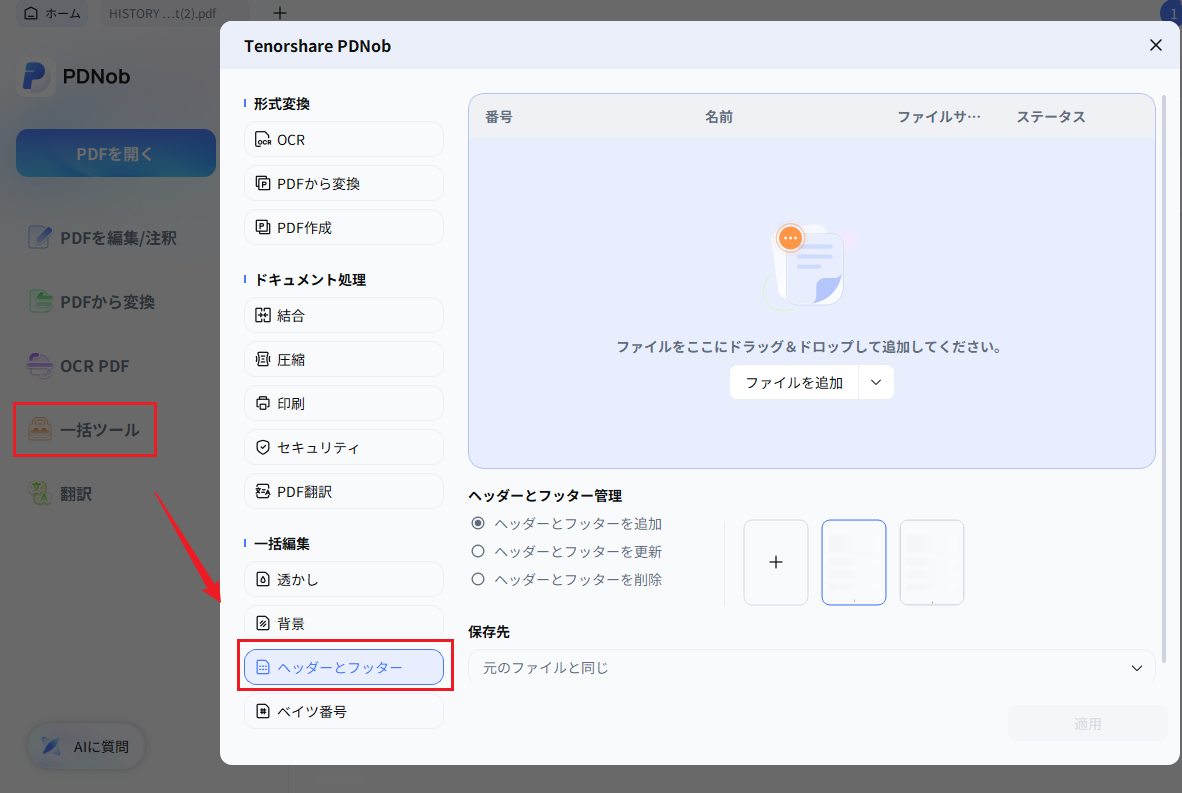
「一括ツール」から「ヘッダーとフッター」を選択する
PDNobを起動したら、ホーム画面にある「一括ツール」をクリックし、「ヘッダーとフッター」を選択します。
-
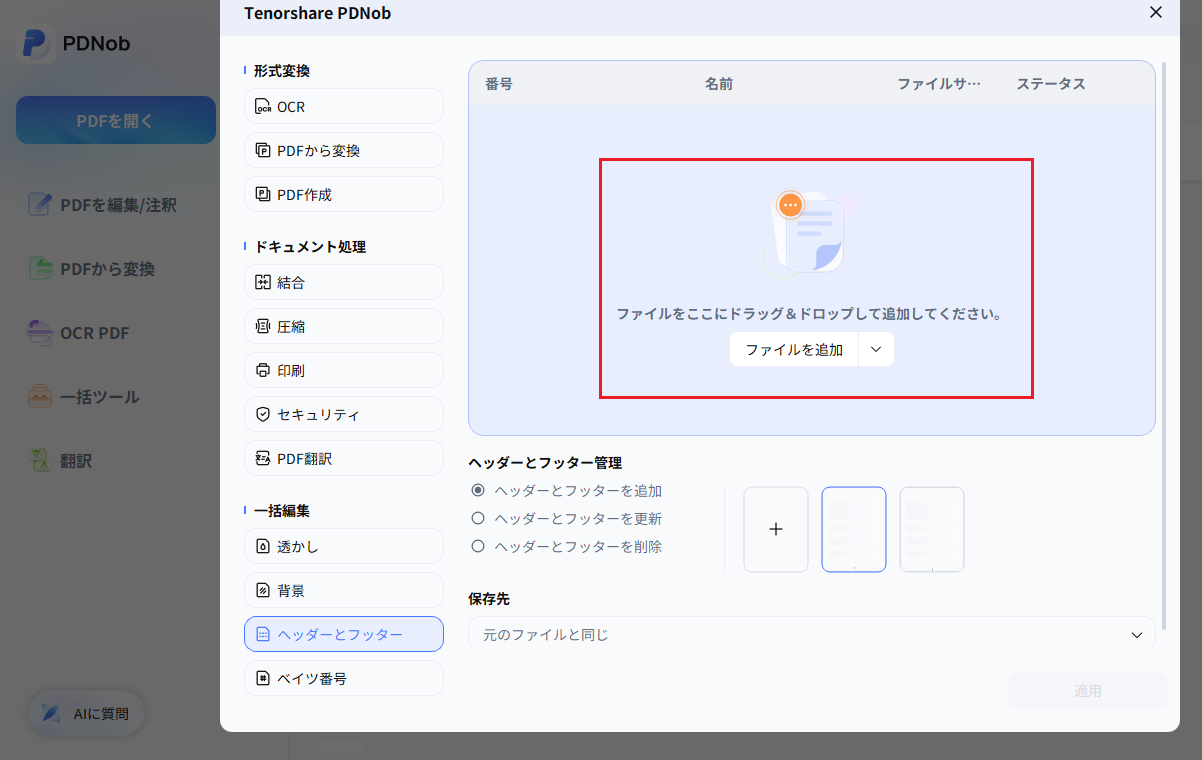
ページ番号を追加したいPDFを読み込む
ページ番号を入れたいPDFファイルを追加します。ファイルはドラッグ&ドロップ、またはアップロードから簡単に読み込めます。
-
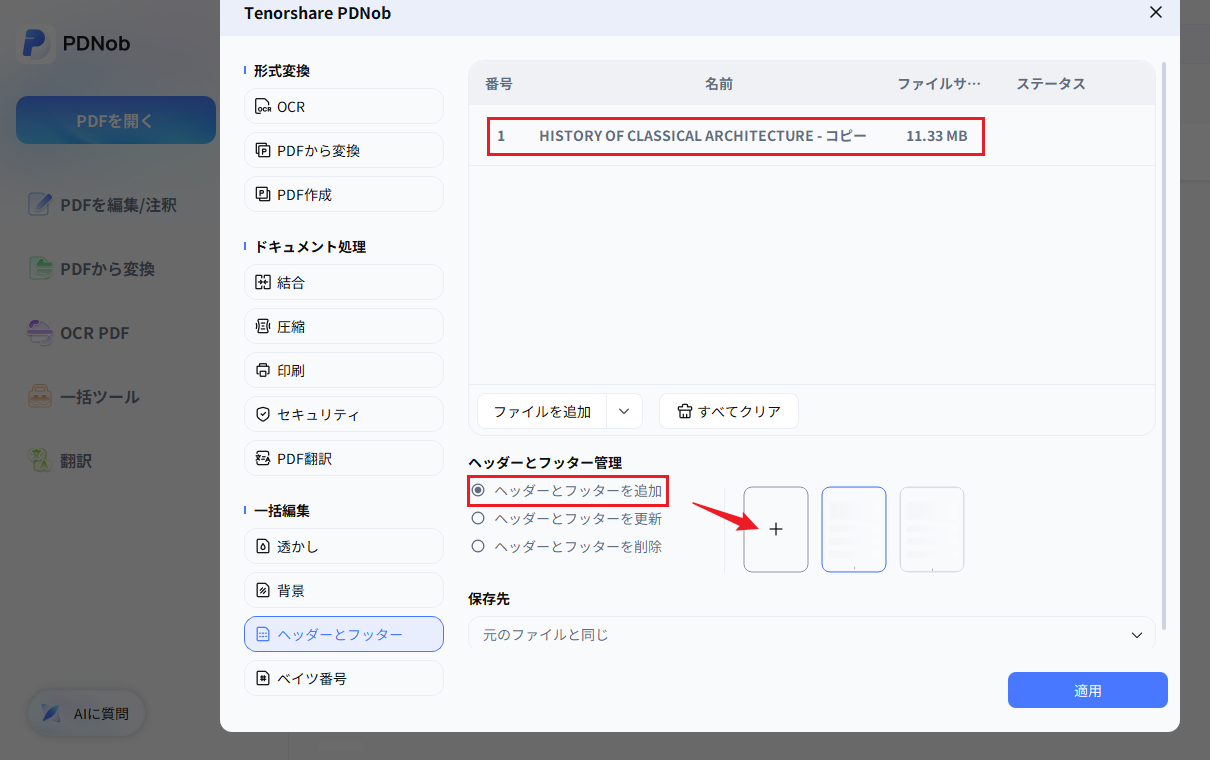
ヘッダーとフッターの追加設定を行う
「ヘッダーとフッターを追加」をクリックし、右側の「+」ボタンから新しいスタイルを作成します。
-
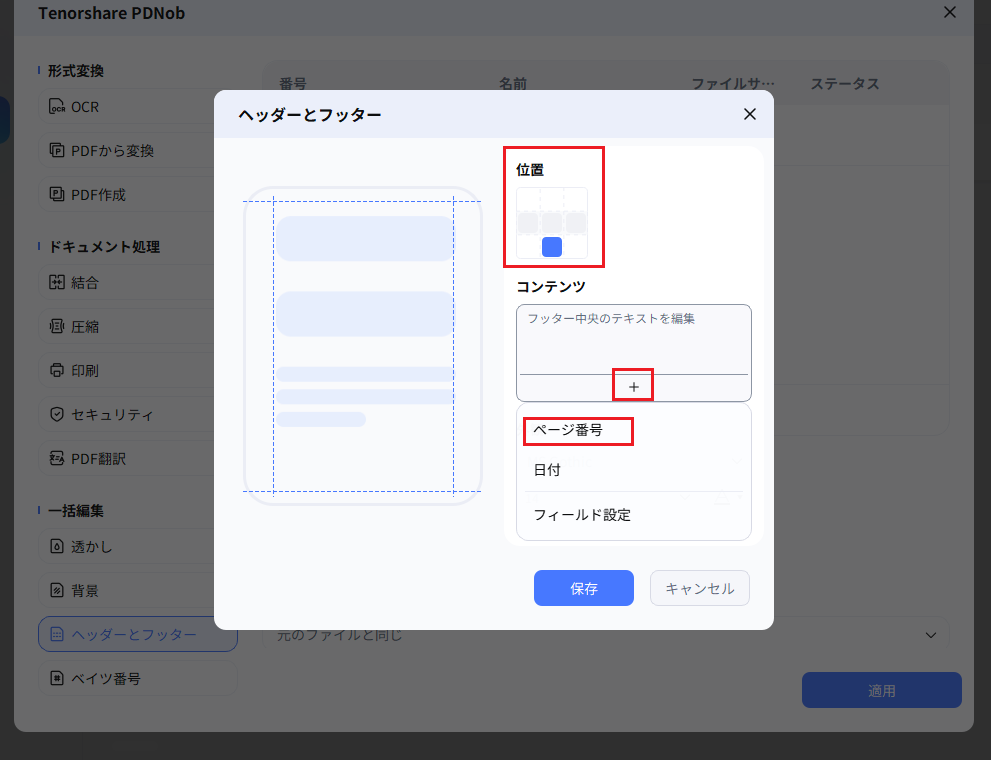
ページ番号の位置と内容を設定する
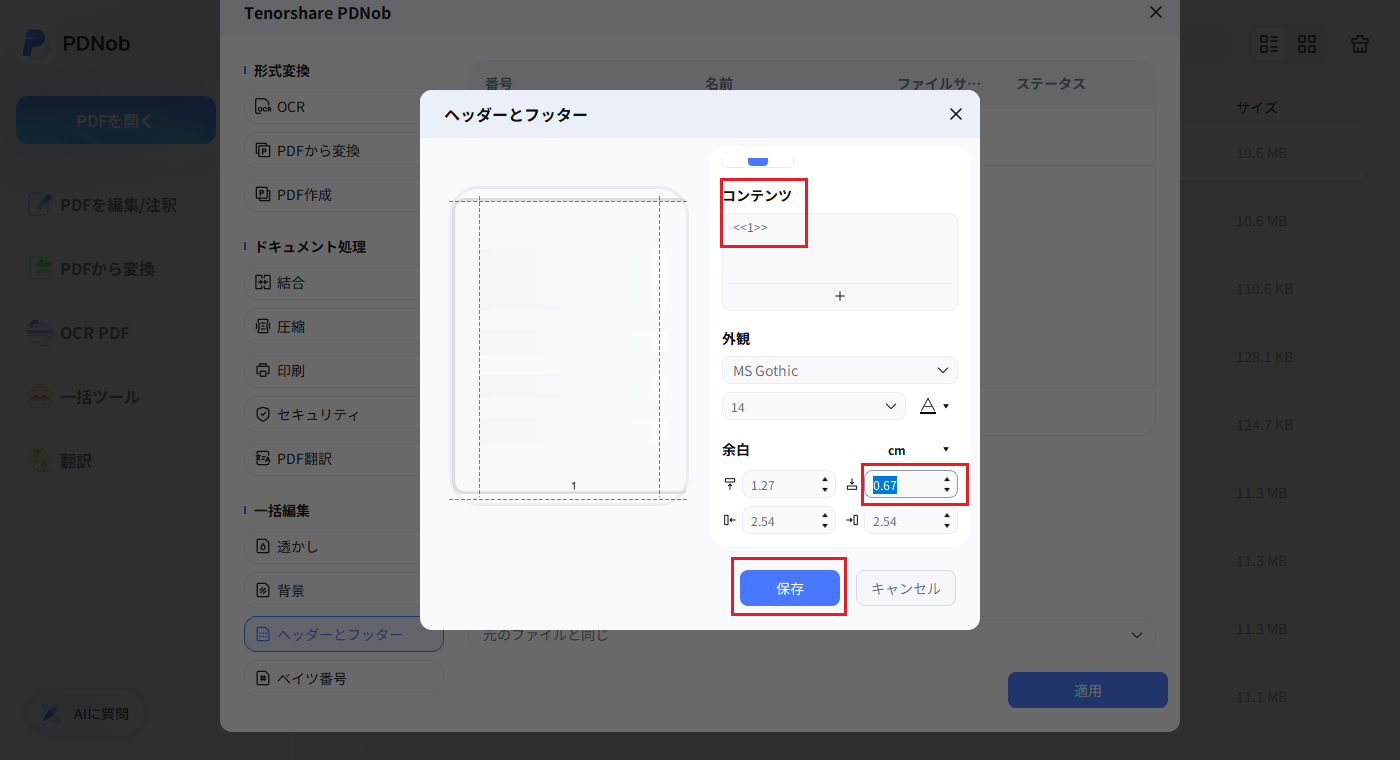
ページ番号を追加したい位置を選択し、「コンテンツ」の下にある「+」をクリックします。その後、「ページ番号」を選択すると、自動的にページ番号が挿入されます。
また、「コンテンツ」欄では、ページ番号だけでなく、好きなヘッダーやフッター内容を自由にカスタマイズできます。
-
余白からページ番号の位置を調整する
「余白」の設定から、ページ番号の位置を細かく調整できます。PDFの内容がページいっぱいに配置されている場合は、文字や画像に重ならないように位置を変更すると安心です。
-
適用してページ番号を追加する
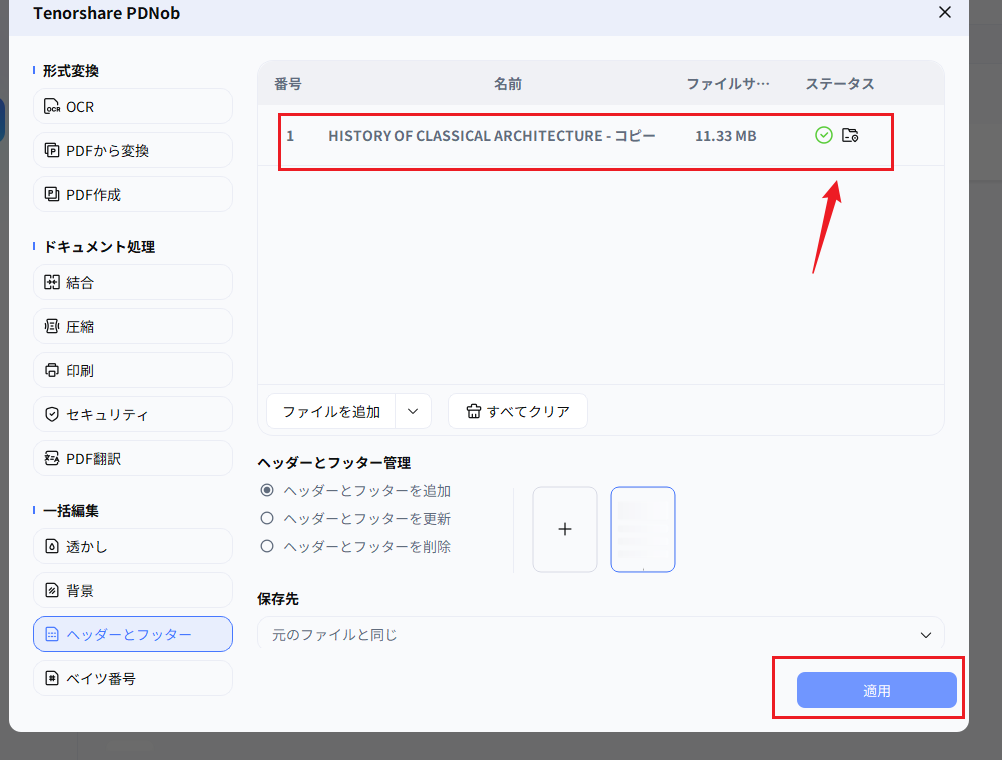
設定が完了したら「適用」をクリックします。数秒でページ番号の追加処理が完了します。
-
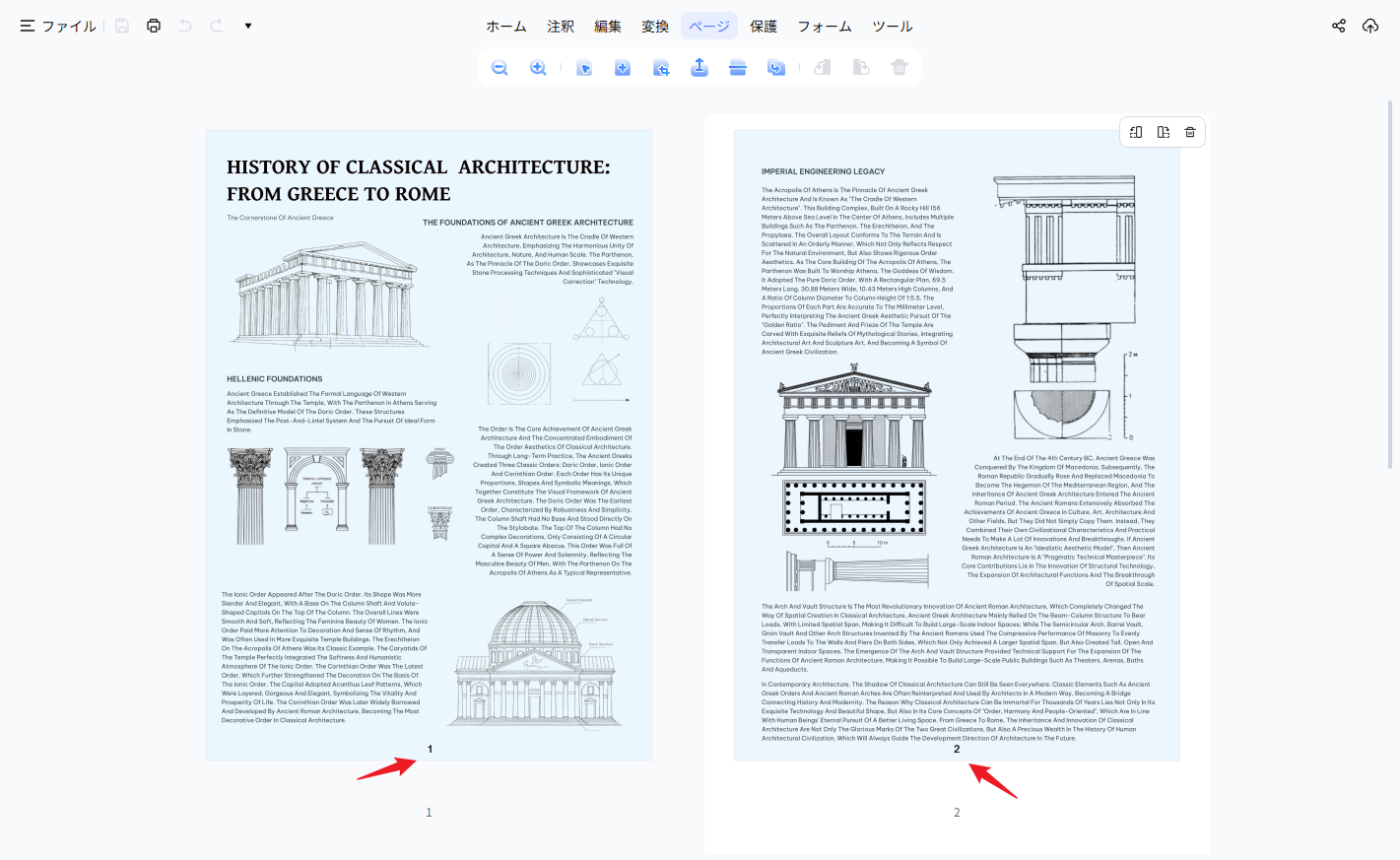
ページ番号が追加されたPDFを確認する
完成したPDFを開き、ページ番号が正しく追加されているか確認します。位置やレイアウトもきれいに整えられ、そのまま資料として利用できます。


方法2:【インストール不要】Acrobat オンラインツール
Adobeが提供するブラウザ型のオンラインツールです。ソフトのインストールが制限されているPCでもブラウザから直接利用でき、業界標準ならではの安心感があります。
「たまにしか使わない」というライトユーザーの方に最適です。

●手順:
- PDFファイルをサイトにアップロード。
- 左側の「ページ上の位置」に表示される6つの枠から、挿入したい場所を選択。
- ページ番号を追加する範囲を指定して保存。


- 基本機能は無料ですが、フォントの細かな変更や既存の番号の修正には有料版(Acrobat Pro)が必要。
- ファイルをクラウドに上げるため、機密性の高い重要書類の扱いは慎重に。
方法3:【Macユーザー限定】プレビュー機能(Preview)
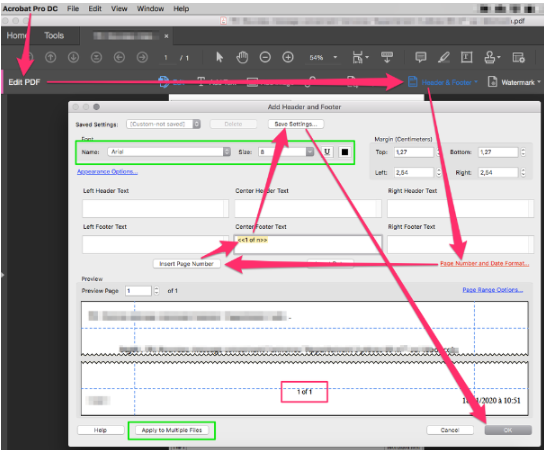
Macの標準アプリPreviewはPDF・画像を管理できる無料ツールです。Previewでは直接ページ番号を追加できるツールがありませんが、テキストボックスに数字を入力することでページ番号を追加することができます。
●手順:
- PDFをプレビューで開き、「マークアップツールバー」を表示。
- 「テキストボックス」を追加し、手動で数字を入力。位置を調整します。
- この操作を全ページで繰り返します。
- 「ファイル」→「保存」をクリック。
自動でカウントアップされないため、ページ数が多いと膨大な時間がかかります。1〜2枚の資料向きです。
方法4:WebページをPDF保存する際に番号を入れる方法
専用ソフトを使わず、印刷設定だけでページ番号を追加する方法です。ネット上の情報を資料としてまとめたり、Web記事をPDF化して保管したりする際、自動で番号が入るので管理がぐっと楽になります。

●手順:
- Google Chromeで保存したいページを開き、右上の「設定」→「印刷」をクリック。
- 送信先(プリンター)で「PDFに保存」を選択。
- 「詳細設定」をクリック。
- 「ヘッダーとフッター」にチェックを入れます。
- プレビューのフッター部分にURLやページ番号が表示されたことを確認し「保存」。
Part2. 失敗しないツールの選び方:3つのチェックポイント
- セキュリティ: 機密書類なら「オフライン型(PDNobなど)」、公開情報なら「オンライン型」と使い分けましょう。
- カスタマイズ性: 「表紙を飛ばす」「100ページから開始する」「フォントを会社の指定に合わせる」といった細かな調整ができるか。
- 一括処理能力: 毎日10個のPDFを処理するなら、自動化・一括挿入ができるツールでないと年間で数十時間のロスになります。
Part3. よくある質問(FAQ)
Q:ページ番号を入れると元の文字や図形と重なってしまうのですが、どうすればいいですか?
A:多くのツールでは、ページ番号の配置(右下・中央など)や余白を自由に設定できます。PDNobのような高機能ソフトなら、フォントサイズを小さくしたり、文字のないスペースに番号を移動したりできるため、重なりを簡単に回避できます。
Q:スマホからでもPDFにページ番号を入れられますか?
A:はい、可能です。iLovePDFやAcrobatのオンラインツールを使えば、ブラウザ経由でスマホから操作できます。ただし、PCに比べると画面が小さく配置の微調整が難しいため、正確に仕上げたい場合はPCでの作業をおすすめします。
Q:無料ソフトを使うと、広告やソフトのロゴ(透かし)が強制的に入りますか?
A:全てのソフトに入るわけではありません。本記事で紹介したPDNobの基本機能やMacのプレビュー、Chromeの印刷機能などを使えば、邪魔なロゴ(透かし)が入ることなく、綺麗にページ番号を追加した状態で保存できます。
まとめ
2026年のビジネス現場において、時間は最も貴重な資産です。
資料の分かりやすさを左右する「PDFにページ番号を入れる」という作業も、ツール選び一つで「数分の手間」になるか「数秒のルーチン」になるかが決まります。
- たまにしか使わない、1〜2枚の資料だけなら、Acrobat オンラインやプレビューで十分です。
- 安全性とスピードを両立し、AIも活用して仕事を爆速化したいなら、PDNobのような高機能ツールを一つ持っておくのが正解です。
まずは無料版で、その「ドラッグ&ドロップで終わる手軽さ」を体験してみてください。あなたの資料作りが、今日からもっとスマートになります。


皆さんのご意見・ご感想をお聞かせください。
レビューを投稿してください
皆さんのご意見・ご感想をお聞かせください。
コメントを投稿する
PDNobの記事レビューを投稿してください

関連記事

ソフトレビュー・比較ライター
中村 綾は、PDFソフトやPCソフトのレビュー・比較を専門とするライターです。機能や価格、使いやすさをわかりやすく比較し、読者が自分に最適なソフトを選べるよう、実用的な情報を発信しています。


