
 ホーム
>
PDF関連知識
>
PDFの英語翻訳のやり方|無料・AI・OCR対応ツールと選び方を解説
ホーム
>
PDF関連知識
>
PDFの英語翻訳のやり方|無料・AI・OCR対応ツールと選び方を解説
PDFの英語翻訳のやり方|無料・AI・OCR対応ツールと選び方を解説
グローバルビジネスの拡大やクラウドサービスの拡充、SNSの発達などの影響を受け、英語で作成された文章を読む機会は増えています。
しかし、PDFはテキストをコピーできなかったり、スキャン形式だったりするため、英語翻訳に手間がかかるケースも少なくありません。
PDFの英語翻訳は、主に以下の3つの方法で行えます。
- オンライン翻訳ツールを使う(手軽に翻訳できる)
- Wordなどに変換して翻訳する(編集しやすい)
- PDF専用ソフトを使う(高精度・レイアウト維持)
用途によって最適な方法は異なるため、自分の目的に合ったやり方を選ぶことが重要です。
本記事では、PDFの英語翻訳の具体的な方法やおすすめツール、翻訳精度を高めるポイントまでわかりやすく解説します。
AI搭載でPDFのまま英語翻訳。OCR・要約・修正提案でビジネス文書をワンランク上に。無料で試せます。
 安心にダウンロード
Part1.PDFの英語翻訳はできる?基本と活用シーンを解説
PDFに書かれた文章は、日本語を英語に・英語を日本語にとどちらの翻訳も可能です。
翻訳はどのように行なわれ、活用シーンにはどういった場面が想定されるのかを解説します。
PDFを英語に翻訳することは可能
結論から言うと、PDFファイルを英語へ翻訳することは十分可能です。近年はAIの翻訳技術も進歩しており、PDFファイルを直接読み込むサービスもあります。とくに、PDFの英語翻訳に対応した翻訳ツールの多くは、PDF内のテキストを自動認識して翻訳ができるので便利です。また、スキャンされたPDFのように英語の文章が文字データとして認識できない場合でも、OCR機能(光学文字認識)があれば簡単に内容が翻訳できます。
PDFの英語翻訳が役立つ主なシーン
PDFに書かれた英語が翻訳できればさまざまな場面で役立ちます。とくに翻訳に特化したツールを使えば、以下のような場面で情報理解の精度は上がり、付随するやり取りをスムーズに効率化できるでしょう。
- 海外論文・研究資料の翻訳
- 英語マニュアルの理解
- 海外取引の契約書や資料の確認
- 留学関連書類の翻訳
論文や研究資料は英語で公開されているものも少なくありません。海外製のソフトウェアや機器のマニュアル、ビジネスで取り交わされる契約書や資料なども、当然のごとく英語で書かれたPDFで提供されるケースが多いです。また、留学にまつわる資料などでも、英語で記載されたPDFは良く扱われます。こうしたさまざまなケースにおいて、翻訳ツールは資料の内容理解を助けてくれるでしょう。
Part2.PDFを英語に翻訳する方法【ツール別】
PDFの英語翻訳を行う際には、ツール選びが非常に重要です。PDFの英語翻訳には、オンラインツールや形式変換、PDF専用ソフトなどいくつかの方法があります。それぞれ特徴が異なるため、用途に応じて最適な方法を選ぶことがポイントです。
方法1:オンラインツールでPDFの英語翻訳を行う方法
PDFの英語翻訳で最も手軽なやり方は、オンライン翻訳ツールを利用する方法です。ブラウザ経由でツールにPDFをアップロードするだけで翻訳できるため、特別なソフトをインストールする必要がありません。
DeepL

DeepLは無料で利用できるオンラインAI翻訳サービスで、翻訳精度が高いことで知られています。PDFやWordなどのファイルをそのままアップロードして翻訳することが可能で、OSやデバイスの制約を受けずに翻訳が可能です。翻訳された文章も、より自然で読みやすい文章に仕上がるといった特徴があります。
Google翻訳

Google翻訳は、無料で利用できる代表的な翻訳サービスの一つです。PDFファイルのアップロードへの対応はもちろん、手書きの文章や写真、音声などさまざまなデータ形式にも対応しており、翻訳も多言語に対応しています。検索画面から簡単に調べられるので、気軽に試せる点も大きな魅力です。
DocTranslator

DocTranslatorは120以上の言語に対応した翻訳ツールで、PDFのほかにもJPEGやPNGなどさまざまな保存形式に対応しています。PDFのレイアウトを極力維持したままの翻訳も可能です。
メリットとデメリット
メリット
- インストールが不要で、大概のサービスが無料で使える
- 検索やメール・資料の内容を確認しながらすぐに翻訳できるため、作業の手を止めない
デメリット
- ファイルサイズに制限があったりレイアウトが崩れたりする
- 量の多い資料の翻訳や、画像や図がふんだんに使われて構図が複雑なPDFの翻訳には不安が残る
方法2:PDFを別形式に変換して英語翻訳する方法
PDFの英語翻訳を別形式に変換して行う方法とは、PDFをWordなどの編集可能な形式に変換してから翻訳する方法です。
文章を直接編集できるため、翻訳結果を細かく調整しやすいのが特徴になります。
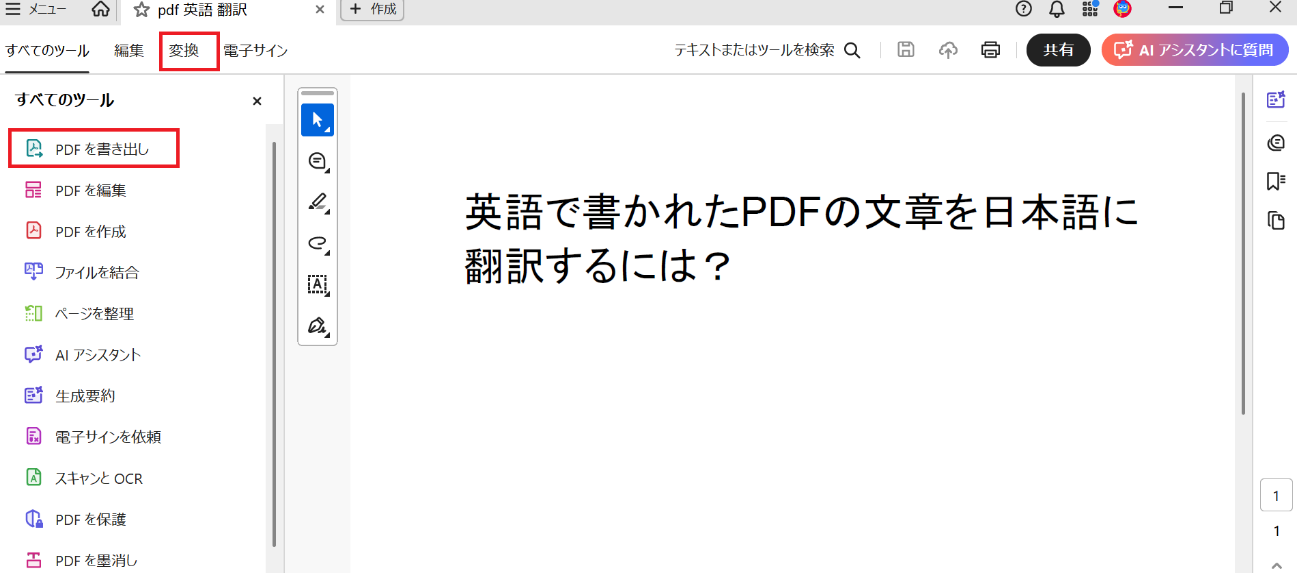
PDFを別形式に変換して翻訳する手順
-
PDFを開き「変換」もしくは「PDFを書き出し」をクリックします。(PDFをAdobe Acrobatで開いた場合)
-
PDFをWordに変換する場合は「Microsoft Word」を選択し、「認識されたテキスト言語」で翻訳したい言語を指定します。
(今回の場合、日本語で記載があるので翻訳先は英語になります)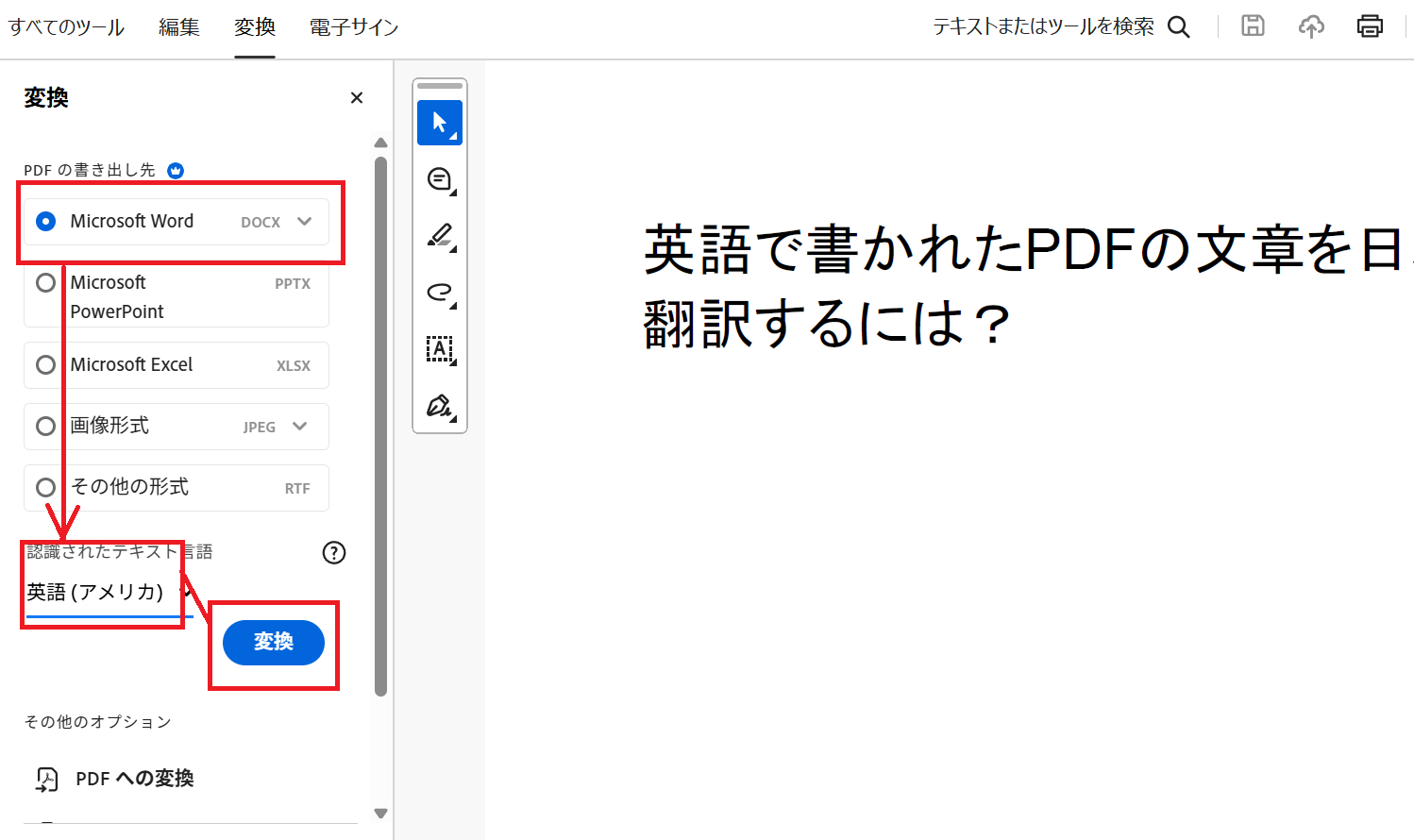
- そちらで翻訳した文章を再度、PDFとして出力しなければなりません。


メリットとデメリット
メリット
- 変換した時点で文字が編集できるため、内容の変更も簡単にできる
デメリット
- 単純にやることが多いのが難点
- 文章を編集できてしまうせいでPDFの体裁が崩れる可能性は大いにある
編集できないPDFも、PDNobなら変換・OCR・要約。無料で体験。
Part3.PDFの英語翻訳におすすめのツール
英語で書かれたPDFの翻訳には、オンライン翻訳ツールや形式変換を使う方法のほかに、PDF専用ソフトを使って翻訳する方法もあります。おすすめのPDF専用ソフトについて見ていきましょう。
PDNob|PDFの英語翻訳と編集を同時に行えるツール

PDNob の主な特長
- ✓ AI翻訳機能: PDFをアップロードして指示を出すだけで、効率よく英語へ翻訳。
- ✓ OCR機能対応: スキャンPDFの文字も読み取り可能。コピペできないPDFでも編集できる。
- ✓ 充実の編集機能: 翻訳後の文章をそのまま修正可能。ツール一つで翻訳・編集が完結する。
最大の魅力: コピペできないPDFも、OCRで読み込み→AI翻訳→編集まで、すべてPDNob内で完結します。
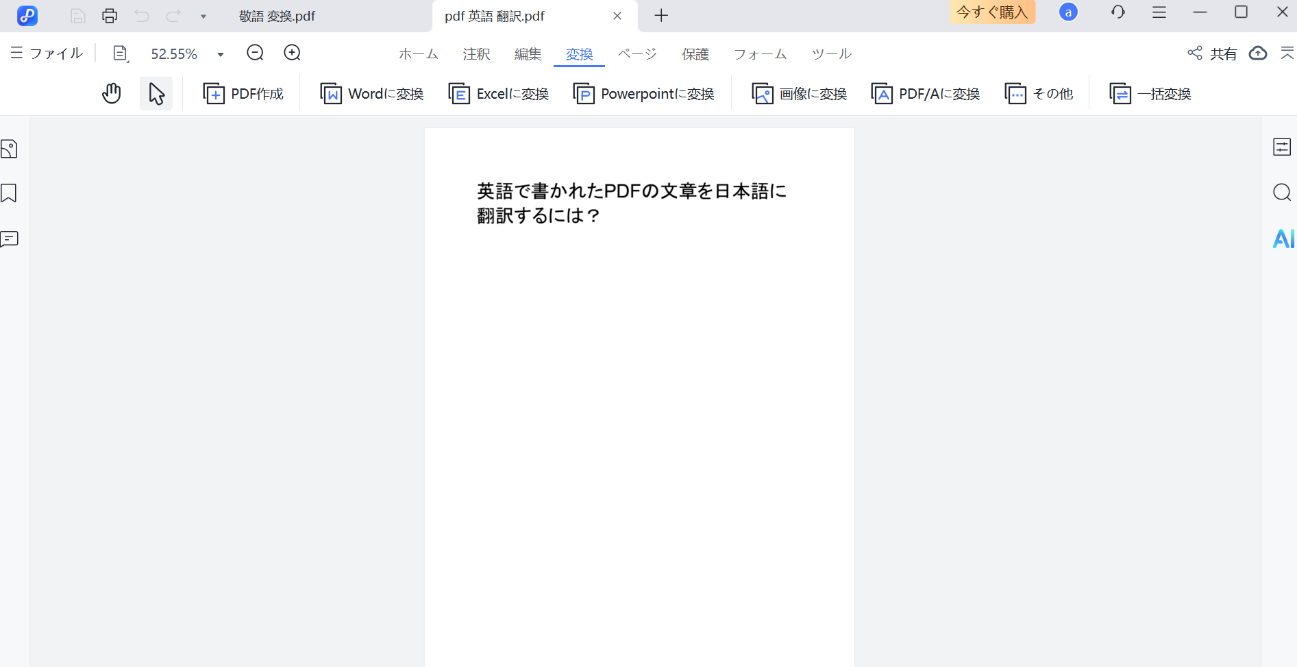
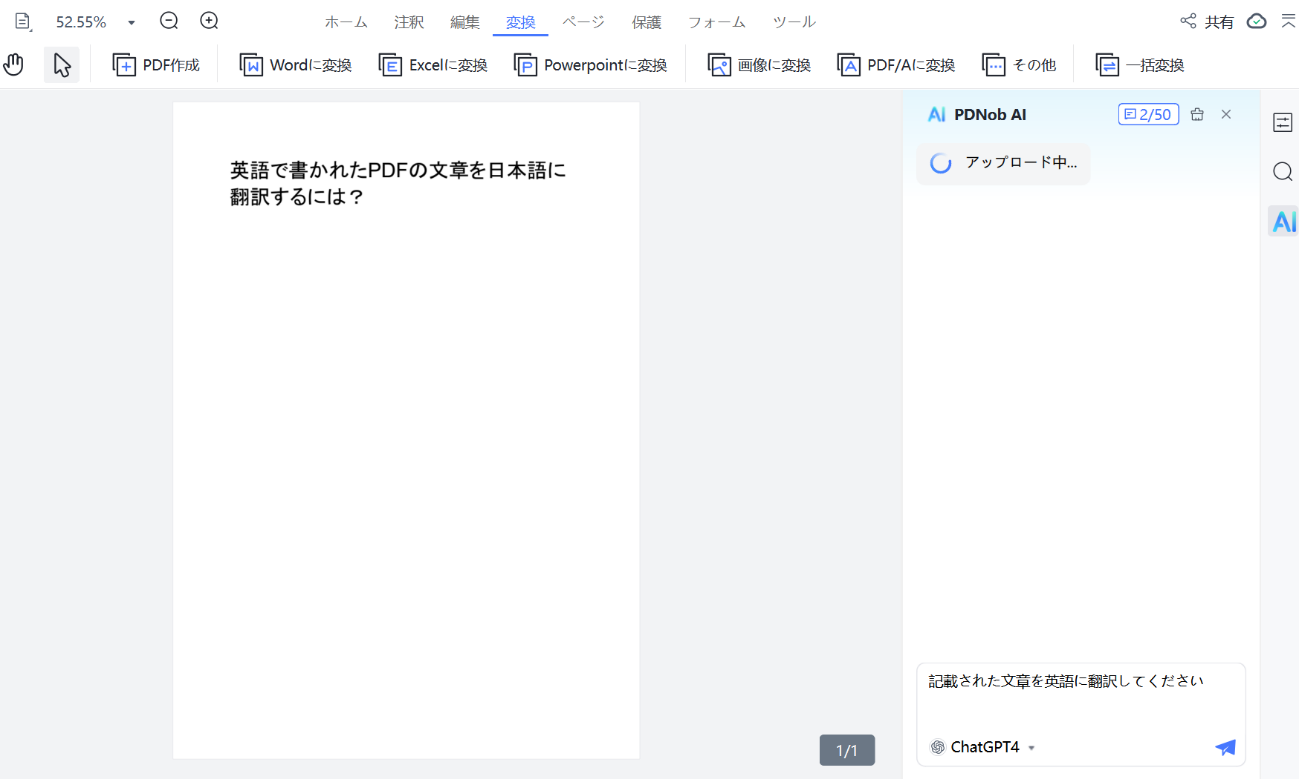
PDNobでPDFを英語に翻訳する手順
- PDFを読み込む
- AIツールを使って文章を英訳する


メリット
オンライン翻訳ツールと比較すると、PDNobには以下の強みがあります。
- PDF翻訳と編集を同時に行える
- 長文PDFにも対応しやすい
- レイアウトを維持したまま翻訳できる
- OCRによりスキャンPDFも翻訳可能
PDNobはPDFの編集ツールであるため、翻訳と同時にデータの編集もできます。長文のPDFでも問題なく、レイアウトを維持したまま翻訳ができるので、微調整や詳細を確認しながらの作業は不要です。また、OCR機能が搭載されているのでコピペできないような文章でも問題なく読み込めます。内容が分からない文章ほど、正しく翻訳するのに時間がかかるものです。正確性があり手間が省けるという点では、PDF編集ツールながらPDNobは英訳する方法としてかなりおすすめできます。
PDNob 2.1の新機能を徹底解説|対訳・AI操作・注釈非表示・一括ツールがさらに便利に
Part4.PDFの英語翻訳方法を比較【用途別に解説】
PDFに書かれた文章を翻訳する方法の比較として、ここまでの情報をまとめると以下のようになります。
まとめると、PDFの英語翻訳においては、短くて簡単な文章の場合、オンラインツールを使うのが一番てっとり早いでしょう。別形式に変換する方法は、編集作業が必要であればまだ使える方法ですが、かなりの手間がかかるので実用的ではありません。一方、文章が長い場合であったり複数ページに及ぶPDFは、専用のPDFソフトを使った方がレイアウトを崩さず翻訳できます。
PDFの英語翻訳でよくある問題と対処法
レイアウト崩れ
問題:図表や段組みがある文書で起こりやすい。
対策:翻訳後にレイアウトを保持できる専用ソフト(PDNobなど)を選びましょう。特に複雑な構造のPDFには、PDF編集ツールが有効です。
レイアウト維持ツール推奨スキャンPDF
翻訳精度
問題:画像形式のPDFはOCR精度に左右され、不鮮明な文字は誤認識されやすい。
対策:精度の高いOCR機能を搭載したツールを使用。事前に文字が読み取れる状態か確認を。
OCR高精度ツール必須セキュリティ
問題:オンラインツールではアップロードしたPDFが漏洩・改ざんされるリスクがある。
対策:機密情報を含む文書はオフラインで動作するソフト(PDNobなど)を使用し、安全に翻訳しましょう。
オフラインソフト推奨特に注意:スキャンPDFは事前に文章を目視で確認し、OCR精度が高いソフトを選びましょう。また、社外秘資料の翻訳はオフラインツールの使用が必須です。
Part5.PDFの英語翻訳に関するよくある質問(FAQ)
PDFに書かれた英語を翻訳する際によくある質問について解説します。
A. Google翻訳やDeepLなどのオンライン翻訳ツールを使えば、PDFファイルをアップロードするだけで無料で翻訳できます。ただし、無料版ではファイルサイズや利用回数に制限がある場合も多いので、使うツールは限られてくるでしょう。
A. OCR機能と呼ばれる機能に対応していれば、スキャンPDFの翻訳も可能です。読み取り性能が高ければ高いほど、より正確に文章を翻訳できます。
A. 翻訳は文字数(文章量)が変わるためレイアウトが崩れる可能性があります。レイアウトを維持したいのなら、PDF編集に特化した専用ソフトがおすすめです。
A. 長文のPDFでも英語翻訳は可能ですが、オンラインツールだとファイルサイズに制限がある可能性が高く、別形式を経由する方法もとにかく手間がかかります。ページ数が多かったり、画像や図などが付いていたりする文書を翻訳する場合は、PDFソフトを使うやり方が一番スムーズに翻訳できる方法です。
まとめ
PDFの英語翻訳は、目的やPDFの内容に応じて最適な方法を選ぶことが重要です。主に以下の3つの方法があります。
- オンラインツールで翻訳する
- 別形式への変換を経て再度PDFとして保存する
- PDF編集ソフトで翻訳する
短いPDFであればオンライン翻訳ツールでも十分対応できますが、長い文書や翻訳後もレイアウトを維持したい場合はPDFソフトを使う方法が便利です。とくに、AI翻訳機能とPDF編集機能、OCR機能の3つを兼ね備えたツールなら、どのようなPDFでもスムーズに読み込めるので翻訳作業が捗るでしょう。
PDFのレイアウトを維持したまま英語翻訳を行いたい場合は、PDNobのようなPDF専用の編集ソフトを活用するのがおすすめです。






皆さんのご意見・ご感想をお聞かせください。
レビューを投稿してください
皆さんのご意見・ご感想をお聞かせください。
コメントを投稿する
PDNobの記事レビューを投稿してください

関連記事

ソフトレビュー・比較ライター
中村 綾は、PDFソフトやPCソフトのレビュー・比較を専門とするライターです。機能や価格、使いやすさをわかりやすく比較し、読者が自分に最適なソフトを選べるよう、実用的な情報を発信しています。


