
 ホーム
>
PDF関連知識
>
Codia AI NoteSlide使い方|NotebookLMを編集可能なPPTに変換する方法と実測比較
ホーム
>
PDF関連知識
>
Codia AI NoteSlide使い方|NotebookLMを編集可能なPPTに変換する方法と実測比較
Codia AI NoteSlide使い方|NotebookLMを編集可能なPPTに変換する方法と実測比較
2026年2月18日、NotebookLMにスライド単位の編集機能が追加され、PDF・PPT形式での書き出しにも対応しました。しかし、PPTとして保存しても文字が画像化されていることが多く、PowerPoint上で自由に編集できないケースがあります。
そこで本記事では、「Codia AI NoteSlide」を使って、NotebookLMのスライドを編集可能なPPTへ変換できるのかを実際に検証。さらに、PDNobやDeckEditとも比較しながら、どのツールが本当に使いやすいのかをレビューします。
NotebookLMの簡報を編集したい方や、Codia AI NoteSlideの使い方を知りたい方は、ぜひ参考にしてください。
高精度OCRで画像化された文字も認識。オフライン対応で機密資料も安全に編集。
 安心にダウンロード
Part1.Codia AI NoteSlideとは?
Codia AI NoteSlideとは、Google NotebookLMで生成したPDFや画像ベースのスライドを、編集可能なPowerPoint(PPTX)形式へ変換できるAIツールです。特に、「NotebookLMからPPTを書き出したのに編集できない」という悩みを解決できるツールとして注目されています。
Codia AI NoteSlideの主な機能
- 画像化された文字を編集可能なテキストへ変換
NotebookLMで出力した画像型PDFをAIが解析し、編集できるテキストボックスとして再構築します。 - AIによるスライド自動再構成
従来のOCRとは異なり、AIがレイアウト全体を理解しながらスライド構造を再現します。 - 図形・表・アイコンを自動認識
図形や表などの要素も個別に認識され、変換後もPowerPoint上で編集可能です。 - レイアウトやデザインを高精度で保持
フォント・配色・余白・タイトル構造などを維持しながら変換できます。 - 複雑なレイアウトにも対応
多段組みや箇条書きなど、複雑なスライド構成も崩れにくいのが特徴です。 - ネイティブPPTX形式で出力
変換後は通常のPowerPointファイルとして保存され、文字・色・配置などを自由に編集できます。
Part2.Codia AI NoteSlideの使い方|NotebookLMを編集可能なPPTに変換する方法手順
ここからは、Codia AI NoteSlideを使って、NotebookLMのスライドを編集可能なPPTへ変換する方法を実際の流れに沿って解説します。操作はシンプルで、基本的には3ステップだけで完了します。
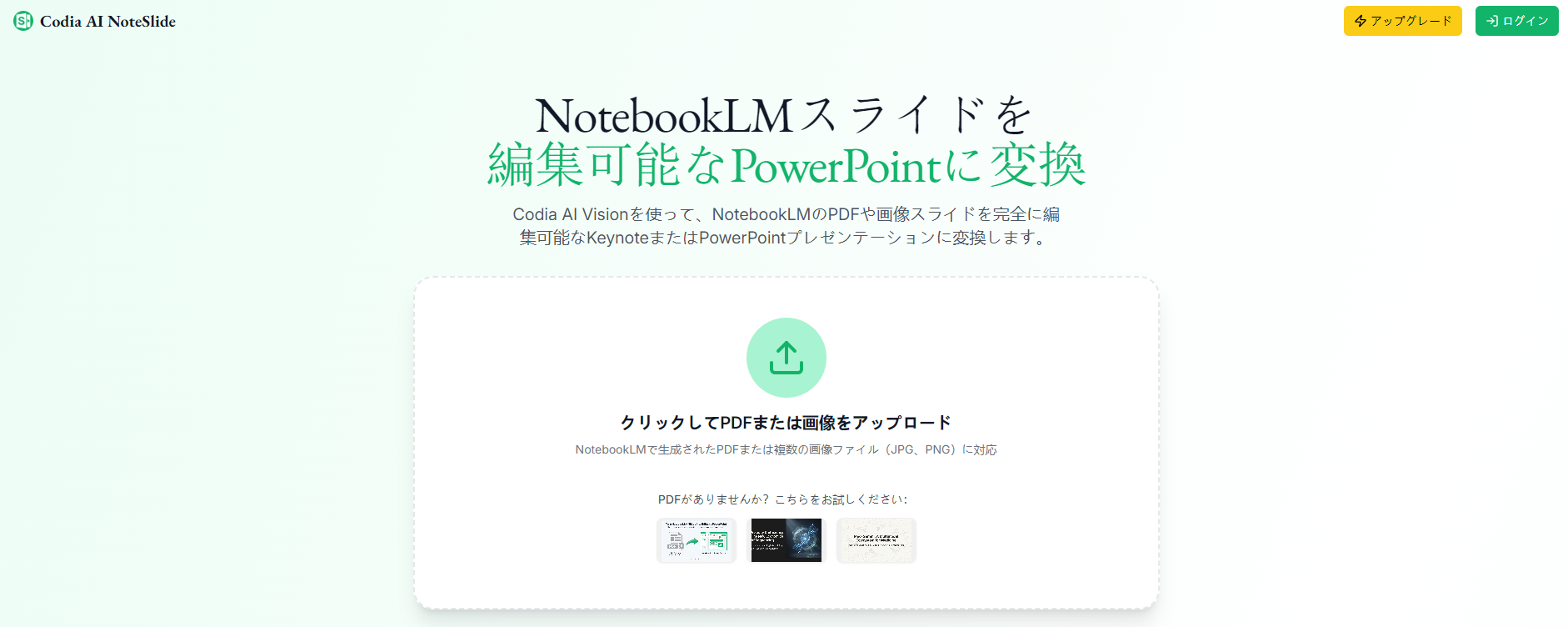
- まず、Codia AI NoteSlideを開き、NotebookLMから保存したPDFファイルをアップロードします。ドラッグ&ドロップでも追加できます。
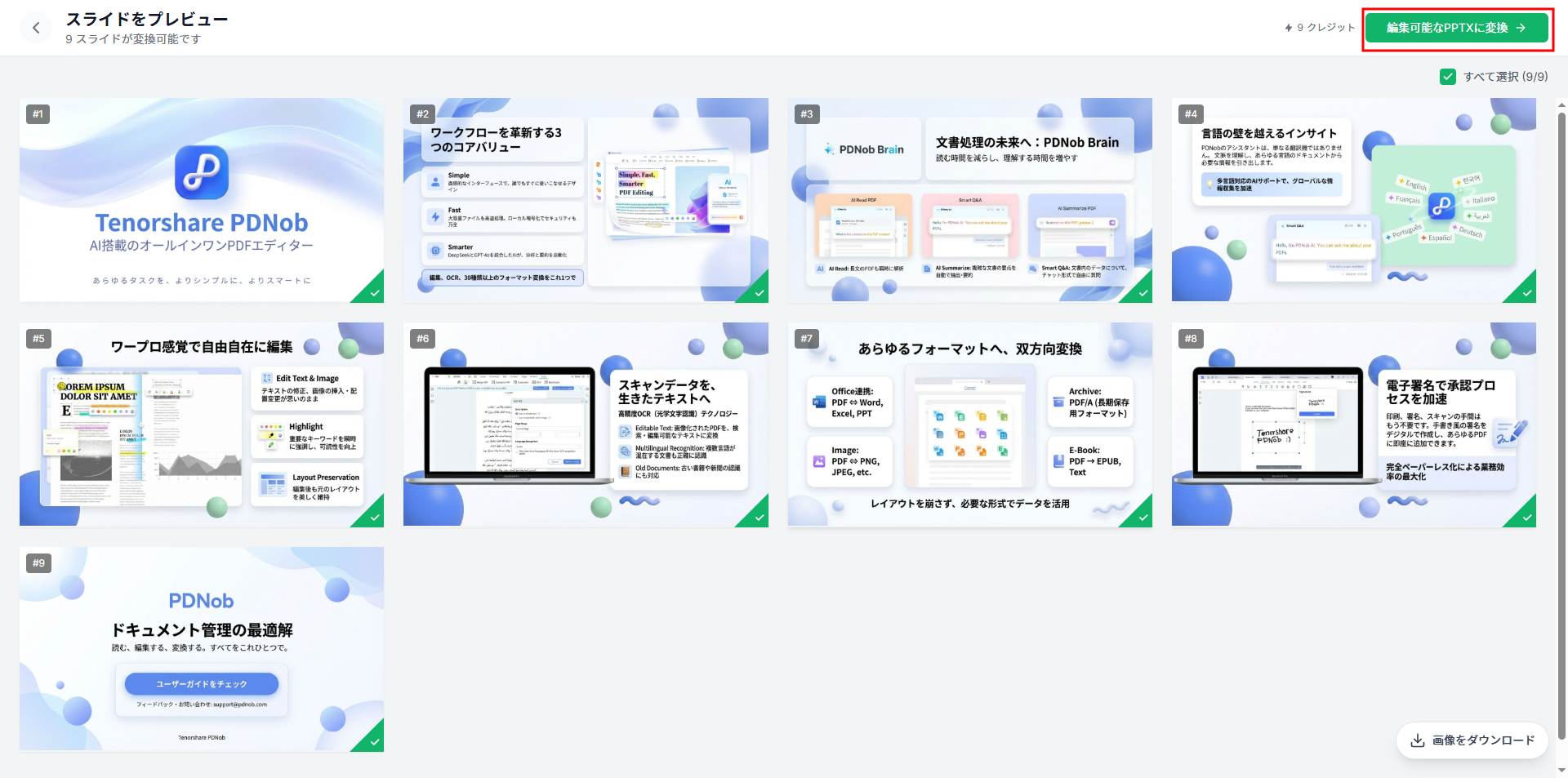
- AIが自動でスライドを解析し、編集できるPPTに変換します。「編集可能なPPTXに変換」をクリックすれば変換開始です。
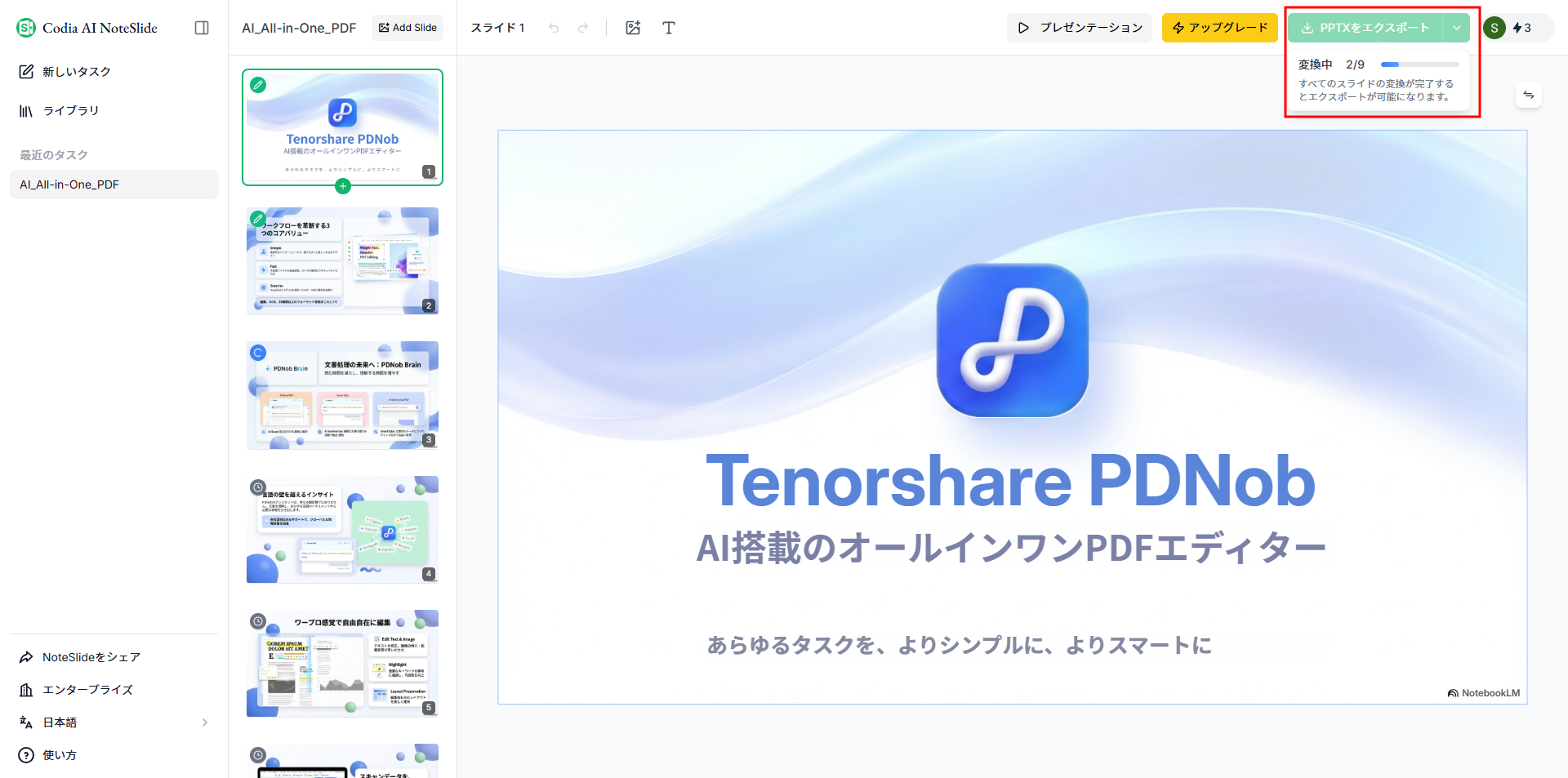
- 変換が完了したら、「PPTXをエクスポート」をクリックして、編集可能なPowerPointファイルを保存します。


Codia AI NoteSlideの実測レビュー|PPT変換後の編集精度は?
今回は、NotebookLMで生成した日本語プレゼン資料を使い、Codia AI NoteSlideの変換精度を実際に検証しました。
ファイルサイズ:17.1MB
ページ数:13ページ
内容:複数階層の見出し・説明文・画像混在レイアウト
実際に使って感じたポイント
- テキスト編集
タイトル・本文・箇条書きが個別のテキストボックスとして認識され、PowerPoint上で自由に編集できました。 - フォント・階層構造
フォントサイズや太字設定、多階層の見出し構造も高精度で再現されており、修正の手間はかなり少なめです。 - レイアウト再現性
一般的なスライドはかなり忠実に再現されました。一方で、全面画像+複雑レイアウトのページでは、わずかなズレが発生する場面もありました。
Codia AI NoteSlideは、NotebookLMの画像型PDFを、編集可能なPPTXへ高精度で変換できるツールでした。特に、文字構造やデザインの再現度は高く、「NotebookLMのPPTをあとから編集したい」という用途には十分実用的です。一部の複雑なページでは微調整が必要になるものの、全体としては変換精度・操作のわかりやすさともに優秀な印象でした。
Part3.Codia AI・PDNob・DeckEdit比較|NotebookLM編集におすすめなのは?
NotebookLMのスライドを編集したい場合、どのツールを選ぶべきか迷う人も多いはず。ここでは、話題の「Codia AI NoteSlide」・PDNob・DeckEditの3種類を比較し、それぞれの特徴をまとめました。
1. PDNob
PDNobの強みは、NotebookLMのスライド編集からPPT変換までを一つで完結できる点です。高精度OCRを搭載しており、画像化された文字や図表も細かく認識。レイアウトを崩しにくく、元のデザインを維持したまま編集できます。また、PPTXへ変換した後もフォントや配置が比較的きれいに残りやすく、ファイルサイズ制限がないのも大きなメリットです。
PDNobの使い方
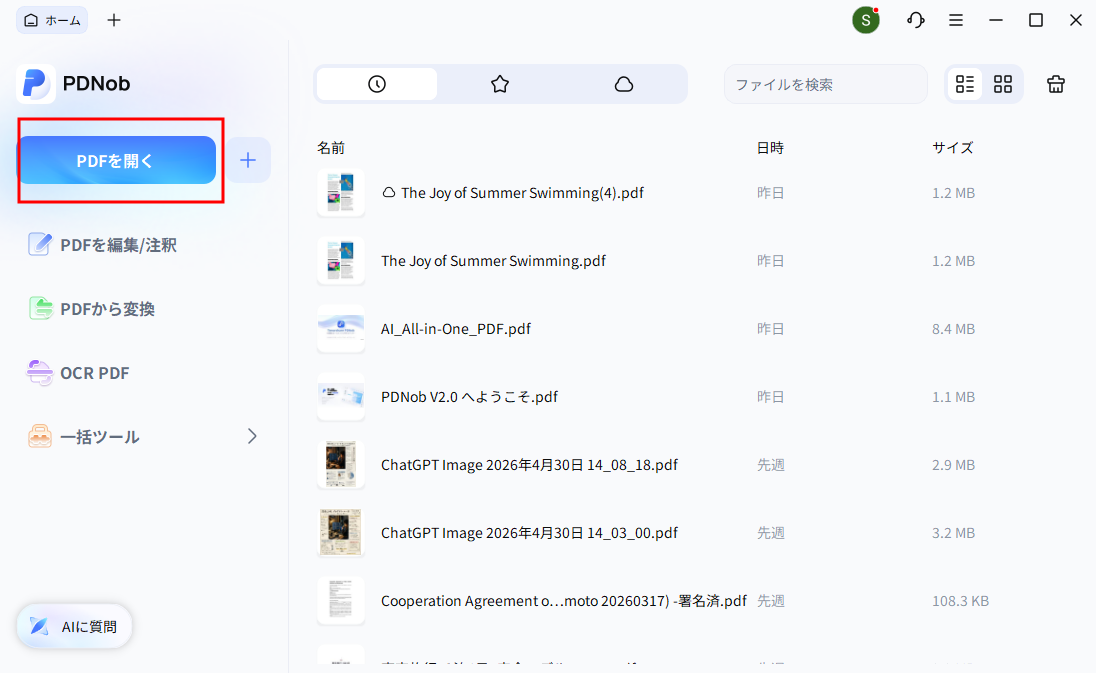
- まずPDNobを起動し、「PDFを開く」をクリックして、NotebookLMから保存したPDFスライドを読み込みます。


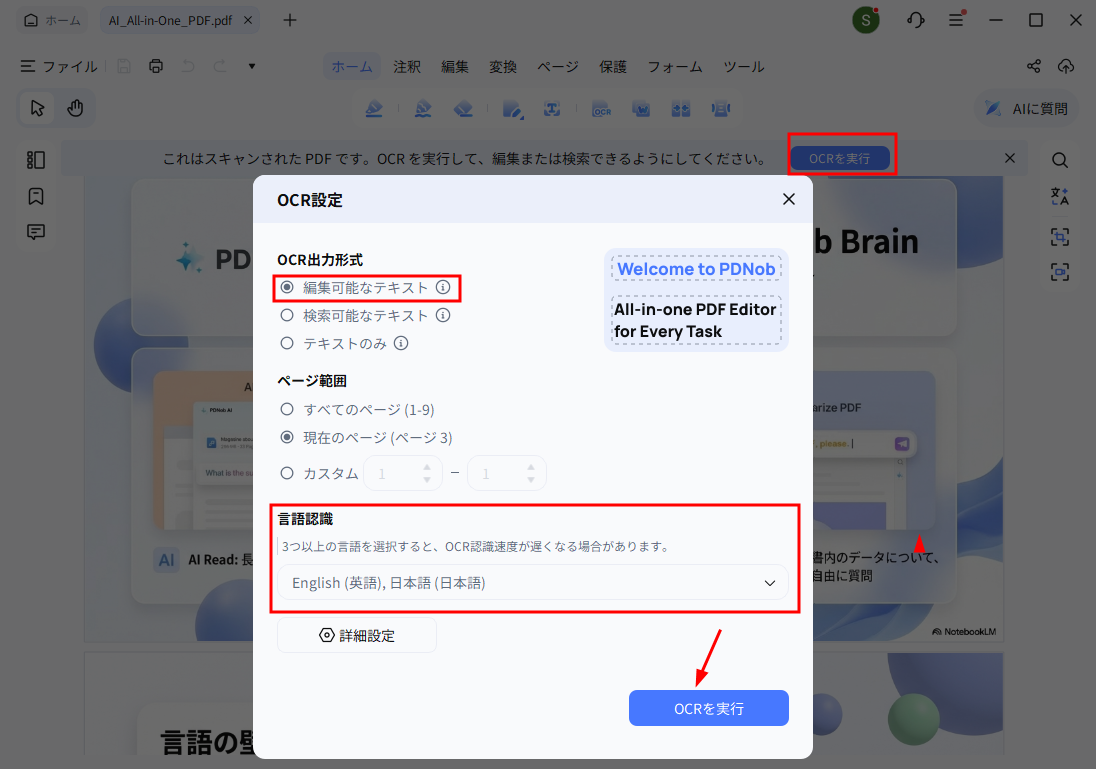
- 画面上の「OCRを実行」をクリックし、出力形式を「編集可能なテキスト」に設定します。その後、資料に合わせて言語(日本語・英語など)を選択します。
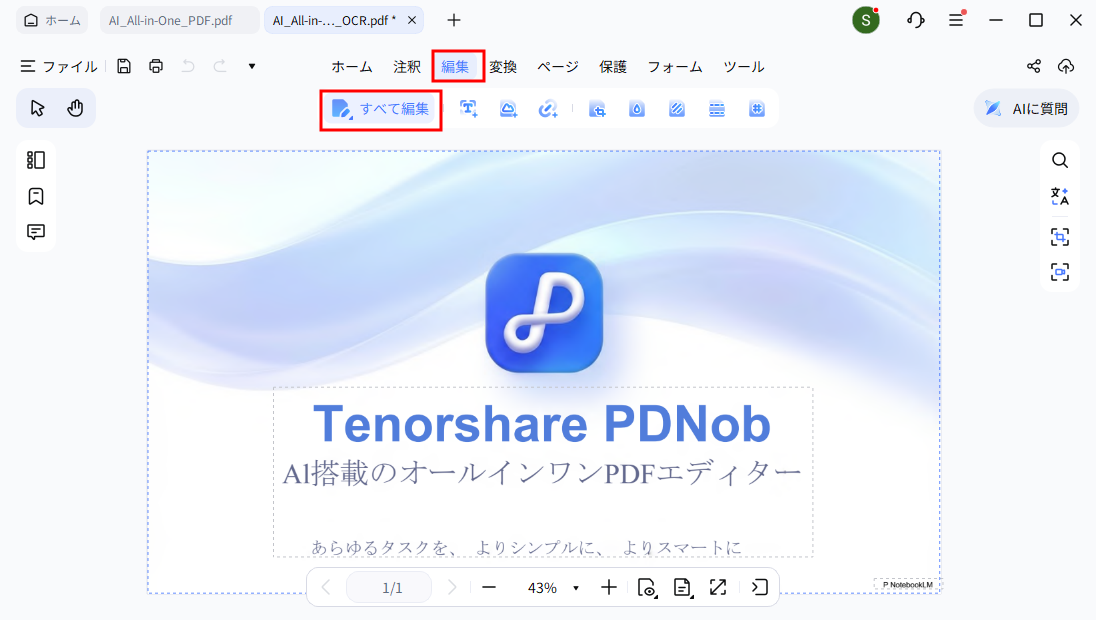
- OCR完了後、「編集」→「すべて編集」をクリックすると、PDFを直接編集できるようになります。文字の修正はもちろん、フォント・サイズ・色・文字位置の調整にも対応。さらに、画像や図表の差し替え・拡大縮小・配置変更なども行えます。
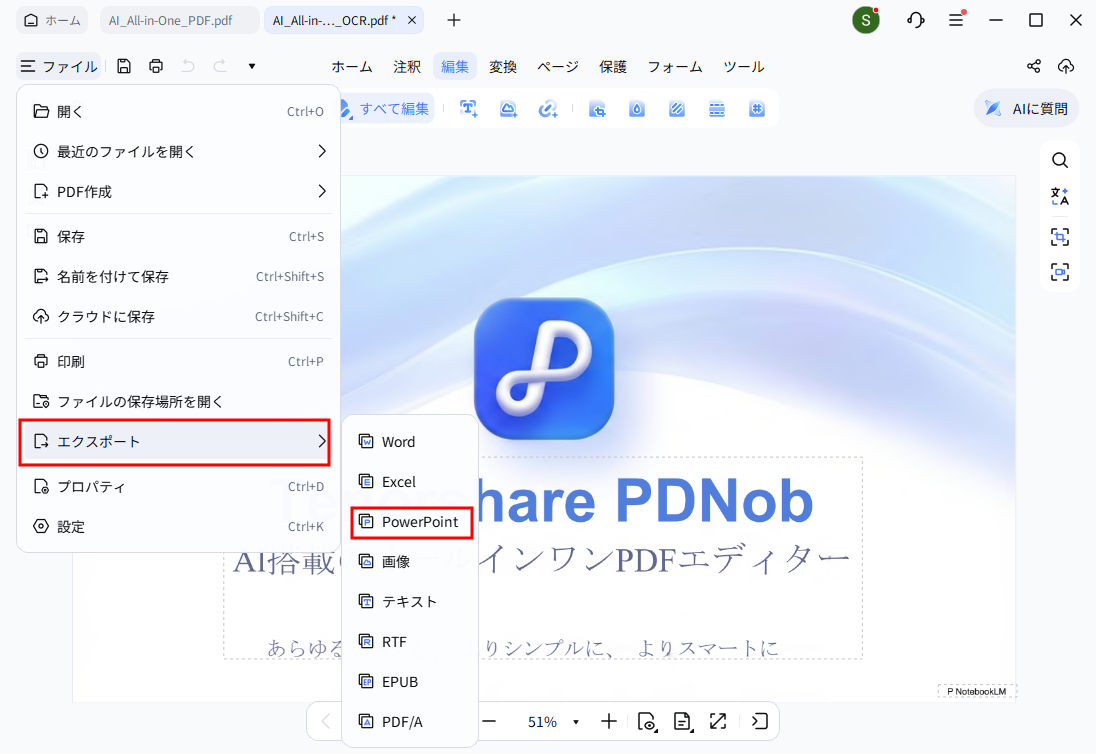
- 編集が終わったら、「ファイル」→「エクスポート」から、編集可能なPowerPoint形式で保存できます。


ちなみにPDNobには、「変換」機能も搭載されています。こちらを使えば、PDFをワンクリックで編集可能なPPTへ変換できるのでかなり便利です。
メリット
- OCR精度が高い(日本語の認識精度も高く、修正作業を大幅に減らせる)
- PDFをそのまま編集できる(文字・画像・透かし・リンクなども直接編集可能)
- 一括変換に対応(複数ファイルや大量ページもまとめて処理できる)
- 出力形式が豊富(PPT以外にも、Word・Excel・画像などへ変換可能)
- オフライン対応(クラウドへアップロード不要で、社内資料や機密ファイルにも使いやすい)
- 買い切り版がある(サブスクだけでなく買い切りにも対応、長期利用ならコスパ高め)
デメリット
- ソフトのインストールが必要
- 無料版は一部機能に回数制限あり
こんな人におすすめ:編集の精度を極限まで追求したい方、ファイルのプライバシーを重視する方、大量の処理や一括変換が必要なビジネスパーソンやプロフェッショナルの方。
2. Codia AI

Codia AI NoteSlideは、NotebookLMのPDFスライドを編集可能なPPTへ変換できるオンライン型の簡報編集ツールです。AIがスライドの構成や文字レイアウトを解析し、画像化された資料を編集可能なPowerPointとして再構築してくれます。特に、元のデザインや階層構造を維持しながら変換できる点が特徴で、手作業でレイアウトを作り直す手間を大きく減らせます。
メリット
- AIがレイアウトや見出し構造を自動解析し、元デザインに近いPPTを生成できる
- 多段レイアウト・リスト・タイトル構造も比較的きれいに再現
- 変換後はテキストや図形を個別に編集可能
- 画像型PDFを編集可能なネイティブPPTXへ変換できる
- ソフト不要でブラウザだけで使える
デメリット
- 無料変換は回数制限あり
- PDFの画質によって変換精度が左右される
- 複雑なデザインは微調整が必要な場合がある
- オンライン処理のため、機密資料は注意が必要
こんな人におすすめ:ソフトウェアのインストールが苦手な方、一時的に素早くファイルを変換する必要がある学生、講師、クリエイターに最適です。
3. DeckEdit

DeckEditは、NotebookLM向けに作られた無料のオンライン簡報編集ツールです。アカウント登録不要で使え、NotebookLMのPDFスライドをワンクリックで編集可能なPPTXへ変換できます。変換スピードも比較的速く、テキストボックスや基本レイアウトを維持したままPowerPointで編集できるのが特徴です。
メリット
- 完全無料&登録不要ですぐ使える
- 「PDF直接編集」と「PPTX変換」の2モードに対応
- 操作がシンプルで初心者でも使いやすい
- NotebookLMの文字データを手軽に取り出せる
デメリット
- 1回20ページまでの制限あり
- 高解像度PDFでは動作が不安定な場合がある
- 複雑なレイアウトはズレが発生しやすい
- 高度な編集機能は少なめ
こんな人におすすめ:学生やフリーランス、できるだけコストを抑えたい人、また20ページ以内の資料を手軽に編集し、スライド内のテキストをすばやく取り出したい人におすすめです。
Part4.Codia AI NoteSlideのよくある質問(FAQ)
A. はい。新規ユーザーには無料ポイントが付与されます。ただし、ポイントを使い切ると継続利用には有料プランへの登録が必要です。
A. 対応しています。日本語のタイトルや本文も比較的高精度で認識でき、通常のPDFであれば文字化けも少なく、編集しやすいPPTへ変換できます。
A. Codia AI NoteSlideはオンライン処理型ツールのため、ファイルをクラウドへアップロードして変換を行います。そのため、社外秘資料や重要データを扱う場合は、オフラインで処理できるPDNobのようなソフトを選ぶ方法もおすすめです。
まとめ
Codia AI NoteSlideは、NotebookLMのPDFスライドを編集可能なPPTへ変換したい人にとって、非常に便利なAIツールです。AIによるレイアウト解析によって、デザインや文字構造を維持したままPPTX化できるため、資料作成の手間を大きく減らせます。
手軽さ重視なら無料で使いやすいDeckEdit、デザイン再現性を重視するならCodia AIが使いやすい選択肢です。
一方で、編集精度・OCR精度・ファイル安全性まで重視したい場合はPDNobがおすすめ。オフライン環境でNotebookLMのPDFを編集・変換できるため、ビジネス用途や大量資料の処理にも向いています。
「NotebookLMのスライドを編集したい」「PDFを崩さずPPT化したい」という方は、ぜひ自分に合ったツールを試してみてください。




皆さんのご意見・ご感想をお聞かせください。
レビューを投稿してください
皆さんのご意見・ご感想をお聞かせください。
コメントを投稿する
PDNobの記事レビューを投稿してください

関連記事

ソフトレビュー・比較ライター
中村 綾は、PDFソフトやPCソフトのレビュー・比較を専門とするライターです。機能や価格、使いやすさをわかりやすく比較し、読者が自分に最適なソフトを選べるよう、実用的な情報を発信しています。


