
 ホーム
>
PDF関連知識
>
Manusでスライド作成は本当に使える?実際の作り方・編集の制約・AIスライド生成ツール徹底比較
ホーム
>
PDF関連知識
>
Manusでスライド作成は本当に使える?実際の作り方・編集の制約・AIスライド生成ツール徹底比較
Manusでスライド作成は本当に使える?実際の作り方・編集の制約・AIスライド生成ツール徹底比較
まだ深夜まで資料作りに追われていますか?
最近話題になっている「世界初の汎用AIエージェント」として注目されているManusは、面倒なレポート作成をまるごと任せられると話題で、なんとPPTまで自動生成できると言われています。とはいえ、本当にそこまで便利なのでしょうか?
この記事では、Manusによるスライド生成の実力を中心に、実際の使用手順や仕上がりのクオリティ、編集のしやすさ、そして安全性まで詳しく検証していきます。「AIで作った資料は実務で使えるのか?」「あとから修正はできるのか?」と気になっている方は、ぜひ最後までチェックしてみてください。
OCR機能で画像内の文字を抽出・編集。PDFをPowerPointに変換して再編集も可能。
 安心にダウンロード
Part1.Manusとは?世界初の汎用型AI Agentをわかりやすく解説
簡単に言うと、Manusは単なるチャットAIではなく、実際に"作業まで代行してくれる"AIアシスタント(AI Agent)です。イメージとしては、指示すれば自分で動いて仕事を進めてくれる、24時間稼働のインターンのような存在です。
核心機能
Manusは質問に答えるだけではなく、ユーザーのアイデアをそのまま形にするところまで対応できます。クラウド上で自律的に動作し、複雑なタスクも代行してくれるのが特徴です。例えば、以下のような作業も任せられます。
- 煩雑なファイル整理や処理
- 簡単なWebサイトの構築
- カスタマイズされた旅行プランの作成
- 専門的なデータ分析やレポート作成
重要なポイント
- 自律的な思考とタスク設計
Manusの大きな特徴は、細かく指示しなくても動ける点です。例えば「この財務データを分析してスライドにまとめて」と入力するだけで、自ら手順を設計し、必要な作業を段階的に実行していきます。 - 柔軟なツール活用能力
クラウド上に仮想環境を持っており、コードの実行、情報検索、各種アプリ操作などを自動で行えます。まさに"デジタル社員"のように働くのが特徴です。 - 最終成果物の直接納品
一般的なAIのようにアイデアや文章を返すだけではなく、実際に使える完成形を出力します。レポート、Webページ、図解付きのプレゼン資料など、そのまま業務に使える形で提供されます。
従来のAIツールとの違い
従来のAIは「レシピを教えてくれる存在」に近く、実際の作業はユーザーが行う必要がありました。一方でManusは、最初から最後まで自動で実行し、完成品まで仕上げてくれる点が大きな違いです。つまり、情報提供型AIではなく「実行型AI」であることが最大の特徴です。
Part2.Manusでスライド作成は使える?実際に検証したメリット・デメリットと主要AIツール比較
ここまでManusの特徴や仕組みを見てきましたが、一番気になるのはやはり「スライド作成に使えるのか?」という点でしょう。
実際の使い方(スライド生成の流れ)
- まずはManusの公式サイト「Playbooks」から「AIスライド生成ツール」を選びます。その後、作りたい資料の内容を入力します。
例えば以下のように、できるだけ具体的に指示するのがポイントです。
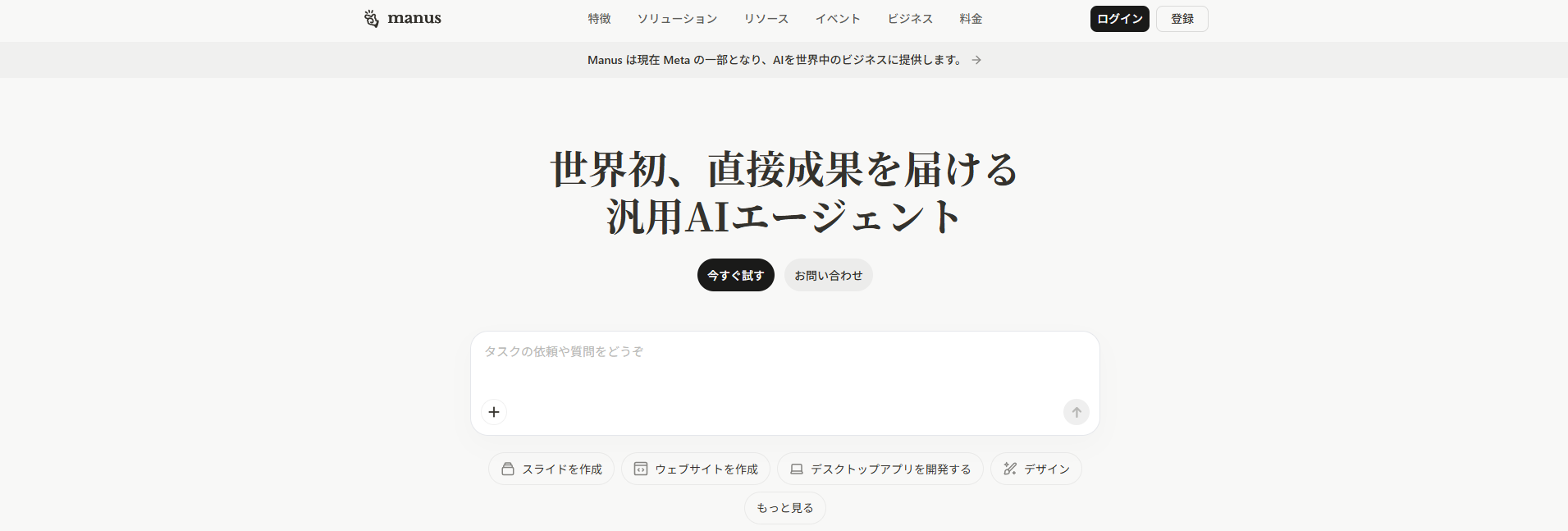
「「東京旅行の3泊4日モデルコースをまとめたスライド」 - さらに、Excelファイル・画像・アウトラインなどの資料があればそのままアップロードでき、内容に反映されます。
送信後はManusが自動で構成を設計し、リサーチ・文章作成・スライド生成までを一括で実行します。数分待つだけで、PPTやPDF形式のファイルとしてダウンロード可能です。
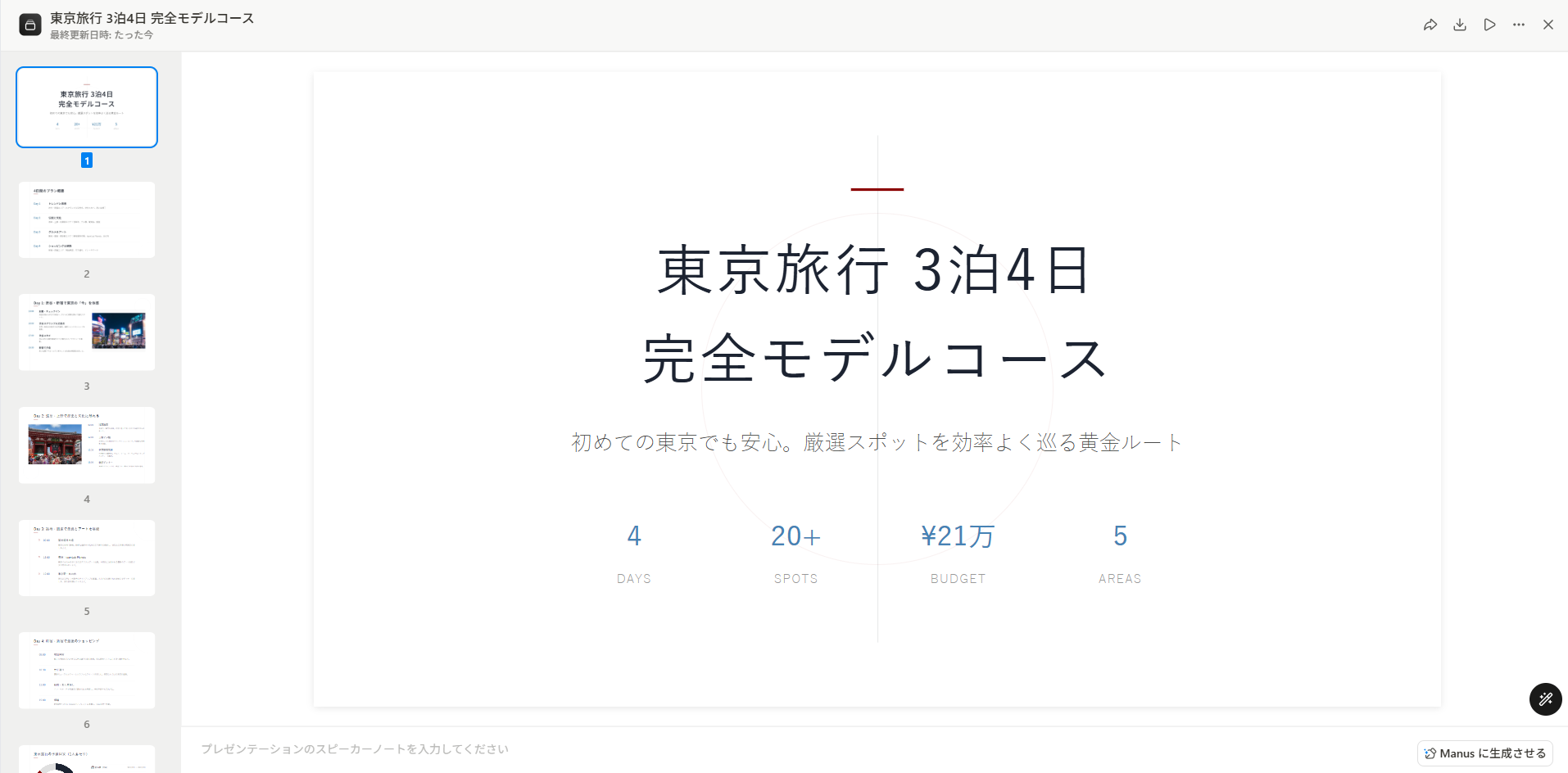


メリット
- 完全自動の一気通貫プロセス
構成設計からリサーチ、スライド生成まで自動で完結するため、作業負担がほぼありません。 - 情報の質が高い
実際にテーマを調査しながら作成するため、他のAIツールよりも内容の深さや正確性が高い傾向があります。場合によってはスピーカーノートまで生成されます。 - 素材の取り込みが柔軟
アップロードした画像や資料をそのままスライドに組み込めるため、既存データとの連携もしやすいです。
デメリット
- 利用コストがやや高い(ポイント制)
複雑なスライドを作るほど消費ポイントが増えるため、頻繁に使う場合はコスト管理が必要です。 - レイアウトの精度にばらつき
生成されたスライドは、文字が小さすぎたり、16:9の安全範囲を超えて要素がはみ出すケースがあります。 - 編集の自由度が低い
完成後に直接修正することができず、内容を変更したい場合は再生成が必要になる点はやや不便です。
AIスライドツール比較:Manus vs Gamma vs NotebookLM
結論として、Manusは「とにかくスピード重視で資料を完成させたい人」には非常に相性が良い一方で、細かいデザイン調整や編集の自由度を重視する場合はやや物足りなさもあります。
Part3.Manusで作成したスライドは編集できる?修正方法と実際の制限
Manusでスライドを作成したユーザーの多くが気になるのが、「作成後に編集できるのか?」という点です。結論としては、基本的には編集可能ですが、すべてが自由に編集できるわけではありません。特に、生成形式や出力方法によって編集のしやすさに差が出るため、仕組みを理解しておくことが重要です。
基本的な編集方法(通常のケース)
Manusで生成されたスライドは、PPT形式で出力された場合、以下のような編集が可能です。
- テキストの内容修正
- スライド構成の一部調整
- 画像や図の差し替え(部分的に可能)
ただし、PowerPointのように完全な自由編集ができるわけではなく、レイアウトやデザインはAI側の設計に依存する部分があります。
編集上の制限
一方で、以下のような制限もあります。
- フォントや細かなデザインの自由変更は不可
- 要素の自由なドラッグ配置は制限される場合がある
- 修正内容によっては再生成が必要になる
つまり、従来のPowerPointのような「細かく作り込む編集」というより、AIによる再構築型の編集方式に近い仕組みです。
外部ツールを使う必要があるケース(実務レベルの課題)
Manusで作成したスライドは基本的に高品質ですが、実務で使う場合には「そのままでは修正しづらい場面」が出てくることがあります。特に問題になりやすいのが、画像と文字が一体化したスライドやPDF出力された資料です。この場合、見た目は整っていても内部のテキストが編集対象になっていないため、以下のような課題が発生します。
- 文字を一部だけ修正できない
- レイアウト崩れを避けるため再生成が必要になる
- 急な修正対応に時間がかかる
1.こうした「編集できない問題」を解決するのがPDNob
このようなケースで役立つのが、OCR機能とファイル変換機能を備えた編集ツールです。その中でもPDNobのようなツールは、「編集できない状態を編集可能に戻す」ための実用ツールとして活用できます。例えば、以下のような処理が可能です。
- スライド内の画像から文字を自動抽出
- PDF化された資料を編集可能な状態に変換
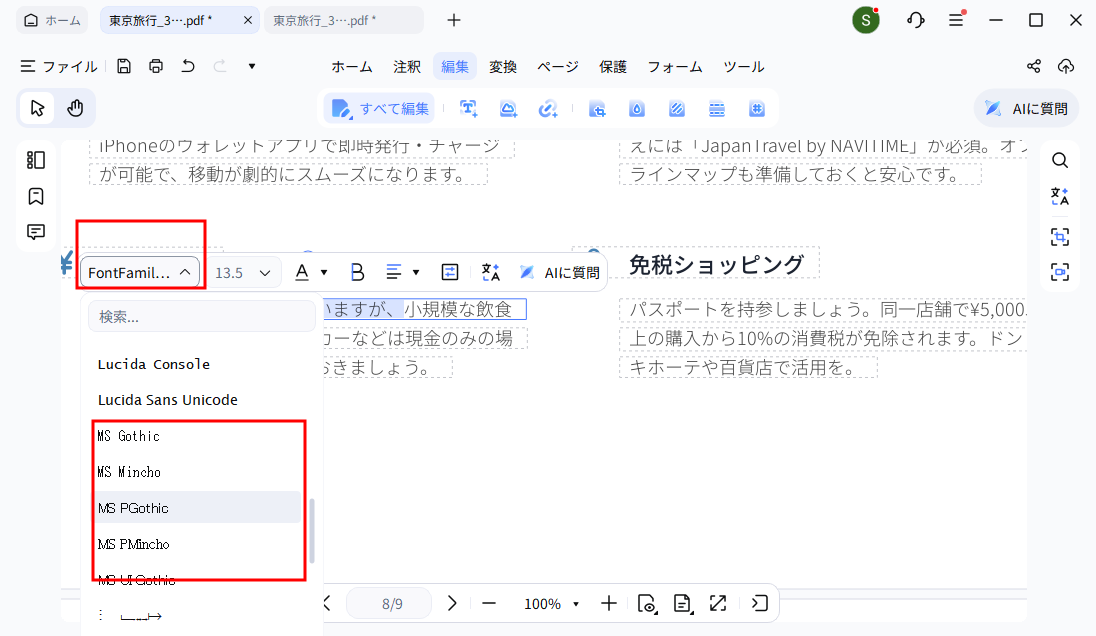
- レイアウトを維持したままテキストだけ修正
- PDFをWord・画像やPowerPointなど他の形式へ変換
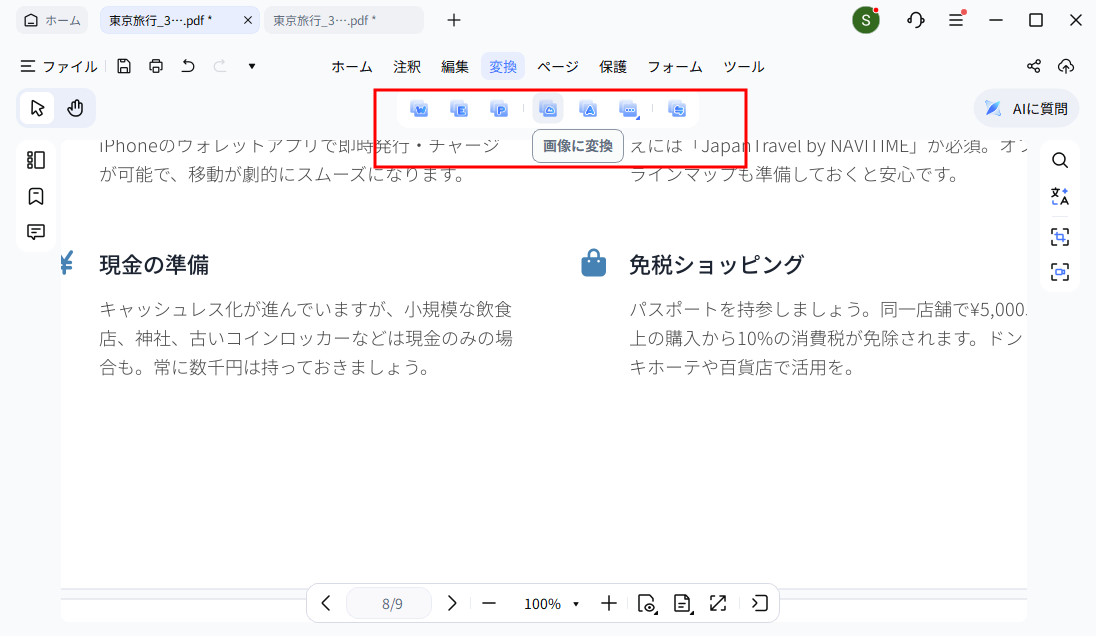


つまりPDNobは、単なる編集ソフトではなく、編集・復元・変換を一括で行える「リカバリーツール」として機能します。
- クライアント提出後に軽微な修正が発生した場合
- PDFしか手元に残っていない場合
- AI生成スライドの一部だけ直したい場合
2. Canva
Canvaは世界中で利用されているオンラインデザインツールで、特にAI生成スライドの「見た目調整」に強みがあります。Manusで作成したスライドをそのまま使うのではなく、デザインを再構成したい場合に便利なツールです。中でも「マジックグラブ(Magic Grab)」機能は、AIが画像内の要素を自動認識し、文字・図形・背景を分離できる点が特徴です。
CanvaでManusスライドを編集する手順
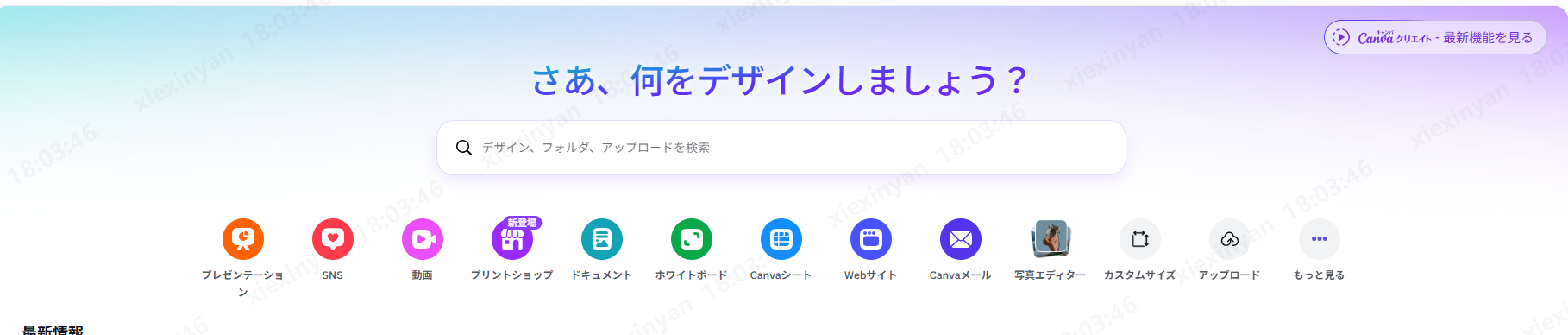
- まず、Manusで作成したPDFスライドをCanvaにドラッグ&ドロップします。すると各ページが自動的に画像として読み込まれます。
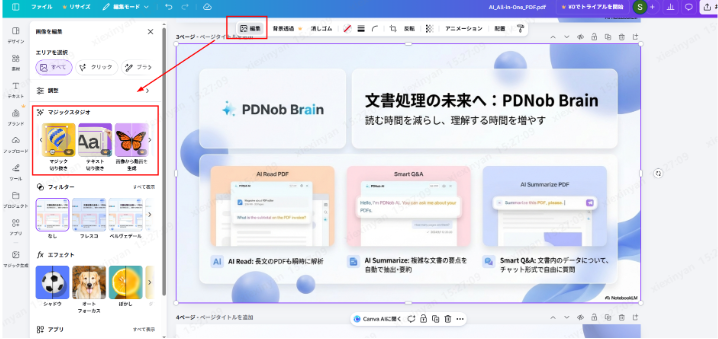
- 編集したいページを開いたら、「画像編集」→「マジックスタジオ」→「マジックグラブ」を選択します。AIがスライド内のタイトル・テキスト・背景を自動で分離し、各要素を移動・サイズ変更できるようになります。


この方法は、スライドの「見た目を整えたい」場合には非常に有効ですが、文章を細かく修正したい場合はOCRツール(例:PDNob)の方が効率的です。
Part4.Manusでスライドを作成する際によくある質問(FAQ)
A. 日本語にも対応しています。実際に使用したところ、Manusで生成されたスライドは日本語も問題なく表示され、文字化けが発生するケースはほとんどありません。
A. 現在Manusは新規登録が可能で、新規ユーザーには1000クレジットが付与されます。また、毎日300クレジットを無料で取得できます。大量に利用する場合は、有料プランへの加入が必要になります。
A. この点は注意が必要です。Manusはクラウド上でデータ処理を行うため、機密情報を含むファイルをアップロードすると情報漏洩のリスクがゼロとは言えません。重要な社内資料や機密データのアップロードは避けるか、事前に利用規約・プライバシーポリシーを確認することをおすすめします。
まとめ
Manusの強みは「短時間で実用的なスライドを生成できる点」にありますが、デザイン調整や細かい編集の自由度にはやや制限があります。
そのため、作成後の微調整にはPDNobのようなPDF編集ツールの併用がおすすめです。テキスト配置の修正や文字編集もスムーズで、レイアウト崩れを気にせず効率的に仕上げることができます。
AI生成+PDF編集を組み合わせることで、資料作成の完成度と作業効率をさらに高めることができます。今すぐPDNobを体験してみてください。






皆さんのご意見・ご感想をお聞かせください。
レビューを投稿してください
皆さんのご意見・ご感想をお聞かせください。
コメントを投稿する
PDNobの記事レビューを投稿してください

関連記事

ソフトレビュー・比較ライター
中村 綾は、PDFソフトやPCソフトのレビュー・比較を専門とするライターです。機能や価格、使いやすさをわかりやすく比較し、読者が自分に最適なソフトを選べるよう、実用的な情報を発信しています。


