
 ホーム
>
PDF関連知識
>
NotebookLMでスライドが生成できない?原因6つと解決方法【2026年最新】
ホーム
>
PDF関連知識
>
NotebookLMでスライドが生成できない?原因6つと解決方法【2026年最新】
NotebookLMでスライドが生成できない?原因6つと解決方法【2026年最新】
AIオフィスツールが急速に普及する2026年、GoogleのNotebookLMは、学生やビジネスパーソンに人気のAIリサーチツールとなっています。しかし最近、「NotebookLMでスライドが生成できない」「うまく簡報を作れない」といった声がSNSやコミュニティで多く見られるようになりました。
本記事では、NotebookLMでスライドが生成できない主な原因6つとその対処法をわかりやすく解説します。あわせて、スライドを効率よく生成する方法やプロンプトのコツ、さらに生成したスライドを編集する方法についても紹介します。
無料試用可能!よりスマート・高速・簡単にNotebookLMスライドを編集できるツール!
 安全に購入
安全に購入
Googleは2026年7月17日にNotebookLMを「Gemini Notebook」へ名称変更しました。そのため、本記事内の「NotebookLM」は現在の「Gemini Notebook」を指します。

Part1.なぜNotebookLMでスライドが生成できない?6つの原因を徹底解説
NotebookLMでスライドが生成できない場合、多くはシステムの不具合ではなく、いくつかのよくある原因によるものです。設定や操作を確認して調整することで、ほとんどの場合は問題を解決できます。
原因1:アップロードした資料の分析がまだ完了していない
スライドを生成する前に、NotebookLMはアップロードされた資料を分析する必要があります。ファイルをアップロードした直後にAIへ生成を依頼すると、まだ内容解析が完了しておらず、生成に失敗することがあります。
- よくある状況:AIが内容を生成できない、または処理が途中で止まる。
- 対処方法:ファイルをアップロードしてから数秒~数十秒ほど待ち、左側のソース一覧が読み込まれたことを確認してから、再度スライド生成を実行してください。
原因2:資料の内容が少なすぎる、または構造が不足している
NotebookLMでスライドが生成できない原因として、資料の情報量が不足している場合もあります。数行程度のテキストや1ページのみのPDFでは、AIが論理的なスライド構成を作成するのが難しくなります。
- 推奨方法:できるだけ内容の充実したPDFレポート、研究資料、またはGoogle Docsなどのドキュメントを用意してください。情報量が多いほど、AIが生成するスライドの品質と成功率が高くなります。
原因3:ファイル形式が対応していない、または内容を認識できない
NotebookLMが対応している主な資料形式は、PDFファイル、Google Docs、Webページ、テキストなどです。ただし「スキャンPDF(テキスト選択不可)」やパスワード保護されたファイルの場合、内容を正しく認識できないことがあります。
- 解決方法(スキャンPDF):まずPDNobのようなOCR機能を備えたツールを使用し、テキストを認識できるPDFやWord、Markdownなどの形式に変換してから再アップロードしてください。
- 解決方法(暗号化ファイル): PDFツール(例: PDNobやオンライン解除ツール)を使用してパスワード制限を解除するか、パソコンの「仮想プリント」機能を使って、パスワードなしのPDFコピーを作成してから再アップロードしてください。
原因4:無料アカウントの生成回数制限
2026年時点のNotebookLM無料版では、リソース制限が設定されています。1日あたり10回のスライド生成(透かし付き)と50回のAIチャットが可能で、ノートブックは最大100個、1つのノートブックにつき50件のソースまで追加できます。利用回数が上限に達すると、スライド生成機能が一時的に制限される場合があります。
- 対処方法: 生成ボタンを押しても反応がない場合、回数制限に達している可能性があります。通常は24時間周期でリセットされるため、翌日再度試すか、不要なノートブックやソースを削除して容量を確保してください。頻繁に利用する場合は、Proプランへのアップグレードも検討するとよいでしょう。
原因5:インターネット接続が不安定
NotebookLMはクラウドベースのAIツールのため、ネットワーク接続が不安定だと、スライド生成が途中で止まったり、エラーが表示されることがあります。
- 対処方法:ページを再読み込みし、Wi-Fiまたはモバイル通信が正常に接続されているか確認してください。
原因6:一部の地域やアカウントでは機能がまだ利用できない
NotebookLMの新機能は通常、段階的に公開されます。そのため、地域やアカウントによってはスライド生成などのAI機能がまだ利用できない場合があります。スライド生成のオプションが表示されない場合は、アカウントに機能がまだ提供されていない可能性があります。
- 対処方法:アカウント設定を確認するか、Google Workspaceアカウントで試してみてください。また、機能が正式に公開されるまで待つ必要がある場合もあります。




Part2.NotebookLMでスライドを作る方法|効果的なプロンプトのコツ
NotebookLMでスライドが生成できない原因を理解したところで、次は実践編です。以下の4つの手順に沿って操作すれば、NotebookLMのAI生成機能を使って、バラバラの資料を構造化されたスライドの下書きへと素早くまとめることができます。
実践手順
- NotebookLMにアクセスし、新しいノートブックを作成して、PDF・ドキュメント・リンクなどの資料をアップロードします。
- すべてのアップロードしたファイルが「ソース一覧」に表示されているか確認し、NotebookLMの分析処理が完了していることをチェックします。
- 次に右側の「Studio」パネルから「スライド」機能を選択し、鉛筆アイコンをクリックして生成指示(プロンプト)を入力します。内容や条件を設定すると、NotebookLMが自動的にスライドを生成します。
- NotebookLMがスライドを生成した後は、画面上で内容を確認したり、共有リンクを作成したり、ファイルとしてダウンロードすることができます。


特に注目すべき点として、2026年2月18日のアップデート以降、NotebookLMはPPTX形式のスライドダウンロードに正式対応しました。
NotebookLMプロンプトの書き方のコツ
NotebookLMで生成されるスライドを「とりあえず使えるレベル」ではなく、「そのままプレゼンに使えるクオリティ」に仕上げるには、プロンプトの精度が重要です。
構造を意識した指示を書くことで、スライドの論理構成やページ数、デザインスタイルまで細かく指定できます。
ステップ1:基本から始める「シンプルな指示」
初心者の場合は、まず次のようなシンプルな指示から始めるのがおすすめです。
- ページ数を指定する:例「8ページのスライドを作成してください」
- 構成を指定する:例「次の構成で作成してください:1. 背景説明、2. 課題、3. 研究方法、4. 結論」
- スタイルを指定する:例「ビジネス向けのプレゼン形式で作成」や「学術発表向けのスタイルで作成」
ステップ2:上級者向け!YAML構造で詳細をコントロール
デザインや構造をより細かく指定したい場合は、YAML形式のプロンプトを利用する方法もあります。コードのように整理された指示を書くことで、内容構成やデザイン設定をより正確にコントロールできます。
基本ルール:
- キーワード+コロン+スペース:形式は「keyword: value」とし、コロンの後にスペースを入れることが重要です。
- コメント(#)の活用:#から始まるテキストはAIへの補足説明として使えます。スライドには表示されません。
- リスト記号(-):複数の項目を指定する場合は「-」を使用します。
- ビジュアル要素の指定:メインカラー、サブカラー、フォント、レイアウトなどのデザイン要素を明確に指定できます。

YAMLの書き方がわからない場合は、AIに「スライド生成用のYAMLプロンプトの例を作成してください」と依頼し、その内容をベースに調整すると効率的です。
Part3.NotebookLMで生成したPPT(パワポ)を編集する方法
NotebookLMでスライドを生成したあと、多くのユーザーが疑問に思うのが「NotebookLMで生成したPPTはどのように編集できるのか?」という点です。
現在、スライド内容を編集する主な方法は2つあります。1つはNotebookLMに搭載されているAI編集機能を利用する方法、もう1つはスライドをエクスポートして外部ツールで編集する方法です。それぞれ適した利用シーンが異なります。
方法1:公式機能|プロンプトによるAI編集(自動再生成)
2026年初頭のアップデート以降、NotebookLMではスライド内容の調整機能が利用できるようになりました。ただし、一般的なプレゼンソフトのように直接文字を編集する方式ではなく、プロンプトを入力してAIにスライドを再生成させる仕組みになっています。
つまり、ユーザーが修正内容を入力すると、AIがそのスライドの文章構造・論理構成・レイアウトを再分析し、新しいバージョンのスライドを生成します。
操作手順
生成済みのNotebookLMスライドを開き、「変更」をクリックして編集モードに入ります。
-
修正したいスライドを選択し、入力欄に修正指示を入力します。例えば「画像を中央に配置する」や「文章を簡潔にする」などです。
指示を入力した後、「保留中の変更」の確認画面で修正内容をチェックします。
「新しいスライドを生成」をクリックすると、AIが指示に基づいて新しいバージョンを作成します。


AI編集機能は便利ですが、現時点ではいくつかの制限があります。
- 修正はスライドごとに指示を入力する必要があり、全体を一括編集できない
- 生成結果が理想通りでない場合、より具体的なプロンプトを再入力する必要がある
- スライド内容は再生成されるため、プレゼンソフトのようにドラッグして細かく調整できない
- PPTXとしてエクスポートしても、一部の内容は画像形式のままになる場合がある
そのため、細かいレイアウト調整や大量の編集が必要な場合は、AI指示だけでは作業効率が下がることがあります。
方法2:スライドをエクスポートして専門編集ツール「PDNob」を使用
通常のPowerPointのようにテキストの編集、レイアウト調整、透かしの削除などを自由に行いたい場合、NotebookLMの標準スライド生成機能だけでは対応しきれないことがあります。
そのような場合は、まずNotebookLMで生成したスライドをエクスポートし、専門的な編集ツールPDNobを使って編集・最適化する方法がおすすめです。
PDNobでは、PDF内のテキストや画像を直接編集でき、PowerPointのようにドラッグ操作でレイアウトや細部を微調整することが可能です。
さらに高精度AI OCR機能を搭載しており、otebookLMで生成したスライドをワンクリックで編集可能なPPTXファイルへ変換できます。
レイアウトの再現度も高いため、後からの修正やデザイン調整もスムーズです。大量のスライドを処理したい場合や編集作業を効率化したい場合にも、PDNobは便利なツールといえるでしょう。

- 高精度AI OCR:認識精度は最大 99%で、画像内のテキストを正確に編集可能なテキストボックスへ変換し、校正時間を大幅に削減できます。
- オールインワンプラットフォーム:変換、編集、注釈、結合などの機能を1つに統合。複数のソフトを切り替える必要がなく、作業効率が向上します。
- 強力な編集機能:PDF内のテキスト、画像、レイアウトを直接編集でき、細かなレイアウト調整やデザイン最適化にも対応します。
- バッチ処理対応:複数ファイルを一括処理できるため、大量のスライド変換や編集が必要な場合でも効率的に作業できます。
操作手順
-
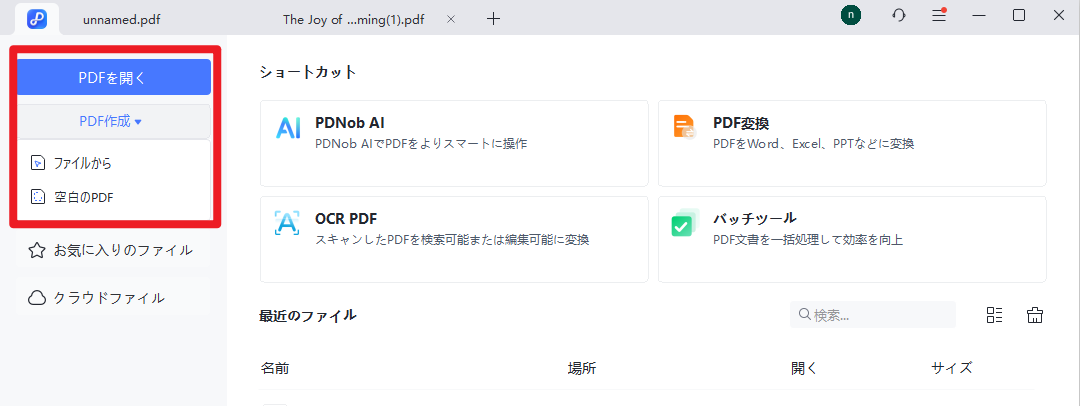
NotebookLMスライドをアップロード:PDNob PDF編集ソフトを起動し、NotebookLMで生成したPDFスライドをインポートします。
-
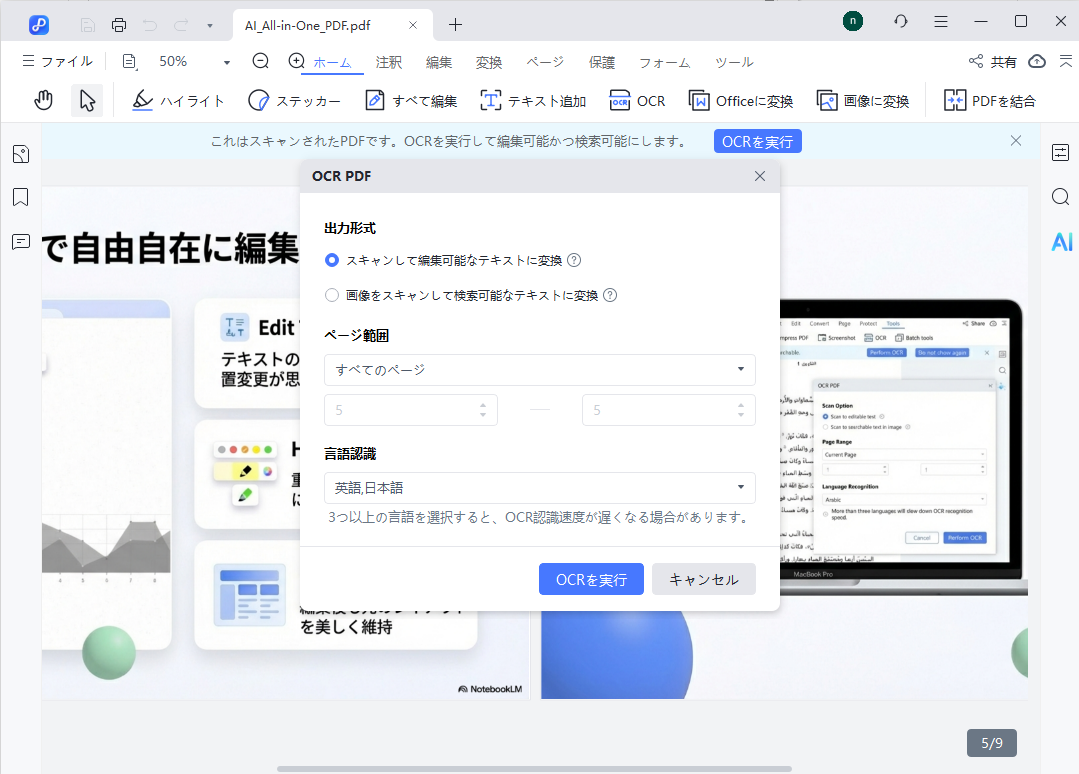
OCR認識を開始:「OCRを実行」をクリックし、NotebookLMスライドの言語を選択します。システムが自動的に文書内のテキストや表をスキャンして認識します。
-
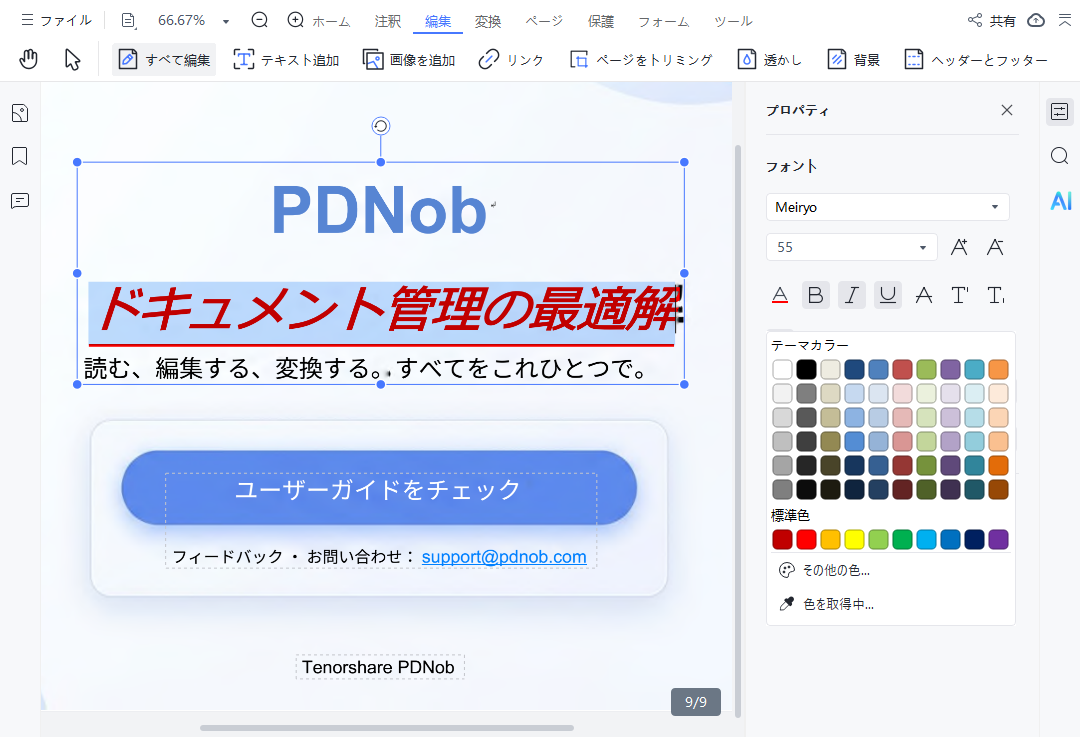
テキストとレイアウトを編集:OCR完了後、テキストを直接クリックして編集できます。フォント、サイズ、色の変更やテキストボックス位置の微調整も可能です。
-
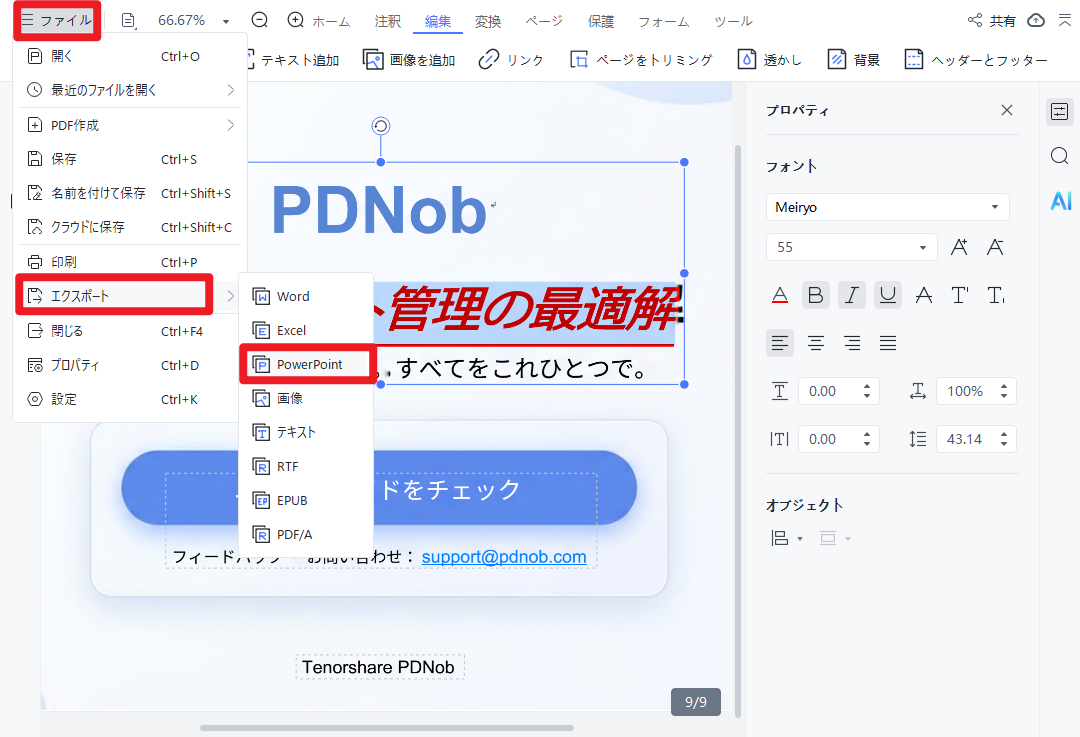
エクスポートと共有:編集完了後、NotebookLMスライドをPPTやDOCXなどの形式に変換して保存でき、共有や再利用が簡単になります。


Part4.NotebookLMでスライドが生成できない場合のよくある質問(FAQ)
Q1. 生成したスライドはPPTX形式でダウンロードできますか?ダウンロード後に文字を編集できないのはなぜですか?
A1: ダウンロード自体は可能ですが、いくつか制限があります。
NotebookLMではスライドを .pptx形式 でエクスポートできます。ただし、生成されたスライドの一部は高解像度の画像として保存される場合があります。そのため、ダウンロード後に文字を直接編集できないことがあります。
このような場合は、まずNotebookLMの「編集」機能を使ってAIに内容を修正させてからダウンロードする方法があります。
もしくは、専門的な編集ツール(例:PDNob)を使用し、スライドを再認識して編集可能な形式に変換する方法もおすすめです。
Q2. NotebookLMで生成できるスライドの枚数に制限はありますか?
A2: 現時点では、1回の生成で作成されるスライドは通常8〜15枚程度です。 もし30枚以上の長いプレゼン資料を作成したい場合は、内容を複数のセクションに分けて生成するのがおすすめです。
例えば、「前半:背景と課題」「後半:解決策と結論」のように分けて生成し、最後にPowerPointなどでまとめると効率的に作成できます。
Q3. スライド生成の途中で止まったり「エラー」が表示された場合はどうすればいいですか?
A3: 多くの場合、ネットワーク接続の不安定さやブラウザのキャッシュが原因です。
対処方法としては、まずページを再読み込みし、左側の「ソース(資料)」の数が多すぎないか確認してください。一般的には、1つのNotebookに20個以上の大きなファイルをアップロードすると処理が重くなることがあります。
それでも解決しない場合は、PDFの内容をコピーして「新しいノート」に直接貼り付けてソースとして使用すると、解析エラーが解消されることがあります。
まとめ
NotebookLMでスライドが生成できない場合は、まず「資料ソースの準備」「AIの解析時間」「対応ファイル形式」の3つを確認することが重要です。
また、NotebookLMで生成したスライドが編集しにくい場合は、プロンプトを使ってAIに内容を修正させてからエクスポートすると、より完成度の高い資料を作成できます。
さらに細かいレイアウト編集やテキスト修正を行いたい場合は、専門的な編集ツール(例:PDNob)を活用してPPTX形式に変換すると、通常のPowerPointのように自由に編集することができます。
このようなAIツールと編集ソフトを組み合わせたワークフローを活用すれば、学術発表やビジネス資料の作成効率を大きく向上させることができます。


皆さんのご意見・ご感想をお聞かせください。
レビューを投稿してください
皆さんのご意見・ご感想をお聞かせください。
コメントを投稿する
PDNobの記事レビューを投稿してください

関連記事

ソフトレビュー・比較ライター
中村 綾は、PDFソフトやPCソフトのレビュー・比較を専門とするライターです。機能や価格、使いやすさをわかりやすく比較し、読者が自分に最適なソフトを選べるよう、実用的な情報を発信しています。


