
 ホーム
>
PDF関連知識
>
Wordで空白ページが削除できない?原因と解決方法4つをわかりやすく解説【2026】
ホーム
>
PDF関連知識
>
Wordで空白ページが削除できない?原因と解決方法4つをわかりやすく解説【2026】
Wordで空白ページが削除できない?原因と解決方法4つをわかりやすく解説【2026】
ファイル整理中に、Wordで空白ページが削除できないという問題に悩む人は少なくありません。内容はすでに完成しているのに、突然1ページ分の空白が現れ、レイアウトに影響するだけでなく、PDFに変換するとそのまま余計なページが含まれてしまうこともあります。
実は、Wordで空白ページを削除するのはそれほど難しくありません。改行や書式、セクション区切りなど原因を正しく把握すれば、適切な方法で一度に解決できます。
本記事では、誰でも簡単に実践できる効果的な方法をまとめ、問題の原因を素早く特定し、不要な空白ページを確実に削除する手順をわかりやすく解説します。
AI搭載でPDFのまま英語翻訳。OCR・要約・修正提案でビジネス文書をワンランク上に。無料で試せます。
 安心にダウンロード
Part1. Wordの空白ページをすばやく削除する4つの方法
Wordの空白ページ削除は決して難しくありませんが、細かいポイントを知らない人が多いだけです。ここでは、誰でもすぐに実践できる4つの簡単な方法を紹介します。図解に沿って操作すれば、すぐに問題を解決できます。
方法1:Delete/Backspaceキーを使う(Mac & Win対応)
これは最も直感的で、初心者に最適なWordの空白ページ削除方法です。単純な空白ページであれば、この方法でほとんどの場合解決できます。
- カーソルを「空白ページ」の先頭位置に移動します。
- キーボードのDeleteキーまたはBackspaceキーを押して、ページ内の空白の段落や記号を削除します。
- 空白ページが削除できない場合は、数回繰り返し押して、ページが消えるまで調整してください。

方法2:Wordの空白ページ削除ショートカット
どの記号がWordの空白ページを作っているのかを素早く確認したい場合は、目で探すよりショートカットキーを使う方が効率的です。
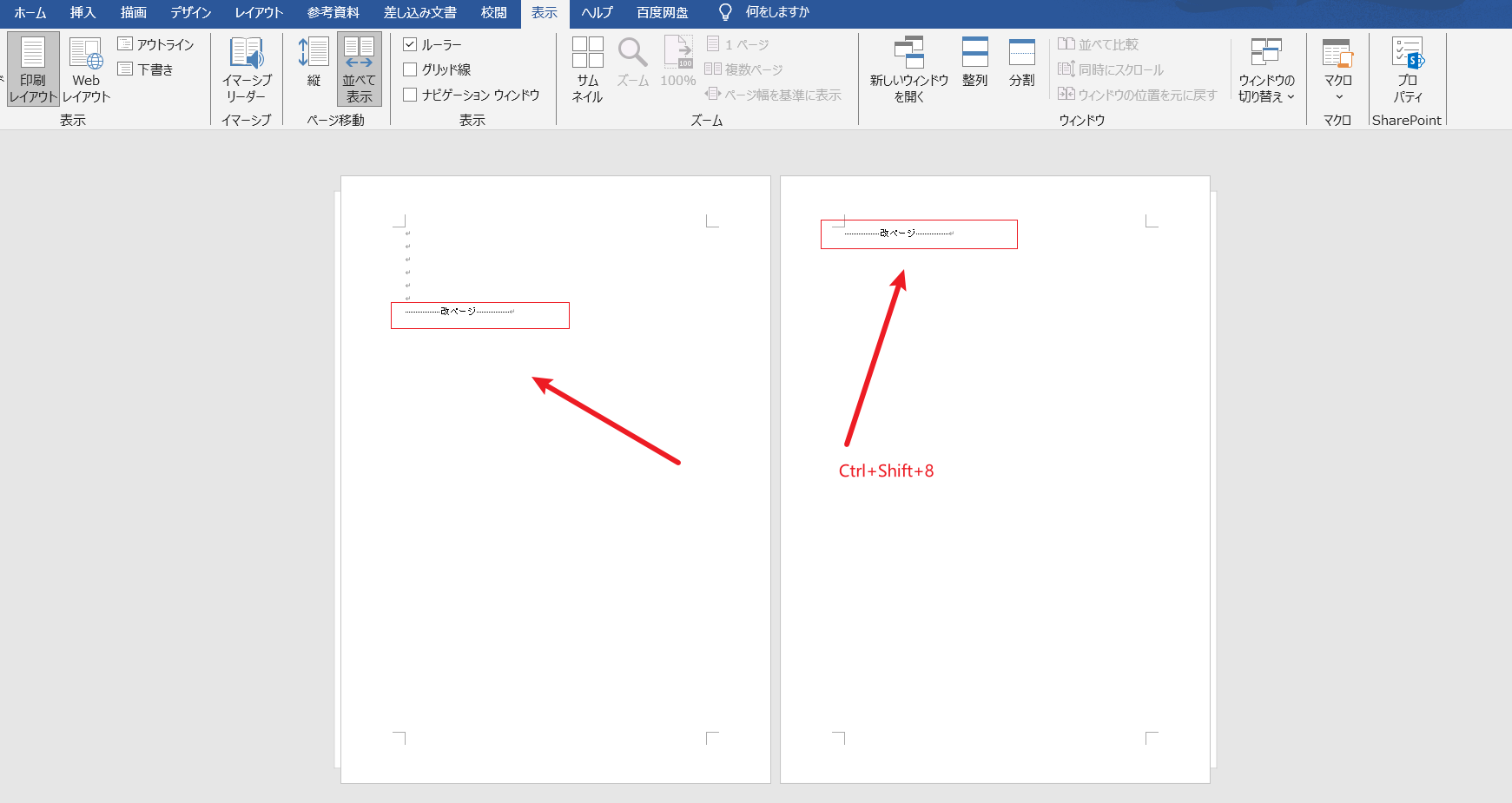
ショートカット1:Ctrl + Shift + 8(編集記号の表示/非表示)
一度押すだけで、段落記号(¶)や改ページ、改行などの隠し記号をすべて表示できます。
余分な記号を見つけたら、そのまま削除することでWordのページを削除できます。
ショートカット2:Ctrl + H(検索と置換)
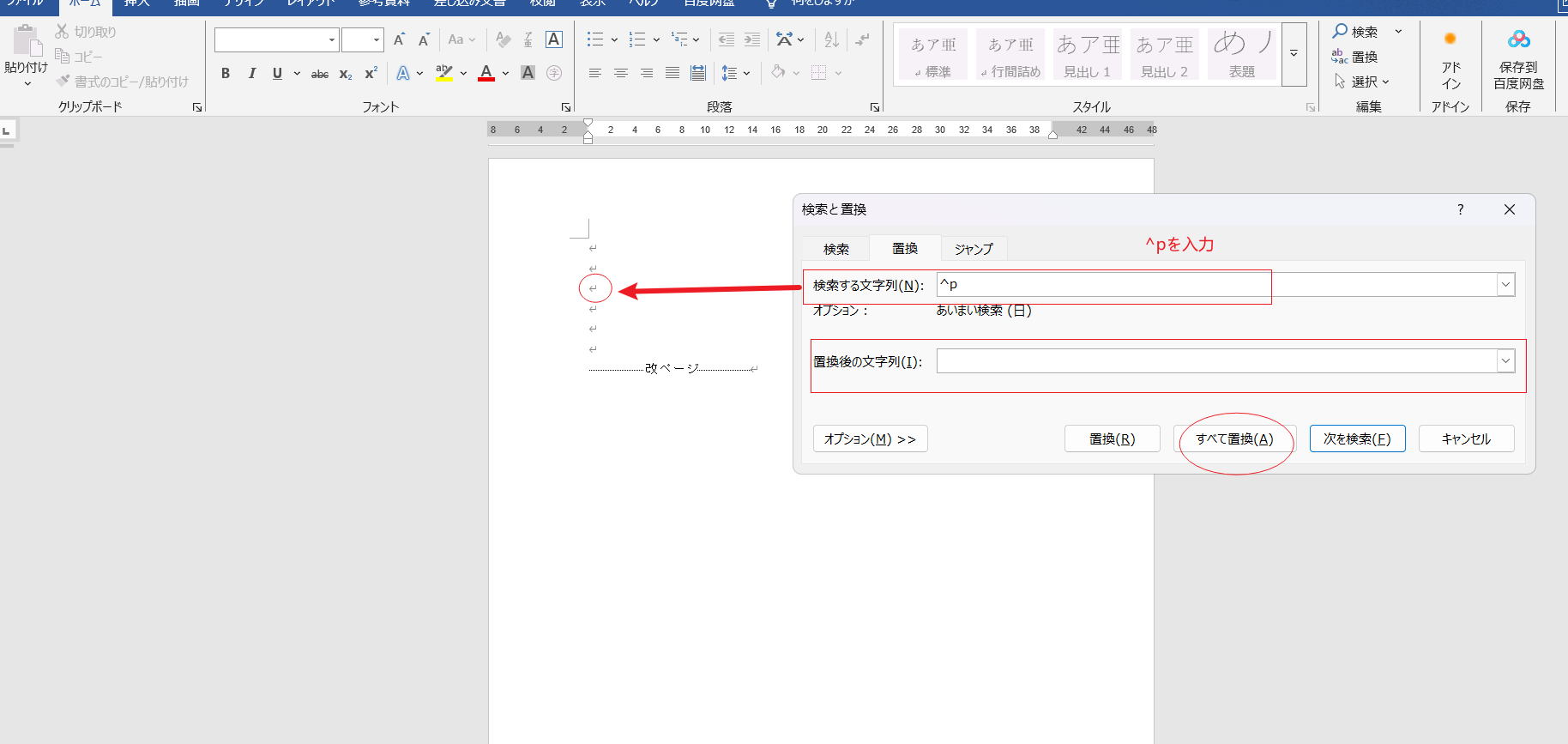
特定の記号が多く蓄積している場合は、Ctrl+Hで一括削除するのが最も効率的です。
「検索と置換」で「検索する文字列」に ^p を入力し、「置換後の文字列」は空欄のままにします。その後「すべて置換」をクリックすれば、特定の記号を素早く削除できます。
方法3:編集記号(段落記号)を表示して削除
空白ページがどうしても削除できない場合は、「ページ表示(全体表示)」に切り替えると原因が見つけやすくなります。
- 「表示」タブをクリックし、「ページ表示(全体表示)」に切り替えることで、文書全体のレイアウトを確認しやすくなります。
- 「ホーム」タブで「編集記号の表示/非表示」をオンにします。
- 不要な段落記号や改ページ記号を見つけて削除すれば、空白ページは解消されます。


方法4:段落の行間・余白を調整
段落記号などが見当たらないのにWordで最後のページを削除できない場合、段落の行間や間隔が大きすぎることが原因であることが多いです。
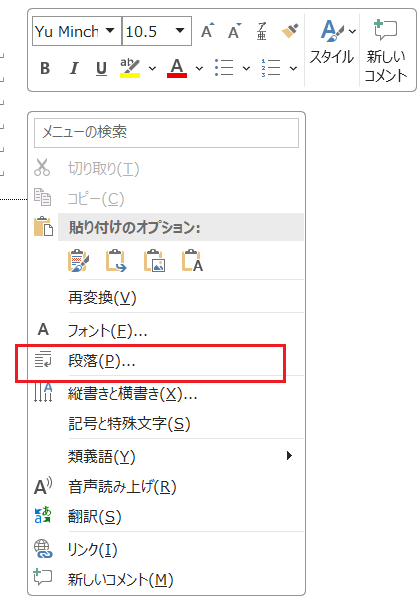
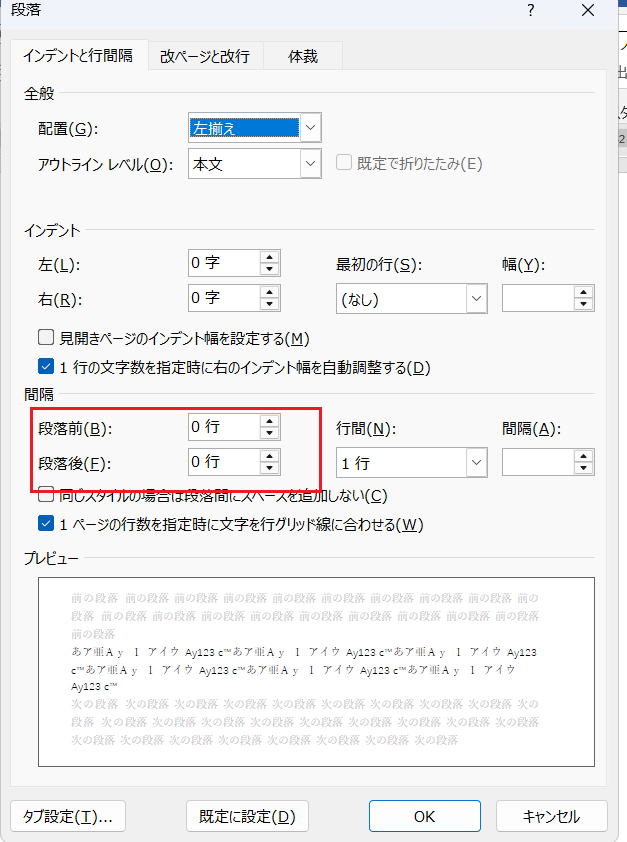
- 空白ページの前のページの最後の段落を選択し、右クリックして「段落」設定を開きます。
- 行間を「1行」に設定し、段落前後の間隔を0ptに変更すると、空白ページは削除されます。

おめでとうございます!これでWordの空白ページを削除し、文書をすっきり整理できました。
通常はこの後PDFに書き出しますが、PDF上で「最後のページが本当に削除されているか確認したい」「最終調整をしたい」という場合には、PDNobの使用がおすすめです。操作が直感的で動作も速く、「またWordを開き直すのが面倒」と感じることもありません。


Part2. Wordで空白ページが削除できない原因(応用編)
これまでの方法をすべて試しても不要なページが削除できない場合は、「隠れたレイアウト要素」が原因である可能性があります。ここでは、よくある原因をわかりやすく解説します。
ケース1:セクション区切りによる頑固な空白ページ
セクション区切りは文書内に隠れていることが多く、レイアウトを強制的に分割するため、その結果として余分な空白ページが発生します。
- 「表示」→「アウトライン表示」に切り替えます。

- 続いて、Wordのショートカットキー Ctrl+Shift+8を使って編集記号を表示し、セクション区切りを確認します。
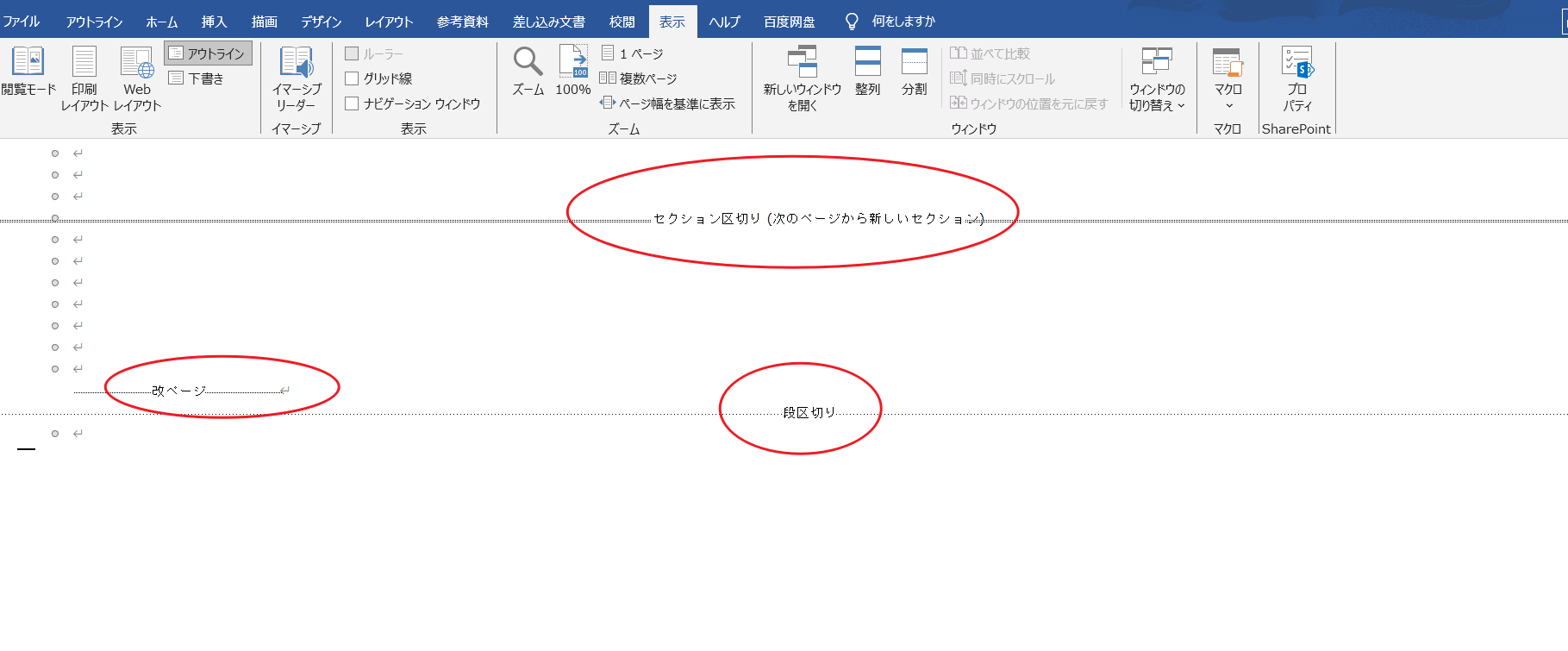
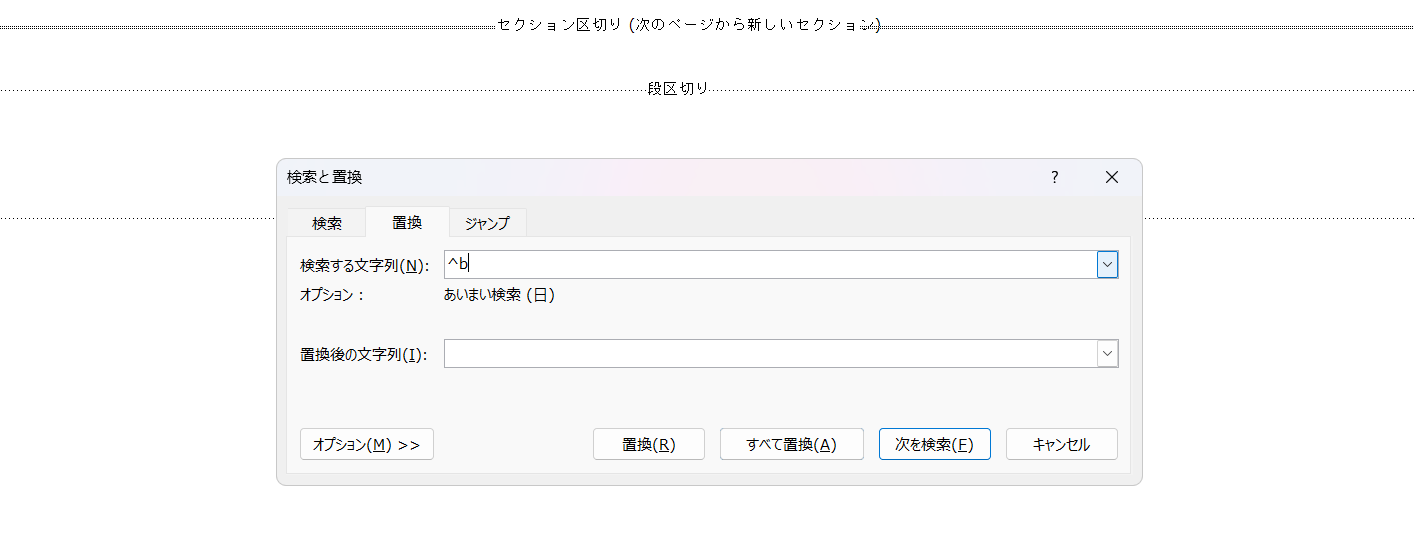
- セクション区切りを選択して削除してください(見つからない場合は、Ctrl+Hで「^b」を検索すると見つけやすくなります)。
ケース2:表の後に自動生成される「削除できない最後のページ」
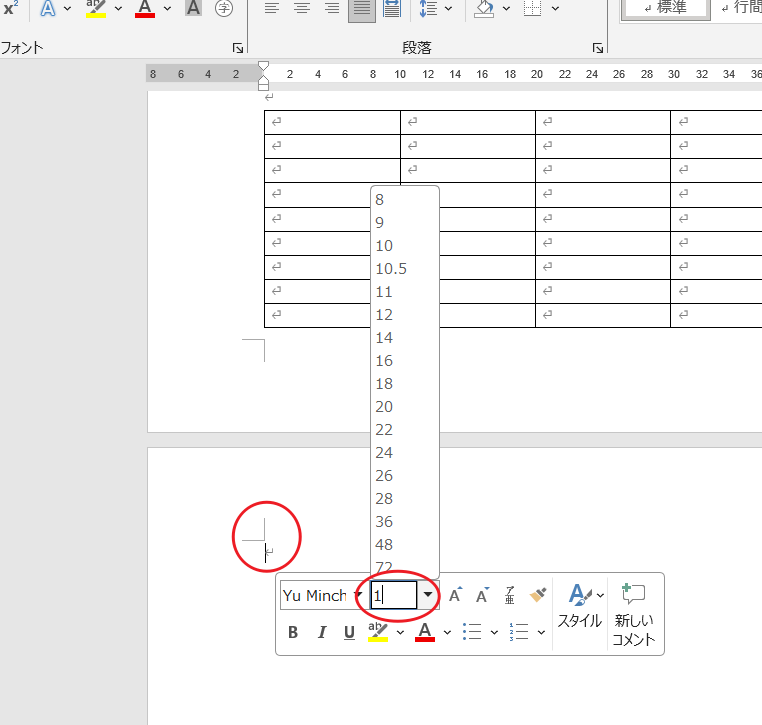
文書の最後が表になっている場合、Wordは表の後ろに削除できない段落記号を自動的に追加します。これが空白ページの原因になることがよくあります。
対処方法は、この段落記号を削除するのではなく、「ほぼ見えない状態まで縮小する」ことです。
- 表の後ろにある段落記号を選択します(Ctrl+Shift+8を使うと見つけやすくなります)。
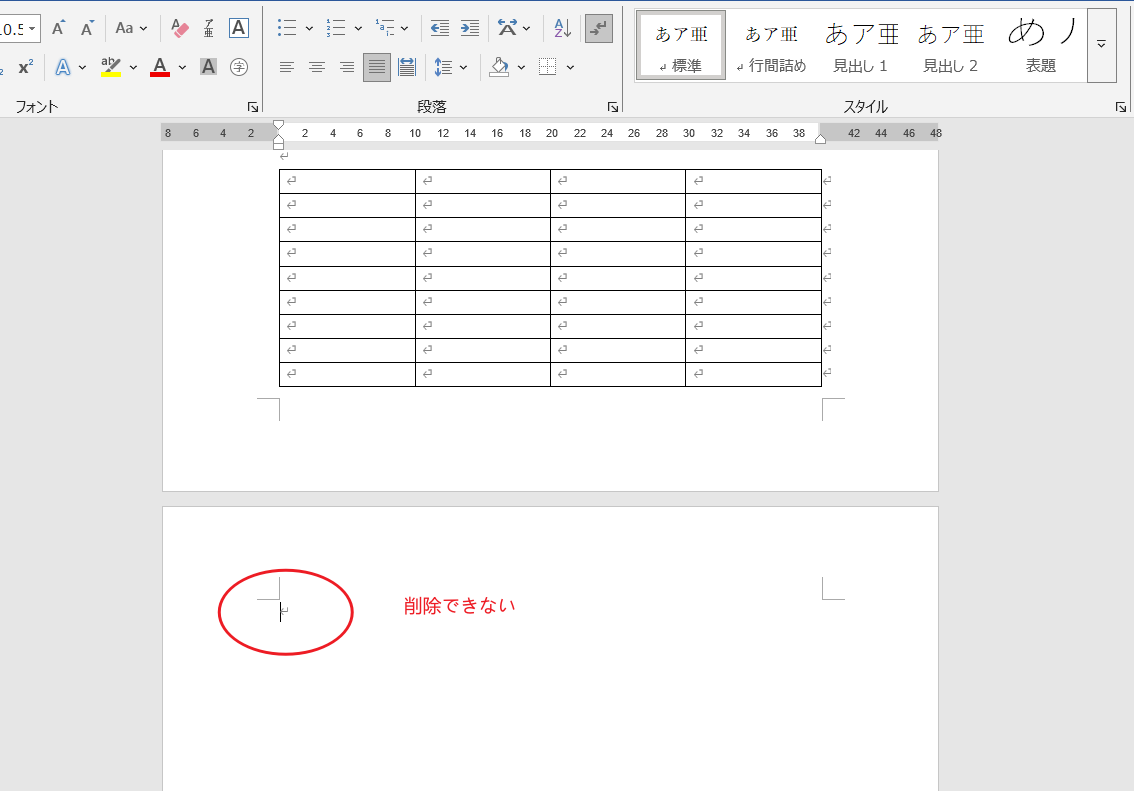
- フォントサイズを「1」に変更します。

ケース3:過剰な改ページ(ページ区切り)
文書内に改ページが多すぎると、Wordのレイアウトが分断され、その結果として空白ページが発生することがあります。
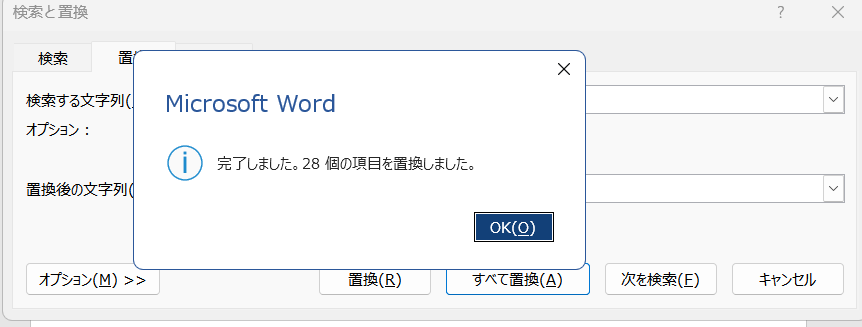
- Ctrl+Hを押して「検索と置換」を開き、「検索する文字列」に ^m(改ページ) を入力し、「置換後の文字列」は空欄のままにします。その後「すべて置換」をクリックしてください。
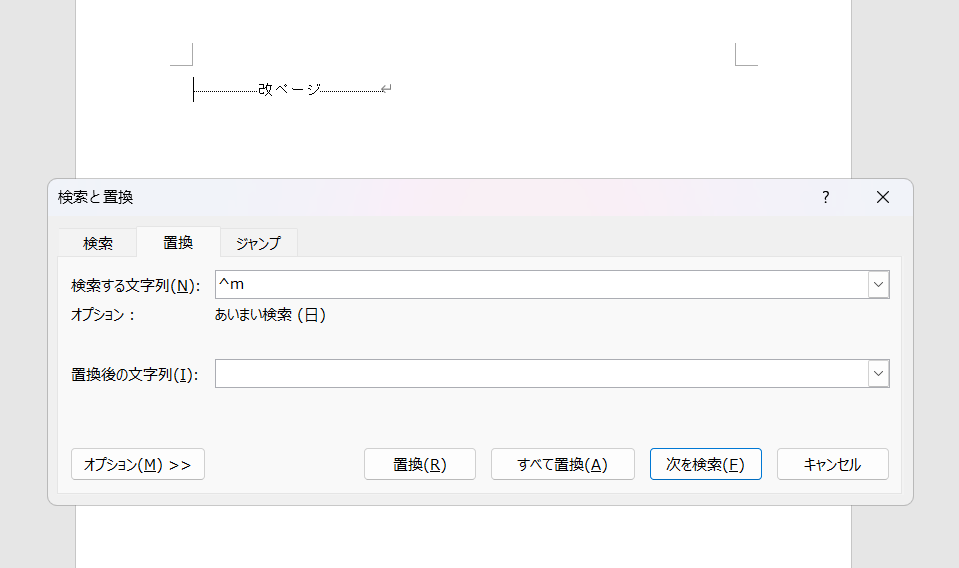
これで不要な改ページを一括削除でき、空白ページも同時に解消されます。
Part3. 最終チェック:PDNob PDF編集ソフトでPDFに空白ページがないか確認
Wordで空白ページをすべて削除しても、PDFに変換した途端「なぜかまた1ページ増えている」「レイアウトが崩れている」といった問題が発生することがあります。このような場合に再びWordへ戻って修正するのは非効率です。PDFに空白ページが残っていないかを素早く確認するには、PDNobで最終チェックを行うのが最も効率的です。
PDNobは、シンプルで高速、直感的な操作が特徴のPDF編集ソフトです。特別な学習や複雑な設定は不要で、すぐに使いこなせます。WordからPDFへ変換した後、空白ページやレイアウトの問題が残っていないかを確認したい方にとって、非常に便利なツールです。

- ワンクリックでPDF内の空白ページを検出・削除可能
- AIによる文章校正や要約機能で、PDF内容を素早くチェック
- PDFのテキストやページを直接編集でき、Wordに戻る必要なし
- ページの並び替え・結合・分割も直感的かつスピーディーに操作可能
- OCR機能により、スキャンされたPDFも編集可能
- シンプルなインターフェースと高速動作で、初心者でもすぐに使える
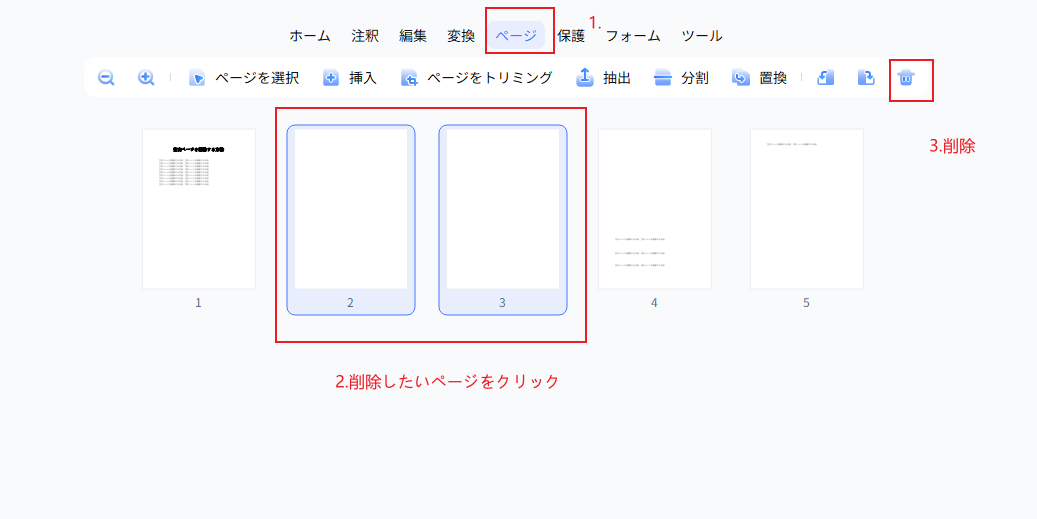
Wordのレイアウトを完璧に整えたのに、PDFで不具合が出ると本当にストレスですよね。そこで、最後にPDNobで「最終チェック」を行うのがおすすめです。わずか3ステップで完了します。
- PDNobを起動し、PDFファイルを読み込みます。
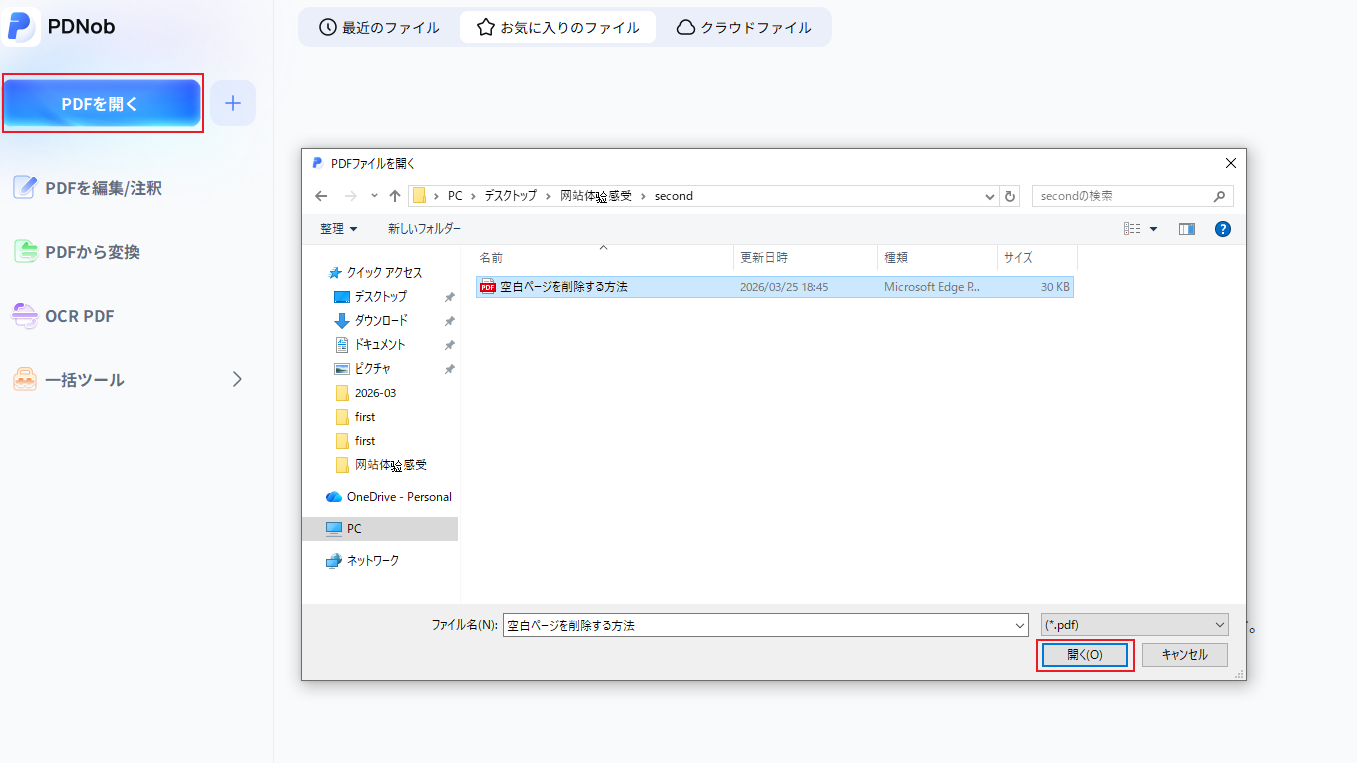
- 「ページ」機能を選択し、削除したい空白ページをクリックして削除します。
- 確認後に保存すれば、余分なページのないきれいなPDFが完成します。
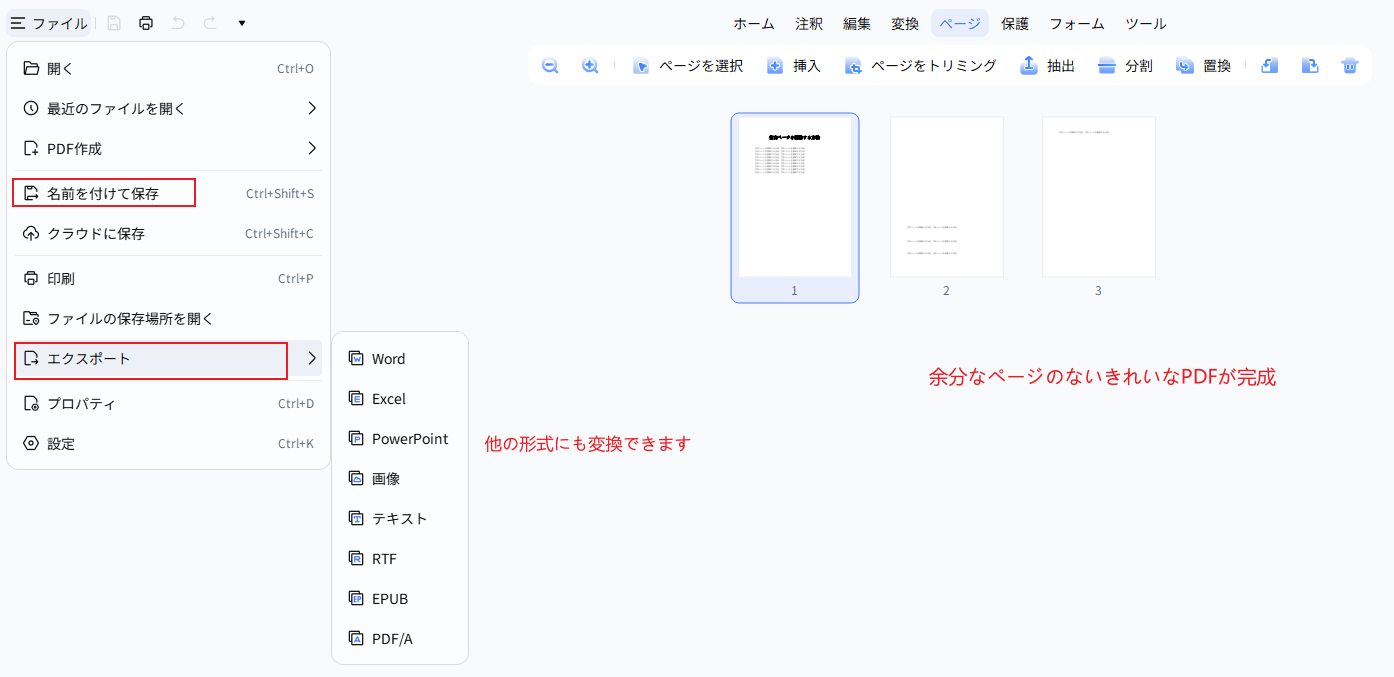

Wordで整えた後にPDNobでももう一度チェックすることで、仕上がりのミスをしっかり防げます。
Part4. Wordの空白ページ削除に関するよくある質問(FAQ)
Q1. Wordで表の後ろにある空白ページを削除するには?
文書の最後が表の場合、Wordはその後に削除できない段落記号を自動的に挿入します。そのため、空白ページが発生することがあります。
対処方法: 表の後ろの段落記号を選択 → フォントサイズを「1」に変更 → 行間を「固定値:1pt」に設定します。 これで段落記号は残りますが、空白ページは表示されなくなります。
Q2. 内容をすべて削除したのに、なぜ空白ページが残るのですか?
原因は「セクション区切り」や「改ページ」であることが多く、通常の表示では見えません。
対処方法: Ctrl+Shift+8で編集記号を表示する、または Ctrl + H を使って「^b(セクション区切り)」や「^m(改ページ)」を検索し、削除してください。
Q3. Wordで不要な空白ページを防ぐには?
以下の3つのポイントが効果的です:
- 文書の最後でEnterキーを連打せず、不要な段落記号を増やさない
- 不要な改ページやセクション区切りをむやみに挿入しない
- 文書完成前にCtrl+Shift+8で編集記号を表示し、レイアウトを確認
まとめ
Wordで空白ページが削除できない原因の多くは、記号や段落、セクション設定にあります。正しい方法を使えば、空白ページの削除は決して難しくありません。通常はDeleteキーや編集記号の表示、ページ表示モードで解決できますが、表やセクション区切りが原因の場合は、それぞれに応じた対処が必要です。
また、文書をPDFに変換する際に細かい修正を何度も繰り返したくない場合は、PDNobを使うのが最も効率的です。ワンクリックで空白ページを削除し、ページ順の調整も簡単に行えるため、きれいでミスのないPDFを仕上げることができます。
今すぐPDNobを使って、文書を完璧な状態に仕上げましょう。




皆さんのご意見・ご感想をお聞かせください。
レビューを投稿してください
皆さんのご意見・ご感想をお聞かせください。
コメントを投稿する
PDNobの記事レビューを投稿してください

関連記事

ソフトレビュー・比較ライター
中村 綾は、PDFソフトやPCソフトのレビュー・比較を専門とするライターです。機能や価格、使いやすさをわかりやすく比較し、読者が自分に最適なソフトを選べるよう、実用的な情報を発信しています。


