
 ホーム
>
PDF関連知識
>
Claudeを使ってスライドを作成する方法|Claude AIでプレゼン資料を簡単に作る手順と使い方
ホーム
>
PDF関連知識
>
Claudeを使ってスライドを作成する方法|Claude AIでプレゼン資料を簡単に作る手順と使い方
Claudeを使ってスライドを作成する方法|Claude AIでプレゼン資料を簡単に作る手順と使い方
最近は、プレゼン資料を作るときにClaudeを使ってスライドを作成する方法を取り入れる人が少しずつ増えてきました。特に2026年に入ってからは、PowerPointを最初から作るよりも、Claude AIで構成を先に作ってしまうやり方のほうが効率的だと感じる場面も多いです。
アイデアをまとめたり、スライドの流れを考えたりする作業も、Claude slidesを使えばかなりスムーズになります。
今回は、Claudeを使ってスライドを作成する方法について、実際の使い方やちょっとしたコツを交えながら紹介していきます。
OCRで画像内テキストも修正可能。PDF編集・変換・圧縮をこれ1台で。
 安心にダウンロード
Part1.Claudeとは?スライド作成にも使えるAIなのか

最近よく耳にするClaude AIは、文章生成や要約に強いAIとして知られています。実はPowerPointのようなプレゼン資料の構成作成やスライド案の整理にも活用でき、Claudeを使ってスライドを作成する方法として注目されています。また、開発系の文脈ではclaude code とは何か、claude code使い方といったキーワードでも検索されるように、用途は文章生成だけにとどまりません。
Claudeでスライド作成が注目されている理由
最近では、プレゼン資料の作成にClaude AIを活用するケースが増えています。特に、ゼロからスライド構成を考えるのが負担に感じる場面では、Claudeを使ってスライドを作成する方法が効率的だと評価されることが多くなっています。また、文章の流れや論理構成を整理するのが得意なため、ビジネス資料やレポート作成の下書きとしても使いやすい点が特徴です。こうした背景から、従来の手作業によるPowerPoint作成に比べて、AIを活用したスライド作成の需要が高まっています。
Part2.Claudeを使ってスライドを作成する方法(基本手順)
実際にClaudeを使ってスライドを作成する方法は、いくつかのステップに分けて進めるとスムーズです。ここでは基本的な流れを順番に見ていきます。
- 資料や素材を準備する
まずは、プレゼンに使う資料や参考データを整理しておきます。既存のドキュメントやメモ、Webページなどをまとめておくと、Claudeへの入力精度が上がります。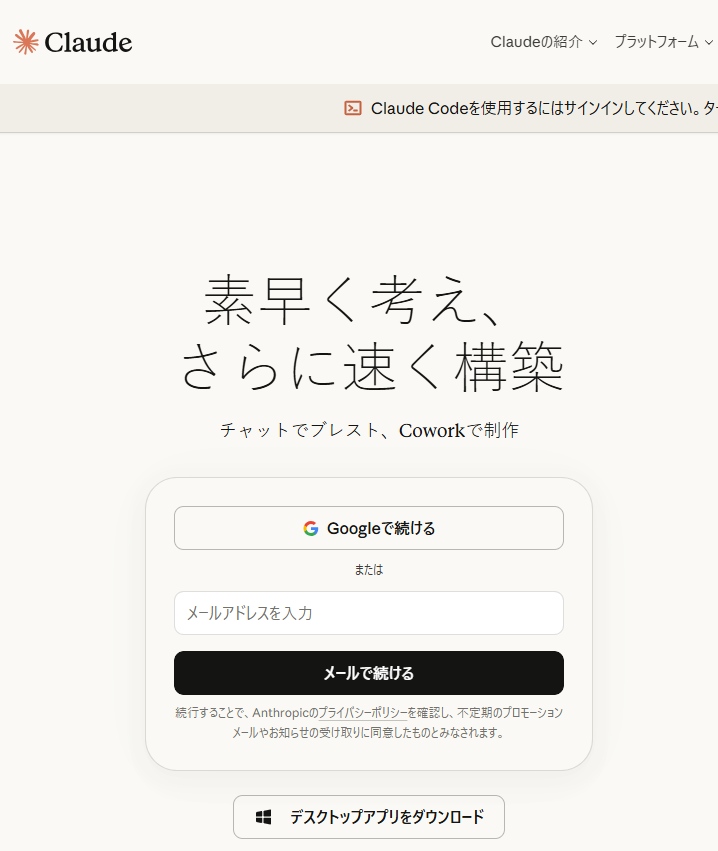
- Claudeにプロンプトを入力する
次に、プレゼンの目的や構成をClaudeに指示します。このとき、スライドの用途や対象読者を明確にしておくことが重要です。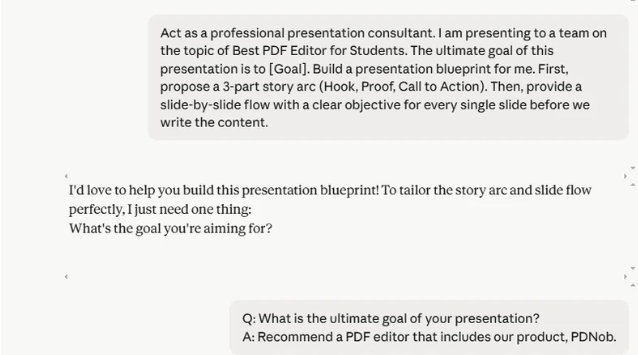
- スライドのアウトラインを生成する
Claudeはまず全体構成(スライドの流れ)を作るのが得意です。ここでプレゼン全体のストーリーがほぼ固まります。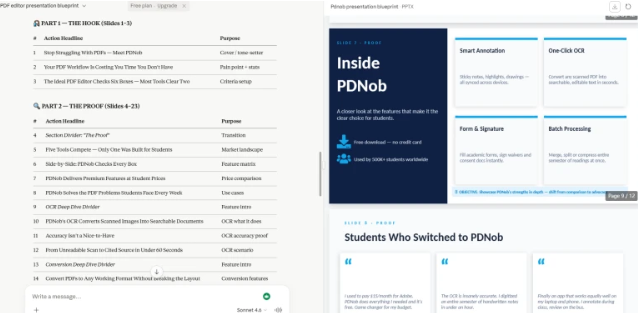
- スライド内容とビジュアルを調整する
生成された内容をもとに、必要に応じて表現や構成を調整します。ビジネス向け・教育向けなど、用途に合わせた最適化が可能です。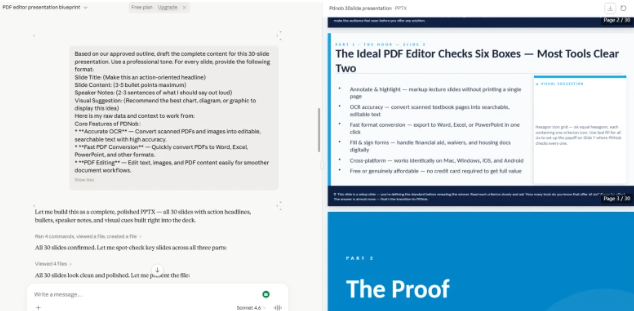
- 内容を確認し、最終仕上げを行う
最後に全体を見直し、表現のズレや構成の違和感を修正します。問題なければ、そのままPowerPointに落とし込んで完成です。


Part3.Claudeで使えるスライド作成プロンプト例
実際には、「Claude PPT プロンプト」や「AI スライド 作成 プロンプト」を探している人も多く、指示の出し方で完成度はかなり変わります。基本的な流れを覚えたら、次はプロンプトの使い方が重要になります。同じClaude AIでも、指示の出し方によってスライドの完成度や構成のわかりやすさが大きく変わります。ここでは、実際に使いやすかったプロンプト例を紹介します。
プレゼン全体を要約したサマリースライドを作る
プレゼンの冒頭で要点を簡潔に伝えたい場合は、サマリー用のスライドを先に作っておくと便利です。特にビジネス資料や提案資料では、最初に結論を見せる構成がよく使われます。
PowerPoint全体のトーンや表現を揃えたい場合は、「既存スライドの文体に合わせる」と追加で指示すると自然にまとまりやすくなります。
Webサイトの内容からプレゼン資料を作成する
会社紹介やサービス説明の資料を作るときは、Webサイトの情報をもとにスライド化する方法も便利です。構成を一から考える手間を減らせるため、短時間でたたき台を作りたい場面に向いています。
「誰向けの資料なのか」を入れておくと、スライドの方向性がブレにくくなります。
相手に合わせてスライド内容を調整する
同じプレゼンでも、経営層向け・社内向け・顧客向けなど、相手によって伝え方を変える必要があります。Claudeは、こうした表現の調整にも比較的強いのが特徴です。
役員向けの資料では、細かい技術説明よりも「何が重要なのか」をシンプルに伝えるほうが伝わりやすくなります。
Part4.Claudeで作成したスライドをあとから編集・調整する方法
Claude AIを使えば、プレゼン資料の構成や文章を短時間で作成できます。ただ、実際にPowerPointとして仕上げる段階では、レイアウト調整や画像内テキストの修正など、手作業が必要になる場面も少なくありません。例えば、PDF化したスライドの文章を修正したい、スクリーンショット内の文字を書き換えたい、PowerPointとPDFを変換しながら編集したいといったケースです。
こうした編集作業を効率化したい場合に便利なのが、PDNobです。PDNobなら、PDF内のテキストや画像、レイアウトを直接編集できるだけでなく、OCR機能を使って画像化された文字も認識・修正できます。Claudeで生成した資料をあとから整えたいときにも使いやすいツールです。特に、「PDF編集」「OCR」「PowerPoint PDF変換」をまとめて行いたい場合に使いやすいのが特徴です。
✅PDNobでできること
- スキャン資料を編集可能なテキストに変換
- テキスト・画像・レイアウト・ページを直接編集
- PDFをWord・Excel・PPT形式へ変換
- PowerPointをPDFへ変換
- OCRで画像内テキストを抽出・修正
- PDFを画質を保ったまま圧縮
PDNobを使ってClaude PPTを編集する流れ
- PowerPointをPDFに変換する
まずはPDNobを開き、「PDF作成」で作成したPowerPoint資料をPDFとして保存します。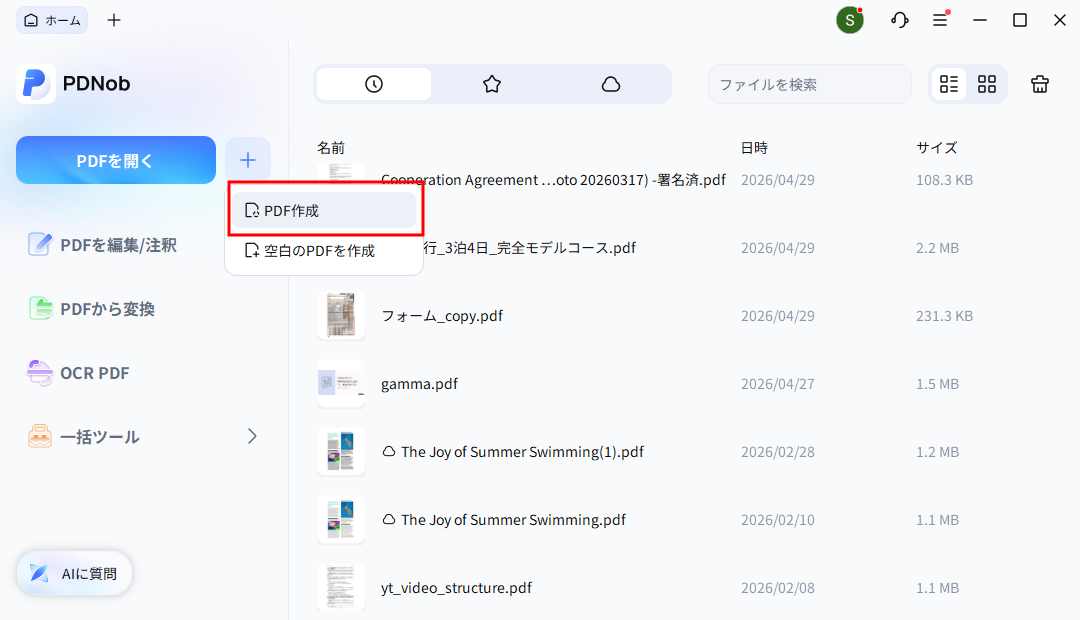


- テキスト・画像・レイアウトを編集する
PDNob上で直接テキスト修正やレイアウト調整を行えます。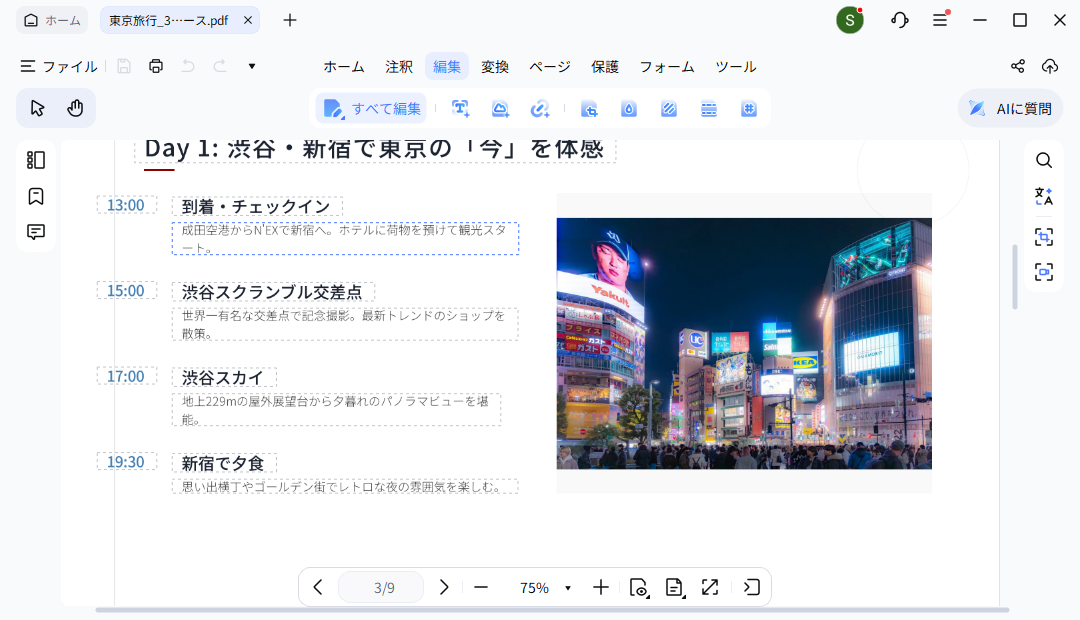
- OCRで画像内テキストを編集する
スクリーンショットや画像化されたスライドでも、OCR機能を使って文字を認識・修正できます。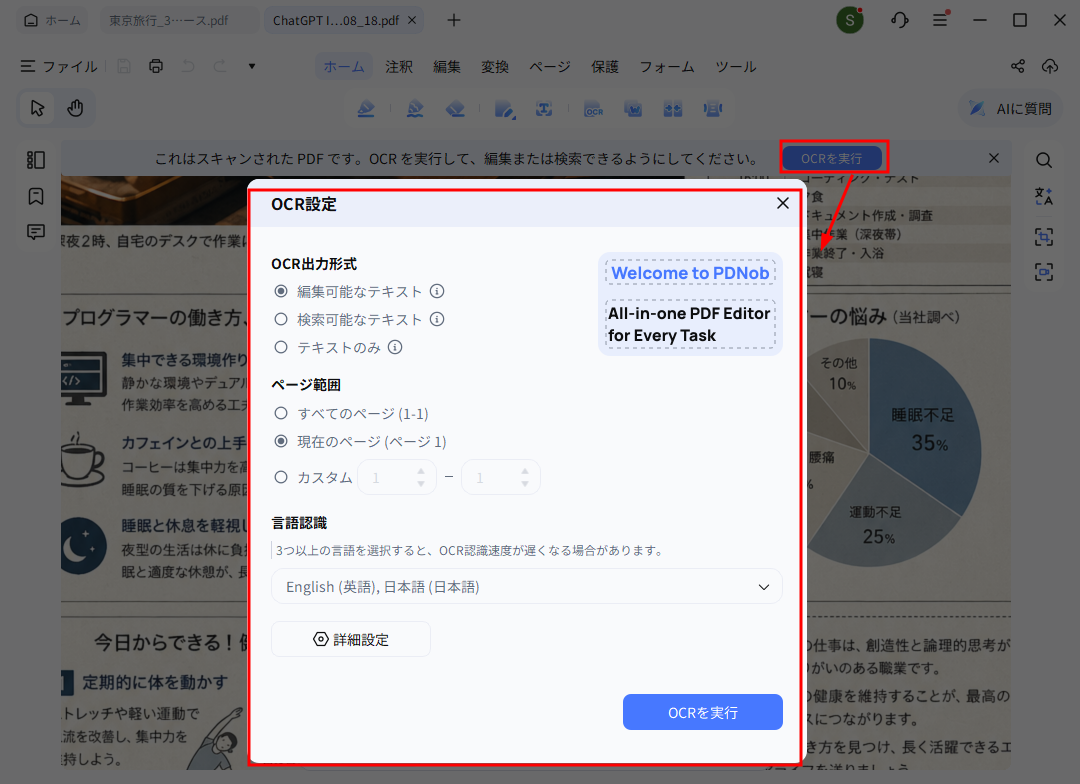


Claudeでスライドを作成したあとに細かな修正作業が多いと感じる場合は、PDF編集ツールを組み合わせることで、資料作成をさらに効率化できます。
Part5.プレゼン作成に使えるAIツール比較【2026年版】
最近は、Claude AI以外にも、プレゼン資料作成に対応したAIツールが増えています。それぞれ得意なポイントが異なるため、用途に合わせて使い分けるのがおすすめです。
AIを使った資料作成では、「構成作成」と「デザイン作成」で得意分野が分かれることも多いため、目的に応じてツールを組み合わせる使い方も増えています。
AIを使った資料作成やPDF化については、関連の記事も参考になります:
→ 新しいCanvaマジックレイヤーの使い方:素早く編集&NotebookLM活用のコツ
→ NotebookLMでスライドが生成できない?原因6つと解決方法【2026年最新】
→ Gammaのウォーターマークをスライドから削除する方法|公式&無料でできる対処法
Part6.Claudeに関するよくある質問(FAQ)
A. Claudeには無料プランと有料プランがあります。簡単なスライド構成や文章作成であれば無料版でも利用できますが、長いプレゼン資料や複雑な内容を扱う場合は、有料版のほうが安定しやすい傾向があります。また、実際に資料を仕上げる段階では、あとからPowerPointやPDFを編集したくなるケースも多いため、編集ツールを併用する人も少なくありません。
A. Claude AIは、長文の整理や論理的な文章構成が得意なため、プレゼン資料との相性が良いと言われています。特に、プレゼン構成を考える、要点を整理する、レポートをスライド化するといった作業を効率化しやすいのが特徴です。一方で、デザイン調整や細かなレイアウト編集は手作業になることもあるため、必要に応じてPDF編集ツールやOCR機能を組み合わせるケースもあります。
A. 現時点では、Claude単体でPowerPointに完全統合されているわけではありません。一般的には、Claudeで構成や文章を作成、PowerPointへ貼り付け、必要に応じてPDF化して編集という流れで使われることが多いです。特に、画像内テキストの修正やPDF資料の再編集を行いたい場合は、PDNobのようなOCR対応ツールを併用すると作業しやすくなります。
まとめ
Claude AIを活用したスライド作成は、プレゼン資料の構成作成や文章整理をかなり効率化できます。特に、アイデア出しや下書き作成のスピードを上げたい場面では、Claude AIは非常に便利です。
ただ、実際の資料作成では、あとからレイアウト調整やPDF編集、画像内テキストの修正が必要になることも少なくありません。そうした仕上げ作業までスムーズに進めたい場合は、OCRやPDF編集に対応したPDNob組み合わせることで、PowerPoint資料の修正や再編集も効率よく行えます。




皆さんのご意見・ご感想をお聞かせください。
レビューを投稿してください
皆さんのご意見・ご感想をお聞かせください。
コメントを投稿する
PDNobの記事レビューを投稿してください

関連記事

ソフトレビュー・比較ライター
中村 綾は、PDFソフトやPCソフトのレビュー・比較を専門とするライターです。機能や価格、使いやすさをわかりやすく比較し、読者が自分に最適なソフトを選べるよう、実用的な情報を発信しています。


