
 ホーム
>
PDF編集
>
PDFを回転して保存する方法|向きが変わらない原因と無料で使えるおすすめツール5選
ホーム
>
PDF編集
>
PDFを回転して保存する方法|向きが変わらない原因と無料で使えるおすすめツール5選
PDFを回転して保存する方法|向きが変わらない原因と無料で使えるおすすめツール5選
スキャンした書類の向きがズレていたり、PDF結合後にページの縦横がバラバラになったりして、「回転」はできても保存すると元に戻ってしまう......そんな経験はありませんか?実はこれ、無料ツールでよくあるトラブルで、表示だけ回転されているケースも少なくありません。
この記事では、「PDFを回転して保存」する正しい方法をわかりやすく解説します。Windows・Mac対応はもちろん、1ページだけの回転や複数ページの一括変更、さらに「PDFを回転して保存する無料方法」までまとめて紹介します。
1ページ・複数ページ・任意角度の回転に対応。OCRで傾き自動補正も。
 安心にダウンロード
Part1.PDFを回転して保存できない原因とは?よくある2つのケース
「回転」ボタンを押したのに、保存後に元へ戻ってしまう......。実はこの問題、多くの場合は"使用しているツール"か"PDFファイルの制限"が原因です。
1. 表示だけ回転していて、PDF自体は変更されていない
ChromeやEdgeなどのブラウザでPDFを開くと、回転機能は画面表示を変えるだけの場合があります。そのため、閉じて再度開くと元の向きに戻ってしまいます。この場合、「PDFを回転して保存」はできておらず、編集ソフトが必要です。
2. PDFに編集制限やパスワードが設定されている
PDFには編集制限やパスワードが設定されている場合があります。この場合、回転操作をしても保存できないことがあります。印刷機能を使って「PDFとして保存」することで回避できるケースもあります(印刷制限がない場合)。
Part2.PDFを回転して保存する3つの方法【Windows・Mac対応】
ここからは、「PDFを回転して保存」する代表的な方法を3つ紹介します。専用ソフト・標準機能・オンラインツールまで、それぞれ特徴が異なるため、自分の用途に合った方法を選びましょう。
方法1. PDF編集ソフトを使って永久保存する
もっとも確実なのが、専用のPDF編集ソフトを使う方法です。編集内容をそのままPDFファイルへ保存できるため、回転後に元へ戻る心配がありません。また、オフラインで作業できるので、ファイルをクラウドへアップロードする必要がなく、機密資料や個人情報を扱う場合でも安心です。
PDNob PDF編集ソフト

PDNobは非常に「軽量で使いやすい」ソフトウェアです。高機能なのに動作が重くなりにくく、PDF編集に慣れていない人でも直感的に操作できます。Windows・Macの両方に対応しており、Apple Silicon搭載Macでも快適に利用可能です。また、Adobe Acrobatのような高額サブスク型ではなく、買い切りプランが用意されているため、長期的なコストを抑えやすいのも魅力です。さらに、無料版でも一定回数まで透かしなしで編集できるため、「PDFを回転して保存する無料方法」を探している方にも使いやすいソフトです。
操作手順
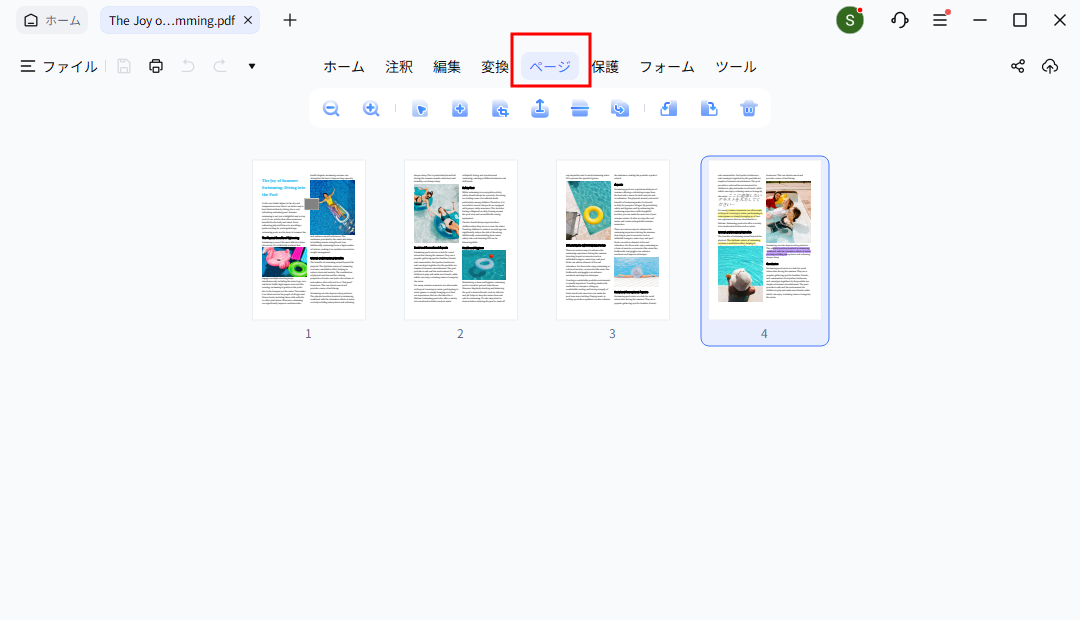
- PDNobを起動し、「PDFを開く」からファイルを読み込みます。その後、「ページ」タブをクリックして、ページ一覧(サムネイル表示)を開きます。


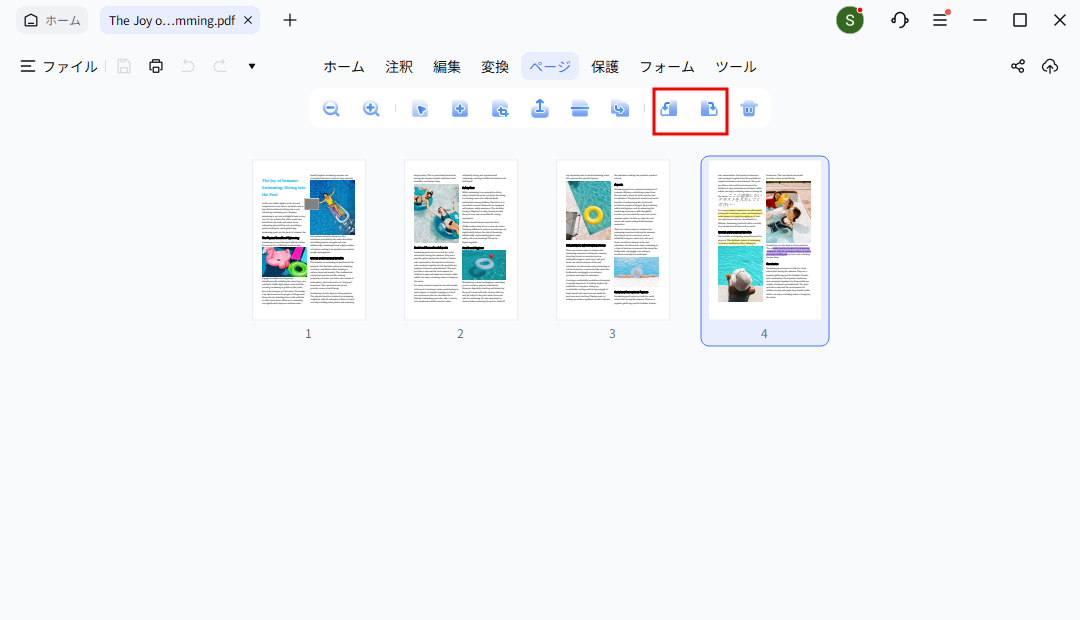
- 回転したいページを選択します。1ページだけならそのままクリック、複数ページを選ぶ場合は「Ctrl」キーを押しながら選択してください。ツールバーの「回転」ボタンをクリックし、回転方向を選択します。
- 最後に「Ctrl + S」で保存すれば、「PDFを回転して保存」が完了します。


メリット
- オフライン操作対応で、機密ファイルも安心
- 1ページ・複数ページ・PDF全体の回転に対応
- OCR機能搭載で、傾いたスキャンPDFの補正も可能
- 買い切り型で、長期利用でもコストを抑えやすい
- 動作が軽く、編集後もレイアウトが崩れにくい
- PDF編集・変換・結合・圧縮など多機能
デメリット
- 一部の高度な機能は有料版限定
- ソフトのインストールが必要
こんな人におすすめ
日常的にPDFを扱う会社員・学生、機密文書を安全に編集したい人、スキャンPDFの傾き補正をしたい人におすすめです。
Adobe Acrobat Pro

Adobe Acrobat Proは、PDF編集ソフトの定番として知られる業界標準ツールです。機能の豊富さと安定性に優れており、プロ向けPDF編集ソフトとして長年利用されています。「ページを整理」機能を使えば、ページ一覧をサムネイル表示で確認しながら管理でき、「PDFを回転して保存」も簡単に行えます。なお、無料版のAdobe Readerでは"表示だけ回転"となるため、PDF自体の向きは保存されません。
操作手順
- 「ファイル」→「開く」
- 「ページを整理」を選択
- 回転して「保存」
メリット
- PDF編集ソフトの定番で、機能と安定性が非常に高い
- Adobe製品との連携に優れている
- 回転後の表示が、どのPDF閲覧ソフトでも崩れにくい
- ページ削除・抽出・並べ替えなどもまとめて操作可能
デメリット
- サブスク型のみで、利用料金が高め
- ソフト容量が大きく、古いPCでは動作が重くなりやすい
- 多機能すぎて、一般ユーザーには使いこなしづらい
- 任意角度での回転には対応していない

こんな人におすすめ
出版・デザイン業界のユーザー、大量のPDFを扱う企業チーム、Adobe製品を日常的に利用している人に向いています。
方法2. オンラインツールでPDFを回転し、新しいファイルとして保存する
オンラインツールの最大のメリットは、インストール不要で使えることです。ブラウザさえあれば利用できるため、Windows・Macはもちろん、スマホやタブレット、共有PCでも手軽に使えます。一方で、ファイルをクラウドへアップロードして処理する仕組みのため、機密文書や個人情報を含むPDFには注意が必要です。
Smallpdf
Smallpdfは、世界中で利用されている人気のオンラインPDFツールです。PDF回転のほか、圧縮・結合・変換など幅広い機能を搭載しており、シンプルで使いやすいUIが特徴です。ページごとに個別回転することも、PDF全体をまとめて回転することもでき、無料版でも比較的大きなファイルに対応しています。
操作手順
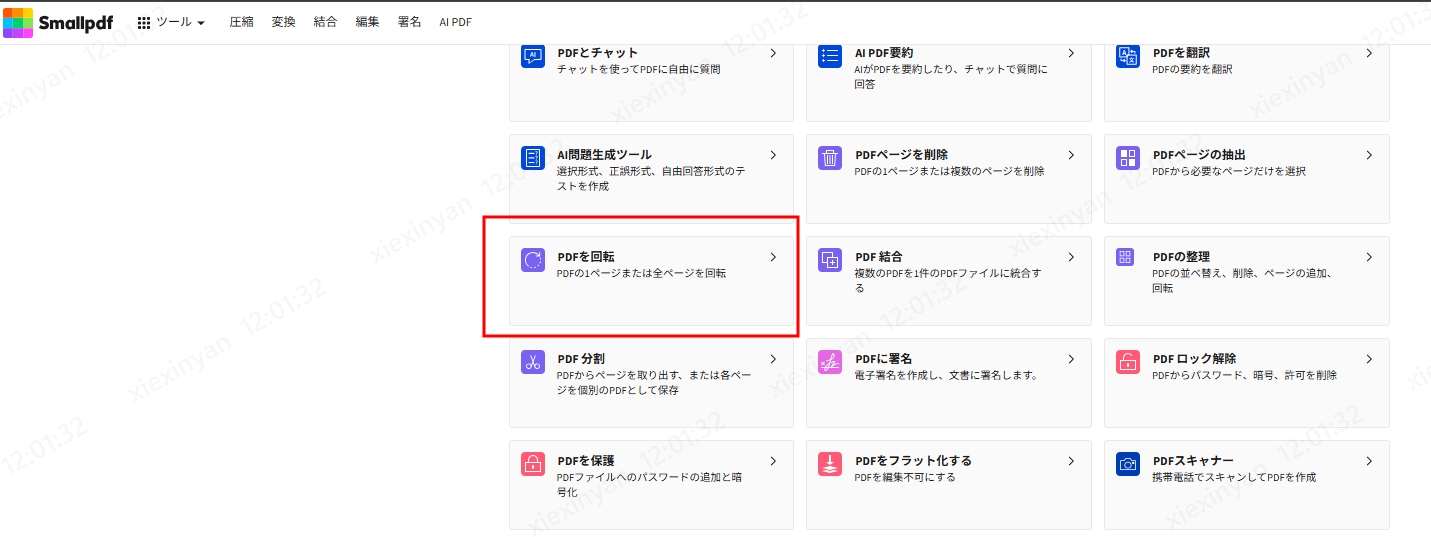
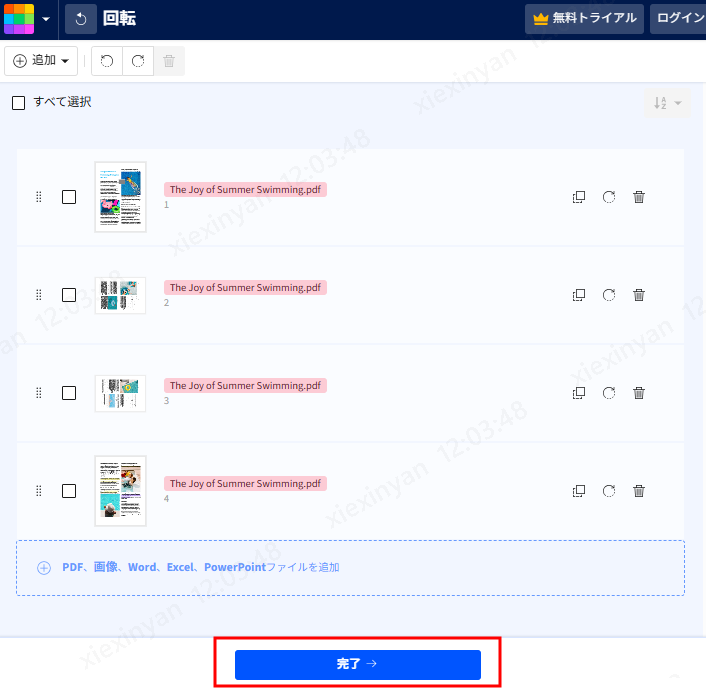
- Smallpdfの「PDF回転」ページへアクセスします。「ファイルを選択」をクリックするか、PDFをドラッグ&ドロップしてアップロードします。
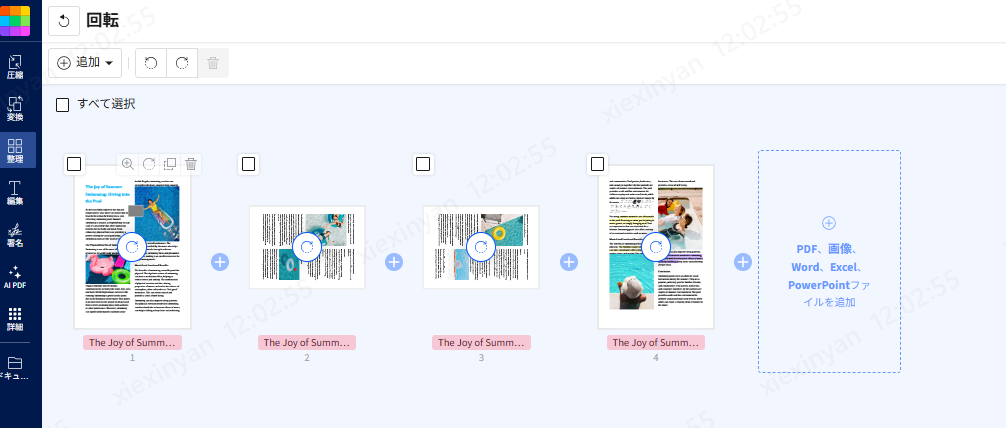
- ページサムネイル上の回転ボタンをクリックします。左右90度ずつ回転でき、各ページごとに調整可能です。
- 向きを確認したら「完了」をクリックします。処理完了後、「ダウンロード」を押して保存すれば、「PDFを回転して保存」が完了です。


メリット
- インストール不要で、すぐ使える
- 無料版でも比較的大きなPDFに対応
- 日本語UI対応で操作がわかりやすい
- ページごとの細かな回転調整が可能
- サービスが安定しており、利用ユーザーも多い
デメリット
- PDFをクラウドへアップロードする必要がある
- 機密ファイルには不向き
- インターネット接続が必須
- 無料版は利用回数に制限がある
こんな人におすすめ
ソフトをインストールしたくない人、外出先やスマホから手軽に 「PDFを回転して保存する無料方法」 を使いたい人におすすめです。
iLovePDF
iLovePDFは、世界中で利用されているオンラインPDFツールです。PDFの回転のほか、結合・圧縮・変換なども無料で使えます。日本語UIにも対応しており、初心者でも扱いやすいのが特徴です。
操作手順
- iLovePDFの「PDFの回転」ページを開き、ファイルをアップロードします。
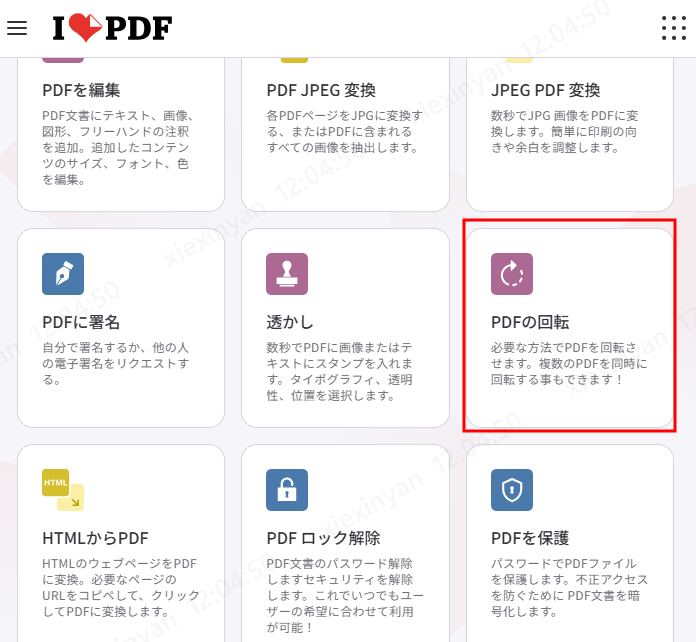
- 「左」または「右」を選び、必要に応じてページを指定し、「PDFを回転」をクリックします。
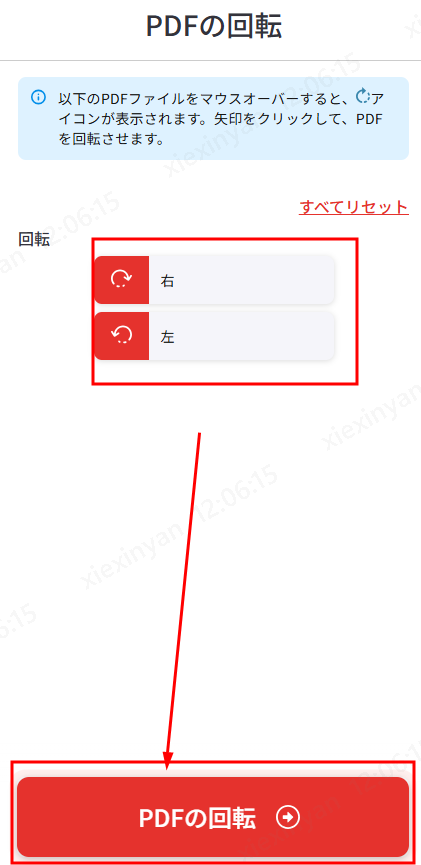
- 完了後、「ダウンロード」で保存すれば「PDFを回転して保存」が完了です。


特徴
- 特定ページ・全ページどちらも回転可能
- 日本語対応で操作がわかりやすい
- 無料でも比較的使いやすいオンラインツール
方法3. Macの「プレビュー」でPDFを回転してそのまま保存する
Macユーザーなら、標準搭載の「プレビュー」アプリを使う方法も便利です。追加ソフトをインストールする必要がなく、完全無料で利用できます。PDFの回転はもちろん、注釈追加・署名・フォーム入力など基本的な編集にも対応しており、回転後に保存すれば、そのままPDFへ変更内容が反映されます。ただし、回転できるのは90°単位(90°・180°・270°)のみで、任意角度の回転には対応していません。
操作手順
- 「プレビュー」でPDFを開きます。画面上部メニューから、「ツール」→「左に回転」または「右に回転」を選択します。
- ショートカットキーを使う場合は、以下の操作でも回転可能です。
Command + R:右へ90°回転
Command + L:左へ90°回転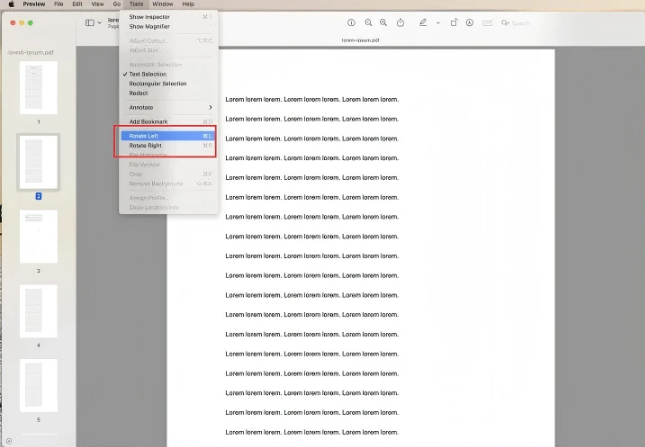
- 特定ページだけ回転したい場合は、左側のサムネイル表示を開きます。
- PDF全体を回転したい場合は、「Command + A」ですべてのページを選択してから回転します。
- 最後に「ファイル」→「保存」(Command + S)をクリックすれば、「PDFを回転して保存」が完了します。

メリット
- Mac標準搭載で完全無料
- ソフトのインストール不要
- 保存するとそのまま元ファイルへ反映される
- ショートカット操作が簡単
- 注釈・署名・フォーム入力にも対応
デメリット
- 90°単位の回転のみ対応
- 任意角度の回転は不可
- OCRや高度なPDF編集機能は非対応
- 大量ページの回転作業にはやや不向き
こんな人におすすめ
Macユーザーで、追加ソフトなしで手軽に 「PDFを回転して保存する無料方法」 を使いたい人や、簡単な向き修正だけしたい人におすすめです。
Part3.特定ページだけ回転したい場合の応用テクニック
ここまで紹介した方法は、主にPDF全体を90度単位で回転するケースが中心でした。しかし実際には、「1ページだけ向きがおかしい」「スキャンした書類だけ傾いている」といったケースも少なくありません。ここでは、「PDFを回転して保存」する際に便利な、ページ単位での回転方法を紹介します。
1ページだけ回転する方法
PDF内の特定ページだけ向きを変更したい場合は、ページ単位で選択して回転できます。
操作手順
- PDNob PDF編集ソフトでPDFを開きます。上部メニューの「ページ」をクリックし、ページ管理モードへ入ります。
- 下部のサムネイル一覧から、回転したいページを探します。該当ページを右クリックし、「反時計回りに回転」または「時計回りに回転」を選択します。
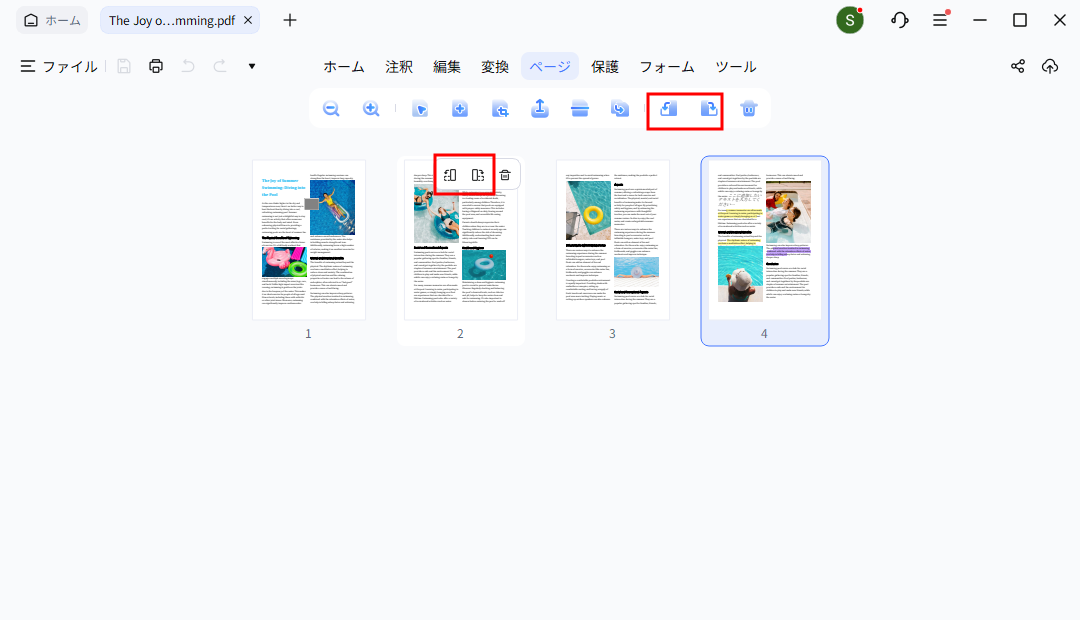

これで、選択したページだけ向きを変更できます。
複数ページだけを指定して回転する方法
「2ページ目・5ページ目・7ページ目だけ回転したい」といった場合も、複数ページをまとめて選択できます。
操作手順
- 「ページ」管理モードを開きます。Windowsは「Ctrl」、Macは「Command」を押しながら、回転したいページを順番にクリックします。
- 選択後、ツールバーの回転ボタンをクリックします。
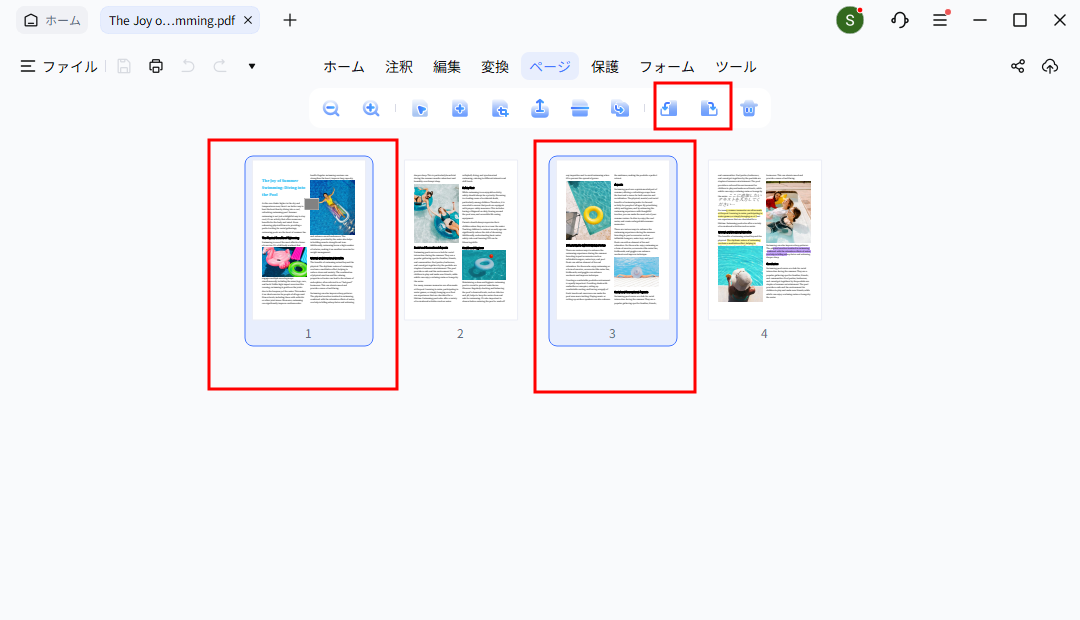

すると、選択したページだけまとめて回転できます。
奇数ページ・偶数ページをまとめて回転する方法
スキャンPDFでは、奇数ページだけ向きが逆になっているケースもあります。その場合は、奇数ページまたは偶数ページをまとめて選択すると便利です。
操作手順
- 「ページ」管理モードに入り、まず1ページ目(奇数ページ)をクリックしてCtrlキーを押したまま、3ページ目、5ページ目、7ページ目......と順にクリックします。
- ページ数が多い場合は、まずすべてを選択(Ctrl+A)し、Ctrlキーを押したまま偶数ページをクリックして選択を解除してください。
- 奇数ページのみが選択されていることを確認したら、回転ボタンをクリックしてください。偶数ページも同様で、2ページ目から選択を開始します。
PDFを任意角度で回転する方法|90度以外にも対応
一般的な工具では90度の倍数しか回転させることができませんが、傾いた部品の加工や特殊な設計要件では、より正確な角度が必要になることがよくあります。ここでは、PDNobを使用してこの制限を克服する方法をご紹介します。
方法1. 編集機能を使って自由回転する
操作手順
- PDNobを起動し、編集したいPDFファイルをドラッグ&ドロップで読み込みます。画面上部の「編集」をクリックし、「すべて編集」を選択します。
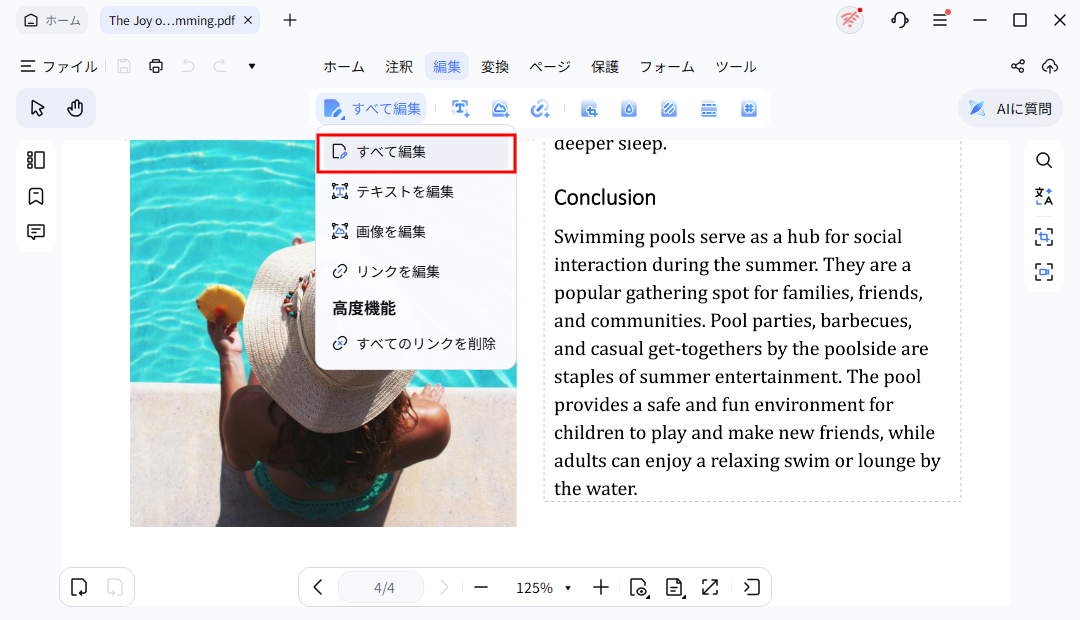
- 回転したい画像やページ内容をクリックして選択します。ツールバーの回転アイコンを使って回転するか、角度入力欄に数値を入力して細かく調整します。
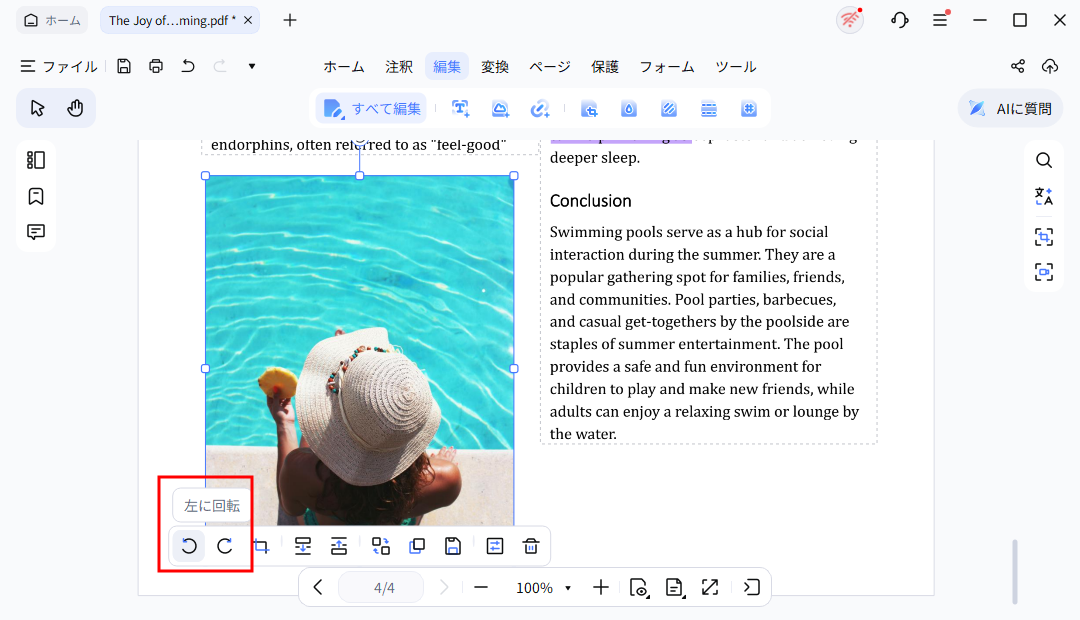
- さらに、マウスで回転ハンドルをドラッグすれば、好きな角度へ自由に調整可能です。


この方法なら、90度単位では難しい微調整も簡単に行えます。特に、傾いたスキャンPDFの補正やレイアウト調整をしたい場合に便利です。
方法2. OCRでスキャンPDFの傾きを自動補正する
スキャンや撮影の際にファイルが正しく配置されておらず、手動で回転させても適切な角度に調整するのが難しい場合があります。OCRの「自動補正」機能を使えば、ソフトウェアがページの傾きを自動的に検知して正しい向きに補正してくれるため、ワンクリックで完了します。
操作手順
- PDNobを起動し、傾いているスキャンPDFを開きます。
- 上部メニューの「OCR」をクリックし、「編集可能なテキスト」を選択します。必要に応じて言語(日本語・英語など)を設定します。
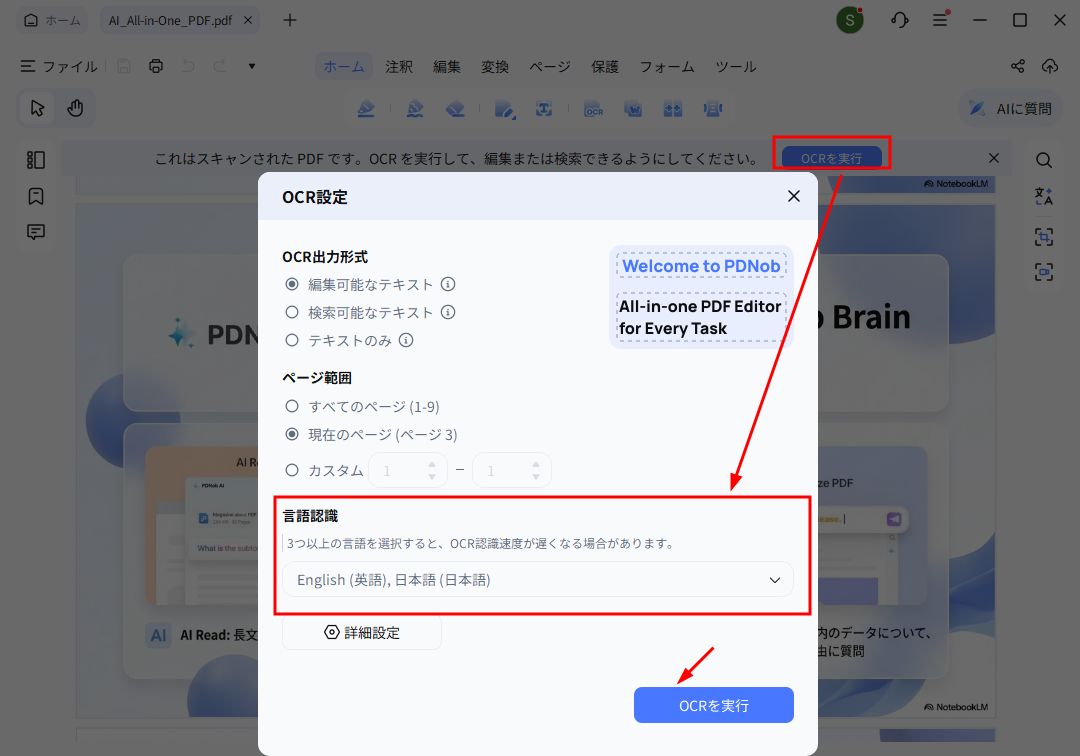
- 「詳細設定」を開きます。
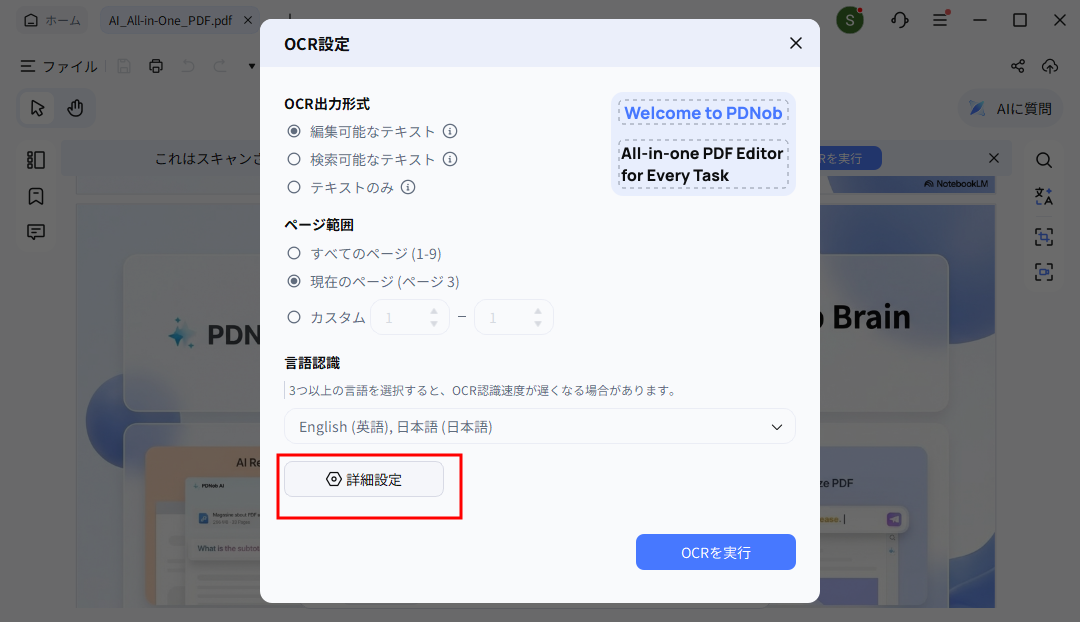
- 「ページの傾き自動補正」にチェックを入れます。そのまま「適用」をクリックすると、自動で歪みが補正されます。
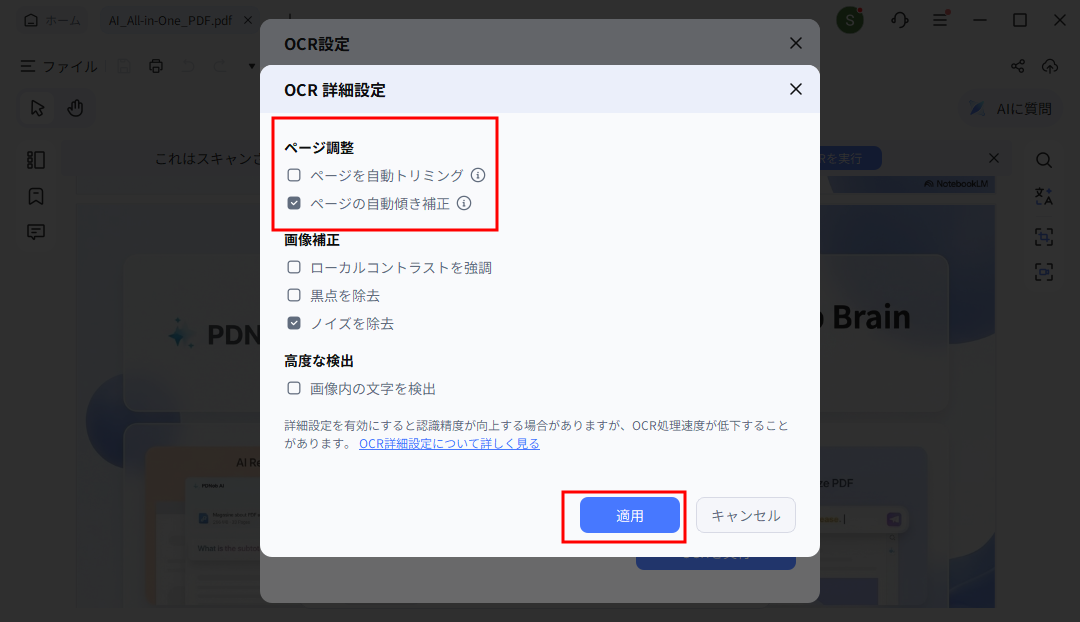


これにより、手動で角度を調整しなくても、読みやすい状態に整えられます。
仮想プリンターを使ってPDFをミラー(反転)保存する方法
専用の編集ソフトがない場合でも、Adobe Acrobat Proがインストールされていれば、仮想プリンター機能を使ってPDFをミラー出力し、新しいファイルとして保存することができます。
操作手順
- PDFファイルを開き、Ctrl+Pを押して印刷ダイアログを表示し、プリンターとして「Adobe PDF」を選択します。
- 「コンテンツ」または「プロパティ」をクリックし、「ファイルオプション」で「ミラー出力」を見つけて、「はい」に設定します。
- 確認後、「確定」をクリックし、新しいPDFファイルとして保存します。
この方法はAdobe Acrobat Proがインストールされている環境でのみ利用可能です。無料版のAdobe Readerでは利用できないため注意してください。
目的別|最適な方法の選び方
- 一時的な作業・機密性が低い場合:オンラインツール(iLovePDF / Smallpdf)が最速
- 日常的にPDFを扱う場合:PDNobが最もバランス良い
- Macユーザーで軽作業のみ:プレビューで十分対応可能
- 本格的な業務用途:Adobe Acrobat Proが最も高機能
用途に合わせてツールを選べば、「PDFを回転して保存」は誰でも簡単に効率よく行えます。
Part4.PDFを回転して保存する際のよくある質問(FAQ)
A1. ChromeやEdgeの回転機能は「表示の向き」を変えているだけで、PDFファイルそのものは編集されていません。そのため、一度閉じて再度開くと元の向きに戻ってしまいます。「PDFを回転して保存」を確実に行うには、編集機能を持つPDFソフトを使用する必要があります。
A2. 一般的なPDFツールでは90度単位(90°・180°・270°)の回転のみ対応しています。ただし、PDNobのような編集ソフトでは、任意角度の回転やスキャン歪みの自動補正(OCR補正)に対応しており、傾いた書類も自然な状態に調整できます。
まとめ
PDFを回転して保存するポイントはシンプルで、適切なツールを使うことです。ブラウザは表示の回転しかできませんが、専用ソフトならそのままファイルに反映できます。
すぐ使いたい場合はオンラインツール、Macならプレビューでも十分ですが、日常的にPDFを扱うなら専用ソフトが安心です。特に「PDFを回転して保存」を安定して行いたいなら、PDNobのような編集ツールがおすすめです。




皆さんのご意見・ご感想をお聞かせください。
レビューを投稿してください
皆さんのご意見・ご感想をお聞かせください。
コメントを投稿する
PDNobの記事レビューを投稿してください

関連記事

ソフトレビュー・比較ライター
中村 綾は、PDFソフトやPCソフトのレビュー・比較を専門とするライターです。機能や価格、使いやすさをわかりやすく比較し、読者が自分に最適なソフトを選べるよう、実用的な情報を発信しています。


