
 ホーム
>
PDF印刷
>
PDFの印刷サイズを変更する方法を徹底解説!できない時の対処法とおすすめツール比較レビュー
ホーム
>
PDF印刷
>
PDFの印刷サイズを変更する方法を徹底解説!できない時の対処法とおすすめツール比較レビュー
PDFの印刷サイズを変更する方法を徹底解説!できない時の対処法とおすすめツール比較レビュー
PDFの印刷は資料作成や社内共有、提出書類など、ビジネスシーンでもよくあります。
ところが、画面通りに出力されない、余白が大きい・印刷内容が途切れるといったトラブルで作業が中断された経験をする人も少なくありません。
PDFを印刷する際のレイアウト崩れや文字の縮小といった問題は、原因によって対処法が異なるため解決策は一通り把握しておくのが無難です。
本記事では、PDFの印刷サイズを変更する方法について、印刷の基礎知識からやり方、作業効率の良いソフトをレビューしながら解説します。
Part1. 用紙サイズ選びの基礎知識(A4・B5・A3)
PDF印刷は、出力する際に大きさを調整することでサイズ変更が可能となります。
ビジネスシーンでもよく使われる印刷サイズは、拡大・縮小の比率について理解しておくことも重要です。
それぞれの拡大・縮小について比率を一覧で表すと以下のようになります。
Part2. 【基本編】専用ソフトなしでPDFの印刷サイズを変更する方法
ここでは特別なソフトをインストールせずに、お使いのWindowsやMacといったブラウザに搭載された標準機能だけで対応する方法について解説します。
Windows標準機能でのサイズ変更手順
WindowsにおけるPDF印刷は、標準機能の「Microsoft Edge」を使います。
PDFデータを開く際にプログラムが選択できるので、Microsoft Edgeを選択しましょう。
プリンターのアイコンがあるのでそちらをクリックし、印刷のプロパティから用紙サイズを任意のサイズに変更します。
拡大・縮小作業を行なわずに指定のサイズでのPDFが印刷可能です。
手順のポイント
- 印刷用紙のサイズは、「その他の設定」を開いたところに出てきます。
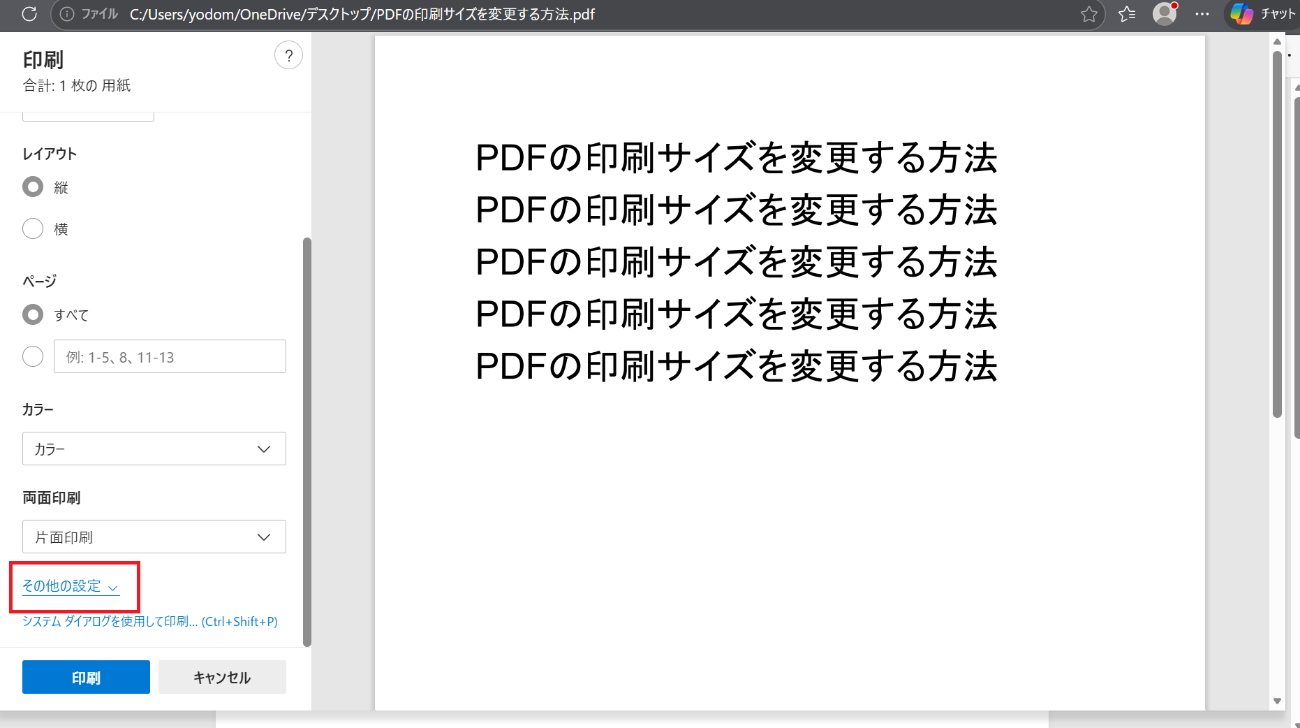
- 「レイアウト」が縦と横のどちらに設定されているかでも印刷の仕様が異なってくるため、全体とプレビュー画面をよく確認してから印刷しましょう。

Mac(プレビュー.app)でのサイズ変更手順
Macでも、追加ダウンロード不要の標準アプリである「プレビュー.app」を使って印刷設定を行えます。
手順のポイント
- PDFを「プレビュー」で開き、メニューバーから「ファイル」、「プリント」を選択して用紙サイズを設定します。
- 最後に、画面左下にある「PDF」ボタンをクリックして「PDFとして保存」を選択すれば作業は完了です。
ブラウザ(Google Chrome)での簡易設定
Google Chromeでも、PDFのサイズ変更が可能です。
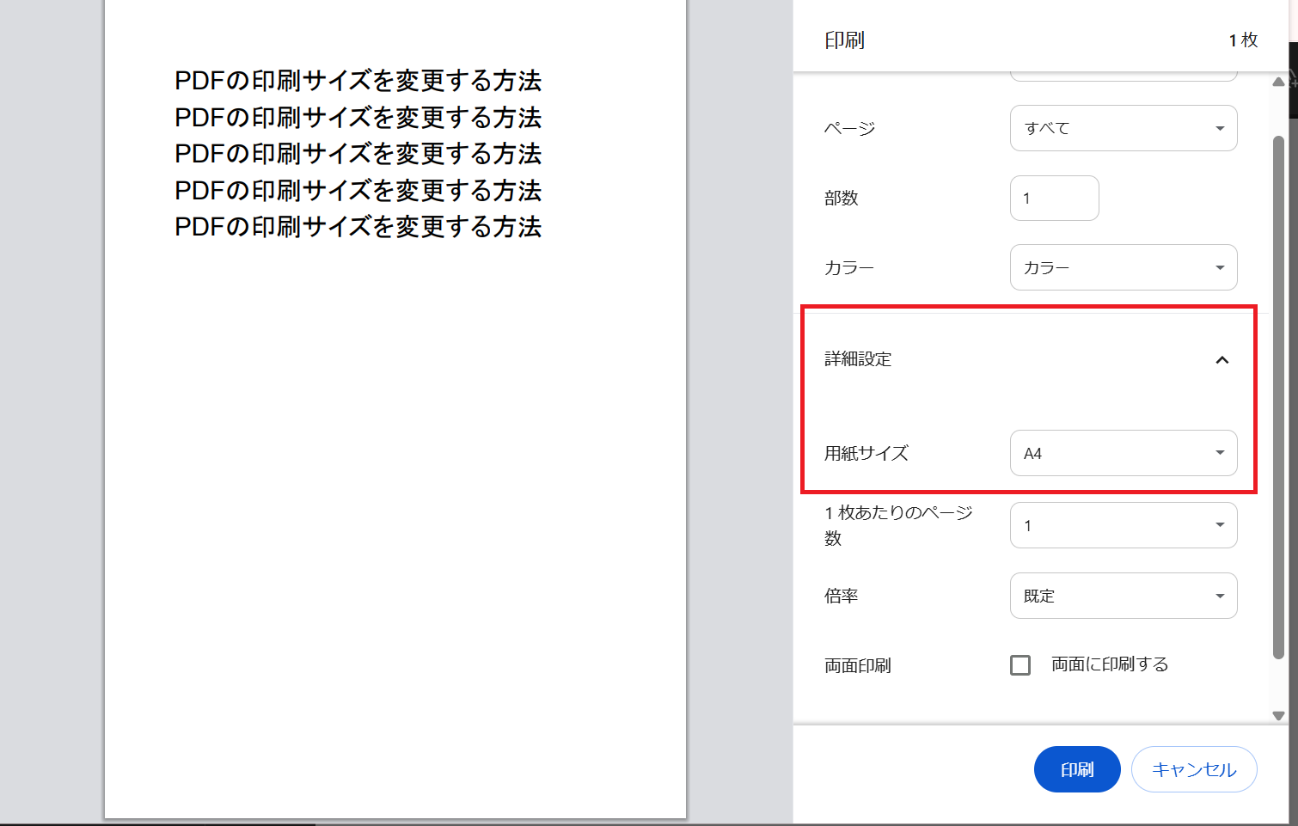
画面の右上にあるプリンターのアイコンをクリックしてプレビュー画面を開き、用紙サイズを選択して印刷時の大きさを設定します。
手順のポイント
- Google chromeでも、用紙のサイズを選択する項目は隠れています。
- 「詳細設定」のタブをクリックすると「用紙サイズ」が出てくるので、そこからサイズを選んでください。

Part3. 【ツール比較】PDFの印刷サイズ変更に強いソフト2選をレビュー
日常的にPDFを扱う機会が多い方や、より正確にレイアウトを調整したい場合は、専用ソフトの活用がおすすめです。
標準機能でも基本的な変更は可能ですが、細かな拡大率指定やトンボ設定、余白の微調整などといった作業は専用ツールの方が安定しています。
ここでは代表的な2つのソフトを比較検証していきましょう。
Adobe Acrobat

Adobe Acrobatは、PDFという形式そのものを開発したAdobe社が提供するいわばPDFの公式ツールです。
業務用途では定番ともいえる存在で、印刷設定の自由度が非常に高いツールになります。
特徴
Adobe Acrobatは設定の正確さと安定性が強みとなるため、企業や団体が作り手となる商業印刷や印刷物の入稿データとして使いやすいでしょう。
以下のような特徴が挙げられます。
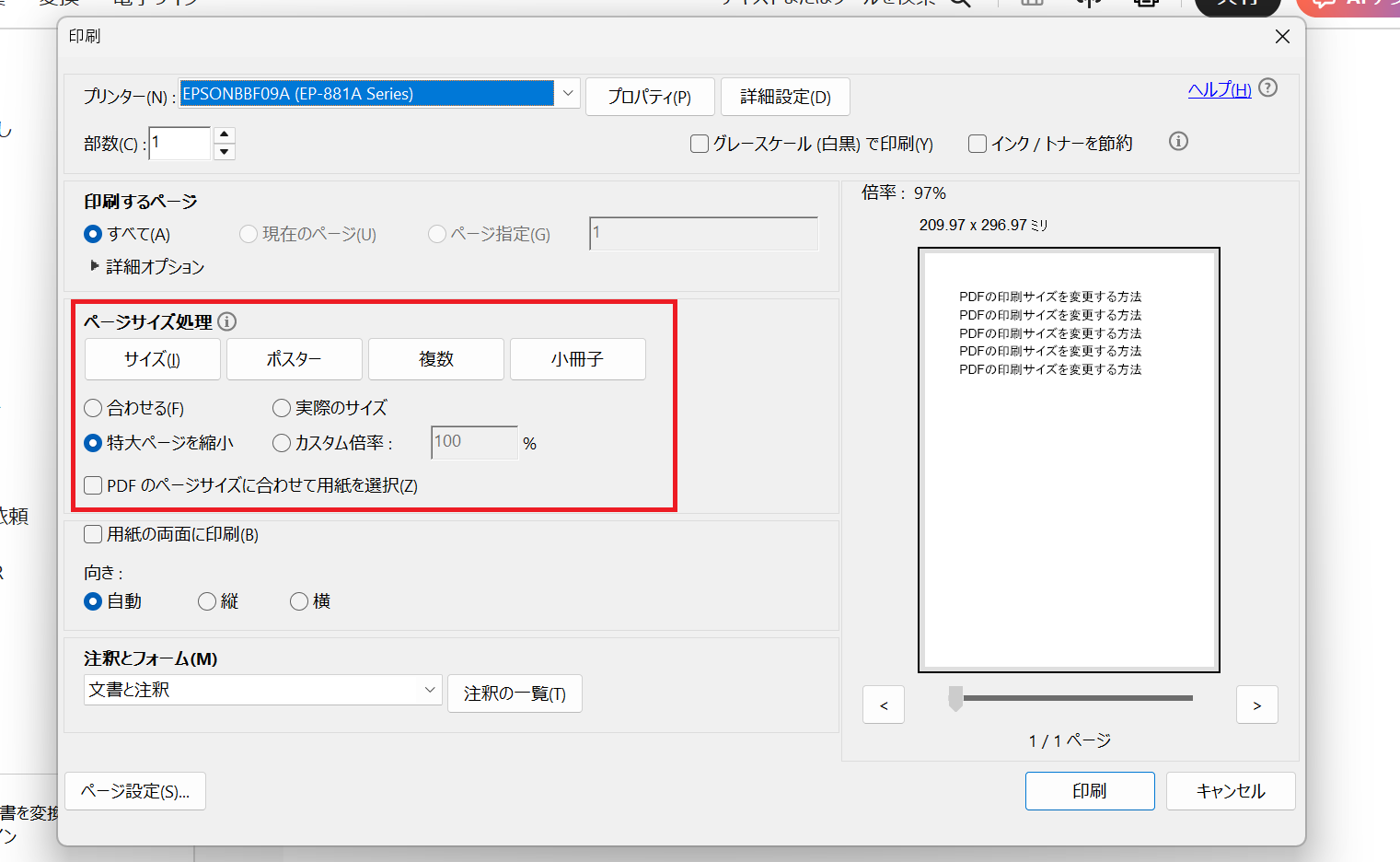
- 印刷時の拡大・縮小設定が%単位で詳細にできる
- 用紙サイズを規定サイズ以外の大きさに自由にカスタマイズできる
- PDFの内容を解析するプリフライト機能で印刷前チェックができる
他にも、PDFの編集や結合、圧縮などといった総合的な機能を搭載しています。
活用法
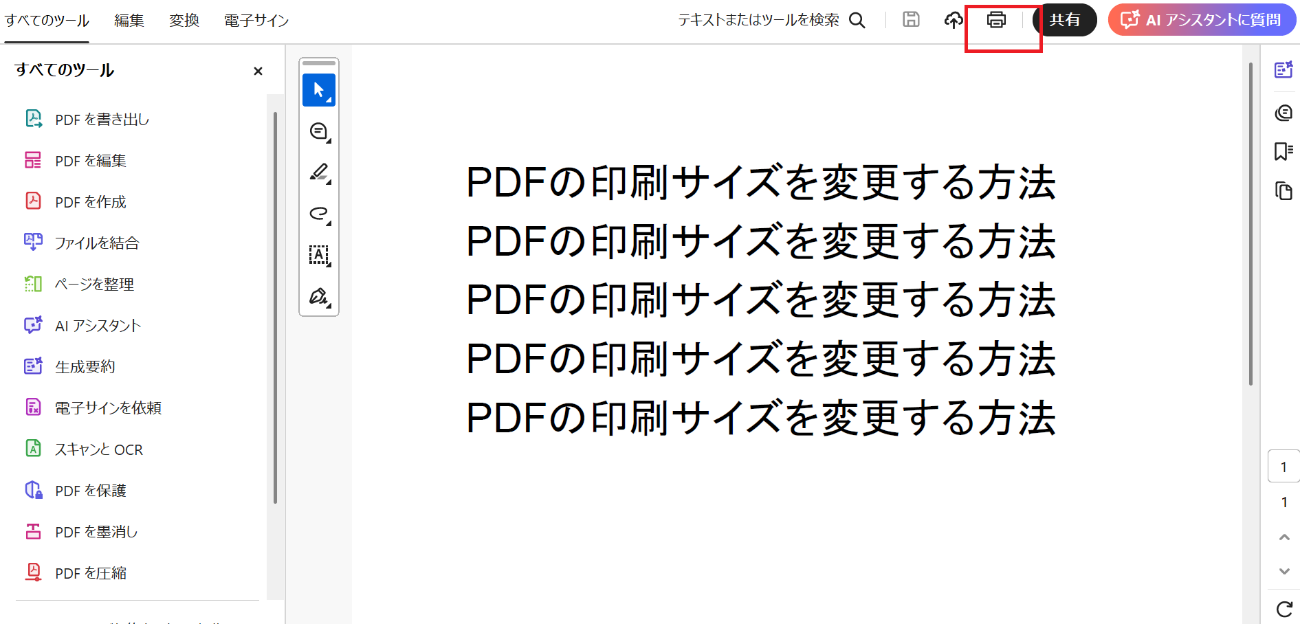
- PDFをAdobe Acrobatで開き、画面上部にあるプリンターのアイコンをクリックします。
- 「ページサイズ処理」にある「サイズ」や「カスタム倍率」を使って印刷時のサイズを設定してください。


注意点
Adobe Acrobatは、PDFを作り出したAdobe社の提供するサービスであり、詳細かつ柔軟な設定ができるためPDF印刷に対して要望が多い人には使いやすいツールです。
しかし、一方でそうした高次元かつ多機能なツールは人によっては「そこまでの機能をも求めていない」「使いづらい」といった感想を抱いてもおかしくありません。
また、有料版に登録しなければ使えない機能もあり、パソコンのスペックによっては動作が重たく感じられる場合もあるので要注意です。
PDNob

PDNobは、便利な機能が揃いつつも軽量で使いやすいツールとして注目されています。
操作画面もノウハウのない初心者でも直感的に扱いやすく設定されており、導入するハードルも低いです。

- PDNobはPDFツールとして、厳選された機能だけを搭載しています。
- 操作画面も見やすさと使いやすさを重視したシンプルなもので、アイコンにどんな操作ができるか書かれているため、いちいち使い方を調べる手間がありません。
- 印刷サイズについても、拡大・縮小といった変更が簡単にできます。
- PDFの編集・変換・圧縮機能も搭載されていますが、小難しい機能は付いていないので動作も比較的軽いです。
- PDFの使用回数が多く、印刷設定についても日常的に操作することが多い方に向いています。
活用法
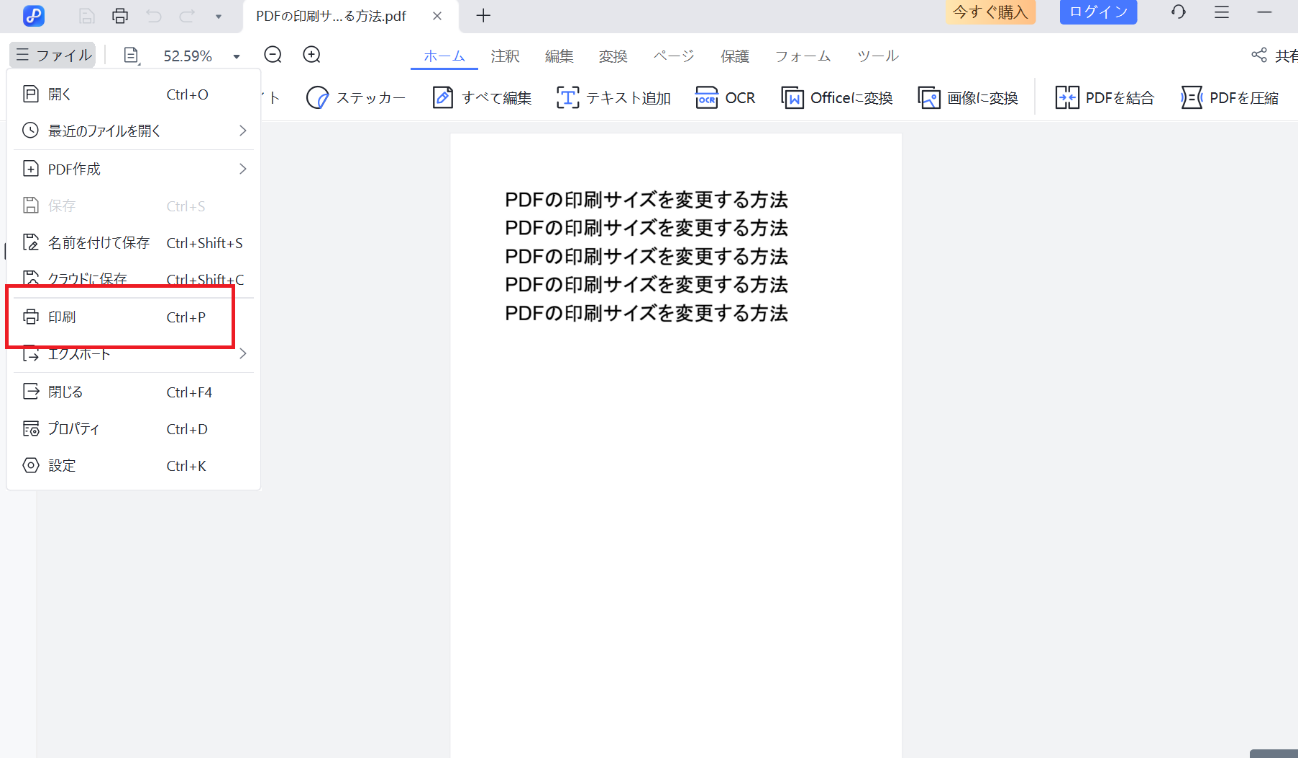
- PDNobの印刷設定は、「ファイル」にある「印刷」より操作可能です。


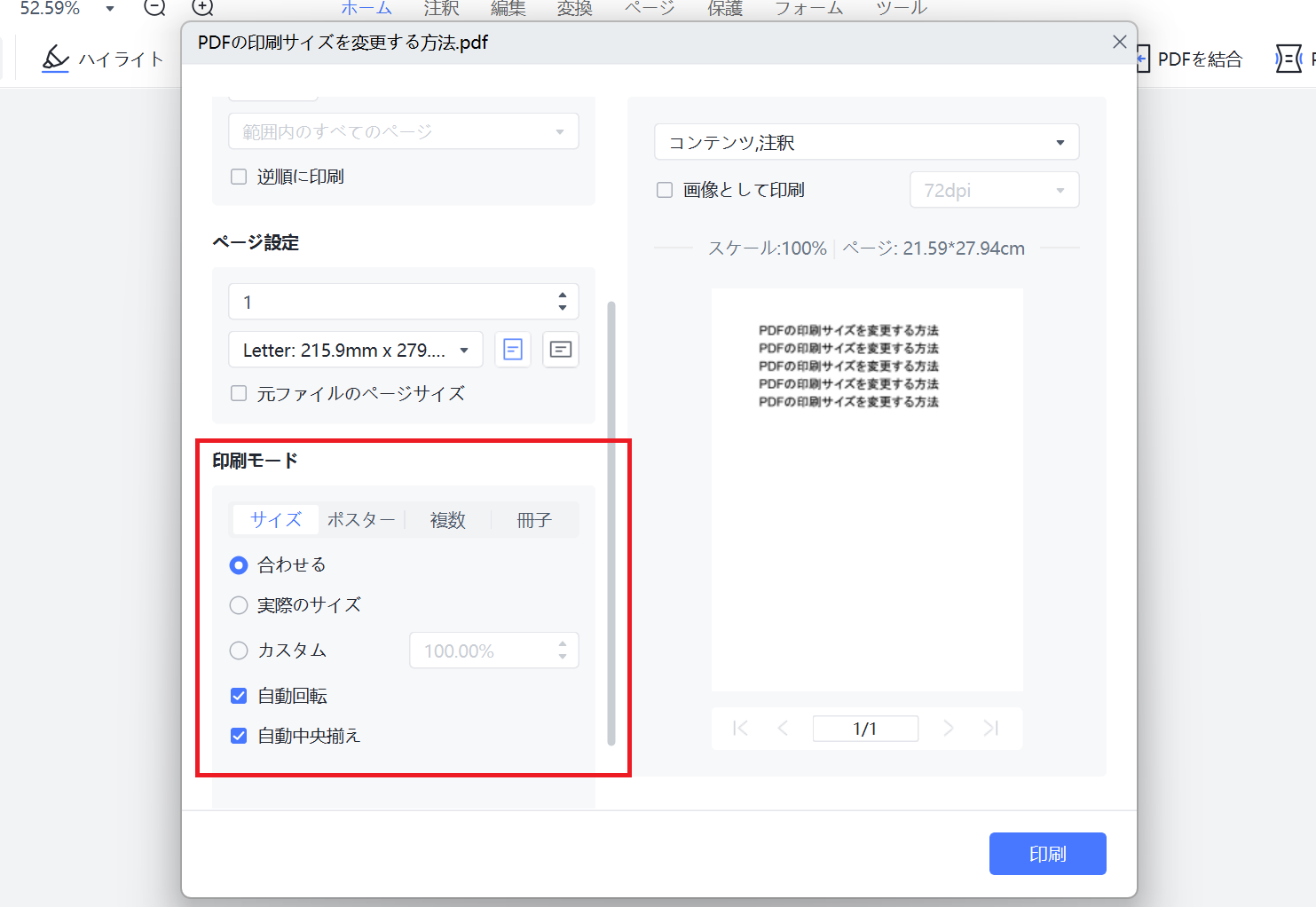
- 印刷のプロパティの最下部にある「印刷モード」より、用紙サイズを設定したり、%を操作して大きさをカスタマイズしたりできます。


PDNobを使うメリット
PDNobは、操作画面さえ読み込めば、どのアイコンを押せばどのような操作ができるかが直感的に理解できる設計になっています。
ツールを扱ったことのない初心者でも、直感的に操作しやすいのは大きな利点です。
また、有料ツールを使う際も、Adobe Acrobatと比較しても価格は低くなります。
十分な機能がまとまっている上に、追加で一歩踏み込んだ機能を使う際もリーズナブルに使える点は評価できるでしょう。
緻密な印刷管理までは不要だが、標準機能では物足りない方に適した選択肢と言えます。
Part4. PDFの印刷サイズが変更できない?よくある原因と対処法
PDFの印刷では、「設定を変えたはずなのにサイズが変わっていない」「勝手に縮小されてしまう」といったトラブルは珍しくありません。
原因の多くは、プリンターの設定やPDFの仕様、閲覧に使っているソフト側の制限にあります。
ここでは、よくあるケースをFAQ形式で解説します。
Q1. 用紙サイズ変更しているのに印刷に反映されません
A. PDF印刷では、パソコンの画面上で行なう印刷設定よりも、実際に使っているプリンターのプロパティ設定が優先される場合があります。実際の印刷の場面ではよくある話です。
対処法としては印刷画面で「プリンターのプロパティ」を開き、用紙サイズを変更してください。
それでも反映されない場合は、「Microsoft Print to PDF」など仮想プリンターでデータを好みのサイズでPDFとして再出力して印刷します。一度PDFとして再保存してから印刷すれば設定が安定しやすくなるでしょう。
Q2. 印刷の拡大・縮小がグレーアウトして選べない
A. 配布資料や有料コンテンツになっているPDFは、編集や印刷倍率の変更が制限されているケースがあります。
この場合、閲覧ソフト上で倍率が固定されるためサイズの変更そのものができません。
この場合の対処法は、PDFの閲覧ソフトを別のものに変えてみたり、表示モードを「実際のサイズ」や「ページに合わせる」に変えたりして対応します。
しかし、PDFに制限がかかっている場合は、こうした操作全般を受け付けない場合もあるため、どうしても操作が必要な場合は作成者に問い合わせなければなりません。
Q3. サイズ設定したのに印刷すると上下・左右が切れる
A. PDFは、用紙のサイズと縦横比が不一致となると印刷がうまくいかない場合があります。
A4とB5、A3とでは縦横比が異なるため、比率の違いが印刷に影響を及ぼすのです。
こちらも対処法は、「ページに合わせる」設定を有効にするしかありません。
カスタム倍率(例:86%や141%など)を手入力したり、余白設定を「最小」または「なし」に変更したりする場合は、プレビューで仕上がりを確認しながら印刷しましょう。
まとめ
PDFの印刷サイズが変更できない原因は、主に以下の3つです。
- プリンター側の用紙サイズ設定
- PDFファイルの制限
- 用紙サイズと元データの縦横比の違い
まずは印刷設定の拡大・縮小や用紙サイズを確認してみましょう。それでもうまくいかない場合は、PDFのサイズを調整してから印刷する方法も有効です。
PDFのサイズ調整や編集をより簡単に行いたい場合は、PDNobの利用がおすすめです。ページサイズの調整やPDF編集、形式変換などをまとめて行えるため、PDF印刷前の準備をスムーズに進められます。PDNobは無料体験版も用意されているので、気になる方は一度試してみてください。


 安全にダウンロード

皆さんのご意見・ご感想をお聞かせください。
レビューを投稿してください
皆さんのご意見・ご感想をお聞かせください。
コメントを投稿する
PDNobの記事レビューを投稿してください

関連記事

ソフトレビュー・比較ライター
中村 綾は、PDFソフトやPCソフトのレビュー・比較を専門とするライターです。機能や価格、使いやすさをわかりやすく比較し、読者が自分に最適なソフトを選べるよう、実用的な情報を発信しています。


