
 ホーム
>
PDF印刷
>
USBでコンビニ印刷するならPDFが最強!失敗しない手順と最新ツール活用術
ホーム
>
PDF印刷
>
USBでコンビニ印刷するならPDFが最強!失敗しない手順と最新ツール活用術
USBでコンビニ印刷するならPDFが最強!失敗しない手順と最新ツール活用術
会社以外の場所で業務をこなす働き方が定着した現代のワークスタイルでは、印刷も会社に戻ってからするものではなくなりつつあります。
リモートワークやオンラインでのやり取りは一般化し、外出先で資料や契約書を要しなければならない場面も増える一方でしょう。
そんなとき頼りになるのが、USBメモリを使ったコンビニ印刷です。
本記事では、主要コンビニのマルチコピー機を使ったPDF印刷の再現性や操作性、仕上がりを検証し、印刷トラブルを防ぐための事前準備やツール活用法を解説します。
 PDNob – コンビニ印刷の失敗を防ぐPDF編集ツール
USB印刷前の最終チェックに。OCR機能で文字をクリアに、ファイル圧縮で読み込みエラー防止。レイアウト崩れを事前に防ぎます。
 安心にダウンロード
Part1. 急な資料作成に!USBメモリ+コンビニ印刷の利便性
USBメモリを用いて印刷する方法は、スマホのアプリやパソコンを使ったネットプリントとは異なる強みがあります。
具体的なメリットは以下の通りです。
- 大容量のファイルでも読み込みが比較的スムーズ
- パソコンやスマホが必要ないため通信環境に左右されない
- Webを経由しないため高画質な状態を維持できる
- アプリやシステムへの事前登録も必要ない
USBを使ったコンビニ印刷は、印刷枚数が多いプレゼン資料や媒体資料など、10ページを超えるPDFを印刷する際に便利です。
Part2. 【2026年版】主要コンビニ3社のマルチコピー機・実機レビュー
ここからは、主要コンビニ3社に置かれているコピー機の提供元ごとに、セブン-イレブンとファミリーマート・ローソンの2種類に分類してレビューを解説します。
セブン-イレブン(富士フイルムBI)
セブン-イレブンのマルチコピー機はUIに優れており、直感的な操作が可能です。処理速度も申し分なく、店頭でもサクサク印刷作業が進みます。他にも、以下のような点でセブン-イレブンの印刷機は評価が高いです。
- 写真印刷サービスに力を入れている
- 印刷で表現できる色の幅が広い
- 濃淡のはっきりした鮮やかな印刷が可能
- データの細部まできちんと印字できる
ビジネス文書の印刷という用途で考えても、問題なく使えるでしょう。
印刷の大まかな流れ
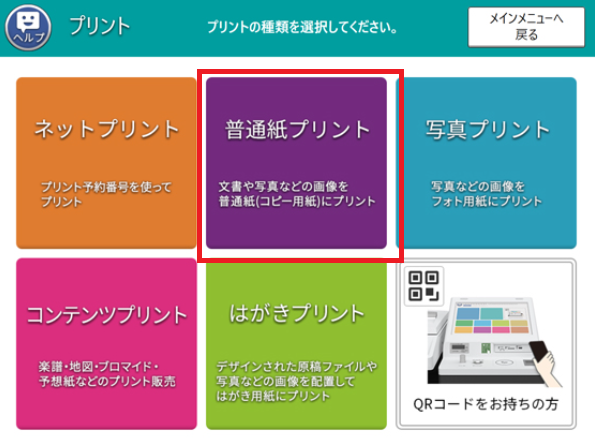
- マルチコピーメニューの「プリント」をタップして、紫色のアイコンである「普通紙プリント」をタップします。
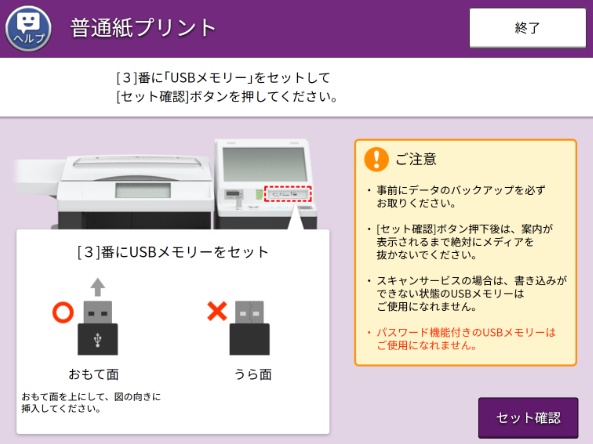
- 画面にある指示の通り、[3]番にUSBメモリをセットしましょう。USBの差し込む向きに注意し、必ずデータのバックアップを取った状態で作業してください。
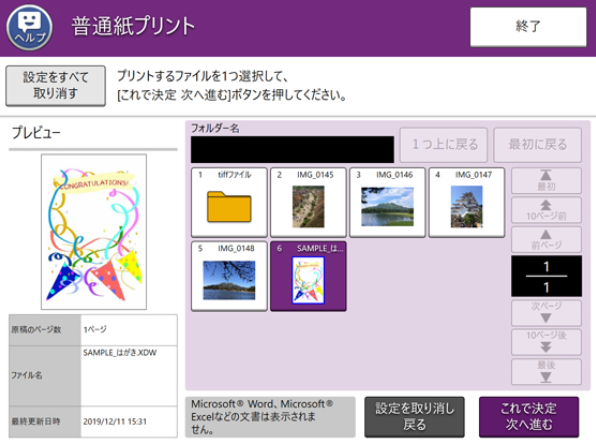
- プリントの種類を選択したら印刷するファイルを選択し、部数を指定して印刷します。プレビュー画面が出るので、印刷に問題がないかあらかじめチェックしましょう。


ファミリーマート・ローソン(シャープ)
ファミリーマートとローソンに置かれているプリント複合機の特徴は、豊富な用紙選択が強みで、プレビュー画面も詳細が見られるので操作もしやすい点にあります。ただし、ほとんどのフォーマットに対応していますが、WordやPowerPointの形式には非対応です。また、接続端子は一般的なType-Aとなり、Type-C端子は使えないので注意してください。
印刷の大まかな流れ
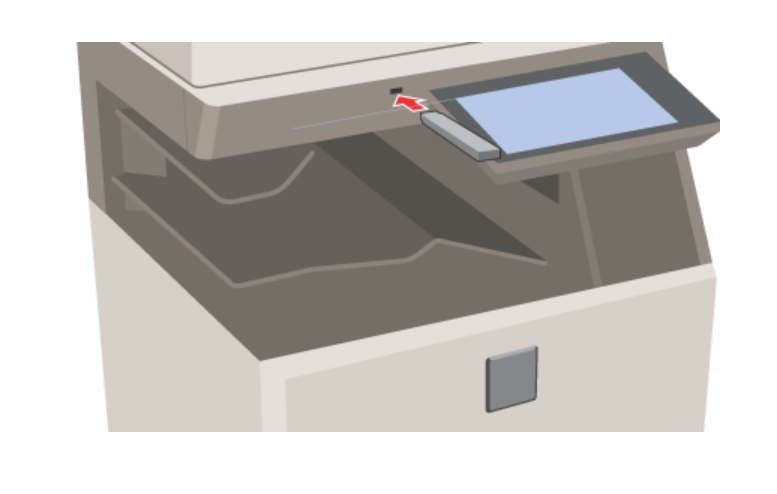
- まず、コンビニ複合機にUSBを挿します。
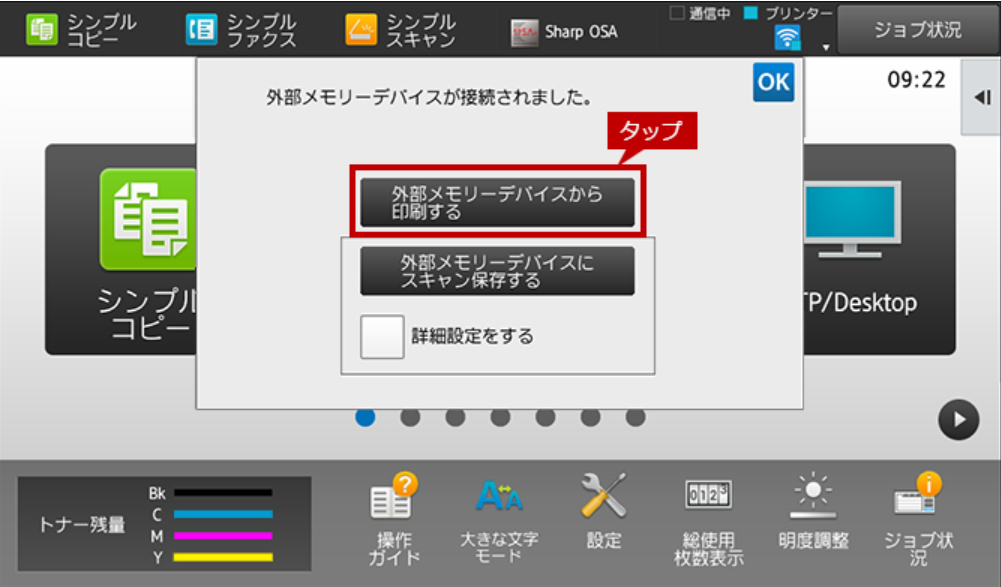
- 外部メモリの接続が確認できれば、「外部メモリーデバイスから印刷する」を選んでタップします。
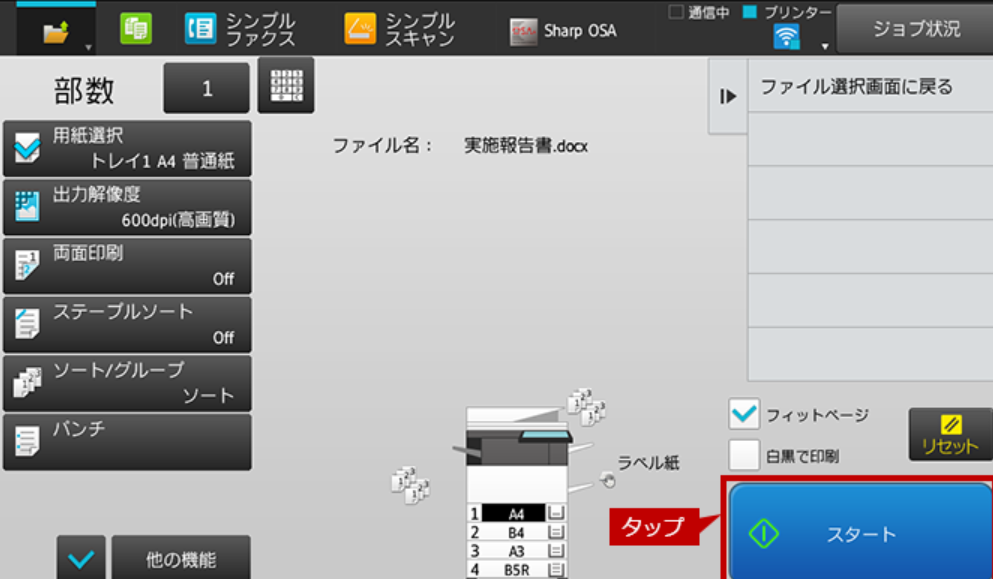
- ファイルを選択し、用紙の種類などを選択して「スタート」を押すと完了です。


Part3. 印刷クオリティを劇的に上げる!PDNobの活用レビュー
コンビニ印刷でPDFをプリントしようとすると、データが読み込めているのに印刷ができない、途中で読み込みエラーが出るなどのトラブルが起こりやすいです。こうした問題は、解決するための作業内容から考えてもコンビニのコピー機では対応できません。
そこで活用したいのが、PDNobです。PDNobはPDFの編集ツールで、マルチコピー機で印刷したいデータをあらかじめPDF型式にすることで、読み込み速度をアップさせ、文字化けなどのリスクを減らします。急いでいる時にこそ、印刷ミスのリスクを減らしたい時こそPDNobを活用しましょう。
PDNobを使用して様々なファイルをPDFに変換する手順
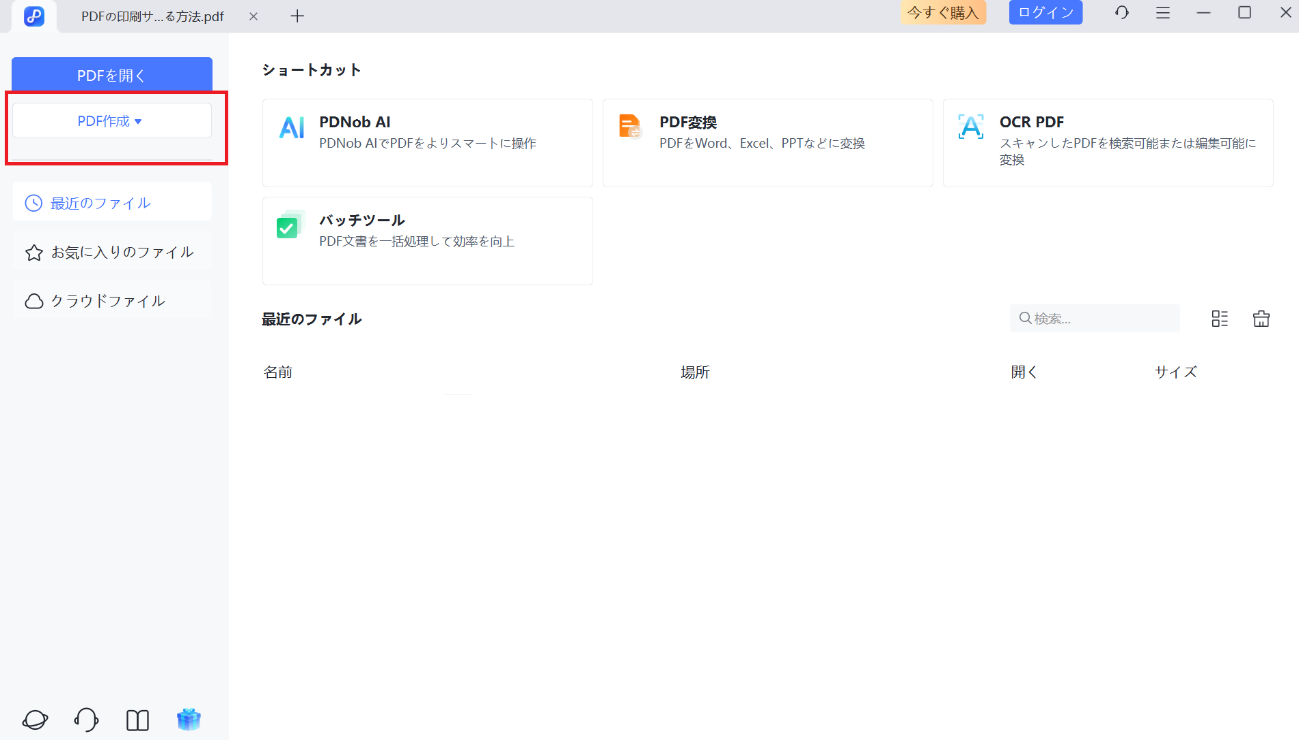
- 「PDF作成」より、PDFにしたいデータを選びます。
 PDNob – コンビニ印刷の失敗を防ぐPDF編集ツール
USB印刷前の最終チェックに。OCR機能で文字をクリアに、ファイル圧縮で読み込みエラー防止。レイアウト崩れを事前に防ぎます。
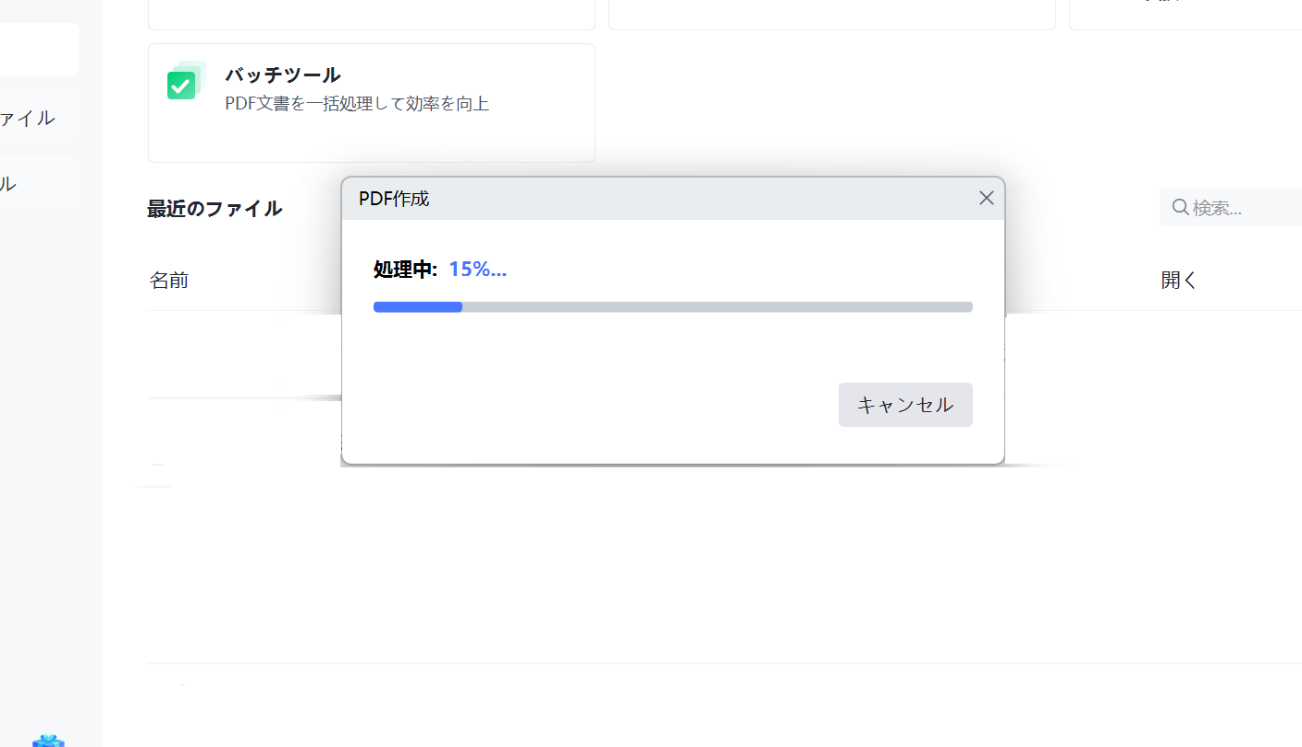
- PDNobでは、当該データをアップロードするだけで簡単にPDF化できます。
- 「ファイル」から「保存」「名前を付けて保存」のいずれかの形式を選択して保存します。
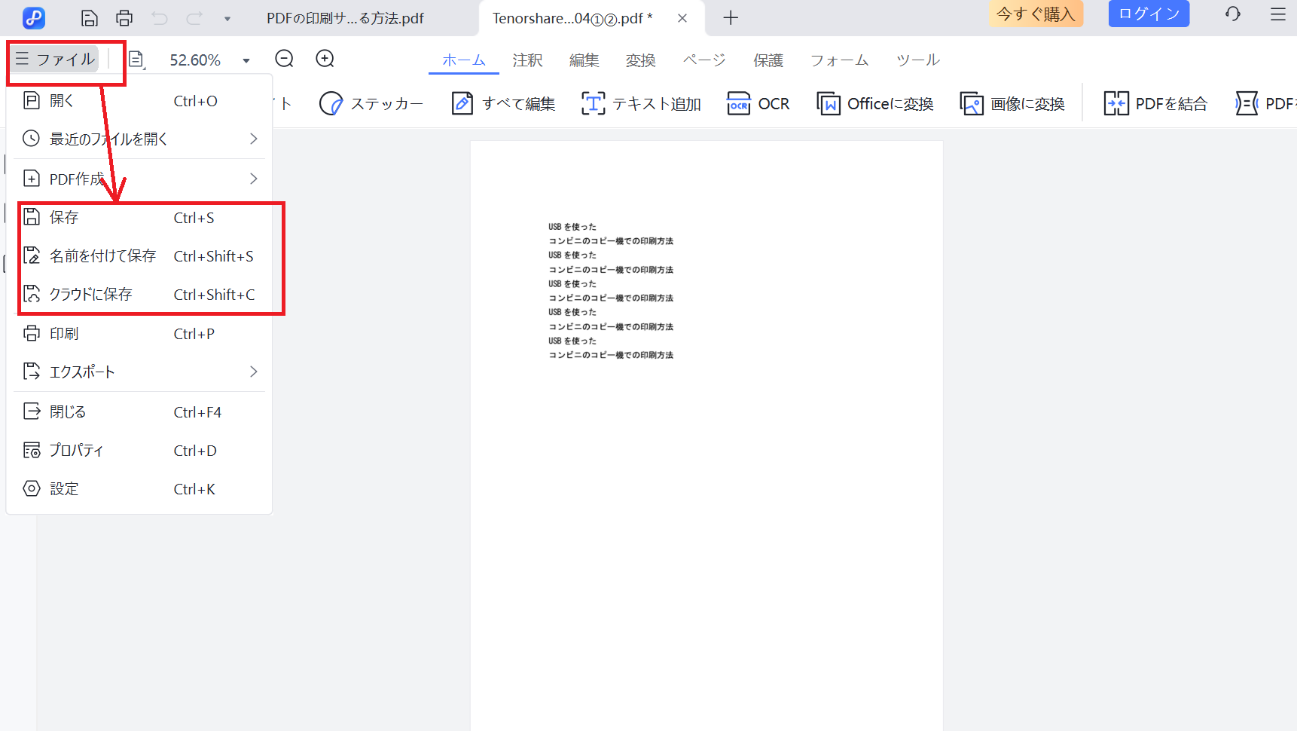
- 保存したデータをUSBに移せば、あとはコピー機で印刷するだけです。


PDNobのおすすめ機能|コンビニ印刷を失敗しないための便利ツール
PDNobは高機能なPDF編集ソフトですが、USBを使ったコンビニ印刷前のチェックツールとしても非常に便利です。印刷前にPDFを整えておくことで、コピー機で起こりがちなトラブルを防ぎ、コンビニ印刷の仕上がりをきれいにできます。ここでは、コンビニ印刷前に役立つPDNobの主な機能を紹介します。

スキャン書類や画像化されたPDFは、そのままだと文字がにじんだり画質が粗くなることがあります。PDNobのOCR機能を使えば文字をテキスト化でき、
- 文字の輪郭がクリアになる
- 検索可能なPDFになる
- コンビニ印刷の品質が向上する
といったメリットがあります。
高解像度画像や特殊フォントを含むPDFは容量が大きくなり、コンビニ印刷でエラーが出ることがあります。PDNobのPDF最適化機能なら、画質を保ちながら不要データを削減し、ファイルサイズを軽量化。コピー機での読み込み速度も向上します。
PDNobでは、ページサイズの統一、不要ページの削除、フォントやレイアウト確認などが可能です。USBに保存する前にデータを整えておくことで、コンビニ印刷の失敗を大幅に減らせます。
外出先で急に印刷が必要になる場面でも、PDNobで事前にPDFを整えておけば安心です。コンビニ印刷の成功率を高めるビジネスツールとして活用できるでしょう。
Part4. PDF印刷でよくある「失敗パターン」とその原因
コンビニ印刷は便利ですが、データの作り方次第では思わぬトラブルが起きます。ここからは、実際によくある失敗例とその原因・解決策について整理しましょう。
フォント化け
PDFのフォント化けとは、PDFにフォントが埋め込まれていない場合に起こる文字化けと呼ばれる現象です。フォントの埋め込みとは、印刷先の機器に同じフォントが存在しない状態でも、元データの通りに文字を出力させる技術ですが、これがないと以下のような現象が起こります。
- 文字の幅が変わってしまう
- 行間がずれてしまう
- 文字が□で表示されてしまう
こうした現象は、フリーフォントや古いOffice環境で作成した資料で起こりやすいです。保存時に「フォントを埋め込む」にチェックを入れるか、PDF/A形式で書き出すと安全性が高まります。
レイアウト崩れ
特殊なサイズや、WordやPowerPointから変換した直後のPDFデータは、ページサイズの混在や余白設定の不一致によりレイアウト崩れを起こしやすいです。こうしたデータをコンビニのマルチコピー機で印刷しようとすると、微妙なズレが生じることがあります。一度PDF編集ツールを使って読み込ませ、保存したデータを使って印刷するだけでもレイアウト崩れは大幅に防げるでしょう。
読み込みエラー
コンビニ印刷では、ファイル名に特殊文字が含まれていたり、ファイルサイズが大きすぎたりすると「ファイルが読み込めません」とエラー表示が出る場合があります。USBを使う場合、USBメモリの形式が非対応の場合でも起こる現象です。エラーを出さないためにも、ファイル名は半角英数字のみに変更し、容量は可能なら20MB以下に抑えるようにしましょう。
Part5. 【実践】USBメモリでPDFを印刷するまでの5ステップ
コンビニで、USBメモリを使って印刷する際の流れをまとめました。
- データの書き出し:PDF/A形式など互換性の高い形式でデータを保存するか、PDNobを使ってデータを再構成しておく
- USBメモリの準備:保存先が一目で分かるように保存場所を工夫しておく
- 店舗での操作:液晶パネルで「プリント」から「普通紙プリント」を選択
- プレビュー確認:印刷の仕上がりに問題がないかを最終チェック
- 領収書発行とUSB回収:社外秘のデータを扱う場合はとくに注意
Part6. USBでコンビニに印刷するに関する質問(FAQ)
コンビニでのUSBデータの印刷について、よくある質問をまとめました。
Q1. コンビニのコピー機にデータは残るのか?
A. 通常、データは削除されます。 操作完了後に操作画面がスタート画面に戻っているか確認しましょう。セブン-イレブン・ローソン・ファミリーマートはどこも個人情報保護の観点から読み込んだ情報を削除する旨がサイトに記載されています。
Q2. USBデータをコンビニで印刷する際の費用の目安は?
A. 一般的な価格帯は以下の通りです。
- 白黒印刷:1枚10~20円程度
- カラー(A4)印刷:1枚50~80円程度
サイズの大きいA3や、色をたくさん使うカラー印刷や両面印刷は、やや割高に設定されています。数枚程度の資料なら数百円以内に収まるケースがほとんどです。
まとめ
USBメモリを使えば、ネット環境がなくても外出先のコンビニで必要な資料をすぐに印刷できます。ただし、コンビニ印刷ではファイル形式や容量、フォント設定などが原因で思わぬトラブルが起こることもあります。そのため、USBのファイル名をシンプルにする、プレビューで仕上がりを確認する、事前にPDF化しておくといった準備が重要です。
さらに、PDNobを使ってPDFを事前に最適化しておけば、レイアウト確認やファイルサイズ調整も簡単に行え、コンビニ印刷の失敗を大幅に減らせます。大切な資料を確実にきれいに印刷するためにも、コンビニ印刷前にPDNobでPDFを整えておくことをおすすめします。
今すぐPDNobをダウンロードして、コンビニ印刷でも安心して使えるPDF環境を整えましょう。




皆さんのご意見・ご感想をお聞かせください。
レビューを投稿してください
皆さんのご意見・ご感想をお聞かせください。
コメントを投稿する
PDNobの記事レビューを投稿してください

関連記事

ソフトレビュー・比較ライター
中村 綾は、PDFソフトやPCソフトのレビュー・比較を専門とするライターです。機能や価格、使いやすさをわかりやすく比較し、読者が自分に最適なソフトを選べるよう、実用的な情報を発信しています。


