PDNobでPDFファイルを作成する方法
PDFドキュメントの作成は、ビジネス・学術・個人利用のいずれにおいても重要な作業です。PDNob 2.0を使用すれば、用途に応じた複数の方法で高品質なPDFを素早く作成できます。本ガイドでは、さまざまなシーンに適した効率的なPDF作成方法をご紹介します。
- 01. 既存ファイルからPDFを作成する
- 02. 空白PDFから作成する
- 03. PDFを一括作成する
1. 既存ファイルからPDFを作成する
Word、Excel、画像などのソースファイルがある場合、数ステップでプロフェッショナルなPDFに変換できます。
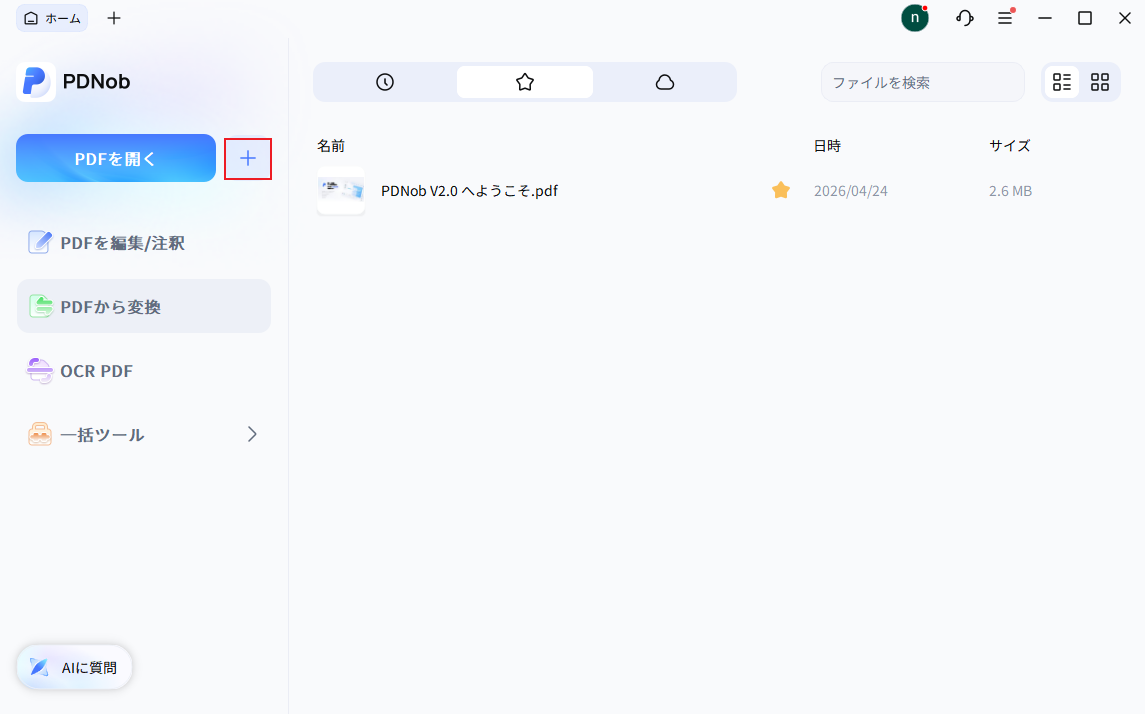
- 作成オプションを開く:PDNobを起動し、サイドバーの「+」アイコンをクリックして作成ツールを表示します。
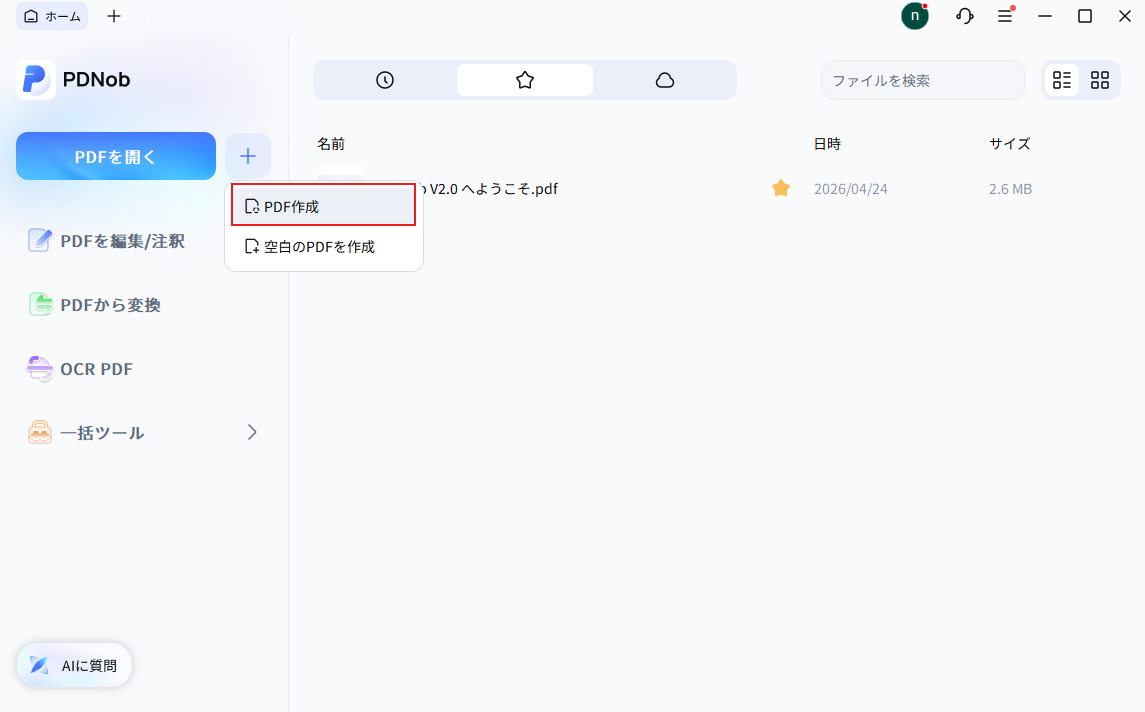
- 変換を選択:「PDF作成」を選択してアップロードを開始します。
- ファイルを選択:フォルダから変換したいファイル(DOCX、XLSX、画像など対応)を選択します。
- 保存:「保存」をクリックしてPDFを生成し、デバイスに保存します。

2. 空白PDFから作成する
ゼロから文書を作成する場合、白紙から始めることで自由にレイアウトを設計できます。
- 新規プロジェクト開始:PDNobを開き、メイン画面の「+」ボタンをクリックします。
- ワークスペースを開く:「空白のPDFを作成」を選択して新しい編集画面を開きます。
- コンテンツ作成:テキストや画像の挿入、レイアウト編集ツールを使って自由に文書を作成します。


3. PDFを一括作成する
大量のファイルを扱う場合は、一括処理機能を使うことで効率的にPDFを作成できます。
- 一括ツールを開く:PDNobホーム画面から「一括ツール」を選択します。
- 機能を選択:必要な一括作成機能を選びます。
- ファイルを追加:「ファイルを追加」をクリックして複数のドキュメントをインポートします。
- 実行:「作成」をクリックして一括変換を開始します。完了後、PDFは自動的に保存されます。



