PDNobでPDFの背景を追加・編集・削除する方法
PDFの背景をカスタマイズすることで、見た目や読みやすさを向上できます。PDNobを使えば、シンプルで便利な機能を利用して、新しい背景の追加、既存の背景の編集、不要な背景の削除を簡単に行えます。
- 01. PDFに背景を追加する
- 02. PDFの背景を編集する
- 03. PDFの背景を削除する
1. PDFに背景を追加する
以下の手順でPDFドキュメントに背景を追加できます。
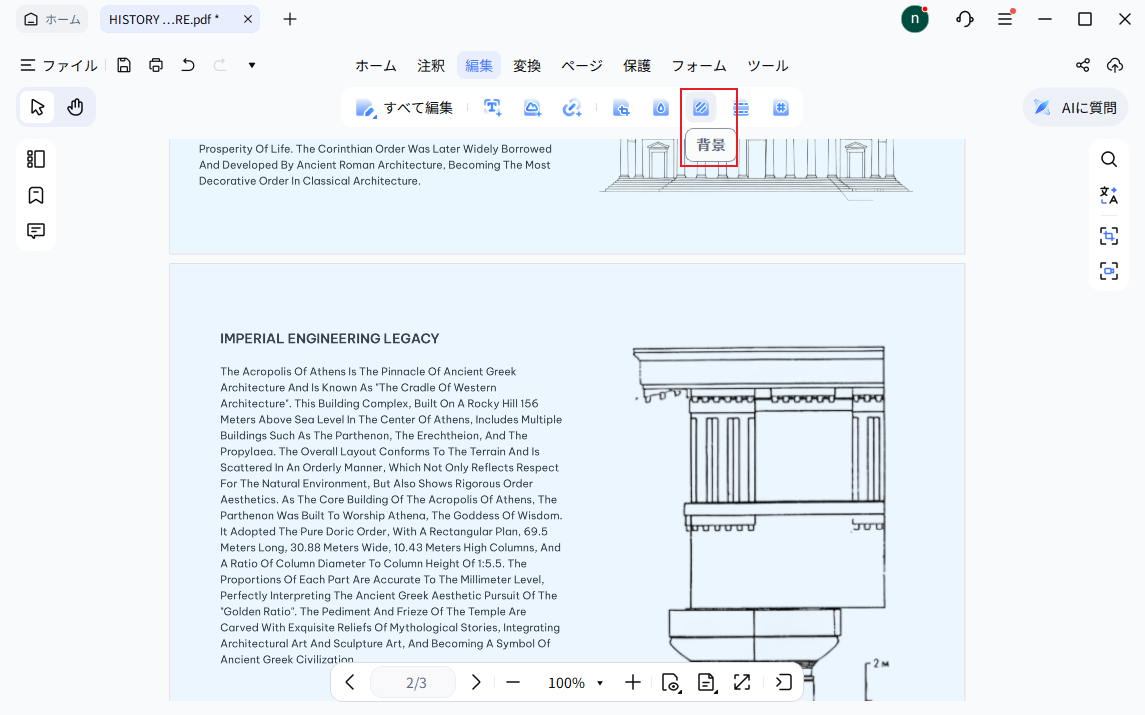
- PDFを開き、「編集」タブから「背景」を選択します。
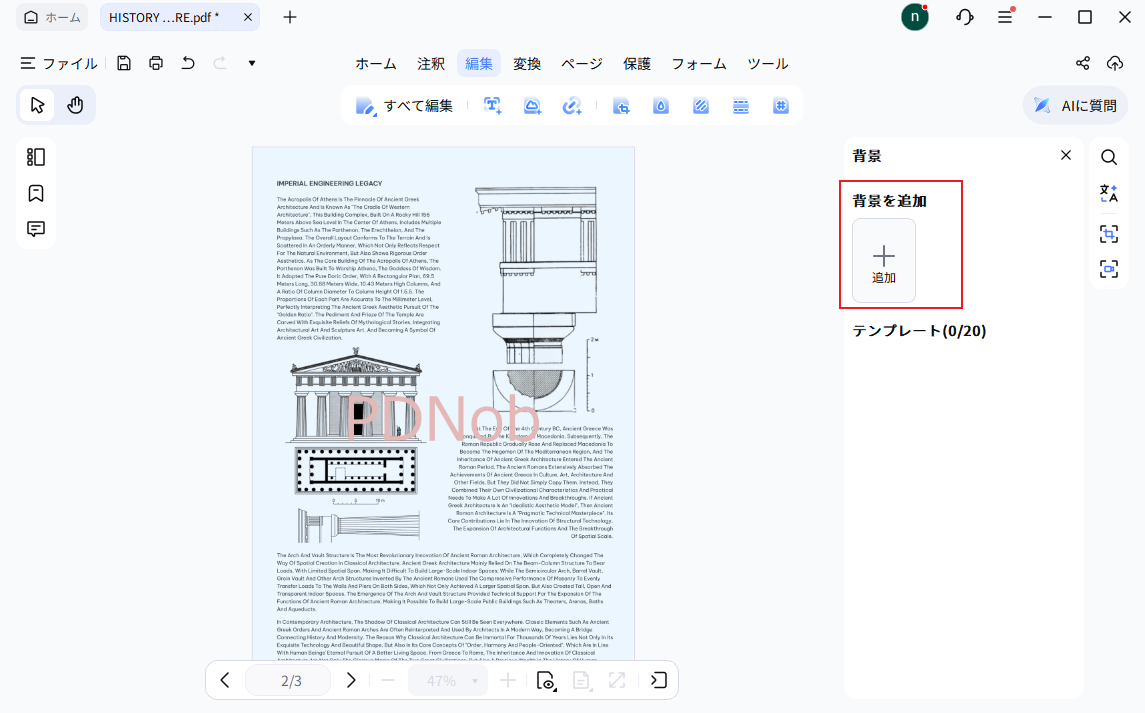
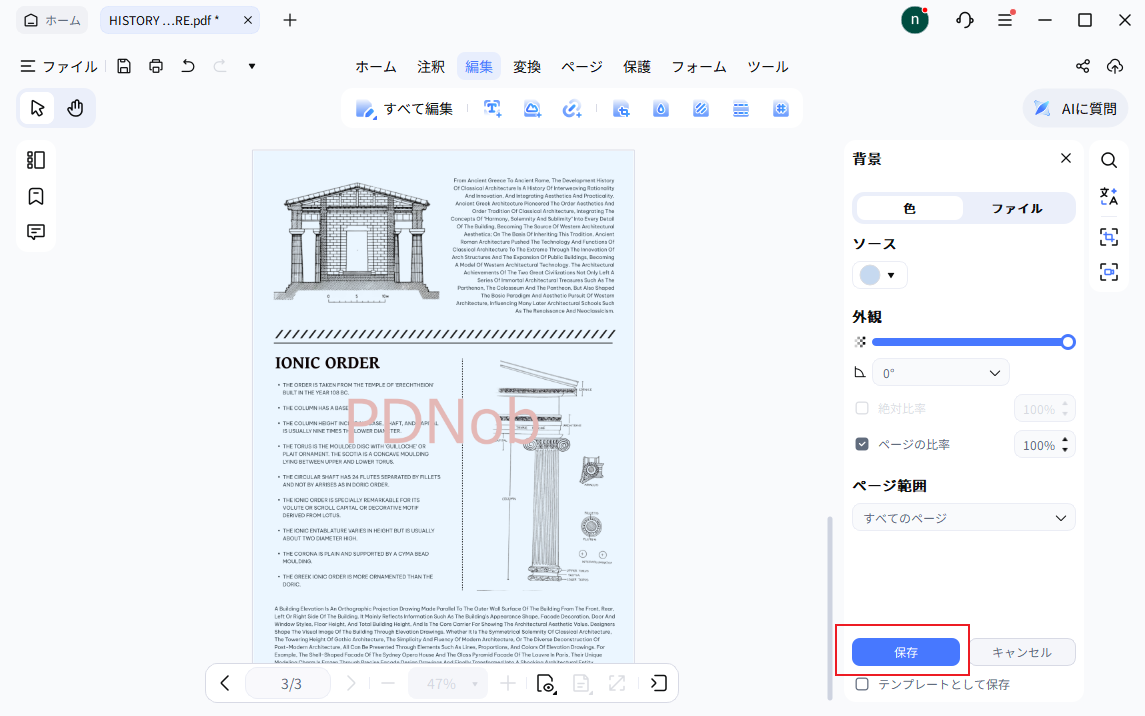
- 「追加」をクリックして、背景設定オプションを開きます。
- 用途に応じて、カラー、画像、テンプレート、またはPDFなどの背景タイプを選択します。
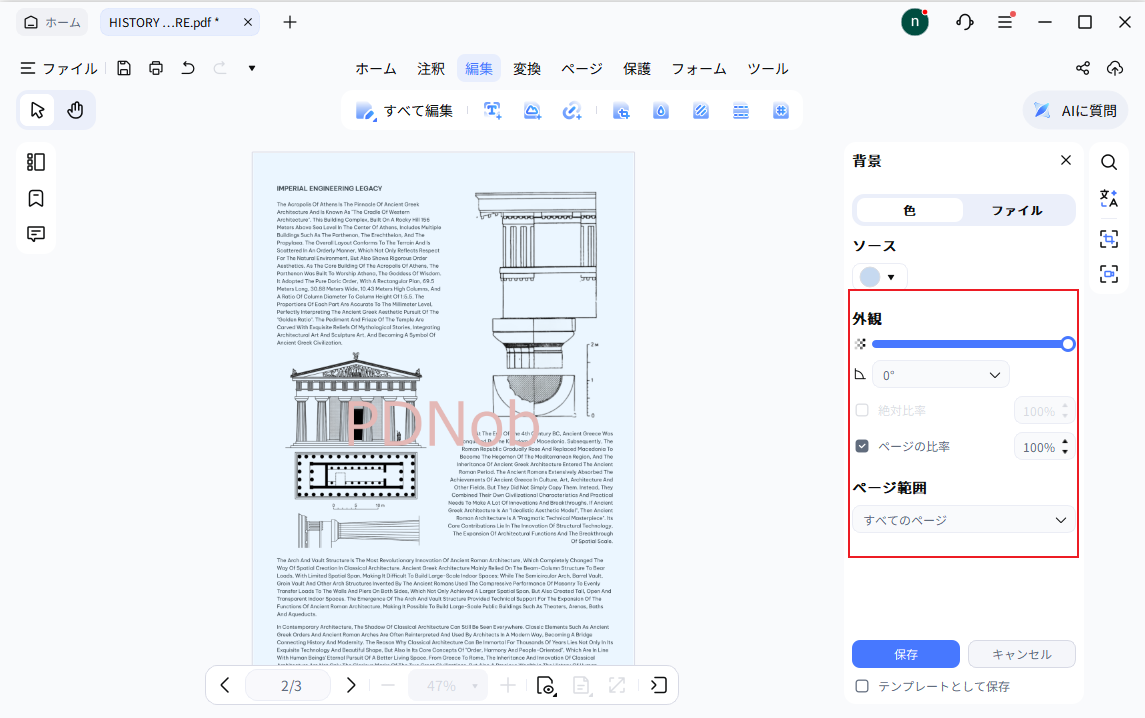
- 拡大率や透明度などを調整し、希望する表示効果に仕上げます。
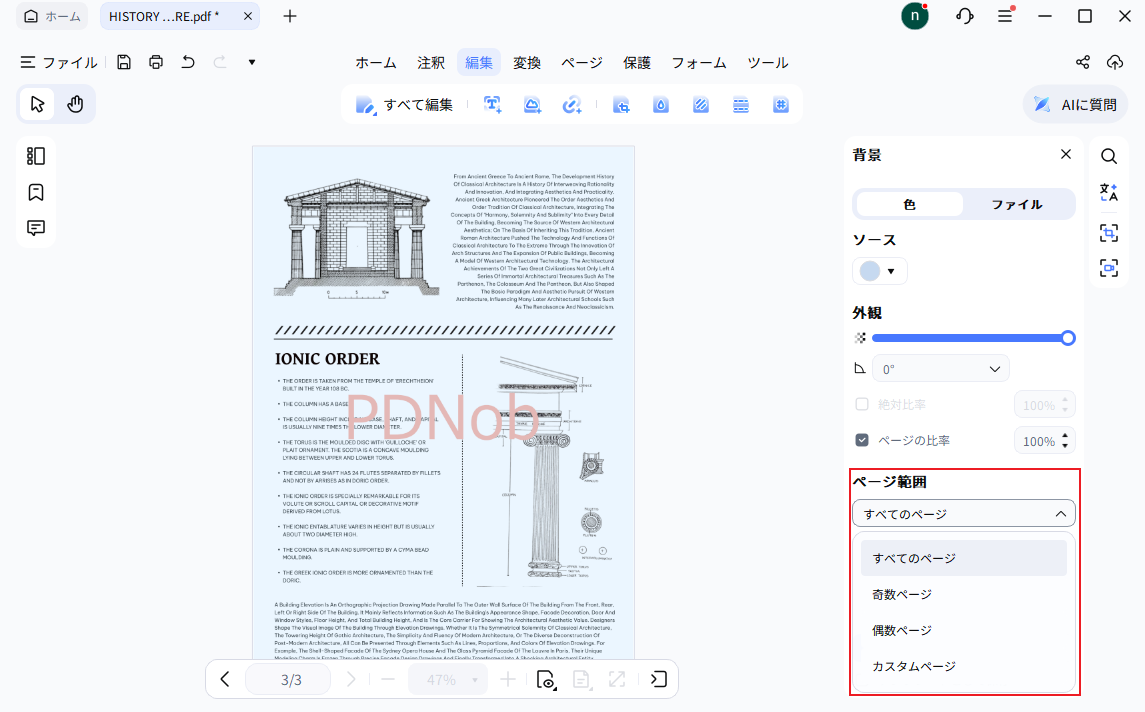
- すべてのページ、奇数ページのみ、偶数ページのみなど、背景を適用するページ範囲を設定します。
- 「保存」をクリックして背景を適用します。必要に応じてテンプレートとして保存し、後で再利用することもできます。


2. PDFの背景を編集する
既存の背景を変更したい場合は、以下の手順に従ってください。
- 「背景」パネルを開き、右側に表示されている現在の背景を確認します。
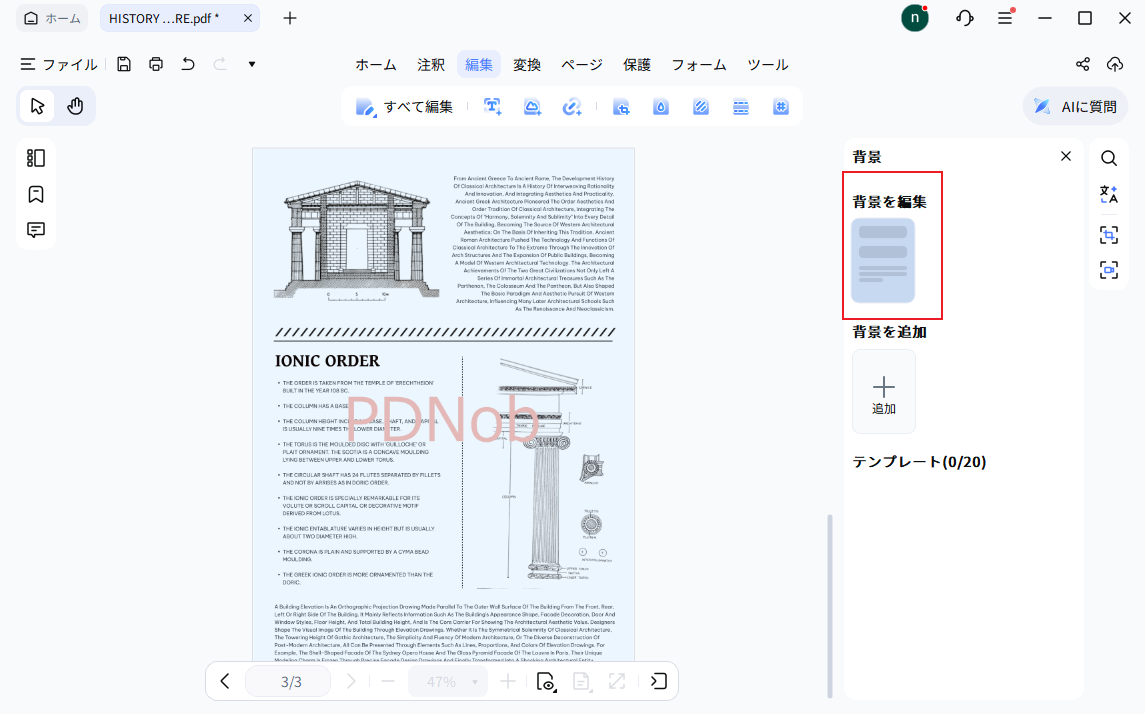
- 「背景を編集」を選択して設定画面を開きます。必要に応じて種類や各項目を調整し、「保存」をクリックして変更を確定します。また、キーボードの「↑」「←」「↓」「→」キーを使って、背景画像の位置を調整することもできます。


3. PDFの背景を削除する
不要になった背景は、数クリックで簡単に削除できます。
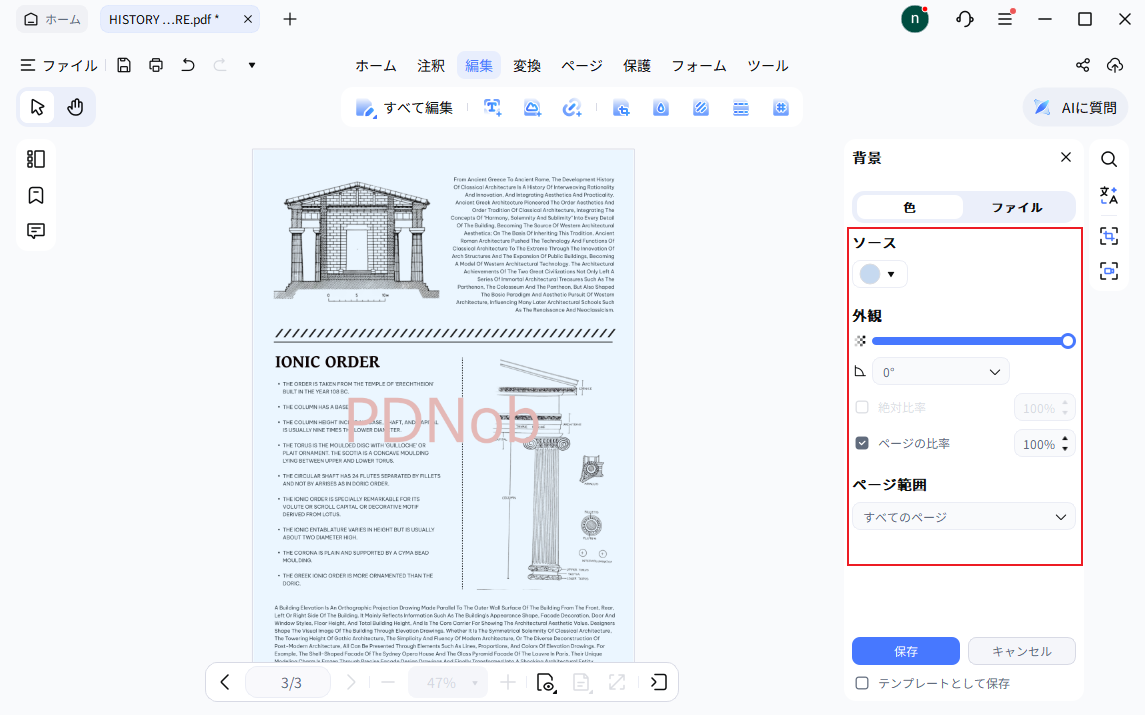
「背景」パネルを開き、適用中の背景にカーソルを合わせて「削除」をクリックすると、ドキュメントから即座に削除されます。


