PDNobでPDFに透かしを追加・編集・削除する方法
透かしは、ブランド表示、所有権の明示、または文書ステータスの表示によく使用されます。PDNobを使えば、単一のPDFはもちろん、複数のファイルを一括処理しながら、新しい透かしの追加、既存の透かしの編集、不要な透かしの削除を簡単に行えます。
- 01. 単一PDFに透かしを追加する
- 02. PDFの透かしを編集する
- 03. PDFの透かしを一括追加・削除する
1. 単一PDFに透かしを追加する
1つのPDFファイルに透かしを追加するには、以下の手順に従ってください。
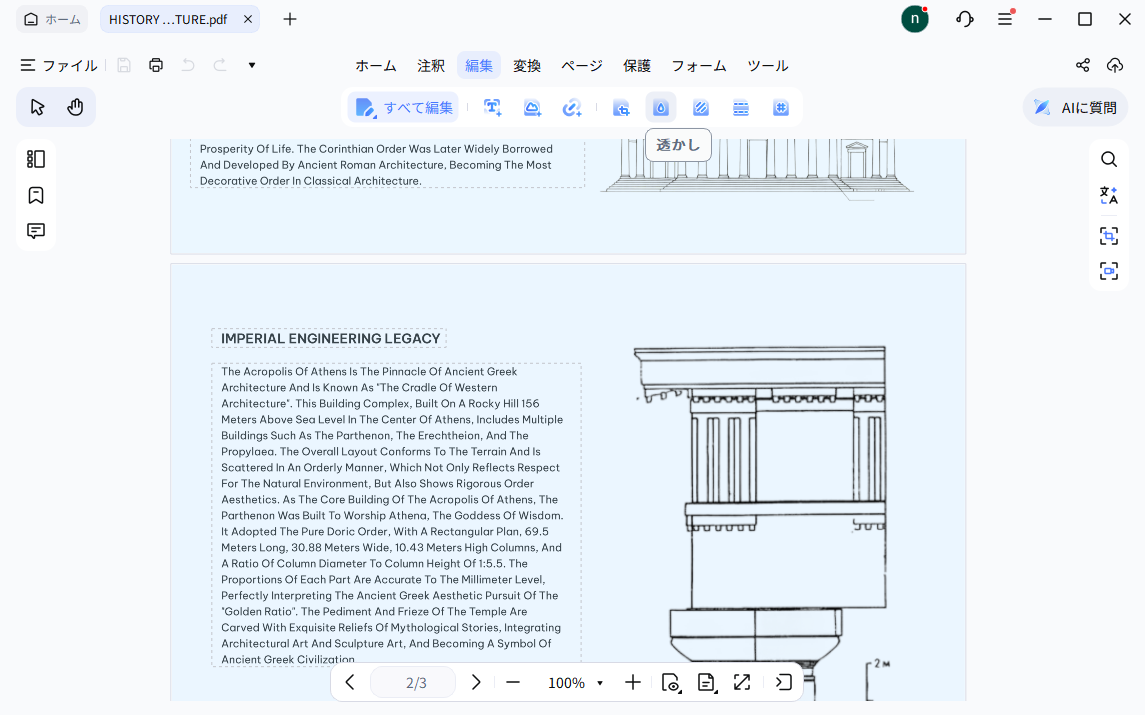
- ドキュメントを開き、「編集」タブから「透かし」を選択します。
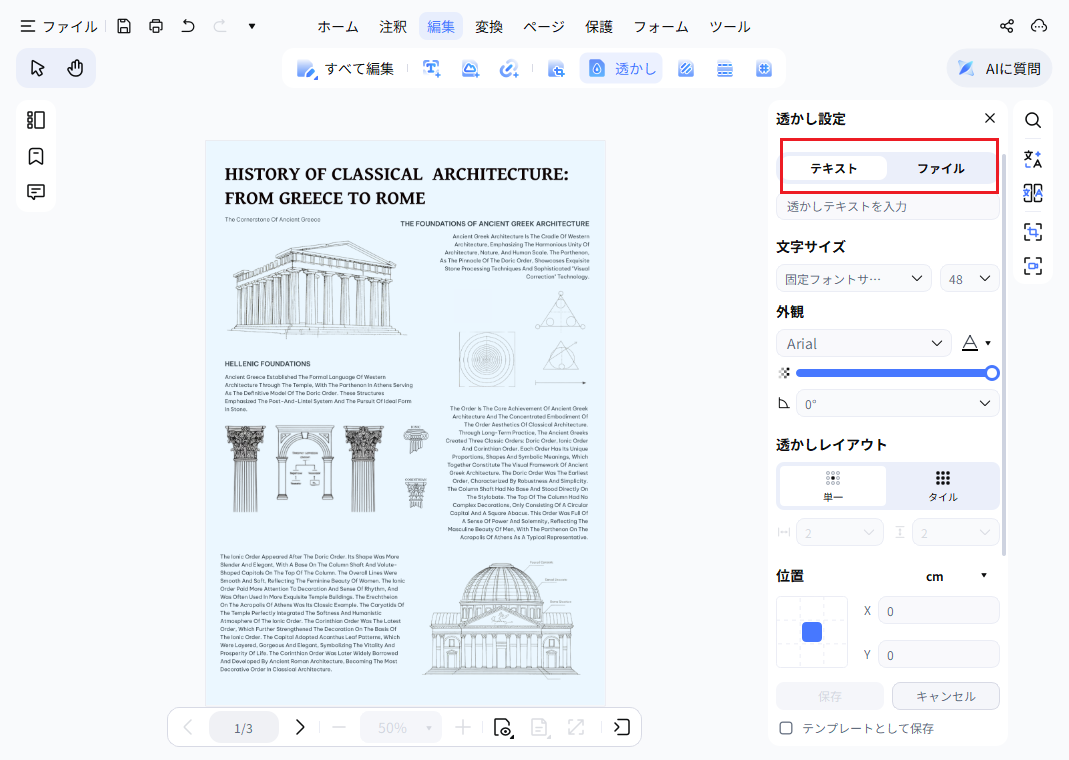
- 追加したい透かしの種類を選択します:テキスト、画像、またはPDF。
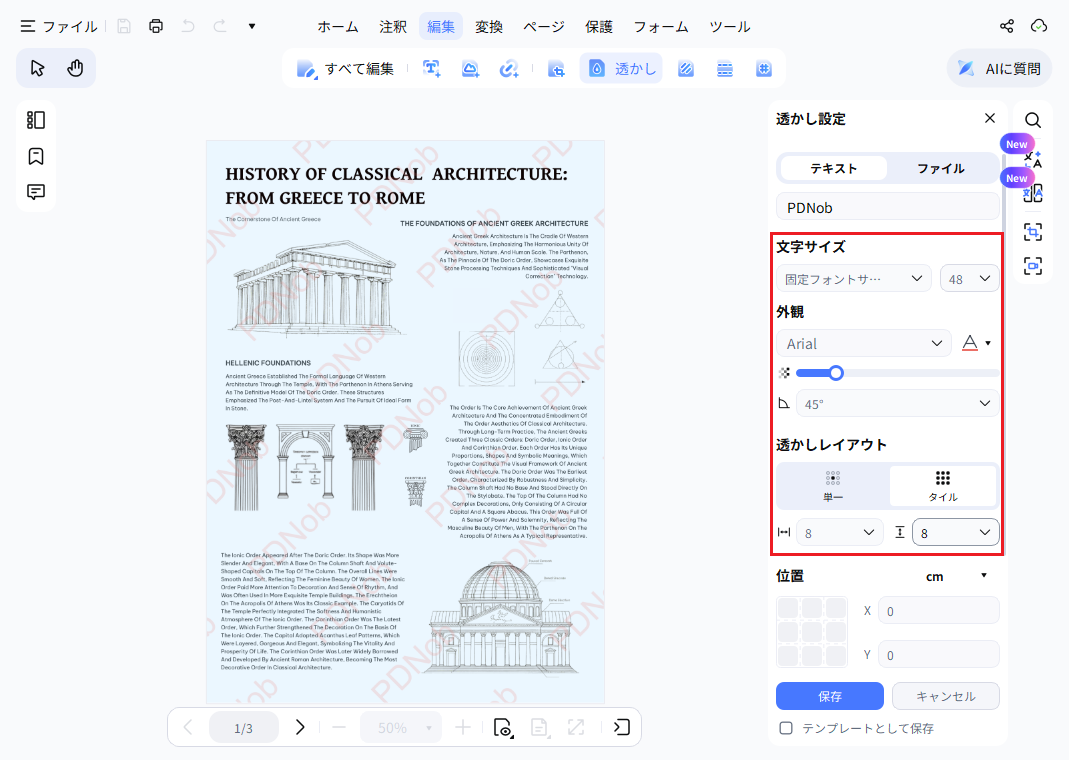
- テキストを入力するかファイルを読み込み、フォントや色、透明度、サイズ、透かしのレイアウトなどを用途に合わせて調整します。
- 透かしを前面または背面に表示するか、ページ全体に繰り返し表示するかなど、配置設定を調整します。
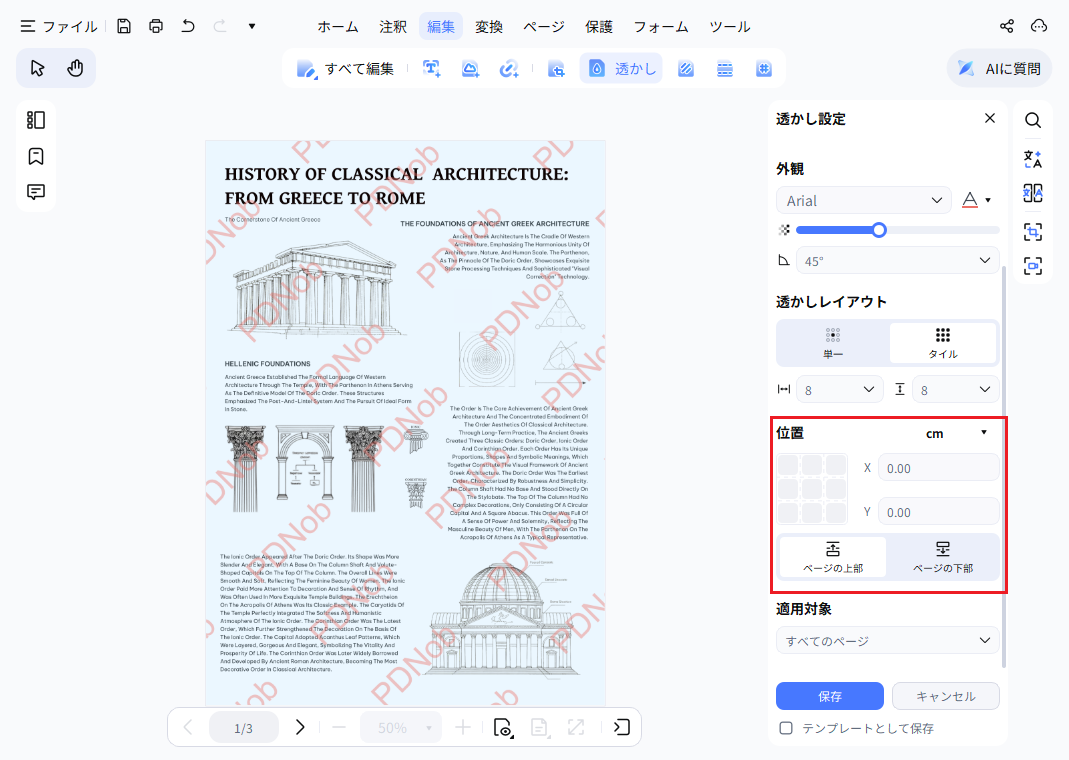
- すべてのページや指定範囲など、透かしを適用するページ範囲を設定します。
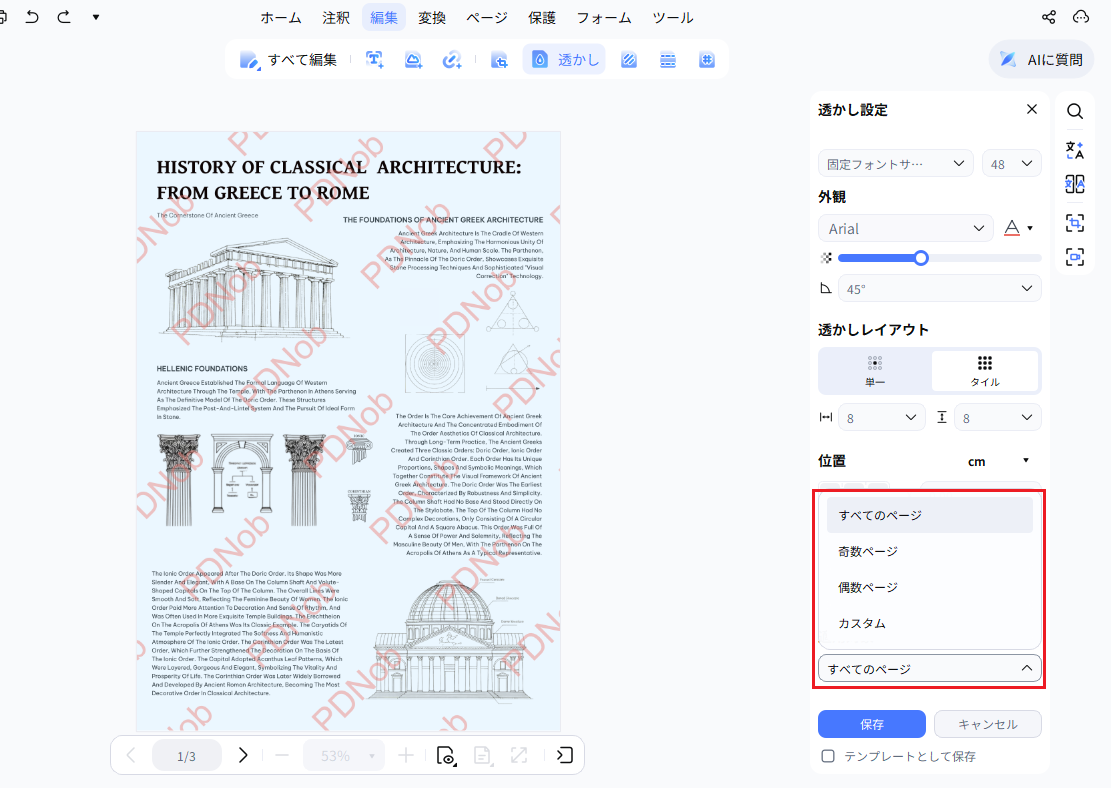
- 「保存」をクリックして透かしを適用します。


2. PDFの透かしを編集する
既存の透かしは、必要に応じていつでも編集できます。
- 「編集」タブの「透かし」セクションを開き、現在の透かしを確認します。
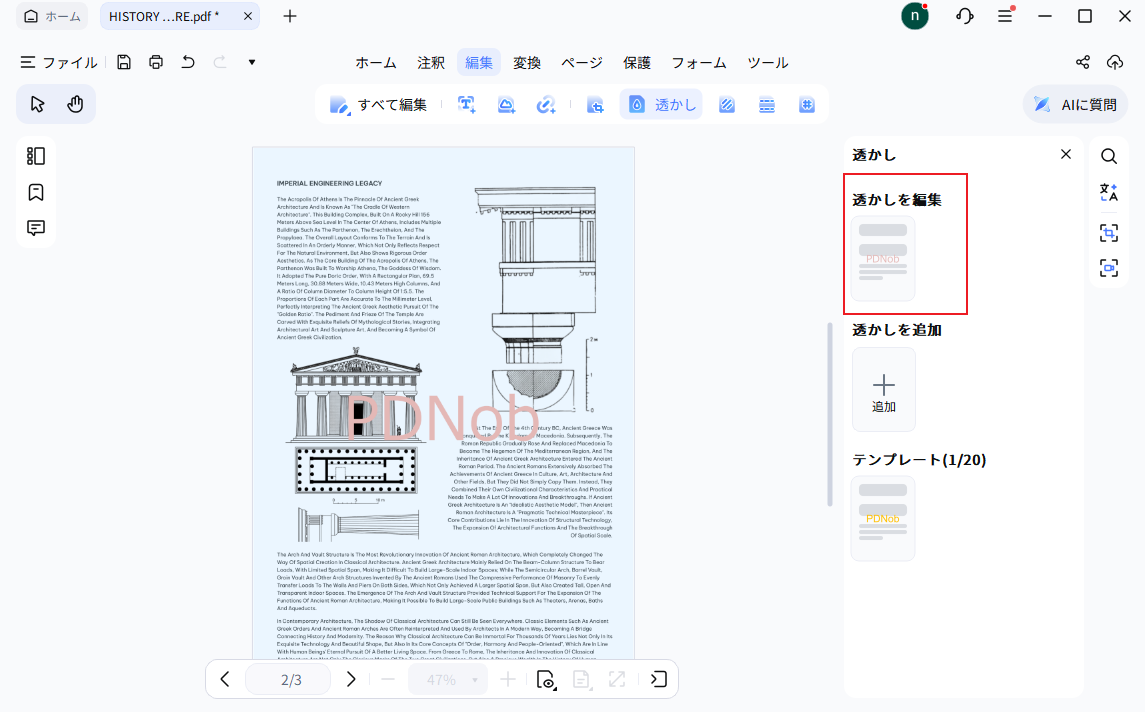
- 「編集」を選択して設定画面を開き、必要な変更を加えた後、「適用」をクリックして保存します。

3. PDFの透かしを一括追加・削除する
複数のPDFを処理する場合は、一括機能を使うことで透かし管理をより効率的に行えます。
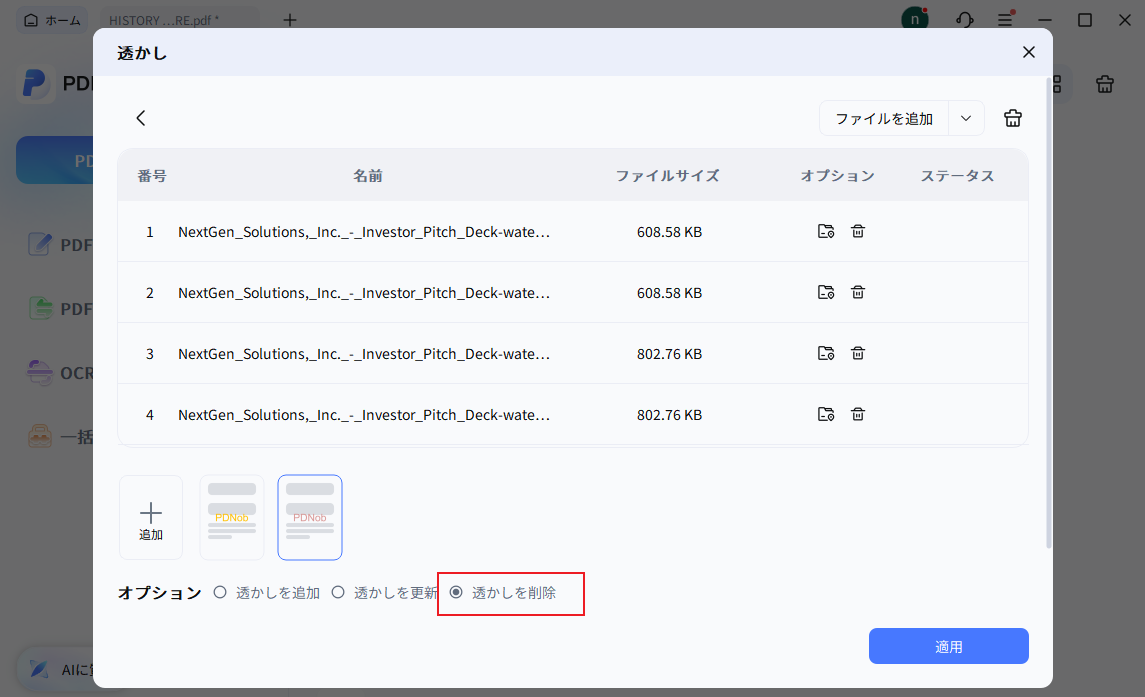
- メイン画面から「一括ツール」を開き、「透かし」を選択します。
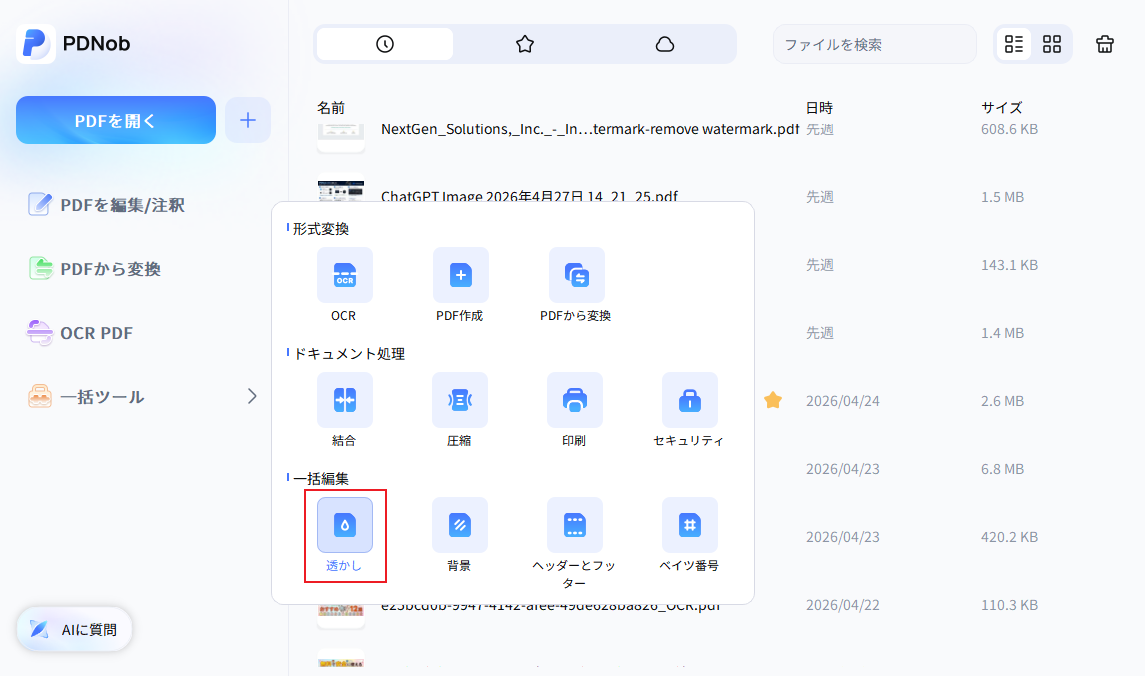
- 「ファイルを追加」または「フォルダを追加」を使用して、処理したいPDFを追加します。
- 「透かしを追加」を選択して透かしを追加し、必要に応じてテキストや画像設定を調整します。
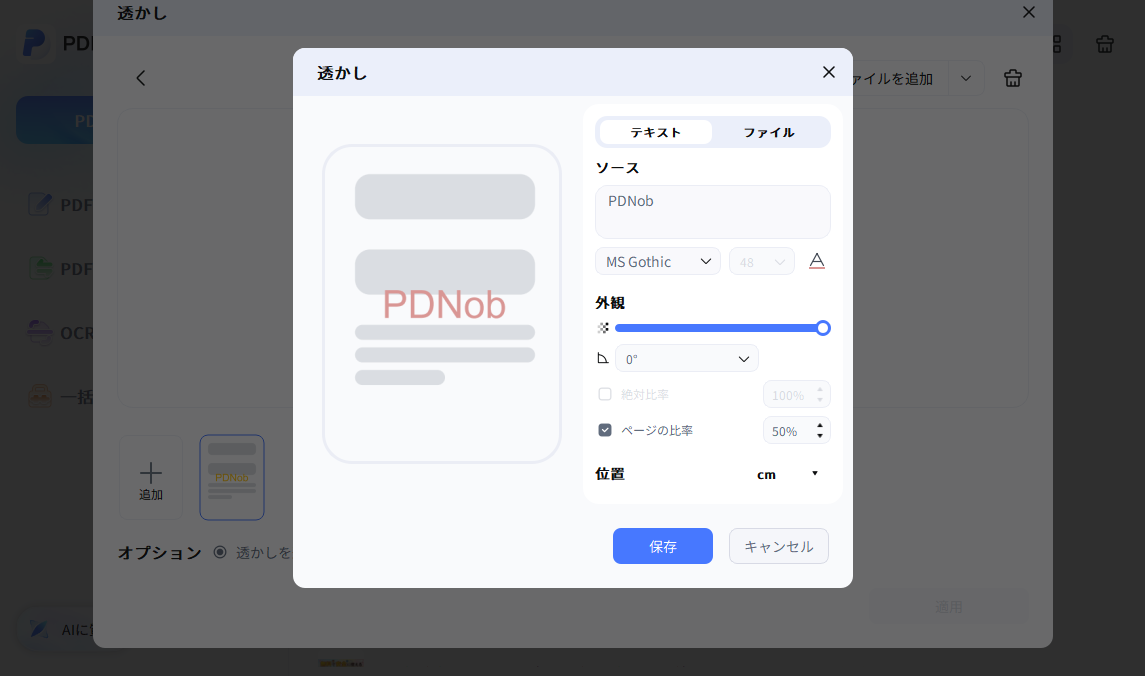
- または、「透かしを削除」を選択し、「適用」をクリックすると、選択したファイル内の既存の透かしを自動検出して削除できます。