
 ホーム
>
PDF印刷
>
PDFサイズ変更できない?原因と解決方法+無料ツール4選
ホーム
>
PDF印刷
>
PDFサイズ変更できない?原因と解決方法+無料ツール4選
PDFサイズ変更できない?原因と解決方法+無料ツール4選
大事なプレゼン資料をB4からA4に変えようとしたら文字がはみ出してレイアウトが崩れた、印刷しようとしたら用紙サイズが合わずにレイアウトがずれた、という経験をお持ちの方は多いはずです。
ビジネスの現場では、PDFの操作ミスは時間のロスだけでなく、取引先への信用問題にも発展しかねません。
本記事では、PDFのサイズの変更方法を中心に、Windows・Mac・Adobe・専用ソフトなど4つの具体的な方法と、目的に応じた最適な選び方をわかりやすく解説します。ファイル容量の圧縮についても合わせてご紹介します。

ローカル完結で安全。全ページ・一部ページのサイズ変更と容量圧縮を1つのソフトで。無料体験版あり。
 安心にダウンロード
Part1. そもそもPDFの「サイズ変更」には2種類ある
「PDFのサイズを変えたい」という要望には、まったく異なる2種類のニーズが存在します。この違いを最初に把握しておくだけで、作業の方向性がはっきりします。
① 用紙サイズ(寸法)の変更
A4からA3へ、B4からA4へ、といった印刷や閲覧のためのレイアウト調整です。設計図を大きく印刷したいとき、海外から届いたPDFがレターサイズで日本の印刷機に合わないときなどに必要になります。

特に注意が必要なのはB4サイズの扱いです。日本では官公庁や教育機関でB判が広く使われていますが、国際標準はA判のため、海外取引先とやり取りする際はA4やレターサイズへの変換が必要になる場面が頻繁にあります。
② ファイルサイズ(容量)の圧縮
数十MBあるPDFをメール添付できるサイズに抑えたり、社内ポータルへのアップロード上限に合わせてデータを軽量化したりするためのものです。画像を多用した提案書やカタログPDFは、気づかないうちに驚くほど大きなファイルになっていることがあります。
どちらが目的かを最初に確認してから、適切な方法を選ぶことが重要です。用途を混同すると、「用紙サイズを変えたのにファイルが重いまま」「圧縮したらレイアウトが崩れた」という想定外の結果を招きやすくなります。




Part2. PDFのサイズを変更する方法4選
それでは具体的な方法を見ていきましょう。手軽に使えるOS標準機能から、ビジネス現場で求められる高度な処理まで、実用的な方法を順番に紹介します。
方法1:Windowsの「Microsoft Print to PDF」を使う
パソコンのOSに標準搭載されている機能を使う方法で、追加ソフトのインストールが一切不要です。手軽さが最大のメリットです。
操作手順
- サイズを変更したいPDFを右クリックし、「プログラムから開く」を任意のブラウザを開く。
Ctrl + Pを押して印刷メニューを開く- プリンターの選択欄で「Microsoft Print to PDF」を選択し、「その他の設定」をクリック
- 用紙サイズの欄から変更したいサイズ(A4、A3など)を選択
- 「印刷」をクリックし、保存ファイル名と場所を指定して保存


メリット
- 追加ソフト不要で即使える
- 操作が直感的でわかりやすい
- 無料で利用できる
デメリット・注意点
- 再保存後はPDF内のテキスト情報が失われ「画像化」されるケースが多い。文字検索やコピーが使えなくなる
- 「3ページ目だけA3、残りはA4のまま1つのPDFにする」といった個別のページサイズ変更は不可
- ファイル容量の圧縮には対応していない
方法2:Macの「プレビュー」を使う
Macに標準搭載されているアプリで、追加インストールなしにPDFの用紙サイズを変更できます。Windows標準機能と異なり、テキスト情報が保持されるのが特徴です。
操作手順
- 変更したいPDFをプレビューで開く(PDFファイルを右クリック→「このアプリケーションで開く」→「プレビュー」)
- メニューバーから「ファイル」→「プリント」を選択(
⌘ + P) - 印刷ダイアログの「用紙サイズ」ドロップダウンから希望のサイズを選択
- 左下の「印刷」ボタンをクリック
- ファイルから「PDFとして書き出す」を選択して保存場所を指定


メリット
- Mac標準機能なのでインストール不要
- テキスト情報が維持される(文字検索・コピーが可能)
- 無料で利用できる
デメリット・注意点
- ファイル容量の圧縮には対応していない
- 変換後にレイアウトがわずかにずれることがある
方法3:Adobe Acrobat Reader(無料版)の仮想印刷を使う
Adobe Acrobat Reader多くのPCにすでにインストールされている定番の無料ソフトです。印刷機能を利用してPDFの用紙サイズを変換します。
操作手順(全ページのサイズ変更)
- Adobe ReaderでPDFを開く
Ctrl + P(Macは⌘ + P)で印刷メニューを開く- プリンターの欄で「Microsoft Print to PDF」などを選択し、「ページ設定」をクリック
- 「用紙サイズ」から希望のサイズ(A4・レターサイズなど)を選択して「OK」
- 「印刷」をクリックして保存


操作手順(特定ページだけサイズを変更したい場合)
- 印刷メニューを開く
- 「ページ指定」の欄に変更したいページ番号を入力(例:3と入力すれば3ページ目のみ)
- 用紙サイズを指定して「印刷」→変更したページだけの単体PDFが生成される
- 結合機能(有料機能)を利用し、ファイルを順番にアップロードして元の1つのPDFに結合

メリット
- 多くの環境にすでにインストールされている
- テキスト情報は維持される
デメリット・注意点
- 一部ページのみ変更する場合、ファイルがバラバラになるため別途結合ツールが必要
- 締め切り直前にこの作業が発生すると非常に手間がかかる
- 無料版には容量圧縮機能が搭載されていない
方法4:【サイズ変更、結合、圧縮一括】PDNobを使う
ここまでの3つの方法に共通する弱点——「テキスト情報が失われる」「ファイルがバラバラになる」「結合ツールを別途探す手間がかかる」「容量圧縮ができない」——をすべて一気に解消できるのが、Windows・Mac両対応の高性能PDFソフト「PDNob」です。

機能①:全ページのサイズを一括変更する
何十ページあっても、全ページのサイズをワンクリックで変更できます。レイアウトとフォントは完全に保持されるため、変更後も見た目のズレが発生しません。
操作手順
- 公式サイトからPDNobをインストールし、起動する
- 「PDFを開く」から、サイズを変更したいPDFを読み込む
- 左上の「ファイル」→「印刷」を順にクリック
- 変更したい用紙サイズ(A4・A3・B4など)を選択
- サイズを変更したいページを選択する(「すべてのページ」または「カスタム」)
- プリンターの選択欄で「Microsoft Print to PDF」を選択
- 「印刷」→名前を付けてから「保存」をクリック
- 使用するプリンターを選択し、部数を指定して「印刷」ボタンをクリック


PDFとして保存する場合

紙に印刷する場合

機能②:任意の一部のページだけサイズを変更する
特定のページのみをA3に変更し、残りはA4のまま1つのPDFにまとめる——という作業を、他のツールを一切使わずソフト内だけで完結できます。この一連の操作をシームレスに行えるのはPDNobならではの強みです。
操作手順
- PDFをPDNobで開く
- 「ページ」ボタンでページ一覧を表示
Ctrl(MacはCommand)キーを押しながら変更したいページをクリックして選択(複数選択可)- 選択したページの上で右クリック→「印刷」を選択
- 目的の用紙サイズを指定して書き出し(変更したページのみのPDFが生成される)
- PDNob内の「結合」機能を開く
- 元のPDFと、サイズ変更したページのPDFをドラッグ&ドロップで追加
- ページ順を確認して「結合」をクリック → 1つのPDFとして保存完了
- 結合後は、上部メニューの「ページ」から、ドラッグ&ドロップでページ順を並べ替えることも可能


出力されたファイルを元ファイルと1つのPDFにまとめる


他のツールに切り替える必要がなく、「選択 → サイズ変更 → 結合」の全工程がPDNob内で完結します。
機能③:画質を保ったままファイル容量を大幅に圧縮する
高度な最適化技術により、テキストの鮮明さや図表の美しさを維持しながら、ファイル容量だけを削減できます。
操作手順
- PDNobでファイルを開く
- メニューから「ツール」→「圧縮」を選択します。一括でPDFを圧縮したい場合は、「一括ツール」→「圧縮」をクリックしてください。
- 圧縮レベルを選択する(低・中・高から選べる)
- 低圧縮:画質最優先。印刷用途に最適
- 中圧縮:画質とサイズのバランスが良い。社内共有・メール送付に最適
- 高圧縮:サイズ最優先。Webアップロードやストレージ節約に最適
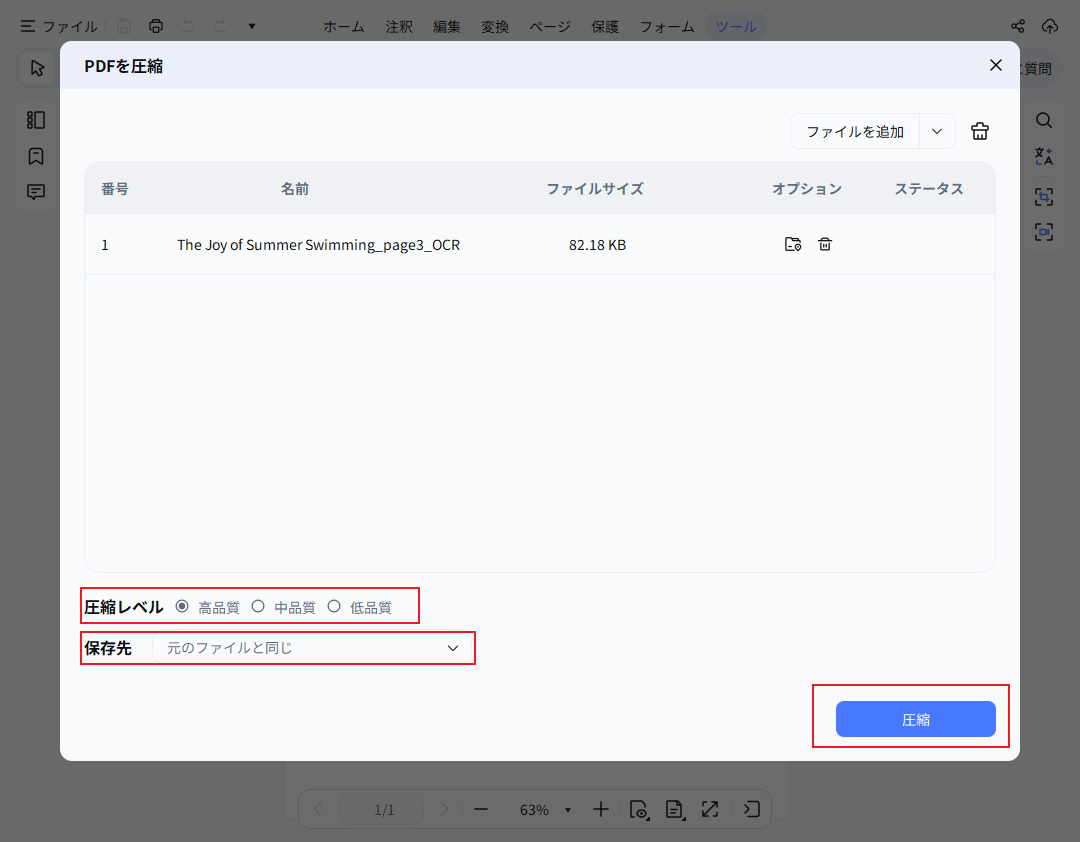
- 「圧縮」ボタンをクリック
- 保存場所を指定して保存


- 完全ローカル処理でセキュリティが万全
PDNobの処理はすべてインターネットを経由せず、PC内で完結します。オンラインの無料ツールでは、PDFをサーバーにアップロードする必要があり、機密性の高い契約書や内部資料が外部に渡るリスクがあります。PDNobならその心配が一切不要です。 - Windows・Mac両対応
社内にWindowsユーザーとMacユーザーが混在していても、同一ソフトで対応できるため、操作方法の統一が容易です。 - テキスト情報を完全に保持
Windows標準機能のように再保存でテキストが画像化されることなく、文字検索・コピー・アクセシビリティ機能がすべて使える状態を維持します。
Part3. 【目的別】どの方法を選ぶべき?(比較表)
これまでの方法を業務シーン別にまとめました。
こんな人にはOS標準機能やAdobe Readerで十分
- 全ページを同じサイズに変えるだけでいい
- テキスト検索の維持は不要
- 個人利用で機密性を気にしない
こんな人にはPDNobがおすすめ
- 一部ページだけ別サイズに変更して、1つのPDFにまとめたい
- 結合や圧縮まですべて1つのソフトで完結させたい
- 機密書類を外部サーバーにアップロードしたくない
- テキスト情報を失わずにサイズ変更したい
まとめ
PDFのサイズ変更・圧縮には、目的と状況に応じた使い分けが重要です。
OS標準機能やAdobe Reader(無料版)は手軽さが魅力ですが、「ファイルが分割されてしまい自分で結合ツールを探す手間がかかる」「容量圧縮ができない」「テキスト情報が失われる」といった壁に必ず直面します。
一方で、日本のビジネス現場で求められる効率性と正確性を満たし、PDF用紙サイズの変更(全体・個別の自動結合含む)とファイル容量の圧縮をすべて1つのソフトで完結させたいなら、Windows・Mac両対応の「PDNob」を導入するのがベストな選択です。
まずは無料体験版から始めて、実際の操作感と仕上がりの品質をリスクなく確認してみてください。日常のPDF作業が、想像以上にスムーズになるはずです。


皆さんのご意見・ご感想をお聞かせください。
レビューを投稿してください
皆さんのご意見・ご感想をお聞かせください。
コメントを投稿する
PDNobの記事レビューを投稿してください

関連記事

ソフトレビュー・比較ライター
中村 綾は、PDFソフトやPCソフトのレビュー・比較を専門とするライターです。機能や価格、使いやすさをわかりやすく比較し、読者が自分に最適なソフトを選べるよう、実用的な情報を発信しています。


