
 ホーム
>
PDF印刷
>
PDFの2ページを1ページに結合する方法まとめ|OS標準機能から大量一括処理まで
ホーム
>
PDF印刷
>
PDFの2ページを1ページに結合する方法まとめ|OS標準機能から大量一括処理まで
PDFの2ページを1ページに結合する方法まとめ|OS標準機能から大量一括処理まで
- 1 PDFの2ページを1ページにまとめる方法は、Windows・Macの標準機能、オンラインツール、PDF編集ソフトの3つがあります。
- 2 Windowsは「Microsoft Print to PDF」、Macは「プレビュー」を使えば、追加ソフトなしでPDFを2ページ→1ページにできます。
- 3 PDNobなら、複数のPDFをまとめて処理でき、ページの向きや順番なども細かく設定できます。
- 4 機密性の高いPDFは、外部サーバーにファイルをアップロードするオンラインツールより、端末内で処理できる方法が適しています。
「会議資料の印刷枚数を減らしたい」「見開きで内容を確認したい」といった悩みを抱えている方は少なくありません。PDFの2ページを1ページに結合する作業は、専門的な知識がなくても、正しい手順を知っていれば誰でも実行できます。
この記事では、PDFの2ページを1ページに結合する方法を、Windows・Macの標準機能、無料オンラインツール、専用ソフトの3つの観点から解説します。お使いの環境や作業量に合った方法が見つかるよう、それぞれの特徴を具体的に紹介します。

複数ファイルの一括結合・レイアウト細かく指定・無料版でも最大5ファイル対応。
 安心にダウンロード
なぜPDFの2ページを1ページに結合するのか
PDFの2ページを1ページに結合とは、複数のページを1枚の用紙にまとめて配置し、ページ数を実質的に減らす作業のことです。この作業には主に3つのメリットがあります。
- 印刷コスト(用紙・インク)の削減
PDFの2ページを1ページに結合すると、印刷時の用紙やインク使用量を大幅に削減できます。例えば100ページの資料を2ページ結合で印刷すれば、用紙は50枚まで減らせます。資料を頻繁に印刷する企業や学校では、継続的なコスト削減につながります。
- タブレットやPCでの見開き閲覧が便利になる
PDFの2ページを1ページに結合すると、タブレットやPCで左右のページを同時に確認できます。電子書籍やデザイン資料など、隣り合うページを比較したい場合に便利で、スクロールの手間を減らし内容を把握しやすくなります。
- 資料の比較・確認がスムーズになる
2ページを1ページにまとめることで、ページを行き来する手間を省き、資料の比較や確認がしやすくなります。見積書と請求書など、2つの書類を照合する際にも効率的です。
【比較表】PDFの2ページを1ページに結合する方法をひと目で比較
PDFの2ページを1ページに結合する方法には、大きく分けて3つの選択肢があります。それぞれの特徴を以下の表にまとめます。
この比較表からわかるように、数ファイル程度の作業であればOS標準機能で十分ですが、機密情報を含む資料や大量のファイルを扱う場合はPDNobのような専用ソフトが適しています。
PDFの2ページを1ページに結合する方法4つ
OS標準機能でPDFの2ページを1ページに結合する方法
WindowsとMacには、追加のソフトをインストールしなくてもPDFの2ページを1ページに結合できる標準機能が搭載されています。
Windowsの場合:
Windowsパソコンでは、Google Chromeなどのブラウザと「Microsoft Print to PDF」という仮想プリンター機能を組み合わせることで、PDFを結合できます。手順は以下のとおりです。
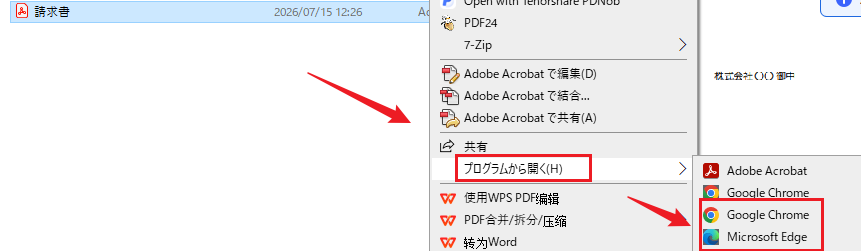
- ファイルを右クリックし、「プログラムから開く」からChrome/Edgeを選択します。
-
画面右上の印刷アイコンをクリックするか、キーボードで「Ctrl+P」を押します。

-
「送信先」の項目で「Microsoft Print to PDF」を選択します。「その他の設定」を開き、「シートごとのページ数」を「2」に設定します。
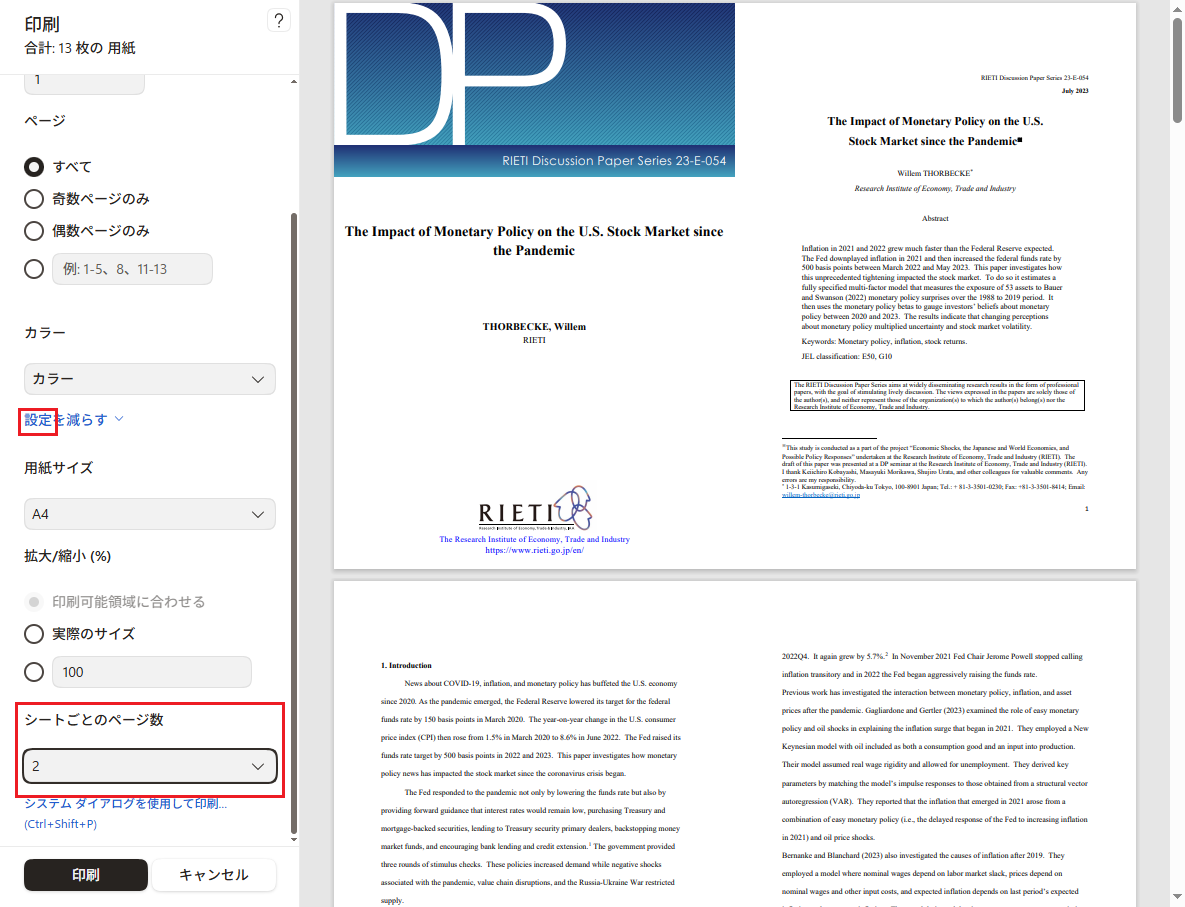
- 「印刷」ボタンをクリックし、保存先とファイル名を指定して完了します。


Macの場合:
Macパソコンでは、標準搭載されているアプリ「プレビュー」を使ってPDFを結合できます。手順は以下のとおりです。
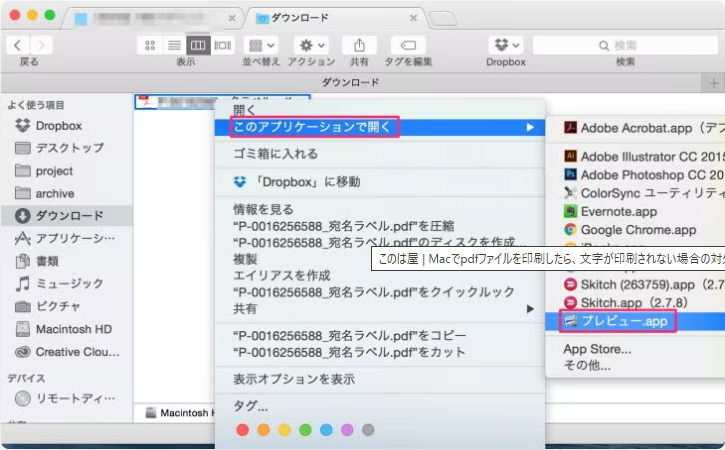
- PDFファイルをプレビューアプリで開き、サムネール表示でページの順番を確認します。
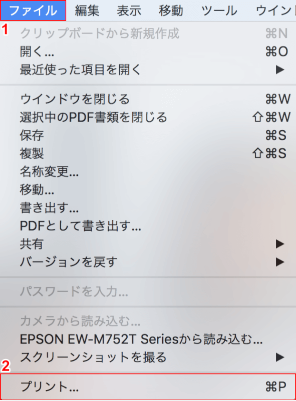
- 「ファイル」メニューから「プリント」を開きます。
- プリントダイアログのレイアウト設定で「ページ数/枚」を「2」に変更します。
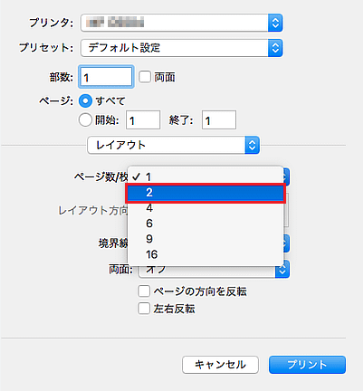
- 保存先の指定画面で「PDFとして保存」を選択し、処理を完了します。


この方法はオフライン環境でも利用できるため、インターネット接続がない状況でも作業を進められます。
複数のPDFファイルを一括で「2ページを1ページに結合」する方法
数枚のPDFであればOS標準機能で対応できますが、業務で扱う資料が数十ファイルにおよぶ場合、1つずつ処理するのは非効率です。ここでは専用ソフト「PDNob」を使った効率的な結合方法を紹介します。
高機能ソフトPDNobによる安全なオフライン処理
PDNobとは、PDFの編集・変換・結合など幅広い機能を1つにまとめたソフトです。すべての処理が端末内で完結するオフライン型のソフトのため、社外秘の資料や個人情報を含むPDFを扱う場合でも、外部サーバーにファイルをアップロードする心配がありません。WindowsとMacの両方に対応しています。

一括処理の操作手順
PDNobで複数のPDFファイルを一括結合する手順は以下のとおりです。
-
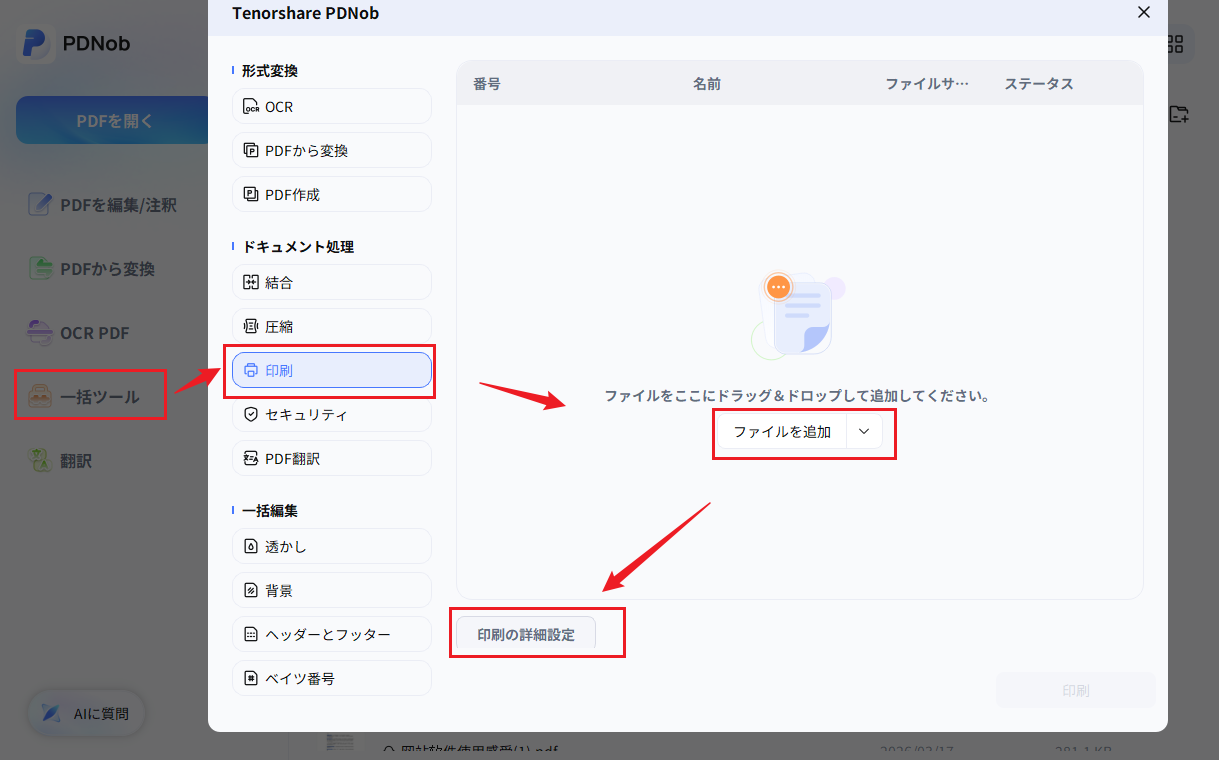
PDNobを起動し、「一括ツール」→「印刷」ページを結合したい複数のPDFファイル(最大5ファイル)をまとめて追加します。




-
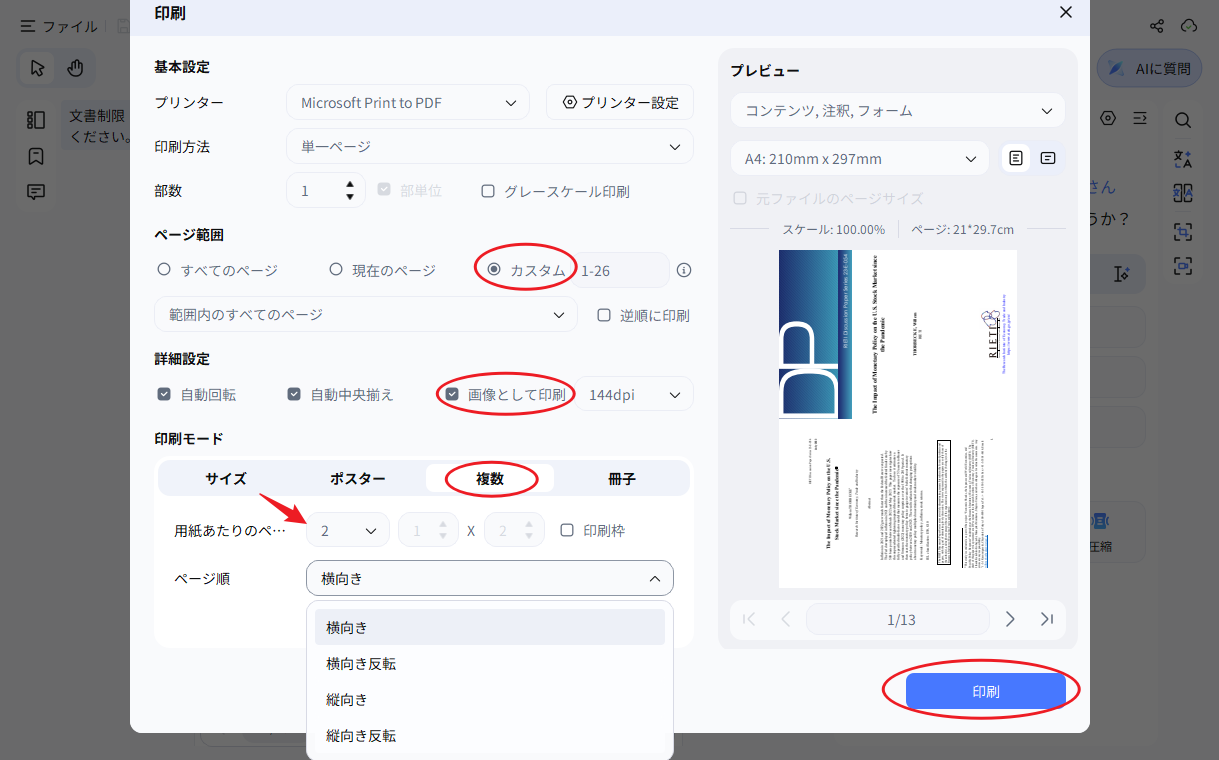
印刷設定の画面を開き、結合するページの範囲を指定します。「1枚あたりのページ数」を「2」に設定し、向き(横向き・縦向きなど)と順序を選択します。
「画像として印刷」を選択すると出力解像度を指定でき、文字や図が細かい資料でも画質の劣化を抑えて結合できます。
- 出力先のフォルダを指定し、一括処理を実行します。
-
すべてのファイルが自動的に処理され、2ページ結合済みのPDFがそれぞれ出力されます。
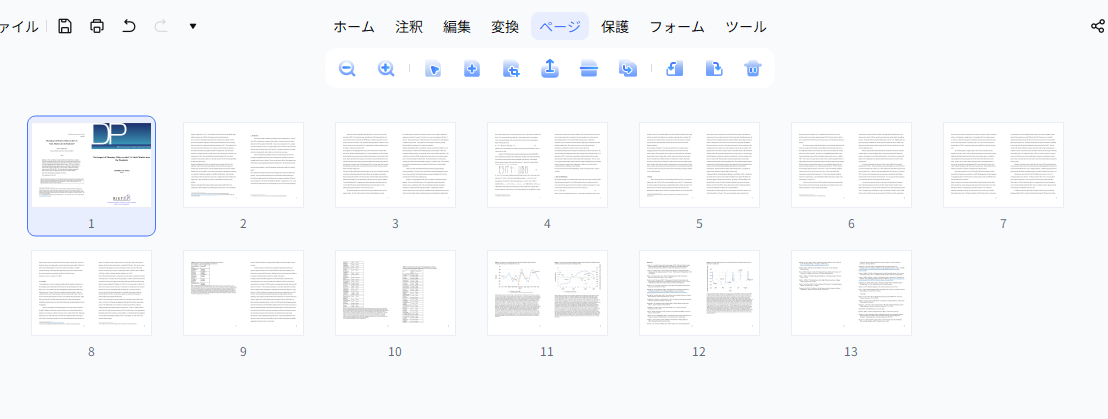


この手順により、1ファイルずつ設定を繰り返す手間がなくなり、まとめて作業を完了できます。
PDNobが選ばれる理由は、レイアウトの自由度と一括処理の効率性という2つの強みにあります。

- 細かくレイアウトを指定できる:ページの向きや順番などを細かく設定できます。
- 冊子印刷に対応:資料を小冊子形式で印刷できます。
- 複数ファイルを一括処理できる:複数のPDFをまとめて処理できます。
- 画質を保って結合できる:出力解像度を指定でき、画質の劣化を抑えられます。
- 無料版でも使いやすい:最大5ファイルまで一括処理でき、ファイルサイズの制限もありません。
複数ファイルの一括結合・レイアウト細かく指定・無料版でも最大5ファイル対応。
オンラインでPDFの2ページを1ページに結合する
ソフトのインストールを避けたい場合は、ブラウザ上で完結する無料オンラインツールを利用する方法もあります。
便利な無料オンラインツールの使い方
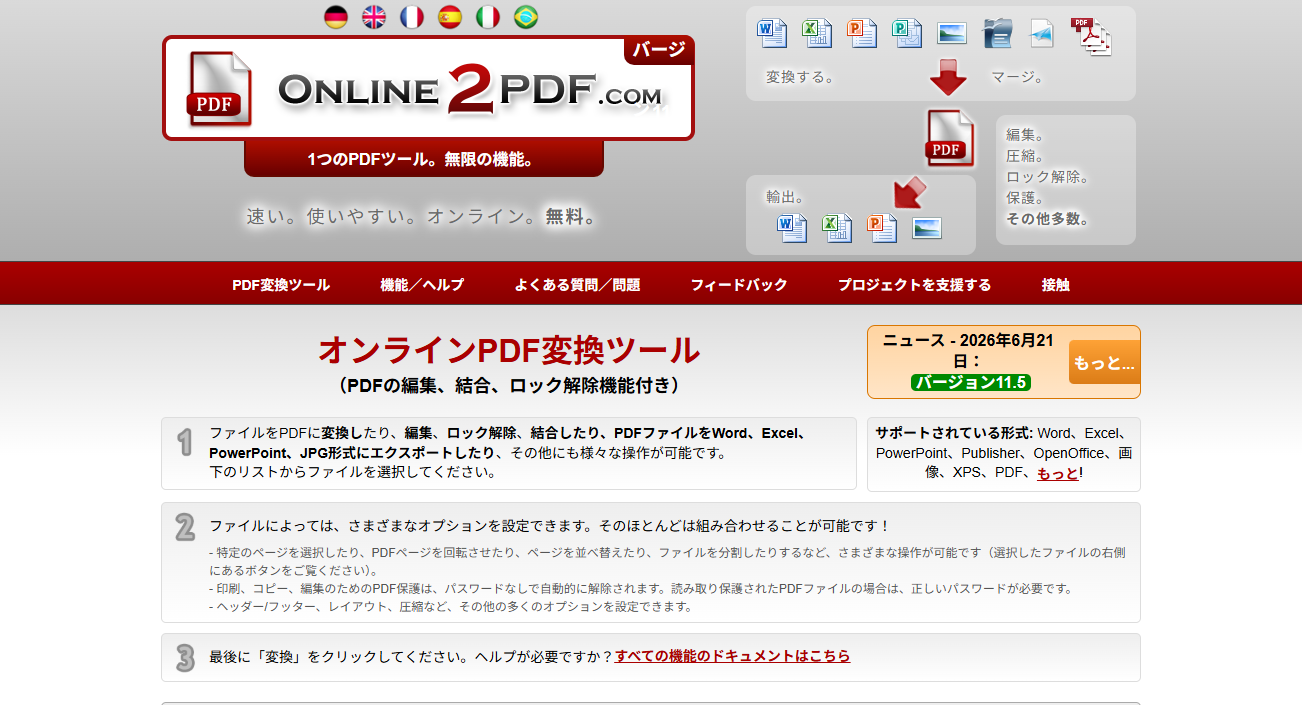
Online2PDFなどの無料オンラインツールとは、ブラウザ上でPDFファイルをアップロードし、1枚のシートに複数ページを配置するレイアウト処理を行えるサービスです。手順は以下のとおりです。
-
Online2PDFのPDFレイアウトツールのページにアクセスします。
- 結合したいPDFファイルをページ上にドラッグ&ドロップしてアップロードします。
-
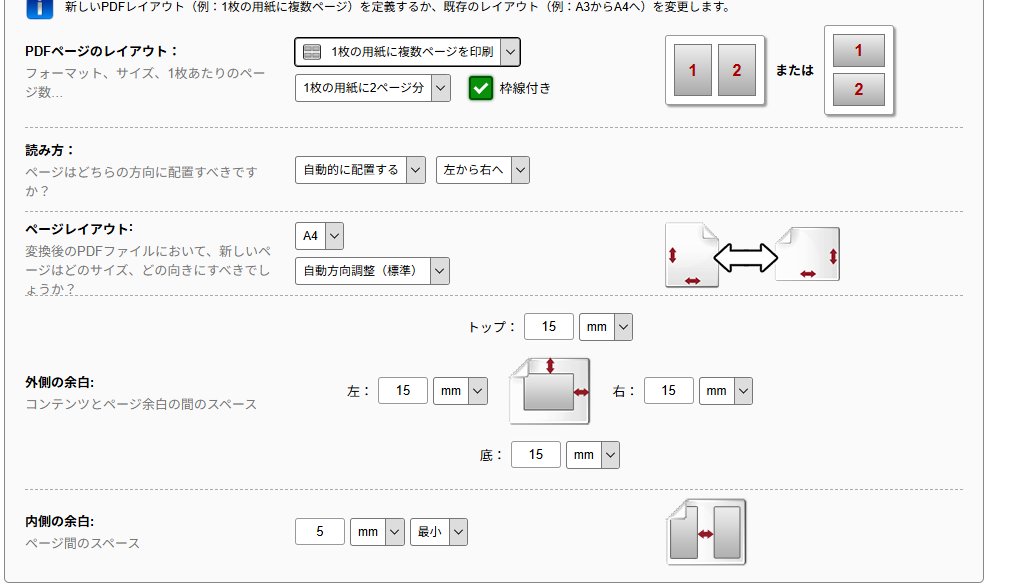
「PDFページのレイアウト」を「1枚の用紙に2ページ分」に設定します。必要に応じてページの順序や向きを調整します。
- 変換ボタンをクリックし、処理が完了したPDFファイルをダウンロードします。


なお、iLovePDFなどのツールにも「PDF結合」という機能がありますが、これは複数の別々のPDFファイルを1つのファイルにまとめる機能であり、1つのPDF内のページを1枚に集約する本記事のテーマとは異なる点に注意が必要です。
- ファイルを外部サーバーにアップロードする必要がある点に注意が必要です。
- 社外秘の資料や個人情報を含むPDFをオンラインツールで処理すると、情報漏洩のリスクが伴います。
- 機密性の高い資料を扱う場合は、PDNobのようなオフライン完結型のソフトを選ぶことをおすすめします。
PDFの2ページを1ページに結合する際のよくある質問(FAQ)
「PDF結合」と「PDFページ結合」の違いは、対象がファイルかページかという点です。「PDF結合」は複数のPDFファイルを1つにまとめる作業で、「PDFページ結合」は1つのPDF内の複数ページを1枚に並べる作業を指します。本記事で解説しているのは後者の方法です。
結合して保存すると画質が落ちるかどうかは、使用するツールと出力設定によって変わります。1枚に配置するページ数が増えるほどページは縮小されるため、文字が細かい資料は読みづらくなることがあります。PDNobでは印刷時に「画像として印刷」を選択すると出力解像度を指定できるため、劣化を抑えられます。
まとめたPDFのファイルサイズは、元のPDFの内容によって変化します。ページ数は減るためテキスト中心の資料ならほぼ変わりませんが、画像や図が多いPDFではあまり小さくならないこともあります。
特定のページだけを選んで結合できるかは、ツールの機能によります。OS標準の印刷機能はPDF全体が対象ですが、PDNobであれば印刷設定の画面で範囲を指定し、必要な箇所だけをまとめられます。
縦書きと横書きが混ざっているPDFでも結合は可能ですが、標準の印刷機能では向きが自動統一されず、レイアウトが崩れることがあります。事前に向きを揃えるか、向きを個別指定できるソフトを使うと安心です。
スマホだけでの結合も可能ですが、操作範囲は限られます。iPhone標準の「ファイル」アプリには結合機能がないため、Adobe Acrobatのオンラインツールなどブラウザ経由のサービスが必要です。細かい調整が必要な場合はパソコンでの作業がおすすめです。
まとめ:用途に合わせてPDFの2ページを1ページに結合しよう
数枚のPDFを結合する程度であれば、WindowsやMacのOS標準機能や無料オンラインツールで十分に対応できます。一方、仕事で機密情報を含む資料を扱う場合や、複数のファイルを一気に処理したい場合は、PDNobのような専用ソフトを導入することで、セキュリティを保ちながら作業を大幅に効率化できます。自分の作業量やファイルの性質に合わせて、最適な方法を選んでみてください。


皆さんのご意見・ご感想をお聞かせください。
レビューを投稿してください
皆さんのご意見・ご感想をお聞かせください。
コメントを投稿する
PDNobの記事レビューを投稿してください

関連記事

ソフトレビュー・比較ライター
中村 綾は、PDFソフトやPCソフトのレビュー・比較を専門とするライターです。機能や価格、使いやすさをわかりやすく比較し、読者が自分に最適なソフトを選べるよう、実用的な情報を発信しています。


