
 ホーム
>
PDF印刷
>
PDFのコメント・注釈を一緒に印刷する方法|注釈付きで印刷する設定と解決法を解説
ホーム
>
PDF印刷
>
PDFのコメント・注釈を一緒に印刷する方法|注釈付きで印刷する設定と解決法を解説
PDFのコメント・注釈を一緒に印刷する方法|注釈付きで印刷する設定と解決法を解説
- 1 PDFのコメント・注釈は印刷設定が必要 – 画面上で見えていても、コメント・注釈を含める設定にしないと、本文だけが印刷される場合がある。
- 2 PDNobでコメント付き印刷 – コメント・注釈を含める設定を選んで印刷。起動が速く動作も軽快なので、日常的なPDF作業に便利。
- 3 Acrobatでコメント付き印刷 – コメント・注釈を含める設定で印刷できる。注釈を一覧にまとめる場合は、無料のAcrobat Readerでも対応可能。
- 4 印刷できないときは設定を確認 – 印刷設定やPDFビューアー、注釈の種類、印刷制限などを順番に確認すると原因を見つけやすい。
- 5 注釈を一覧で印刷することも可能 – Acrobat Readerなら、PDF内の注釈を一覧にまとめて印刷できます。レイアウトを調整したい場合はAcrobat Pro/Standardが必要です。
PDFにコメントや付箋を追加したのに、印刷すると本文だけが出てきてコメントが消えてしまう——このような経験がある人は多いはずです。PDFのコメント(注釈)は本文とは別のデータとして扱われているため、印刷設定によって出力される内容が変わります。
本記事では、PDFのコメント・注釈付きで印刷する方法、コメントが印刷されない場合の原因と対処法、よくある疑問までまとめて解説します。
1. PDFのコメント・注釈を印刷するには?
PDFのコメント・注釈は、本文とは別に追加される情報です。画面上では表示されていても、印刷設定によってはコメント・注釈が印刷されず、本文だけが出力されることがあります。
コメント・注釈を印刷する方法は、目的によって異なります。まずは、次の4つのパターンを確認しておきましょう。
コメント・注釈の印刷方法は4パターン
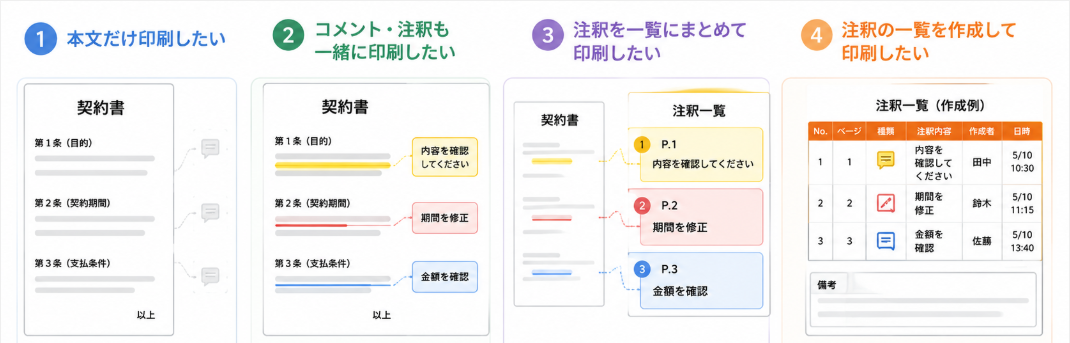
次に、どのツールで対応できるかを確認しましょう。
ツール別の対応状況
迷ったら、シンプルな印刷にはPDNobがおすすめ
本文とコメント・注釈を一緒に印刷するだけなら、操作がシンプルで起動も速いPDNobが便利です。動作も軽いため、スペックが高くないPCや古いPCでも使いやすいのが特徴です。
注釈を一覧にまとめたい場合はAcrobat Reader、一覧のレイアウトまで細かく調整したい場合はAcrobat Pro/Standardが向いています。ここから、それぞれの印刷方法を詳しく見ていきましょう。
2. PDNobでPDFのコメント・注釈を印刷する方法
PDNobはPDFの閲覧・編集・注釈・印刷を1つのソフトで完結できるツールです。Acrobatと比べて動作が軽く、起動や読み込みで待たされにくいため、コメント付き印刷のような日常的な作業をサッと済ませたい人に向いています。

PDNobでコメント・注釈を表示して印刷する手順
- PDNobをインストールして起動する
- 「PDFを開く」ボタンをクリックし、注釈が付いたPDFファイルを選択する
-
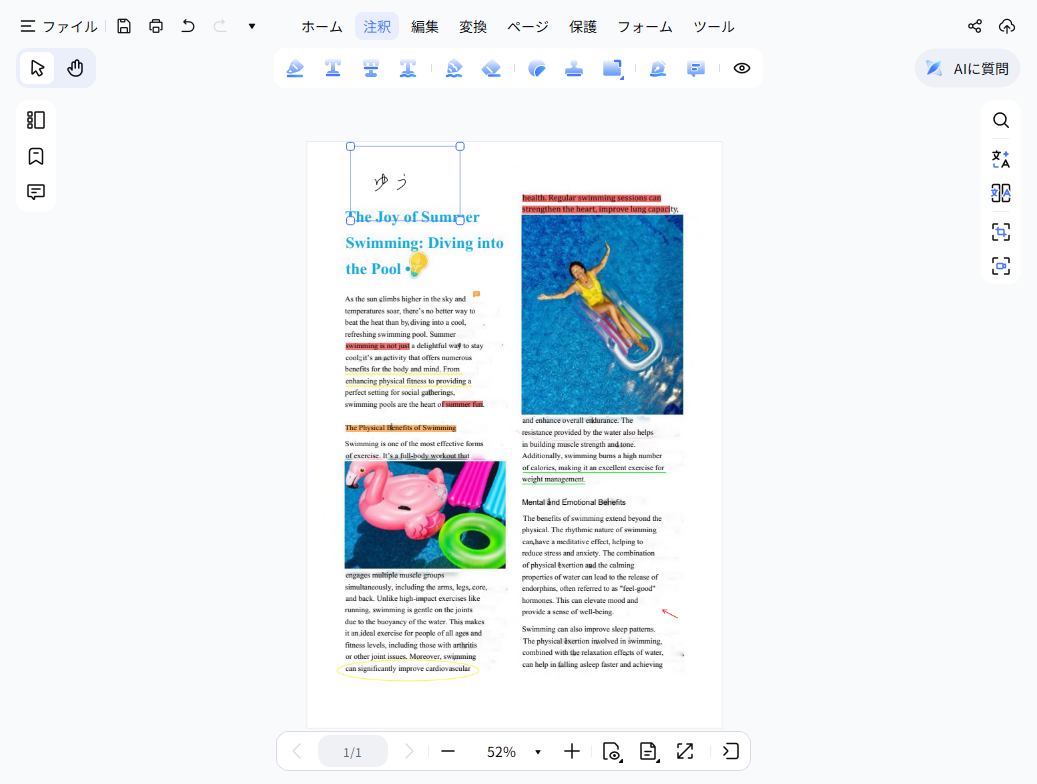
メインメニューの「注釈」タブから、注釈がすべて正しく表示されているか確認する
-
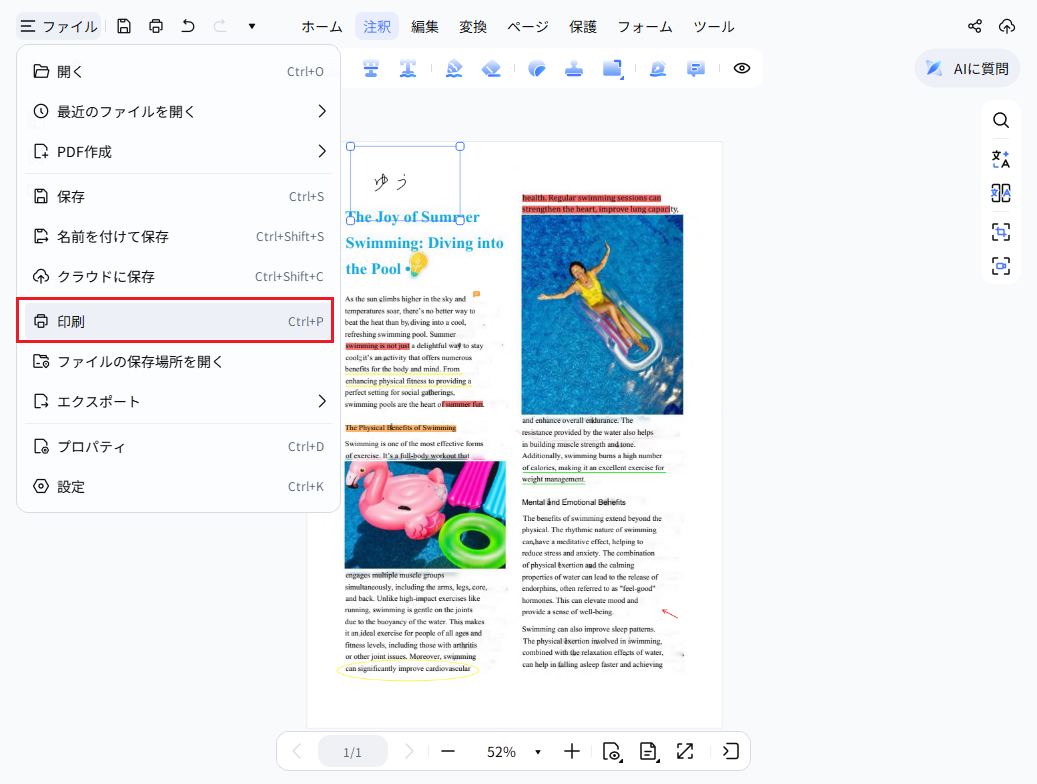
確認できたら、メニューから「印刷」を選択する
-
印刷設定画面の右側にある「プレビュー」欄で「注釈」「フォーム」にチェックが入っていることを確認し、「印刷」ボタンをクリックする
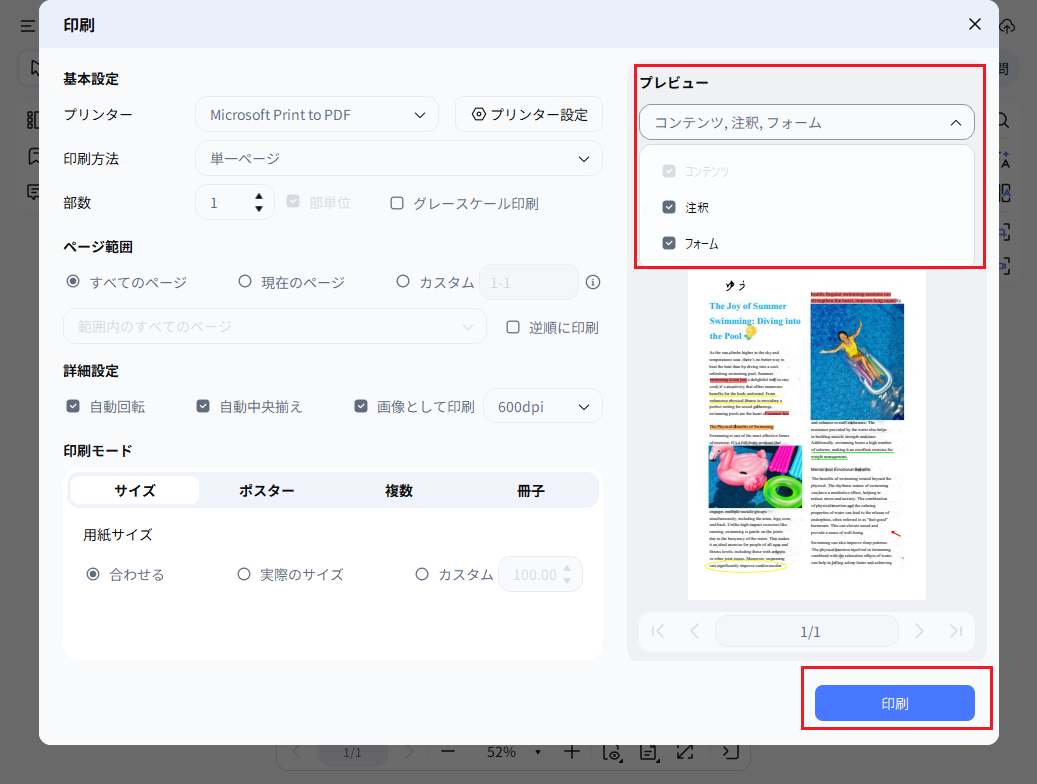




「注釈」「フォーム」のチェックが外れていると、本文だけが印刷されてしまうため、印刷前に必ず確認しましょう。
閲覧時に注釈をワンクリックで非表示・再表示できる
PDNobには、印刷とは別に、PDF内のすべての注釈をワンクリックで非表示・再表示できる機能があります。コメントを削除せず、表示状態だけを一時的に切り替えられるので、次のような場面で役立ちます。
- 本文だけに集中して読みたいとき
- プレゼンや共有の前に、マークアップを消した状態で画面を見せたいとき
操作方法は次のとおりです。
- PDNobでPDFを開く
-
画面上部の注釈ツールバー右側にある「すべてのコメントを非表示」アイコンをクリックする(コメント・テキストボックス・描画などが非表示になるが、PDF本体の内容には影響しない)
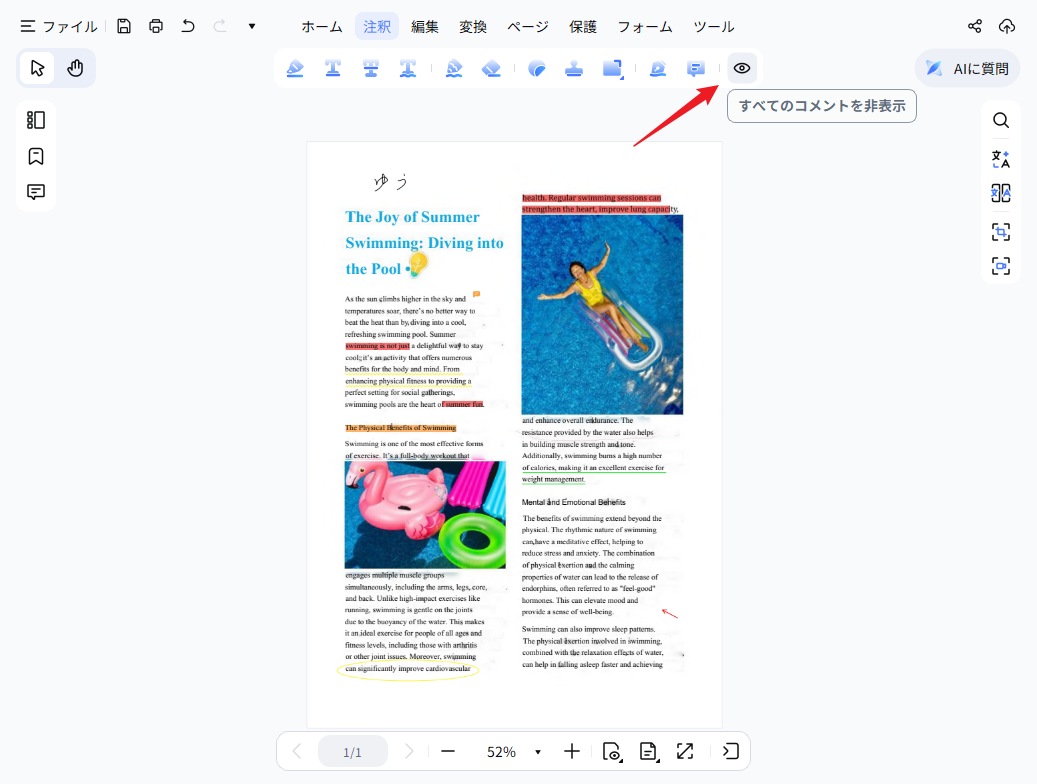
コメント表示状態
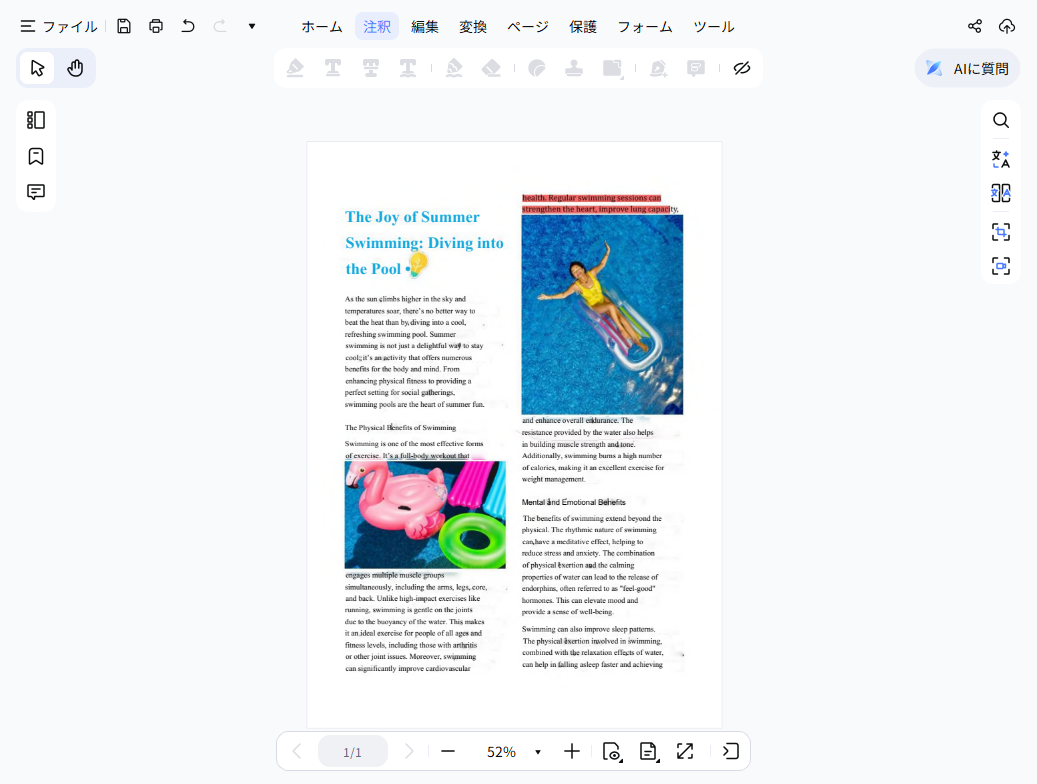
コメント非表示状態
- 再度「すべてのコメントを表示」をクリックすると、非表示にした注釈をすぐに復元できる
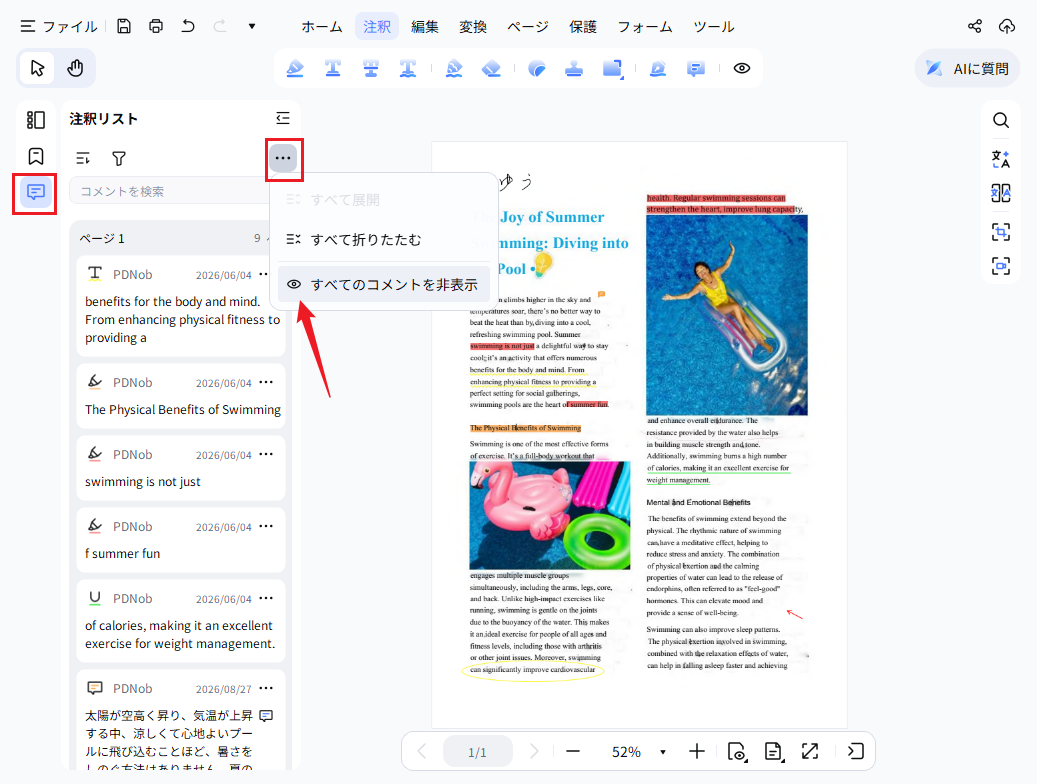
左側ツールバーの「注釈リスト」メニューからも、同じ切り替えが可能です。注釈を削除することなく表示・非表示を切り替えられるため、必要に応じて元の状態にすぐ戻せるのが利点です。

- PDFの閲覧・編集・注釈・印刷に対応:コメント付き印刷や注釈の表示・非表示も簡単に行えます。
- 直感的なテキスト編集:Wordのような感覚でPDFの文字を編集できます。
- AI・OCR機能を搭載:要約・校正・翻訳や、スキャンPDF・手書き文字の認識に対応しています。
- 軽量で安全に使える:約3.2MBの軽量設計で、オフラインでの処理にも対応しています。
- 無料版・買い切りプランに対応:無料版は20ファイルまで透かしなしで利用でき、買い切りでの利用も可能です。
PDF閲覧・編集・注釈・印刷を1つで完結。無料体験版あり。
 安心にダウンロード
3. Adobe AcrobatでPDFのコメント・注釈を印刷する方法
Acrobatは機能が豊富な分、PCのスペックによっては起動や読み込みに時間がかかることがあります。すでにAcrobatを使っている人や、後述する「注釈の一覧を印刷/作成」のような高度な機能が必要な人に向いています。
Adobe Acrobatでコメント・注釈付きで印刷する手順
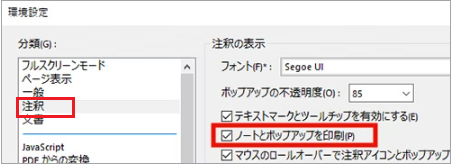
- AcrobatでPDFを開き、「ファイル」から「環境設定」を開く
-
「注釈」の設定で「ノートとポップアップを印刷」を有効にする
- 「ファイル」から「印刷」を選択する
-
印刷設定の「注釈とフォーム」で「文書と注釈」を選択する
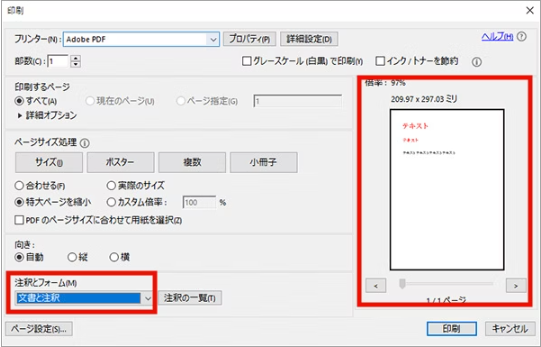
- プレビューでコメントが表示されていることを確認し、「印刷」をクリックする
バージョンによって表示名称が異なる場合があるため、「文書と注釈」に近い表記を画面上で探してください。
Adobe Acrobatでコメント・注釈を一覧形式で印刷する方法
コメントが多い場合は、本文にコメントを重ねて印刷するより、注釈を一覧にまとめて印刷すると確認しやすくなります。Acrobatでは、目的に応じて次の2つの方法があります。
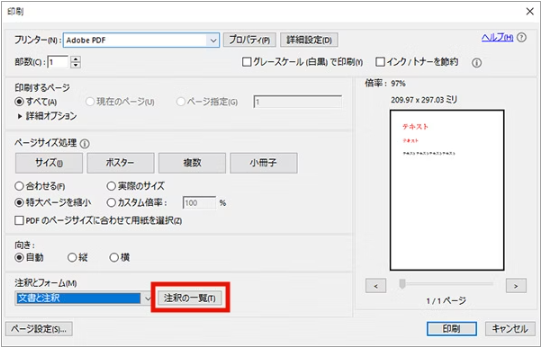
注釈の一覧を印刷
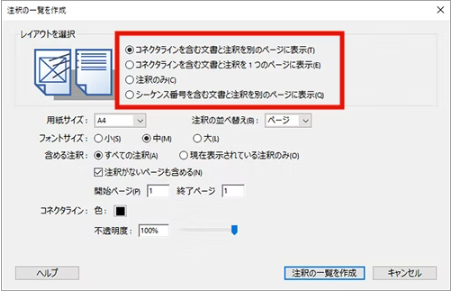
注釈の一覧を作成
単純に注釈を一覧で印刷したい場合は「注釈の一覧を印刷」で十分です。本文と注釈の配置やレイアウトまで調整したい場合は、「注釈の一覧を作成」を利用します。

4. PDFのコメントが印刷できない原因と対処法
PDFのコメントが印刷されないときは、次の項目を順番に確認してみましょう。
-
印刷設定でコメントが含まれていない:
「文書のみ」になっていると、コメント・注釈は印刷されません。「文書と注釈」など、コメントを含める設定を選び、印刷プレビューでも反映されているか確認しましょう。
-
PDFビューアーがコメント印刷に対応していない:
ブラウザなどに搭載されたPDFビューアーでは、コメント・注釈を印刷できない場合があります。うまく印刷できないときは、PDNobやAcrobatなどのPDF専用ソフトで開いて試してみましょう。
-
注釈の種類や表示状態によって結果が異なる:
付箋・ハイライト・下線・図形など、注釈の種類によって印刷結果が異なる場合があります。また、画面上で非表示になっている注釈は印刷結果にも影響することがあります。印刷前に画面とプレビューの両方を確認しましょう。
-
PDFに印刷制限がかかっている:
パスワードや権限設定によって、印刷自体が制限されているPDFもあります。この場合は、PDFのセキュリティ設定や必要な権限を確認してください。
5. よくある質問(FAQ)
はい、できます。本文とコメントを一緒に印刷する場合は、PDNobや無料のAcrobat Readerで対応できます。また、Acrobat Readerでは注釈を一覧にまとめて印刷することも可能です。より細かくレイアウトを調整したい場合は、Acrobat Pro/Standardが必要です。
コメントをPDF上に重ねて印刷する場合、付箋やポップアップなどが本文と重なることがあります。コメントの位置を調整するか、注釈を一覧形式で印刷すると、本文との重なりを避けやすくなります。
はい。Acrobatでは、注釈を一覧にまとめて印刷することで、コメントをまとめて確認できます。無料のAcrobat Readerでも利用できます。さらに、注釈の一覧を作成してレイアウトを調整したい場合は、Acrobat Pro/Standardが必要です。
できます。印刷設定で本文のみを選択すれば、コメントを削除せずに本文だけを印刷できます。また、PDNobではコメントを画面上で非表示にして内容を確認することもできます。
はい。ハイライトや下線、取り消し線などの注釈も、印刷設定で注釈を含めるように指定すれば印刷できます。
6. まとめ
PDFのコメント・注釈付きの印刷は、目的に応じて設定を選ぶことがポイントです。
- コメント付きで印刷したい場合は、PDNob・Acrobatどちらでも「コメント・注釈を含める」設定を選ぶ
- コメントなしで印刷したい場合は、「文書」のみの設定にする
- コメントが多く一覧で確認したい場合は、Acrobatの「注釈の一覧を印刷」を利用する
- 注釈のレイアウトまで調整したい場合は、Acrobat Pro/Standardの「注釈の一覧を作成」を利用する
印刷できない場合は、まず印刷対象の設定を見直し、それでも解決しない場合はビューアーの対応状況やPDF自体の権限を確認しましょう。
コメント・注釈付き印刷そのものはPDNobでも問題なくこなせるうえ、動作が軽く起動もスムーズなので、日常的にPDFを開いてサッと印刷したい場面に向いています。さらに、印刷とは別に画面上でコメントを一時的に非表示にできる機能もあるため、本文だけを確認したいときや、人前で画面を見せる前にマークアップを消しておきたいときにも役立ちます。
PDF閲覧・編集・注釈・印刷を1つで完結。無料体験版あり。


皆さんのご意見・ご感想をお聞かせください。
レビューを投稿してください
皆さんのご意見・ご感想をお聞かせください。
コメントを投稿する
PDNobの記事レビューを投稿してください

関連記事

ソフトレビュー・比較ライター
中村 綾は、PDFソフトやPCソフトのレビュー・比較を専門とするライターです。機能や価格、使いやすさをわかりやすく比較し、読者が自分に最適なソフトを選べるよう、実用的な情報を発信しています。


