
 ホーム
>
PDF印刷
>
PDFを両面印刷するには?上下逆・設定できない時の対処法
ホーム
>
PDF印刷
>
PDFを両面印刷するには?上下逆・設定できない時の対処法
PDFを両面印刷するには?上下逆・設定できない時の対処法
- 1 プリンターの対応確認が第一歩 – プリンターが自動両面印刷に対応しているかを確認。対応していなくても手動での方法あり。
- 2 「長辺とじ」と「短辺とじ」の使い分け – 縦向きPDFは長辺とじ(本のように左右めくり)、横向きPDFは短辺とじ(カレンダーのように上下めくり)が基本。
- 3 うまく印刷できないときの原因 – プリンタードライバーの設定・用紙サイズ・ページの向きなど、複数の要因を切り分けて対処。
- 4 自動両面非対応でも手動で対応可能 – 奇数ページと偶数ページを分けて印刷し、用紙を裏返してセットし直す方法で表裏印刷を実現。
- 5 印刷前にPDFのページ順や向きを整える – PDNobを使えば、ページの並べ替え・回転・結合・抽出が可能。印刷トラブルを根本から防げる。
PDFを1枚の用紙の表と裏に印刷したいのに、なぜかうまくいかない――。そんな経験はないでしょうか。
「両面印刷」の設定が見つからなかったり、裏面だけ上下が逆になったりすると、どこを設定すればいいのか迷ってしまいます。特に「長辺とじ」と「短辺とじ」は、選び方を間違えると印刷結果が大きく変わるため注意が必要です。
ただ、両面印刷の仕組みと設定のポイントを理解しておけば、こうしたトラブルはそれほど難しくありません。
この記事では、PDFを両面印刷する基本的な方法から、「長辺とじ・短辺とじ」の選び方、うまく印刷できないときの対処法まで、わかりやすく解説します。
PDFを両面印刷する前に確認したい3つのポイント
プリンターが両面印刷に対応しているか
プリンターには、用紙を自動で裏返して表裏に印刷できる機種と、そうでない機種があります。前者は印刷設定の中に「両面印刷」や「デュプレックス」といった項目がそのまま表示されますが、後者の場合はこの項目自体が存在しません。
まずは自分のプリンターが自動両面印刷に対応しているかどうかを、印刷設定画面またはプリンターの取扱説明書で確認しておきましょう。対応していない場合でも、後述する対応していない場合でも、後述する手動での方法があるので心配はいりません。
PDFの向きと綴じ方向の基本ルール
PDFを両面印刷するとき、もっとも失敗しやすいのが「とじ方向」の設定です。とじ方向には「長辺とじ」と「短辺とじ」の2種類があり、どちらを選ぶかによって裏面をめくったときの向きが変わります。
長辺とじは、用紙の長い辺を軸にしてページをめくる設定です。本や雑誌のように左右へめくるイメージで、縦向き(ポートレート)の一般的な資料はこちらが基本になります。
短辺とじは、用紙の短い辺を軸にしてページをめくる設定です。カレンダーのように上下へめくるイメージで、横向き(ランドスケープ)のレイアウトで作られた資料は、こちらを選ぶのが基本です。
判断に迷ったときのために、簡単な目安を表にまとめました。
この組み合わせを逆にすると、裏面の文字が上下逆さまになったり、ページをめくる向きが不自然になったりします。とじ方向で迷ったときは、まずこの表の組み合わせを試し、それでも合わない場合は印刷プレビューで裏面の向きを確認しながら設定を切り替えるのが確実です。
なお、縦向き・横向きのページが混在しているPDFは、印刷前に向きを揃えておくと安心です。「PDNob」なら、ページを回転して向きを整えられます。具体的な操作方法は後ほど紹介します。
ページ並べ替え・回転・結合・抽出を直感的に操作。無料体験版あり。
 安心にダウンロード
プリンタードライバー側の両面印刷設定
PDFを開くソフト側の設定だけでなく、プリンタードライバー側の設定も仕上がりに影響します。Adobeのヘルプページでも、細かな挙動はドライバー側で制御されている場合があると案内されており、PDFソフトの印刷ダイアログだけを見ていると見落としがちな部分です。印刷がうまくいかないときは、PDFソフトの設定に加えて、プリンターのプロパティ画面も合わせて確認する習慣をつけておくと、原因の切り分けがしやすくなります。
PDFを両面印刷する方法【Windows・Mac】
PDFを両面印刷するだけなら、ChromeやMicrosoft Edgeなどのブラウザから直接印刷することもできます。
より細かく設定したい場合は、Adobe Acrobat Readerを使う方法が便利です。ここでは、Windows・Macそれぞれについて、Adobe Acrobat Readerを中心に両面印刷の手順を紹介します。
WindowsでPDFを両面印刷する方法
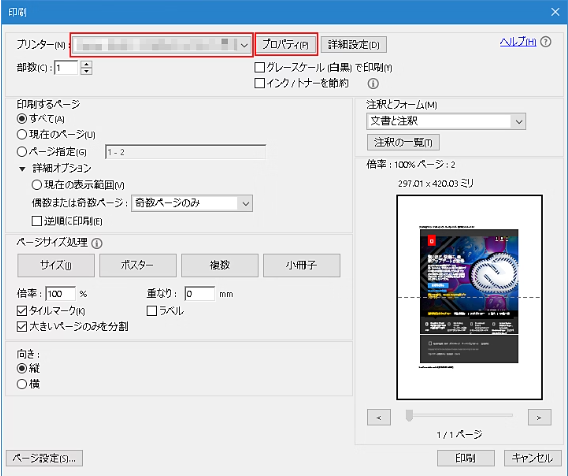
- PDFをAdobe Acrobat Readerで開き、「印刷」を選択します(Ctrl+Pでも呼び出せます)
-
使用するプリンターを選択し、「プロパティ」ボタンをクリックします。
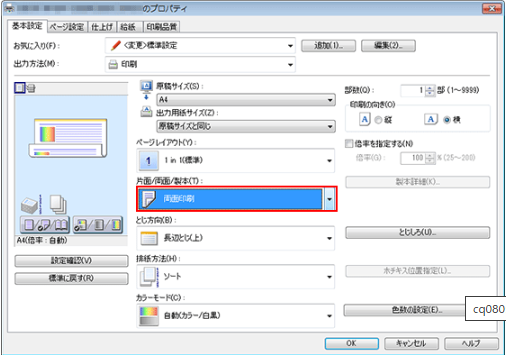
- 「両面に印刷」にチェックを入れます
-
「長辺とじ」または「短辺とじ」を選択し、「OK」をクリックします。
- 印刷プレビューで仕上がりを確認し、「印刷」をクリックします
プリンターによっては「両面印刷」「デュプレックス」など、表示される名称が異なる場合があります。「用紙の両面に印刷」が見当たらないときは、「プリンターのプロパティ」や「詳細設定」も確認してみてください。
MacでPDFを両面印刷する方法
Macでも、Adobe Acrobat ReaderからPDFを両面印刷できます。基本的な操作はWindowsと同じで、印刷画面から両面印刷の設定を行います。
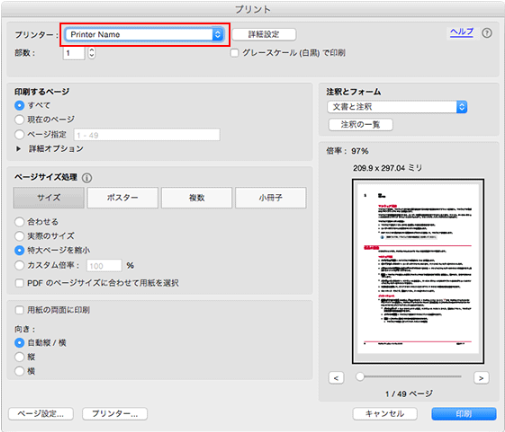
- PDFをAdobe Acrobat Readerで開き、「プリント」を選択します(⌘+Pでも呼び出せます)
-
使用するプリンターを選択します
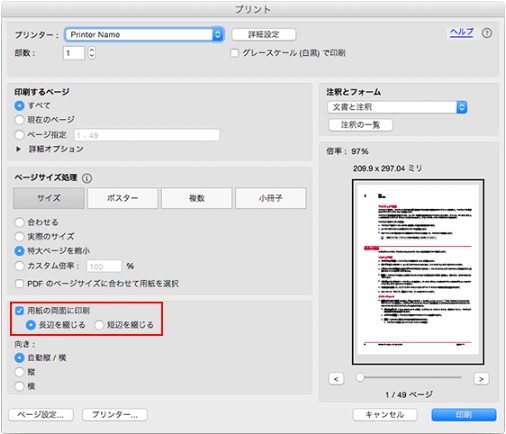
- 「用紙の両面に印刷」にチェックを入れます
-
「長辺を綴じる」または「短辺を綴じる」を選択します
- 内容を確認して印刷を実行します
このように、Adobe Acrobat Readerを使えばWindows・MacのどちらでもPDFの両面印刷を設定できます。ただし、画面に表示される項目はプリンターによって異なるため、「両面印刷」の項目が見つからない場合は、プリンター側の設定も確認しましょう。
PDFの両面印刷ができないときの原因と対処法
PDFの両面印刷がうまくいかないときは、原因を一つずつ切り分けていくのが近道です。よくある原因を六つに整理しました。
原因1:プリンターが自動両面印刷に対応していない
この場合は、後述する「奇数ページ・偶数ページを分けて印刷する」手動での方法を使えば解決します。
原因2:「両面印刷」の項目自体が表示されない
プリンターの機種、ドライバーのバージョン、プリンターのプロパティ設定、機能が無効化されていないかを順に確認しましょう。Adobeの案内でも、対応プリンターであっても印刷ダイアログに項目が表示されないケースがあり、その際はプリンターのプロパティ画面から個別に設定する方法が紹介されています。
原因3:プリンタードライバー側の設定が反映されていない
PC側で設定を変更しても、印刷結果に反映されないことがあります。その場合は、プリンタードライバーやプリンター本体の設定を確認してみましょう。
特に「長辺とじ・短辺とじ」などの設定がプリンター側で優先されていると、PC側で変更しても裏面の向きが変わらないことがあります。PC側の設定で解決しないときは、プリンターのプロパティや操作パネルも確認してください。
原因4:用紙サイズ・用紙種類が対応していない
プリンターによっては、用紙の種類やセットしているトレイによって表裏に印刷できない仕様になっていることがあります。厚紙や特殊紙を使う場合は、対応している用紙かどうかをプリンターの仕様で確認しておきましょう。
原因5:裏面が上下逆(天地逆)になってしまう
多くの場合、PDFの向きと「長辺とじ・短辺とじ」の設定が合っていないことが原因です。基本的には、縦向きのPDFは「長辺とじ」、横向きのPDFは「短辺とじ」を選びます。特に横向きのPDFは、縦向きと同じ設定にすると裏面が上下逆になりやすいため注意しましょう。それでも直らない場合は、プリンター本体側のとじ方向の設定も確認してください。
原因6:PDFのページ順や向きがそもそも乱れている
プリンターの設定が正しくても、PDFのページ順が入れ替わっていたり、縦向き・横向きのページが混在していたりすると、両面印刷がうまくいかないことがあります。この場合は、印刷設定ではなくPDF自体を整理する必要があります。印刷前に「PDNob」などのPDF編集ソフトでページを並べ替えたり、向きの異なるページを回転させたりして、PDFの状態を整えておきましょう。




両面印刷に対応していないプリンターでPDFを印刷する方法
自動両面印刷に対応していないプリンターでも、片面ずつ印刷すればPDFを両面に印刷できます。基本的には、奇数ページ・偶数ページを分けて印刷し、片面を印刷した用紙を裏返して再度給紙します。
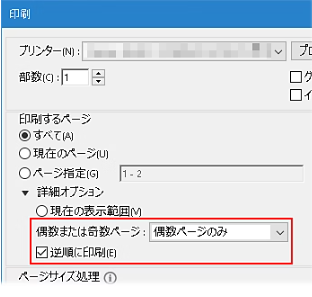
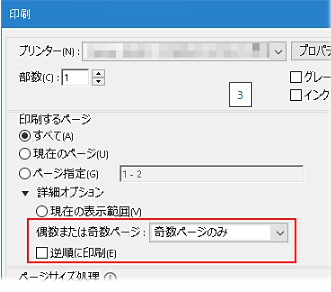
ここでは、印刷面を下向きにして排紙するタイプのプリンターを例に説明します。このタイプでは、用紙が印刷した順番とは逆の状態で排紙されるため、最初に偶数ページを逆順で印刷し、その後に用紙を裏返して奇数ページを印刷します。
-
印刷設定で「偶数ページのみ」を選び、「逆順に印刷」を有効にして印刷します(※先に偶数ページを印刷します)
- 印刷した用紙を、印刷面を下にしたまま、用紙の上端がプリンター側になるように給紙トレイへ戻します
-
「奇数ページのみ」を選び、「逆順に印刷」を解除して、裏面を印刷します
- 仕上がったページの順番と上下の向きを確認します

印刷面を上向きにして排紙するタイプでは、通常は「偶数ページのみ」を通常順で印刷した後、用紙を裏返して「奇数ページのみ」を逆順で印刷します。プリンターによって用紙の向きが異なるため、まず2〜3枚程度でテスト印刷し、表裏とページ順が正しいことを確認してから本番印刷を行いましょう。
PDFを両面印刷する前にページ順や向きを調整する方法
両面印刷の設定を正しくしているのに、ページの順番や向きがおかしい場合は、プリンターではなくPDFファイルそのものに原因がある可能性があります。
特に、複数のPDFをまとめた資料やスキャンしたPDFでは、ページの順番が入れ替わっていたり、縦向き・横向きのページが混在していたりすることがあります。印刷前にPDFを整理しておけば、両面印刷時のトラブルを防ぎやすくなります。

両面印刷前のPDF整理には、PDF編集ソフトの「PDNob」が便利です。
例えば、次のような操作が可能です。

- 不要なページを削除する:印刷する必要のないページをあらかじめ削除し、必要なページだけに整理できます。
- ページを回転して向きを揃える:縦向き・横向きのページが混在している場合、ページを回転させて向きを揃えられます。
- 複数のPDFを1つにまとめる:複数の資料を両面印刷したい場合、それぞれのPDFを1つに結合してからまとめて印刷できます。
- 必要なページだけを抽出する:PDF全体ではなく、印刷したいページだけを取り出して新しいPDFとして保存できます。
PDNobでPDFのページを並べ替える方法
ここでは、両面印刷する前にPDFのページ順を整理する手順を紹介します。
- PDNobを起動し、整理したいPDFファイルを読み込みます。
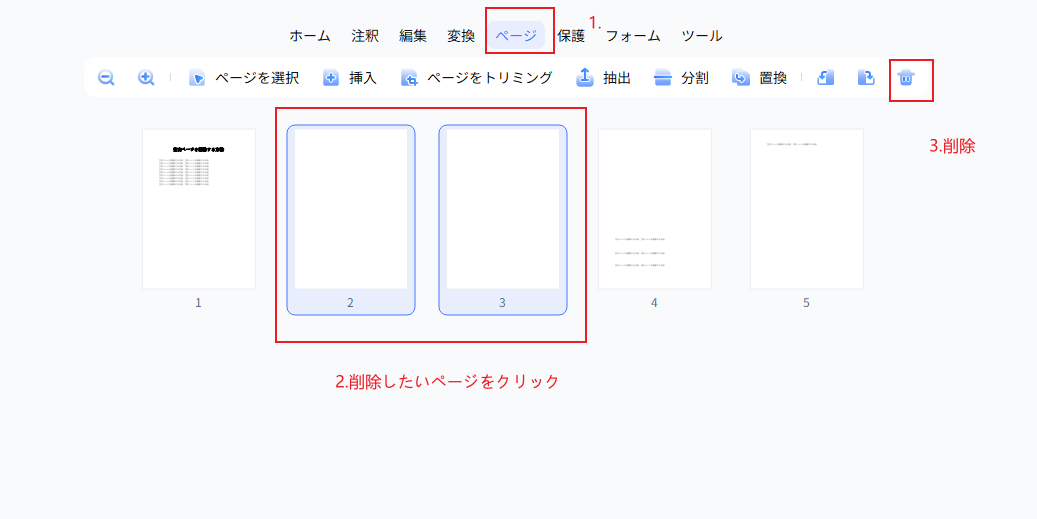
- PDFを開いたら、画面内の「ページ」機能を選択します。PDFの各ページが一覧で表示されるため、全体のページ構成を確認できます。
- 順番を変更したいページを選択し、目的の位置までドラッグします。これだけでページの順番を入れ替えられます。
- 不要なページを削除したり、向きが異なるページを回転したりして、両面印刷しやすい状態に整えます。
- 整理が終わったらPDFを保存し、プリンターの印刷設定から「両面印刷」を選択します。縦向きの資料なら「長辺とじ」、横向きなら「短辺とじ」を基本に設定するとよいでしょう。



このように、両面印刷の設定だけでなく、印刷前にPDFのページ順や向きを整えておくことも、きれいに仕上げるためのポイントです。
PDFの両面印刷に関するよくある質問
プリンターが対応していれば、無料のPDF閲覧ソフトからでも実現可能です。Windows標準のPDFビューアーやAdobe Acrobat Readerなど、追加費用のかからないソフトで十分対応できます。
多くの場合、「長辺とじ・短辺とじ」の設定とPDFの向きが合っていないことが原因です。縦向きの資料には長辺とじ、横向きの資料には短辺とじを基本とし、それでも直らない場合はプリンター本体側の設定も見直してみてください。
一般的な縦向きの資料であれば、長辺とじを選んでおけばまず失敗しません。本をめくるときと同じ左右方向にページがめくれる仕上がりになります。
可能です。奇数ページと偶数ページを分けて印刷し、用紙を手動で裏返してセットし直す方法を使えば、自動両面印刷機能がなくても表裏に印刷した資料を作成できます。
セブンイレブン、ファミリーマート、ローソンなど主要なコンビニのマルチコピー機は、いずれもPDFファイルの表裏印刷に対応しています。専用アプリやネットワークプリントサービスを使ってPDFをアップロードし、操作画面で該当の項目を選択すれば印刷できます。自宅にプリンターがない場合や、外出先で急いで印刷したい場合に便利な選択肢です。
まとめ
仕組みを理解していれば、両面印刷はそれほど難しい作業ではありません。最後に、印刷前に確認しておきたいポイントを整理しておきます。
- プリンターが自動での機能に対応しているかを事前に確認する
- 縦向きの資料は長辺とじ、横向きの資料は短辺とじを基本にする
- 上下逆に印刷される場合は、とじ方向の設定に加えてプリンター本体側の設定も見直す
- 該当の項目が見当たらないときは、プリンタードライバーのプロパティ画面を確認する
- 自動対応でなくても、奇数・偶数ページを分けて印刷すれば手動で対応できる
- 冊子として仕上げたい場合は、通常の設定ではなく小冊子印刷を選ぶ
- 本番前に少ない枚数でテスト印刷をしておくと失敗を防げる
一つずつ確認しながら設定していけば、初めて挑戦する場合でも大きくつまずくことはないはずです。ページの並び順や向きが崩れているPDFを印刷する場合は、事前に整理しておくとより仕上がりが安定します。


皆さんのご意見・ご感想をお聞かせください。
レビューを投稿してください
皆さんのご意見・ご感想をお聞かせください。
コメントを投稿する
PDNobの記事レビューを投稿してください

関連記事

ソフトレビュー・比較ライター
中村 綾は、PDFソフトやPCソフトのレビュー・比較を専門とするライターです。機能や価格、使いやすさをわかりやすく比較し、読者が自分に最適なソフトを選べるよう、実用的な情報を発信しています。


