
 ホーム
>
PDF印刷
>
MacでPDFを印刷する完全ガイド!「プレビュー」の基本操作・詳細設定から便利技まで網羅
ホーム
>
PDF印刷
>
MacでPDFを印刷する完全ガイド!「プレビュー」の基本操作・詳細設定から便利技まで網羅
MacでPDFを印刷する完全ガイド!「プレビュー」の基本操作・詳細設定から便利技まで網羅
MacでPDFを印刷する方法は、PDFファイルを開いて「Command+P」を押し、プリントダイアログでプリンターを選んで実行するだけです。特別なアプリは不要で、macOS標準の「プレビュー」だけで完結します。ただし、用紙サイズが合わない、両面印刷にしたい、複数のPDFをまとめて処理したいといった場面では、少し設定を工夫する必要があります。本記事では基本手順から詳細設定、効率化ツールの活用法、印刷できないときの対処法まで、MacでPDFを印刷する際に知っておきたい内容を一通りまとめました。
複数ファイルのまとめて印刷・テキスト修正・結合・圧縮まで対応。無料体験版あり。
 安心にダウンロード
【基本】MacでPDFを印刷する最も簡単な手順
MacでPDFを印刷する基本操作は、「プレビュー」または「ブラウザ」でファイルを開き、「Command+P」でプリントダイアログを表示して実行するだけです。
標準アプリ「プレビュー」でPDFを開いてプリント画面を出す
PDFファイルは、標準アプリ「プレビュー」から以下の3ステップで印刷できます。
-
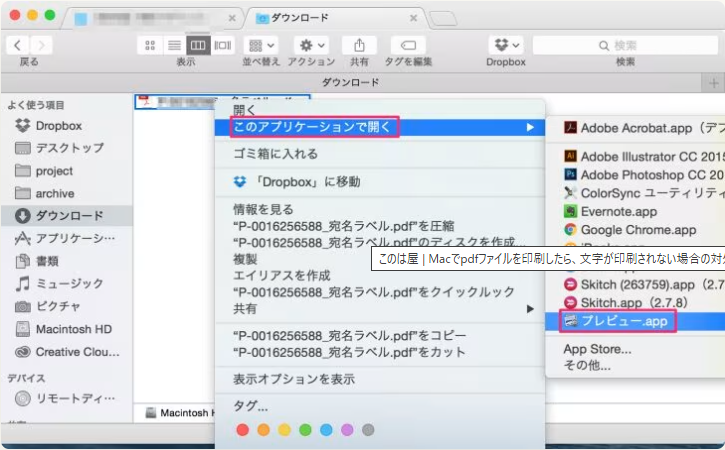
印刷したいPDFファイルをダブルクリックし、標準アプリの「プレビュー」で開く
-
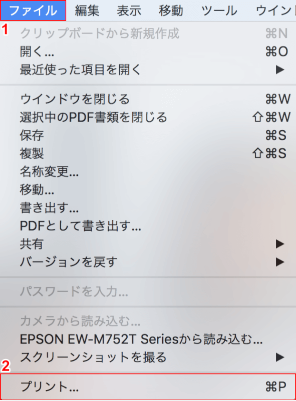
画面上部メニューの「ファイル」から「プリント」を選択する(またはショートカットキー「Command+P」を押す)
-
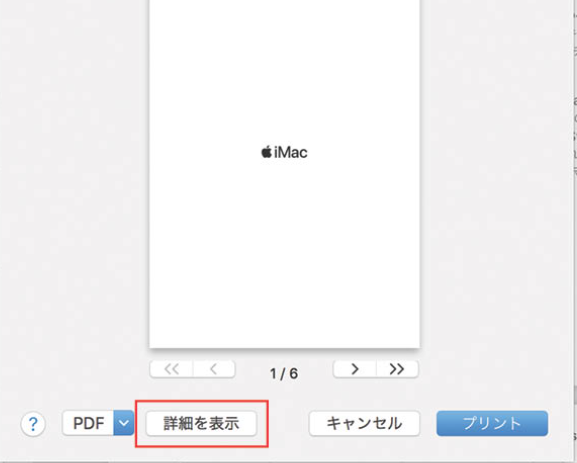
プリントダイアログが表示されたら、内容を確認して印刷を実行する


追加のソフトを用意する必要はなく、Macを使い始めたばかりの人でもすぐに操作できます。
SafariやChromeなどのブラウザから直接PDFを印刷する
ブラウザ上でPDFを開いている場合、ダウンロードしなくてもそのまま印刷できます。
- SafariまたはChromeでPDFリンクを開く
- 画面上部メニューの「ファイル」から「プリント」を選択する(Safariの場合は「Command+P」でも可)
- 表示されたプリントダイアログでプリンターや設定を確認し、印刷を実行する
メールに添付されたPDFをブラウザ経由で確認して、そのまま印刷したいときに便利な方法です。
プリンターの選択・部数・ページ範囲の指定と実行
プリントダイアログの「詳細を表示」では、プリンターの選択・部数・ページ範囲を以下の順番で設定します。

- プリントダイアログの下の「詳細を表示」を開き、上部の「プリンター」欄で使用するプリンターを選択する
- 「部数」欄で印刷したい枚数を入力する
- 「ページ」欄で印刷したいページ範囲を指定する(全ページ印刷の場合はそのままでOK)
- 設定を確認したら、右下の「プリント」ボタンをクリックして印刷を開始する
必要なページだけを絞り込んで印刷したい場合も、この画面で調整できます。
MacでPDFを「一括印刷」!さらに便利なおすすめツール
複数のPDFファイルをまとめて印刷したい場合は、Mac標準機能よりもPDNobを使う方が効率的です。専用ソフトを使う主なメリットは以下の3点です。
- 印刷するファイルの順番を画面上で確認・変更できる
- 両面印刷・部数・ページ範囲などの設定を一括で適用できる
- ファイル数の制限がなく、大量のPDFにも対応できる
Mac標準機能では面倒な「複数ファイルの連続印刷」を解決
Mac標準の「プレビュー」でも複数ファイルを選択して一括で開くことはできますが、印刷自体は1ファイルずつダイアログを操作する必要があり、ファイル数が多いと手間がかかります。PDNobを使えば、複数のPDFファイルをまとめて読み込み、ワンクリックでまとめて印刷できるため、大量の資料を扱う作業を大幅に時短できます。

手順は以下の通りです。
- PDNobを起動し、「一括ツール」をクリックし、「印刷」を選び
- 印刷したいPDFファイルをドラッグ&ドロップで追加します(複数ファイル同時追加可)
- リスト上でファイルの並び順を確認し、必要に応じて順番を入れ替えます
- 左下の「詳細設定」からプリンターを選択し、用紙サイズ・部数・両面設定などを指定します
- 「印刷」ボタンをクリックして実行します






印刷前のテキスト修正やページ結合などの高度な編集も可能
PDNobは一括印刷だけでなく、印刷前の下準備にも活用できます。誤字を見つけた場合はPDF内のテキストを直接修正でき、複数の資料を1つのPDFに結合してから印刷することも可能です。会議資料や配布物を整理してから出力したいときに、印刷とファイル編集を1つのツールで完結できるのは大きなメリットです。

複数ファイルのまとめて印刷・テキスト修正・結合・圧縮まで対応。無料体験版あり。
MacのPDF印刷をカスタマイズ!知っておきたい便利な設定
MacのPDF印刷は、「詳細を表示」から用紙サイズ・割付・両面印刷・モノクロ印刷などを細かくカスタマイズできます。
「詳細を表示」で用紙サイズや拡大・縮小(倍率)を調整する
用紙サイズが合わない場合は、「詳細を表示」から拡大縮小の設定で調整できます。

- プリントダイアログの「詳細を表示」を開く
- 用紙サイズが合わない場合は「用紙サイズに合わせる」にチェックを入れる
- 任意の倍率で印刷したい場合は、同じ画面のパーセント欄に数値を直接入力する
これで用紙サイズやページの拡大・縮小を自由に調整できます。
エコで便利!1枚の用紙に複数ページをまとめる集約印刷(割付)
1枚の用紙に複数ページをまとめたい場合は、「レイアウト」設定から割付印刷が可能です。

- 「詳細を表示」の「プレビュー」から「レイアウト」を選択する
- 「ページ数/枚」を2や4に変更する
- 設定を確認して印刷を実行する
この割付印刷は、次に紹介する両面印刷と組み合わせるとさらに便利です。たとえば2ページ割付+両面印刷を設定すれば、1枚の用紙の表裏に合計4ページ分を収められるため、配布資料を小冊子のようにコンパクトにまとめることができます。
片面印刷・両面印刷の切り替えとモノクロ設定
両面印刷は「レイアウト」設定内の「両面」プルダウンから、長辺綴じ・短辺綴じを選んで設定します。

- 「詳細を表示」の「プレビュー」から「レイアウト」を選択する
- 「両面」のプルダウンメニューを開く
- 「長辺綴じ」または「短辺綴じ」を用途に合わせて選択する
縦長の資料は長辺綴じ、ノート風にめくりたい資料は短辺綴じが向いています。なお、両面印刷にはプリンター側の対応も必要なので、非対応機種の場合はこの項目自体が表示されないことがあります。カラーインクを節約したいときは、同じ詳細設定内の「カラー」を「グレースケール」に切り替えれば、モノクロ印刷が可能です。
MacでPDFが印刷できない・サイズが合わない時の原因と解決策
MacでPDFが印刷できない場合、原因の多くはプリンター接続・PDFのセキュリティ設定・フォントエラーのいずれかです。
プリンターが反応しない・オフライン表示になる場合の確認事項
プリンターが反応しない場合は、Wi-Fi接続の確認から始め、以下の順番で対処します。
- プリンタソフトウェア(ドライバ)が最新版かを確認し、古ければアップデートする
- 「システム環境設定」>「プリンタとスキャナ」からプリントキューを一度削除し、Macを再起動する
- 上記でも解決しない場合は「プリントシステムをリセット」する(プリンタとスキャナのリストを右クリックし「プリントシステムをリセット」を選択)

プリントシステムのリセットは登録済みのプリンター設定が一度すべて消える操作なので、最終手段として試すのがポイントです。
パスワード付き(保護された)PDFが印刷できない時の対処法
パスワード付きPDFが印刷できない場合は、開くパスワードと印刷制限の2つを分けて確認します。
- PDFを開く際にパスワードの入力を求められた場合は、正しいパスワードを入力する
- 開けても印刷そのものが制限されている場合は、ファイルの権限設定を解除できるツールを使ってセキュリティを外す
印刷専用の制限がかかっているPDFは、開くパスワードとは別に対処が必要な点に注意しましょう。
文字化けやレイアウトが崩れる場合の「画像として印刷」テクニック
文字化けやレイアウト崩れは、「画像として印刷」の設定で解決できる場合があります。
- プリントダイアログの「詳細を表示」を開く
- 「画像として印刷」にチェックを入れる
- 「プリント」を実行する
PDFのページを画像データとして処理するため、フォントエラーによる不具合を回避できます。ただし画像化する分、通常印刷よりも処理に時間がかかる点は理解しておきましょう。
【補足】Macの「印刷」機能を使ってWebページ等をPDF化(保存)する方法
Macのプリントダイアログは、印刷だけでなくWebページやドキュメントをPDFとして保存する機能も兼ねています。
「PDFとして保存」機能の仕組み
Macの印刷ダイアログは、紙に印刷する代わりに開いているドキュメントやWebページをそのままPDFファイルとして保存できる、いわば「仮想プリンター」の役割も果たします。領収書やWebページの記録を残したいときによく使われる機能です。
プルダウンメニューからPDFを作成する手順
Webページ等をPDF化するには、以下の手順でプリントダイアログから直接保存します。
- 保存したいWebページやドキュメントを開いた状態で「Command+P」を押す
- プリントダイアログ左下の「PDF」ボタンをクリックする
- 表示された選択肢から「PDFとして保存」を選び、保存先を指定して完了する
プリンターを持っていない場合でも、この方法でPDFファイルを作成できます。
MacでPDFを印刷する際のよくある質問(FAQ)
AirPrint対応のプリンターであれば、ドライバをインストールしなくてもMacBookから直接無線で印刷できます。プリントダイアログのプリンター選択欄に、AirPrint対応機種として自動的に表示されます。
iPhoneやiPadでもAirPrint対応プリンターであれば印刷は可能ですが、操作画面や設定項目はMacの「プレビュー」とは異なります。細かい印刷設定(割付や画像として印刷など)を行いたい場合は、Mac側での操作がより柔軟です。
印刷そのものに明確なサイズ制限は設けられていませんが、ファイルが大きいとプリントダイアログの表示や処理に時間がかかることがあります。動作が重いと感じる場合は、PDNobなどでファイルを圧縮してから印刷するとスムーズです。
標準のプリントダイアログ上でPDFのテキストを編集することはできません。印刷前に内容を修正したい場合は、PDNobのような編集機能を備えたツールであらかじめ修正してから印刷する必要があります。
まとめ
MacでPDFを印刷する基本操作はシンプルですが、用紙サイズの調整や両面印刷、文字化け対策など、知っておくと役立つ設定は意外と多くあります。複数のPDFをまとめて印刷したい、印刷前に内容を修正・結合したいという場合は、PDNobのようなツールを活用することで作業をぐっと効率化できます。印刷できないトラブルが起きた際は、ネットワークやドライバ、プリントキューの状態を順番に確認していけば、多くの場合は解決できます。ぜひ本記事の内容を参考に、状況に合わせた印刷方法を選んでみてください。
MacでPDFを印刷する際は、標準機能で十分な場合はそのまま使い、複数ファイルの一括処理や編集が必要な場合はPDNobのような専用ツールを活用することで、作業効率を大幅に向上できます。


皆さんのご意見・ご感想をお聞かせください。
レビューを投稿してください
皆さんのご意見・ご感想をお聞かせください。
コメントを投稿する
PDNobの記事レビューを投稿してください

関連記事

ソフトレビュー・比較ライター
中村 綾は、PDFソフトやPCソフトのレビュー・比較を専門とするライターです。機能や価格、使いやすさをわかりやすく比較し、読者が自分に最適なソフトを選べるよう、実用的な情報を発信しています。


