
 ホーム
>
PDF結合と分割
>
MacのPDF結合で失敗しない方法|順番がバラバラ・重くなる悩みを解決
ホーム
>
PDF結合と分割
>
MacのPDF結合で失敗しない方法|順番がバラバラ・重くなる悩みを解決
MacのPDF結合で失敗しない方法|順番がバラバラ・重くなる悩みを解決
資料をまとめて提出したり、複数のファイルをひとつのPDFにして共有したり。仕事でも学業でも、MacでPDFを結合する場面は意外と多いものです。「わざわざソフトを入れるのは面倒」という方も多いと思いますが、実はMacには最初から使えるPDFを結合機能がいくつも備わっています。この記事では、Macの標準機能であるプレビューやFinderを使った無料の結合方法から、ブラウザだけで完結するオンラインツール、そして日常的にPDF作業が多い方向けの専用ソフトまで、目的別にわかりやすく紹介します。

大量ファイルの一括結合・スキャンPDFの文字認識・ファイル圧縮まで対応。無料体験版あり。
 安心にダウンロード
MacでPDFを結合するメリットと注意点
-
結合すると何が便利になるか
複数の資料をひとつのPDFにまとめておくと、メールに添付する際にファイルを何個も選ぶ手間がなくなります。また、印刷時にも1回の操作でまとめて出力でき、資料の順番がバラバラになる心配もありません。会議資料や請求書、契約書など、関連する書類を時系列や項目ごとに整理したいときにも役立ちます。
-
結合前に注意しておきたいこと
画像を多く含むPDFやスキャンした資料を何枚も結合すると、ファイルサイズが一気に大きくなり、メール添付の上限を超えてしまうことがあります。また、契約書や個人情報を含む資料をオンラインツールで結合する場合は、ファイルを外部サーバーにアップロードすることになるため、機密性の高い書類は取り扱いに注意が必要です。社外に出せない資料は、なるべくMac内で完結する方法(プレビューやFinder、オフラインで使えるソフト)を選ぶと安心です。
【早見表】MacでPDFを結合する4つの方法
Macで複数のPDFを1つに結合する方法は、大きく分けて4つあります。用途に合わせて、以下の一覧から選んでみてください。
以下、それぞれの手順と注意点を詳しく解説します。
【手順】MacでPDFを結合する4つの方法
方法①:MacプレビューでPDFを結合する
プレビューでは、サイドバーにページのサムネールを表示し、ドラッグ操作で別のPDFに追加することでMacでPDFを結合できます。ページの順番を細かく調整したい場合や、特定のページだけを抜き出して差し込みたい場合に向いています。
Macプレビューで2つのPDFファイルを1つに結合する手順
- 結合したいPDFファイルをそれぞれプレビューで開きます。
- 開いている各PDFで「表示」>「サムネール」を選択し、ページのサムネールをサイドバーに表示させます。
- 追加したいサムネールを、片方のPDFのサイドバーからもう片方のPDFのサイドバーへドラッグします。
- 連続していないページを選びたいときは、Commandキーを押しながらクリックすると、複数ページをまとめて選択できます。
- ドラッグしたページは、書類の末尾だけでなく、ページとページの間にも挿入できます。並び順を変えたい場合は、サムネールをドラッグして入れ替えましょう。


プレビューでの変更は自動保存される仕様のため、元のPDFをそのまま残しておきたい場合は、結合作業の前に「ファイル」>「複製」で各PDFのコピーを作っておくのがおすすめです。
特定のページだけを抽出して結合する方法
抜き出したいページのサムネールだけを選んで、挿入先のPDFのサイドバーにドラッグすればMacでPDFを結合できます。数ページ単位でレポートの一部を差し替えたいときなどに便利な使い方です。
方法②:MacのFinderでPDFを結合する(クイックアクション)
Finderで結合したいファイルを選択し、右クリックから「クイックアクション」>「PDFを作成」を選ぶだけでMacでPDFを結合できます。サムネールを操作する手間すら省きたい、とにかく早くまとめたいという方に向いています。
クイックアクションを使った結合手順
- Finderで結合したいファイルを表示します(デスクトップ上のファイルでも構いません)。
- Controlキーを押しながら対象のファイルをまとめてクリックして選択します。
- 表示されたメニューから「クイックアクション」>「PDFを作成」を選びます。
- 最初に選んだファイルと似た名前で、結合済みのPDFが自動的に作成されます。


Finderウインドウのプレビューパネル下部に表示される「PDFを作成」ボタンからでも同様に実行できます。パネルが表示されていない場合は、メニューバーの「表示」>「プレビューを表示」で表示できます。
順番通りに結合するためのコツ
Finderのクイックアクションでは、ファイルは選択した順番通りにPDFへ反映されます。ファイル名のあいうえお順や数字順に自動で並び替えられるわけではないので注意してください。順番を確実にしたい場合は、結合したい順にファイルを1つずつクリックして選択するか、あらかじめファイル名の先頭に「01_」「02_」のように番号を振ってから名前順に並べ替え、その状態で範囲選択すると、選択順と表示順がずれにくくなります。
方法③:オンラインツールでPDFを結合する
オンラインツールではファイルをドラッグ&ドロップでアップロードし、順番を並べ替えてボタンを押すだけでMacでPDFを結合できます。「今すぐ結合したいけれど自分のMacじゃない」「一時的に使うだけだからソフトは入れたくない」という場面に向いています。

メリット
- ソフトのインストールが不要で、思い立ったときすぐ使える
- スマホやほかの人のPCなど、環境を選ばず利用できる
- 基本無料で使えるツールが多い
注意点
- インターネット接続が必須で、オフライン環境では使えない
- 機密性の高い書類を扱う場合は、アップロード先の運営元やセキュリティ対策を事前に確認しておく方が安心
- 無料プランではファイル数やページ数、サイズに上限があることが多い
方法④:専用ソフト「PDNob」でさらに効率化する
数百ページに及ぶ資料を大量に結合したい場合や、スキャンした画像PDFの文字を認識させたい場合、結合と同時に不要なページの削除や体裁の調整もまとめて行いたい場合には、標準機能だけでは処理が重くなったり、機能不足を感じたりすることがあります。
こうした場面をカバーするのが、PDF編集ソフト「PDNob」です。直感的な操作画面で複数のPDFをドラッグするだけでMacでPDFを結合できるのはもちろん、以下の機能もひとつのソフト内で完結します。

PDNobができること:
- AIを活用した文字認識(OCR)で、スキャン画像からもテキスト抽出や検索が可能
- ページ単位での細かい入れ替え・削除・回転など、結合前後の微調整に対応
- 大量のファイルを一括で処理するバッチ処理機能
- 結合後にサイズが大きくなったファイルをその場で圧縮できる機能
- PDFをExcelやWordなど別形式に変換
- 買い切り(永続ライセンス)で購入でき、月額課金の負担がない
- オフラインで動作するため、機密文書も外部にアップロードせず処理できる
- 無料体験版で機能を試してから導入を判断できる
大量ファイルの一括結合・スキャンPDFの文字認識・ファイル圧縮まで対応。無料体験版あり。
普段はプレビューやFinderで十分だけれど、たまに大量の資料をまとめて処理したい、結合したファイルが重くなりがち、スキャン資料の文字も扱いたい、という場面が出てきたときに、選択肢のひとつとして検討してみる価値があるソフトです。
PDNobで効率的にPDFを結合する手順
- PDNobを起動し、「一括ツール」→「結合」を選択します
- 結合したいPDFをドラッグ&ドロップで追加し、リスト上でページ順を調整します
- 「結合」ボタンをクリックしてファイルを1つにまとめます
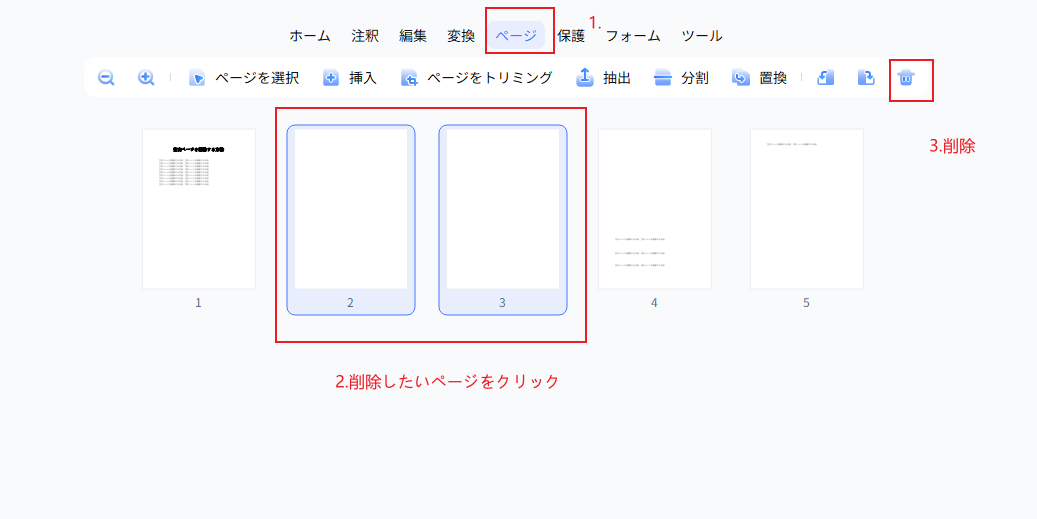
- 結合したPDFを開き、不要なページを削除したり、ページ順を自由に並べ替えたりすることができます。






PDFを結合する方法|ソフトなしでもできる?Mac・Windowsで徹底解説
MacでPDFを結合する際によくあるトラブルと対処法
結合後のPDFサイズが大きすぎる
画像を多く含むPDFを何枚も結合すると、ファイルサイズが数十MB以上になることがあります。メールに添付できない、クラウドの容量を圧迫するといった場合は、結合後に圧縮を行いましょう。オンラインの圧縮ツールやPDNobのようなソフトの圧縮機能を使えば、画質を大きく落とさずにサイズを抑えられます。
結合しようとしてもうまくいかない
原因の多くは、結合しようとしているPDFにパスワードやセキュリティ制限がかかっていることです。保護されたPDFをアップロードすると、警告のポップアップが表示されて処理が進まないケースがあります。この場合は、まずファイルの作成者に確認して、パスワードやセキュリティ設定を解除してもらう必要があります。自分で作成したPDFであれば、対応ソフトでロックを解除してから再度結合を試してください。
結合後にレイアウトが崩れる
用紙サイズやページの向きが異なるPDF同士を結合すると、見た目が統一されずに読みにくくなることがあります。結合前に、各ファイルのページ向き(縦・横)や用紙サイズをできるだけ揃えておくと、結合後の仕上がりが安定します。
MacでPDFを結合する際によくある質問(FAQ)
はい、追加のソフトを購入しなくても、Mac標準の「プレビュー」アプリと「Finder」のクイックアクションだけで無料で結合できます。数ページ程度の資料であれば、この2つの方法で十分対応できます。
ページの順番を細かく調整したい、特定のページだけを差し込みたいといった場合はプレビューが向いています。逆に、ファイルの中身を細かくいじる必要がなく、複数のPDFをそのまま1つにまとめたいだけなら、Finderのクイックアクションの方が早く済みます。
ファイル名のあいうえお順や数字順に自動で並ぶわけではなく、Finderで選択した順番通りにPDFへ反映されます。順番を確実にしたい場合は、結合したい順にファイルを1つずつクリックして選択するか、あらかじめファイル名に「01_」「02_」のような番号を振ってから名前順に並べ替え、その状態で範囲選択する方法がおすすめです。
よくある原因は、結合したいPDFにパスワードやセキュリティ制限がかかっていることです。保護されたファイルはそのままでは結合できないため、作成者に確認してパスワードを解除してもらうか、対応するツールでロックを解除してから再度試してください。それでも解決しない場合は、Finderの権限設定やmacOSのバージョンを確認するのも一つの方法です。
画像を多く含むPDFを何枚も結合すると、ファイルサイズが大きくなりがちです。結合後にオンラインの圧縮ツールや、PDNobのようなソフトの圧縮機能を使うことで、画質をあまり落とさずにサイズを抑えられます。
はい、プレビューで複数の画像を開き、「ファイル」>「プリント」から「PDFとして保存」を選ぶことで、画像を1つのPDFにまとめられます。ほかのPDFと一緒に結合したい場合は、一度画像をPDF化してから、通常のPDF結合の手順で合わせるとスムーズです。
まとめ:用途に合わせてMacのPDF結合を使い分けよう
数枚程度の資料をサクッとまとめたいなら、Finderのクイックアクションが最も手軽です。ページの順番を細かく調整したい場合はプレビュー、自分のMac以外の環境で作業したい場合はオンラインツールが向いています。
一方で、大量のファイルをまとめて処理したい、スキャン資料の文字も扱いたい、機密文書はオフラインで完結させたいといったニーズが出てきたら、PDNobのような専用ソフトを普段の作業に組み込んでみるのもひとつの方法です。日々の資料量や扱う書類の性質に合わせて、無理なく続けられる結合方法を選んでみてください。
MacでPDFを結合する方法は、Finderのクイックアクション(手軽さ重視)、プレビュー(細かい調整)、オンラインツール(環境を選ばない)、PDNob(大量処理・OCR対応)と目的に応じて選びましょう。まずは標準機能で試し、足りない機能を感じたら専用ソフトの導入を検討するのがおすすめです。


皆さんのご意見・ご感想をお聞かせください。
レビューを投稿してください
皆さんのご意見・ご感想をお聞かせください。
コメントを投稿する
PDNobの記事レビューを投稿してください

関連記事

ソフトレビュー・比較ライター
中村 綾は、PDFソフトやPCソフトのレビュー・比較を専門とするライターです。機能や価格、使いやすさをわかりやすく比較し、読者が自分に最適なソフトを選べるよう、実用的な情報を発信しています。


