
 ホーム
>
PDF編集
>
PDFの回転が保存できない問題を完全解決!原因・対処法・ツール別の正しい手順
ホーム
>
PDF編集
>
PDFの回転が保存できない問題を完全解決!原因・対処法・ツール別の正しい手順
PDFの回転が保存できない問題を完全解決!原因・対処法・ツール別の正しい手順
PDFを回転させて保存したのに、次に開いたら元の向きに戻っていた——そんな経験はないでしょうか。「操作は正しいはずなのに、なぜ保存されないのか」と首をかしげる方も少なくありません。
実はこの問題、多くの場合は使っているツールの種類か、PDFファイル側の制限が原因です。「回転」という操作自体は正しくできていても、それがファイルに書き込まれるかどうかはツールの性質によって大きく異なります。
本記事では、PDFの回転が保存できない根本的な仕組みから、ツールごとの対処法、さらにPDF1ページだけ回転して保存する応用手順まで、順を追って解説します。

PDFの回転を保存できない原因とは?
PDFを回転させたのに、ファイルを閉じて開き直すと元の向きに戻ってしまうことがあります。「PDFの回転が保存できない」場合、主に使用しているツールやPDFの設定、保存方法に原因があります。
使っているツールがPDFの回転保存に対応していない
ChromeやEdgeなどのブラウザ、PDFの閲覧を目的としたツールでは、画面上でPDFを回転できても、その変更をファイルに保存できない場合があります。回転した状態をPDFに反映するには、PDF編集やページ管理に対応したツールを使用する必要があります。
PDFに編集制限が設定されている
PDFにパスワードや編集制限が設定されている場合、回転などの編集操作ができなかったり、変更を保存できなかったりすることがあります。編集できない場合は、PDFのセキュリティ設定を確認してみましょう。
回転後の保存・ダウンロードをしていない
PDFを回転しただけでは、変更がファイルに保存されないことがあります。特にオンラインツールでは、回転後に「保存」や「ダウンロード」を実行する必要があります。操作後は、保存したファイルを開き直して回転状態が維持されているか確認しましょう。

PDFの回転を確実に保存したい場合は、回転・編集・保存に対応したPDF編集ツールを使用するのがおすすめです。
このように、PDFの回転が保存できない原因は、主に「ツールが保存に対応していない」「PDFに編集制限がある」「保存操作をしていない」の3つです。原因を確認したら、次にツール別の保存方法を見ていきましょう。
PDFの回転が保存できないときの対処法
「どのツールを使っているか」によって、PDFの回転が保存できない原因も対処法も異なります。まず自分の状況を確認してから、該当するパターンを読んでみてください。
Chrome・Edgeなどブラウザで回転しても保存されない場合
ブラウザでPDFを開くと、画面上部や右クリックメニューに回転ボタンが表示されることがあります。しかし、これはあくまで「閲覧中の表示を変えているだけ」です。ブラウザには回転結果をPDFに書き込む機能がないため、ダウンロードしても向きは変わりません。
対処法:「印刷→PDFとして保存」を使う

回転した状態のまま「印刷」を選び、プリンターではなく「Microsoft Print to PDF」(Windows)や「PDFとして保存」(Chrome)を選択することで、回転後の向きを反映した新しいPDFファイルとして保存できます。
ただし、この方法はページを再描画して新しいPDFを生成するため、元ファイルのインタラクティブ要素(リンク・フォームフィールドなど)は失われます。通常のテキスト・画像主体のPDFであれば問題なく使用できます。
Adobe Acrobat Reader(無料版)で保存できない場合
Adobe Acrobat Readerの無料版では、メニューの「表示」→「表示を回転」→「ビューを右に回転」または「ビューを左に回転」から回転操作ができます。
ただし、Adobe公式が明記しているように、これは「表示されているPDFの向きを変えるだけで、その状態を保存することはできません」(Adobe公式ブログより)。ファイルを閉じると元の向きに戻ります。
対処法①:印刷機能を経由する

Acrobat Readerの「印刷」から「Microsoft Print to PDF」(Windows)や「PDFとして保存」で出力することで、回転後の向きを保持したファイルを新規保存できます。
対処法②:Adobe Acrobat オンラインツールを利用する

Adobeは無料のオンラインツールでPDFの回転・保存に対応しています。Adobeの公式ページから「PDFのページを回転」ツールにアクセスし、PDFをアップロードして回転・ダウンロードすれば、向きが保存されたファイルを取得できます。
ログインしない場合はアップロードしたデータがサーバーから削除されるとAdobe公式は説明しており、一般的なファイルであればセキュリティ面でも利用しやすい選択肢です。
対処法③:有料版(Adobe Acrobat Pro)を利用する
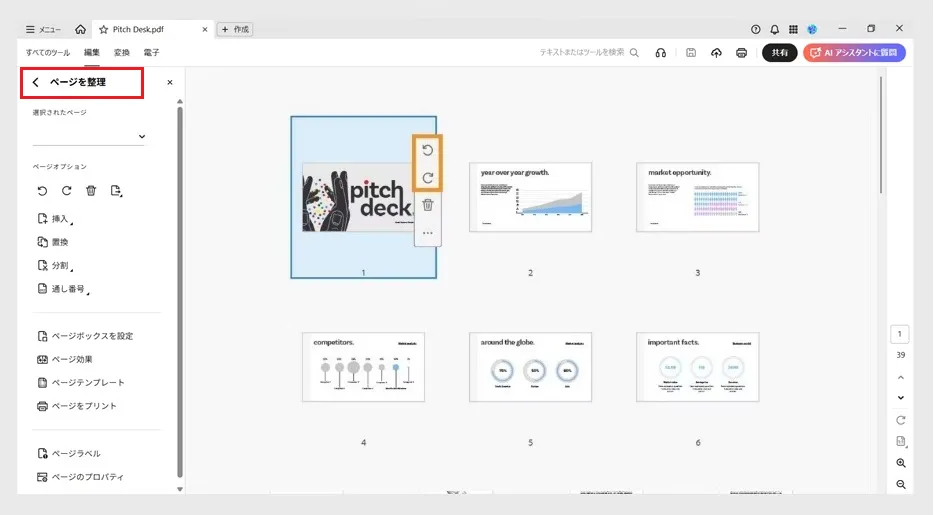
Adobe有料版では「ページを整理」機能から、回転結果を直接PDFファイルに書き込んで保存することが可能です。月額サブスクリプション型のため、使用頻度が低い場合は他の方法を検討することをおすすめします。
Macのプレビューで回転しても保存されない場合
Macの標準アプリ「プレビュー」はPDF編集に対応しており、回転してそのまま保存することができます。Apple公式サポートによると、プレビューでは「作業中に変更が自動的に保存される」仕様のため、基本的には回転後に自動で保存されます。
それでも保存されていない場合は、以下を確認してください。
回転操作の正しいやり方
1ページを回転する場合はツールバーの回転ボタン(←のアイコン)をクリックすると反時計回りに回転します。時計回りに回転させるにはOptionキーを押しながら同ボタンをクリックします。複数ページを一度に回転するには、「表示」→「サムネール」でサイドバーを表示し、対象ページを選択してから回転ボタンを押します。

確認ポイント:ファイルがロックされていないか
ファイルがロック状態(読み取り専用)になっている場合は編集が保存されません。プレビューでファイルを開き、タイトルバーにロックアイコンが表示されている場合は、「ファイル」→「複製」で新しいファイルとして保存してから編集するか、ロックを解除してください。
編集制限付きPDFで保存できない場合
PDFファイルに編集制限が設定されている場合、どのツールを使っても変更を保存できません。まずファイルに制限がかかっているかどうかを確認し、解除した上で回転・保存を行いましょう。
確認方法:PDNobでセキュリティ状態を確認する
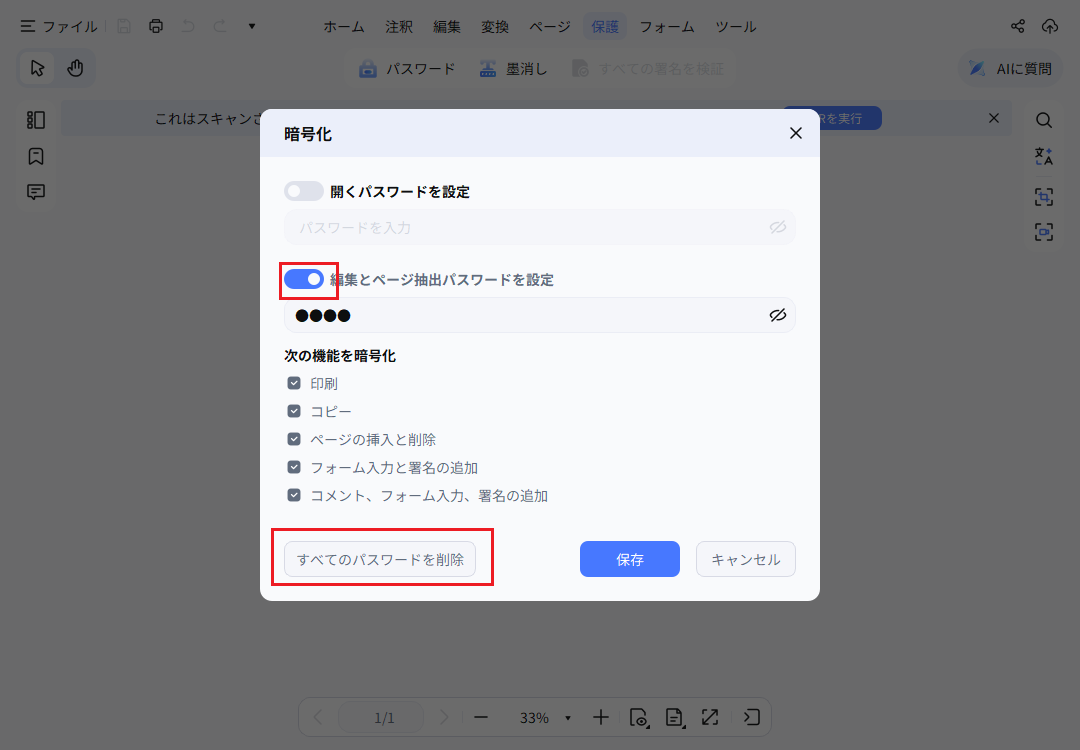
PDF専用ソフトPDNobでPDFを開き、メニューから「保護」→「パスワード」と進みます。パスワードが設定されているファイルの場合、ここでポップアップが表示され、暗号化されていることが確認できます。

対処法:パスワードを解除してから回転・保存する
権限パスワード(オーナーパスワード)がわかっている場合は、上記のポップアップにパスワードを入力して制限を解除できます。解除後は通常どおり回転・保存が行えます。
- PDNobを起動し、制限付きPDFを開く
- メニューから「保護」→「パスワード」を選択する
- 表示されたポップアップに権限パスワードを入力して制限を解除する
- パスワードを解除後、「ページ」タブからページを選択して回転操作を行う
- 「保存」または「名前を付けて保存」でファイルを書き出す






なお、正当な権限を持たないPDFのパスワードを無断で解除することは、著作権法や不正競争防止法の観点から問題が生じる場合があります。自分が権限を持つファイルにのみ使用してください。
PDFを回転して保存する方法【ツール別手順】
原因と対処法がわかったところで、ここからは実際にPDF回転後の保存を確実に行うための具体的な手順を紹介します。用途に合わせて最適な方法を選んでください。
方法1|PDF編集ソフトを使う(Windows・Mac対応)
最も確実なPDF回転の保存方法は、編集機能を持つPDF専用ソフトを使うことです。ファイルを直接書き換えて保存できるため、「閉じたら元に戻った」というトラブルが起きません。また、クラウドへのアップロードが不要なので、機密性の高い書類も安心して扱えます。
ここでは、Windows・Mac両対応のPDF編集ソフトPDNobを例に手順を説明します。PDNobが選ばれる理由は、まさにこの記事で取り上げてきた「よくある困りごと」に直接応える機能が揃っている点にあります。


- Wordのような直感的なテキスト編集:PDFの文字を直接クリックして編集でき、回転後の修正もスムーズです。
- AIアシスタント搭載:文章の要約・校正・日本語→英語翻訳を編集画面内でそのまま実行できます。
- 高速OCRエンジン:スキャンPDFや紙書類を文字認識し、向き調整から編集までまとめて対応できます。
- 買い切り型&30日間返金保証:買い切りライセンスにも対応し、長期利用でもコストを抑えやすい設計です。
- オフライン完結でセキュリティ安心:クラウドアップロード不要のため、機密性の高いPDFも扱いやすくなっています。
手順
- PDNobを起動し、「PDFを開く」から対象ファイルを読み込む
- 画面上部または左側の「ページ」タブをクリックし、ページサムネイル一覧を表示する
- 回転したいページのサムネイル上にある回転ボタンをクリック(複数選択する場合はCtrl/⌘を押しながらクリック)
- 向きを確認したら「保存」または「名前を付けて保存」で書き出す


全ページをまとめて回転したい場合は、サムネイル上で「すべて選択(Ctrl+A / ⌘+A)」してから回転操作を行うと効率的です。
【簡単ガイド】PDFの向きを恒久的に回転して保存する方法|スキャンPDFにも対応
方法2|オンラインツールを使う(インストール不要)
ソフトをインストールしたくない場合や、一度だけ手軽に回転・保存したい場合は、ブラウザで完結するオンラインツールが便利です。
代表的なツールとして、iLovePDFやAdobe Acrobat オンラインツールがあります。どちらも日本語に対応しており、PDFをアップロードして回転方向を選ぶだけで、回転済みのPDFをダウンロードできます。
iLovePDFの基本的な使い方
- iLovePDFの「PDFの回転」ページを開く
- PDFファイルをアップロードする
- 各ページの回転方向を選択し、「PDFを回転」ボタンをクリック
- 処理完了後、ダウンロードボタンからファイルを保存する
オンラインツールはファイルをサーバーに送信するため、個人情報・社外秘・契約書などの機密文書には使用を避けることをおすすめします。また、無料プランではファイルサイズに上限がある場合があります。大容量ファイルや頻繁に使う用途には、オフラインで動作するデスクトップソフトの方が適しています。
方法3|スマホアプリで回転・保存する
外出先でスキャンしたPDFの向きを直したい場合など、スマホで対応できると便利です。
iOSの場合
Adobe Acrobat(モバイル版)はiOSに対応しており、無料アカウントでもPDFの回転・保存が可能です。ファイルを開いてページ管理機能に入り、対象ページのサムネールを長押しして回転を選択し、保存します。
Androidの場合
iLovePDFのAndroidアプリも同様の操作でpdf回転保存ができます。ファイルアプリやGoogleドライブと連携して使うと、保存先の管理もスムーズです。
ただし、スマホアプリはアプリによって「全ページ一括回転のみ対応」のものと「ページ単位で選択できる」ものがあります。特定ページのみを指定する操作が必要な場合は、アプリの機能を事前に確認するか、デスクトップツールを使う方が確実です。
PDF1ページだけ回転して保存する方法
「PDFの一部のページだけ向きがおかしい」という状況は、実務でよく起こります。たとえば、複数枚をまとめてスキャンしたとき1枚だけ横向きになってしまったり、異なるファイルを結合した際に向きが混在してしまったりするケースです。こうした場合、全ページを一括で回転させると正しく向いていたページまで変わってしまうため、PDF1ページだけを回転する手順が必要になります。
PDF編集ソフトで1ページだけ回転する手順(PDNobを例に)
PDNobでは、ページサムネールから対象ページを個別に選択して回転する操作がシンプルに行えます。
手順
- PDNob でPDFを開き、「ページ」タブを表示する
- サムネイル一覧から、向きを変えたいページのみをクリックして選択する
- 選択したページのみに対して左90°または右90°の回転ボタンをクリックする
- 他のページに影響がないことをプレビューで確認してから保存する


この方法であれば、特定のページだけを正確に回転でき、ほかのページは変更されないまま保存されます。
オンラインツールで1ページだけ回転できる?
オンラインツールでも、PDFの1ページだけを回転できます。
iLovePDFは、ページごとに回転方向を設定できるため、特定の1ページだけ回転したい場合にも使えます。Adobe Acrobatのオンラインツールも、ページを選択して個別に回転できます。
ただし、ツールによっては全ページをまとめて回転するものもあります。1ページだけ回転したい場合は、ページ単位で選択できるか確認しましょう。
頻繁にPDFを編集するなら、デスクトップソフトを使うとアップロードの手間がなく便利です。
PDF回転の保存に関するよくある質問(FAQ)
はい、保存されます。
Chromeで回転後に「印刷」→「PDFに保存」を選ぶと、回転状態が反映された新しいPDFが作成されます。ただし、この方法は新規PDFを書き出す仕組みのため、リンク・フォーム・注釈など一部機能が失われる場合があります。通常の文書や画像中心のPDFなら問題なく利用できます。
PDF編集ソフトで回転保存していれば基本的に同じ向きで表示されます。
PDF回転保存ではページの向き情報がファイルに記録されるため、相手側でも同じ向きで開かれるのが一般的です。一方、ブラウザの表示回転だけでは変更が保存されないため、送信先で元に戻ることがあります。共有前は実際に保存できているか確認しましょう。
通常のPDF回転保存では画質は変わりません。
PDF編集ソフトの回転処理はページ情報を変更するだけなので、画像や文字の再圧縮は行われません。ただし、「印刷→PDF保存」で再出力すると再レンダリングされるため、わずかに品質が変わる場合があります。画質を維持したい場合は直接編集して保存する方法がおすすめです。
保存が完了していないか、同期前のファイルを開いている可能性があります。
スマホアプリによっては回転後に別途「保存」が必要です。また、クラウド同期中にPCで開くと古い状態が表示されることもあります。保存後に一度スマホ側で再確認してから共有すると失敗を防げます。
PDFを回転して保存する方法のまとめ
PDFの回転が保存できない問題は、原因を理解すれば解決できます。最後にポイントを整理します。
- 「PDFの回転が保存できない」主な原因は、閲覧専用ツールの制限・PDFの編集制限・保存操作漏れの3つです。
- Chromeや無料リーダーは表示回転のみの場合があり、ファイル自体には反映されません。「印刷→PDF保存」で回避できますが、一部機能が失われることがあります。
- 確実にPDFを回転して保存したいなら編集対応ソフトPDNobがおすすめです。回転情報をPDFへ直接保存でき、機密文書ではオフライン利用も安心です。
- Macのプレビューは自動保存に対応していますが、ロックされたPDFでは変更できない場合があります。
- PDFの1ページだけ回転したい場合は、ページ単位で編集できる機能が必要です。PDNobやオンライン編集ツールなど、対象ページを選択できるものを選びましょう。
- 用途に応じて、オンラインツール・編集ソフト・スマホアプリを使い分けると効率的です。
状況に合った方法を選び、PDFの回転が保存できないトラブルをスムーズに解決しましょう。
PDFを回転して保存するのを確実に行うには、ツールの特性を理解し、保存操作を意識することが重要です。頻繁に回転作業を行う場合は、編集機能付きのデスクトップソフトの導入を検討しましょう。


 安全にダウンロード
皆さんのご意見・ご感想をお聞かせください。
レビューを投稿してください
皆さんのご意見・ご感想をお聞かせください。
コメントを投稿する
PDNobの記事レビューを投稿してください

関連記事

ソフトレビュー・比較ライター
中村 綾は、PDFソフトやPCソフトのレビュー・比較を専門とするライターです。機能や価格、使いやすさをわかりやすく比較し、読者が自分に最適なソフトを選べるよう、実用的な情報を発信しています。


