
 ホーム
>
PDF編集
>
PDFのフォントが変更できない原因とは?すぐできる対処法と文字置換の手順
ホーム
>
PDF編集
>
PDFのフォントが変更できない原因とは?すぐできる対処法と文字置換の手順
PDFのフォントが変更できない原因とは?すぐできる対処法と文字置換の手順
「PDFの文字フォントを変えたいのに、編集ボタンが押せない…」「フォントを変更したら文字化けしてしまった…」——PDFを編集していると、こうした壁にぶつかることは少なくありません。
Wordのように気軽にフォントを変えられないのは、PDFがもともと「レイアウトを保持するための形式」だからです。ただし、原因さえ分かれば対処は難しくありません。この記事では、PDFのフォントが変更できない主な原因をチェックリスト形式で整理し、状況別に最適な解決策を紹介します。
画像PDFもテキスト化してフォント変更可能。無料体験版あり。
 安心にダウンロード
なぜ?PDFのフォントが変更できない主な5つの原因
まずは、自分のPDFがどのケースに当てはまるのかを把握しておきましょう。原因によって対処法が異なるため、闇雲にソフトを試す前に一度チェックしておくと遠回りを防げます。
-
PDFに編集制限(パスワード保護)がかかっている
文書のプロパティで「セキュリティ」が有効になっていると、閲覧はできてもテキストの編集や置換がブロックされ、フォント変更のボタンが反応しないことがあります。取引先から受け取った契約書などでよく見られるケースです。
-
元のフォントがパソコン(OS)にインストールされていない
PDF内で指定されているフォントが自分のパソコンにない場合、代替フォントへ自動的に置き換えられてしまいます。デザイン用の特殊フォントや海外製フォントでよく起こり、フォント一覧に出てこない、変更しても反映されないといった不具合につながります。
-
フォントが「埋め込みサブセット化」されている
PDF作成時のフォント埋め込みでは、使用文字だけを抜き出した“サブセット”として埋め込まれることがあります。この場合、実際に使われていない文字のデータが含まれていないため、新しい文字を追加したり別フォントに置き換えたりする際に「使用できるシステムフォントがありません」といったエラーが出ることがあります。
-
テキストではなく「画像(スキャンデータ)」になっている
スキャンして作成したPDFや、文字をアウトライン化・画像化して書き出したPDFは、見た目は文字でも実際には画像として扱われています。テキストとして選択できないため、通常の編集操作ではフォントを変更できません。マウスでドラッグして選択できるかどうかで簡単に見分けられます。
-
使用しているPDF閲覧ソフトに編集機能がない
Adobe Acrobat Readerのような無料の閲覧専用ソフトには、本文テキストのフォントを変更する機能自体がありません。「編集できない」原因が、実はPDFではなくソフトの機能不足だったというケースも意外と多く見られます。
【診断チャート】PDFのフォントが変更できない原因の特定方法
自分のPDFがどのパターンに当てはまるか分からないという方は、以下のステップで簡単にチェックできます。
この3つの質問に答えるだけで、自分のPDFがどの原因に該当するか大まかに絞り込めます。原因が分かれば、次の章で紹介する対処法から該当するものを選んで試してみてください。
PDFのフォントを変更・編集するおすすめの対処法5選
PDFのフォントが変更できない原因が特定できたら、実際にフォントを変更していきましょう。ここでは代表的な5つの方法を、手軽さの高い順に紹介します。
方法1:万能PDF編集ソフト「PDNob」でフォントを変更する(最も手軽)
原因の種類を問わず、まず試してほしいのがPDNobです。高精度なOCR機能を内蔵しているため、画像化・スキャンPDFであっても一度テキスト化してからフォントを変更できるのが大きな強みです。直感的な操作画面で、パソコンに不慣れな方でも迷わず操作できます。

PDNobでPDFのフォントを変更する流れ:
-
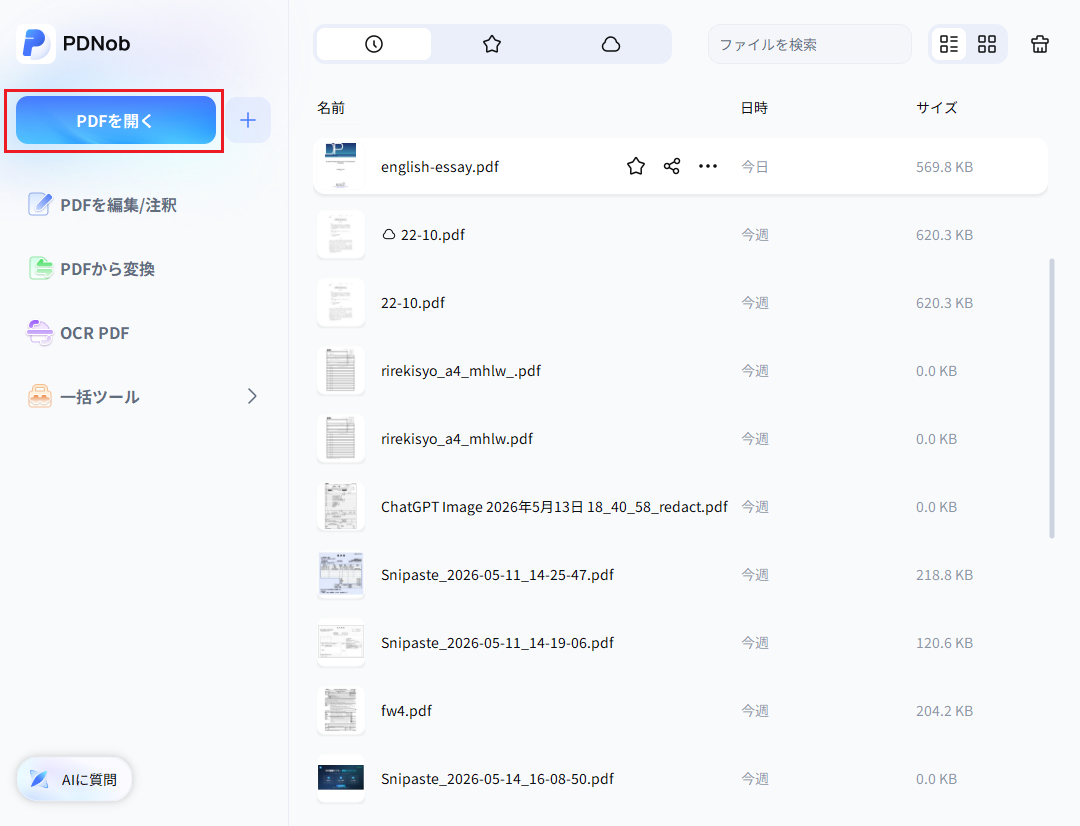
PDNobを起動し、「PDFを開く」からフォントを変更したいPDFを選択します。




-
文字が選択できない(画像化・スキャンPDFの)場合は、OCR機能をワンクリックで実行し、編集可能なテキストに変換してからフォントを変更してください。
※ OCRの言語設定は、ファイルの言語(日本語・英語など)に合わせて設定してください。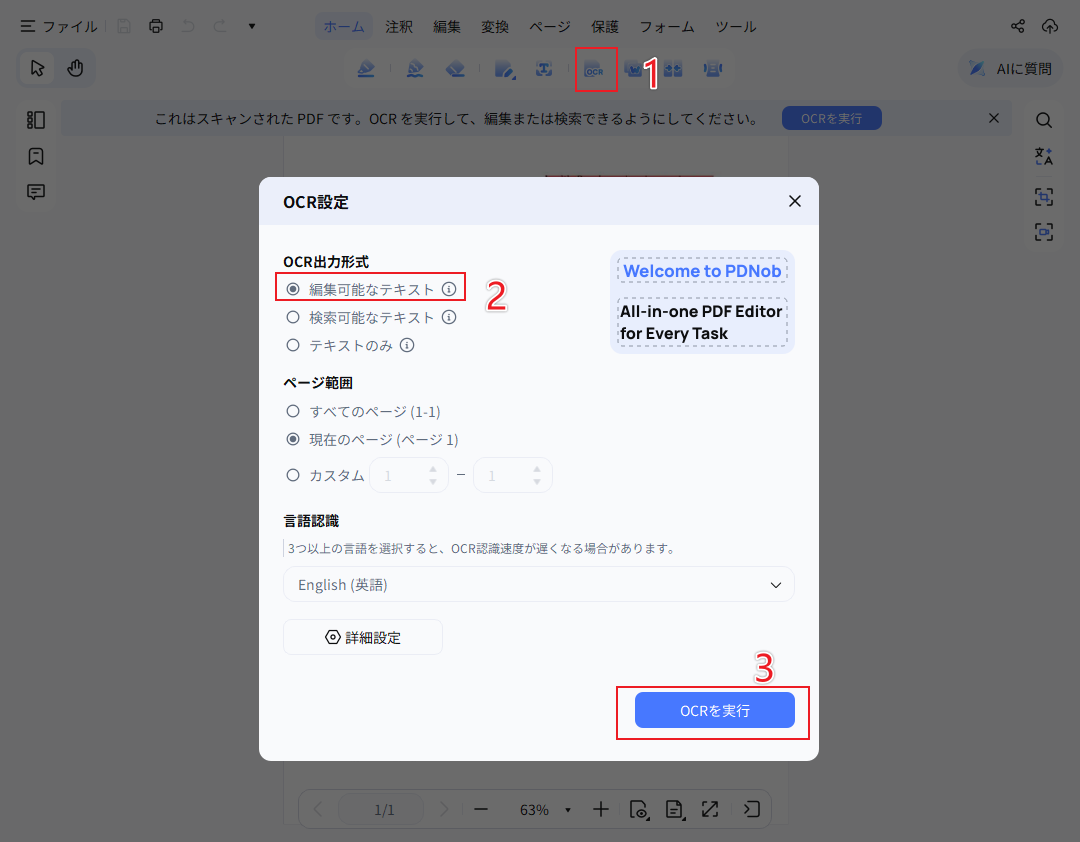
-
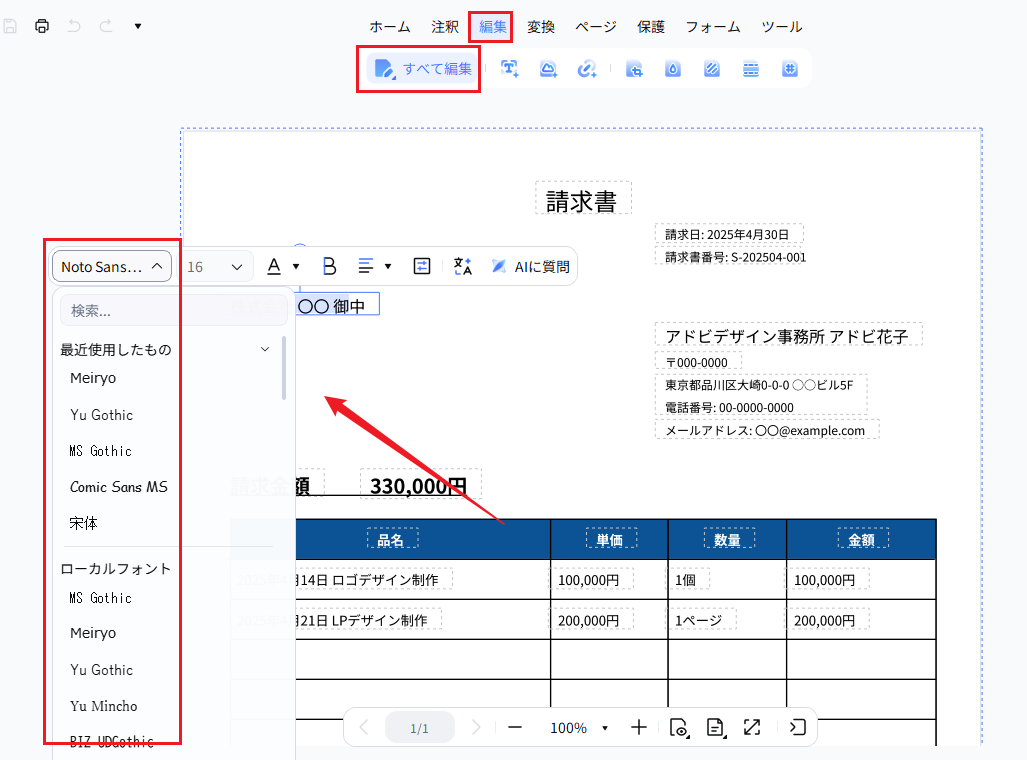
画面上部の「編集」モードに切り替え、フォントを変更したいテキストブロックをクリックして選択します。 希望のフォント(ゴシック体、明朝体、Arialなど)を選びます。
-
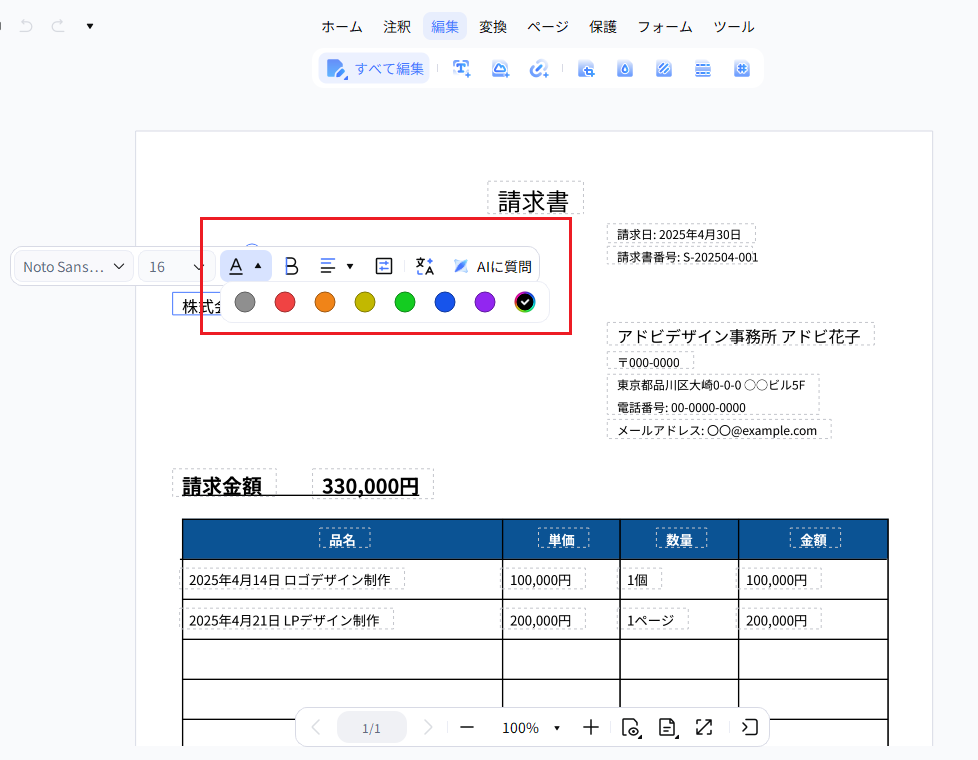
必要に応じてフォントサイズや色も調整します。
- 変更内容を確認し、「保存」または「名前を付けて保存」でファイルを書き出します。


- 原因を選ばない対応力:画像化・フォント未対応・サブセット化など、複数の原因に1本で対応
- OCR内蔵:画像PDFもワンクリックでテキスト化、そのままフォント変更が可能
- 直接編集:テキストを選ぶだけで即フォント変更、複雑な設定不要
- 操作が簡単:初心者でも迷わない直感的な画面
- Windows/Mac対応:OSを問わず同じ操作感
画像PDFもテキスト化してフォント変更可能。無料体験版あり。
方法2:Adobe Acrobat Proで代替フォントを設定・変更する
すでにAdobe Acrobat Proを契約している場合は、以下の手順でフォント変更が可能です。
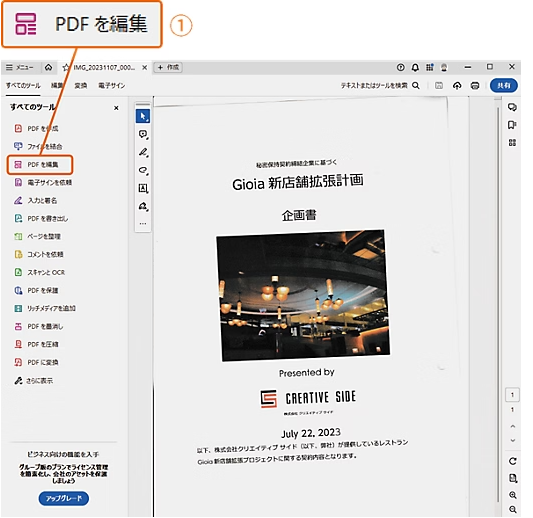
- Adobe Acrobat Proを起動し、フォントを変更したいPDFファイルを開きます。
-
左側パネルの「PDFを編集」をクリックします。
- フォントを変更したいテキストをクリックして選択します。
- 選択したテキストを右クリック(Mac の場合は Command+クリック)し、「プロパティ」を選択します。
-
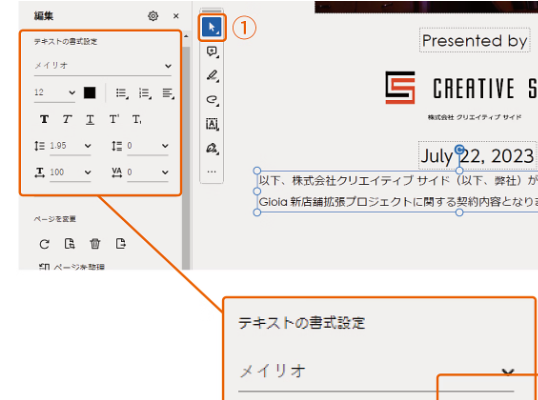
フォントポップアップメニューから、使用可能な代替フォントを選択します(ここに表示されるのはシステムにインストール済みのフォントのみです)。
- フォントをPDFに埋め込みたい場合は「埋め込み」にチェックを入れます。ファイルサイズを抑えたい場合は「サブセット」にもチェックを入れます。
- 変更が完了したら「ファイル」メニューから「保存」または「名前を付けて保存」を選択し、更新したPDFを保存します。


Acrobat Proは月額制のサブスクリプション契約が必要な有料ソフトです。すでに契約している方には便利ですが、この機能のためだけに新規契約するにはコストがやや高めといえます。また、無料の「Acrobat Reader」ではこの編集機能自体が使えない点にも注意してください。
方法3:不足しているフォントをPC(OS)にインストールする
原因が「フォント未インストール」の場合は、該当のフォントファイルをOSにインストールすることで解決できます。

Windowsの場合:
- インストールしたいフォントファイル(.ttf または .otf)を用意します。
- ファイルを右クリックし、「インストール」を選択します。
- インストール完了後、使用しているPDFソフトを一度終了し、再起動します。
- PDFを開き直し、フォント一覧に追加したフォントが表示されているか確認します。
Macの場合:
- インストールしたいフォントファイルをダブルクリックします。
- 「Font Book(フォントブック)」アプリが起動するので、「インストール」ボタンをクリックします。
- インストール完了後、使用しているPDFソフトを一度終了し、再起動します。
- PDFを開き直し、フォント一覧に追加したフォントが表示されているか確認します。
デザイン用フォントなど配布元が限られているものは、公式サイトやライセンスの範囲内で入手するようにしましょう。
方法4:保護・編集制限を解除してからフォント変更を行う
PDFに編集用パスワードが設定されている場合は、まず制限を解除する必要があります。文書のプロパティやセキュリティ設定画面からパスワードを入力し、編集権限を有効にしてからフォント変更の操作を行ってください。
パスワードが分からない他人のPDFを無断で解除することは避け、必ず自分が作成した文書か、正当な権限を持つ文書のみで行うようにしましょう。
方法5:PDFをWordやExcel形式に一度変換して編集する
PDF内のフォントを大幅に、かつ文書全体でまとめて変更したい場合は、一度Word形式などに変換してから編集し、再度PDF化する方法も有効です。特に、元となるWordファイルやデザインデータが手元にない場合の代替手段として使われます。
変換の過程で表組みやレイアウトが崩れるリスクがあるため、変換後は必ずページ全体の見た目を確認しましょう。変換ソフトを選ぶ際は、レイアウト保持の精度に定評があるものを選ぶことをおすすめします。
PDFのフォント変更・編集時によくあるトラブルと予防策
フォントを変更したらレイアウトや改行が崩れる場合の対策
フォントを変更すると、文字の幅や行間が変わるため、特に日本語フォントでは同じ文字数でも改行位置がずれることがあります。変更後は必ずページ全体を確認し、文字がテキストボックスからはみ出していないか、行末が不自然になっていないかをチェックしましょう。必要に応じて、テキストボックスのサイズ調整や文字間隔(カーニング)の微調整を行うと、見た目を整えやすくなります。
今後「フォント変更できないPDF」を作らないためのPDF作成ルール
今後同じトラブルを避けるためには、PDFを作成・書き出す段階で「フォントを全て埋め込む」設定にしておくことが有効です。サブセット埋め込みではなく全埋め込みを選択しておけば、後から文字を追加・変更する際にエラーが起きにくくなります。WordやPowerPointからPDFに変換する際は、エクスポート設定の中にフォント埋め込みのオプションがないか確認しておきましょう。
PDFのフォント変更に関するよくある質問(FAQ)
できません。Acrobat Readerは閲覧や注釈の追加を目的とした無料ソフトで、本文テキストのフォントを変更する機能は搭載されていません。フォント自体を変更するには、PDNobのような編集機能を持つソフトが必要です。
文字エンコーディングの不整合や、変更先のフォントに必要な文字データが不足していることが主な原因です。メイリオや游ゴシックなど、日本語に対応した標準的なフォントに変更するか、画像化されたテキストであればOCR処理を試してみてください。
一部のアプリで簡易的な変更は可能ですが、レイアウトの保持や細かいフォント調整まで行いたい場合は、PC版のソフトを利用する方が確実です。
まとめ
PDFのフォントが変更できない原因は、編集制限、フォント未対応、サブセット化、画像化、ソフトの機能不足など様々です。まずは自分のPDFがどのケースに当てはまるかを診断チャートで確認し、それに合った対処法を選ぶことが解決への近道になります。
原因を問わず幅広く対応したい場合は、OCR機能とフォント編集機能を兼ね備えたPDNobのようなソフトを試してみるのがおすすめです。無料体験も可能なので、まずは実際に自分のPDFで試してみてください。
PDFのフォントが変更できないトラブルは、まず原因を特定し、それに合ったツールを選ぶことで解決します。画像PDFにはOCR、編集制限には解除、フォント不足にはインストールと、適切な対処を心がけましょう。


皆さんのご意見・ご感想をお聞かせください。
レビューを投稿してください
皆さんのご意見・ご感想をお聞かせください。
コメントを投稿する
PDNobの記事レビューを投稿してください

関連記事

ソフトレビュー・比較ライター
中村 綾は、PDFソフトやPCソフトのレビュー・比較を専門とするライターです。機能や価格、使いやすさをわかりやすく比較し、読者が自分に最適なソフトを選べるよう、実用的な情報を発信しています。


