
 ホーム
>
PDF編集
>
PDFの空白ページが消えない?簡単な削除方法4選と原因・予防策を初心者向けに解説
ホーム
>
PDF編集
>
PDFの空白ページが消えない?簡単な削除方法4選と原因・予防策を初心者向けに解説
PDFの空白ページが消えない?簡単な削除方法4選と原因・予防策を初心者向けに解説
- 1 PDFの空白ページの主な原因は2つ – スキャン時の白紙混入と、Word・Excelからの変換時の改ページ・印刷範囲のズレ。
- 2 PDFの空白ページ削除方法は4つ – オンラインツール(手軽)、PDNob(安全・編集も可能)、Adobe Acrobat(契約済み向け)、Macプレビュー(標準機能)。
- 3 削除できない原因は3つ – 内部にデータが残っている、編集制限・パスワードがかかっている、保存後のファイル確認漏れ。
- 4 削除後は3点チェック – ページ番号のずれ、目次・しおり・リンクの動作、ファイル全体の見直し。
- 5 予防策で手間を削減 – Word/Excel作成時の最終確認、スキャン時の白紙除去機能、サムネイル確認の習慣化。
PDFの空白ページは、スキャンやWord・Excelからの変換時などに意図せず入ることがあります。そのままにすると、資料が見づらくなったり、余分なページを印刷したりする原因になります。
不要なページは、Macの「プレビュー」やオンラインツール、PDF編集ソフトなどを使って簡単に削除できます。数ページだけなら無料の方法で十分ですが、安全性を重視しながら編集やOCRも行いたい場合は、PDF編集ソフトが便利です。
この記事では、PDFに空白ページが入る原因から、4つの削除方法、削除できないときの対処法、再発を防ぐ方法までわかりやすく解説します。
1. なぜPDFに空白ページが入り込むのか
PDFの空白ページとは、文字も画像も含まれていない、見た目が真っ白なページのことです。書類をスキャンしたときや、WordやExcelからPDFに書き出したときに、意図せず紛れ込んでしまうケースがよくあります。
原因は主に次の2パターンに分けられます。
-
スキャン時の白紙混入:
両面印刷の裏面がたまたま白紙だったり、複数の書類をまとめてスキャンした際に間に挟まっていた白紙まで読み込んでしまったりするケースです。スキャナーの「白紙ページを自動でスキップする」機能がオフになっていると、白紙もそのまま1ページとして取り込まれてしまいます。
-
Word・Excelからの変換時のズレ:
文書内に残っていた不要な改行や、意図しない改ページの設定が原因になりやすいケースです。Excelでは印刷範囲の設定が広すぎたり、表や画像の配置によって次のページに余白だけが送られてしまったりすることもあります。
2. 【比較表】PDFの空白ページを削除する4つの方法
PDFの空白ページを削除する方法を選ぶ前に、それぞれの特徴を一覧で確認しておくと迷いにくくなります。
3. PDFの空白ページを削除する方法4選
ここからは、それぞれの方法を実際の操作手順とあわせて紹介します。
方法1:オンラインツールで削除する
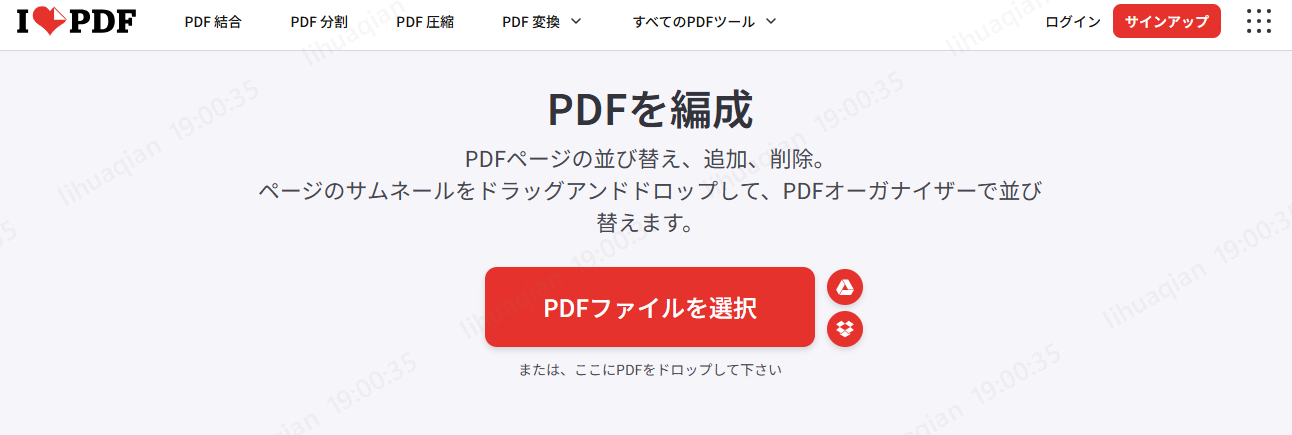
オンラインツールとは、ソフトをインストールせずブラウザ上でPDFの編集ができるWebサービスのことです。手元のPDFが数ページ程度であれば、iLovePDFのようなオンラインツールはもっとも手軽な選択肢になります。
-
PDFの空白ページ削除に対応したオンラインツールのサイトを開きます。
- 対象のPDFファイルをアップロードします。
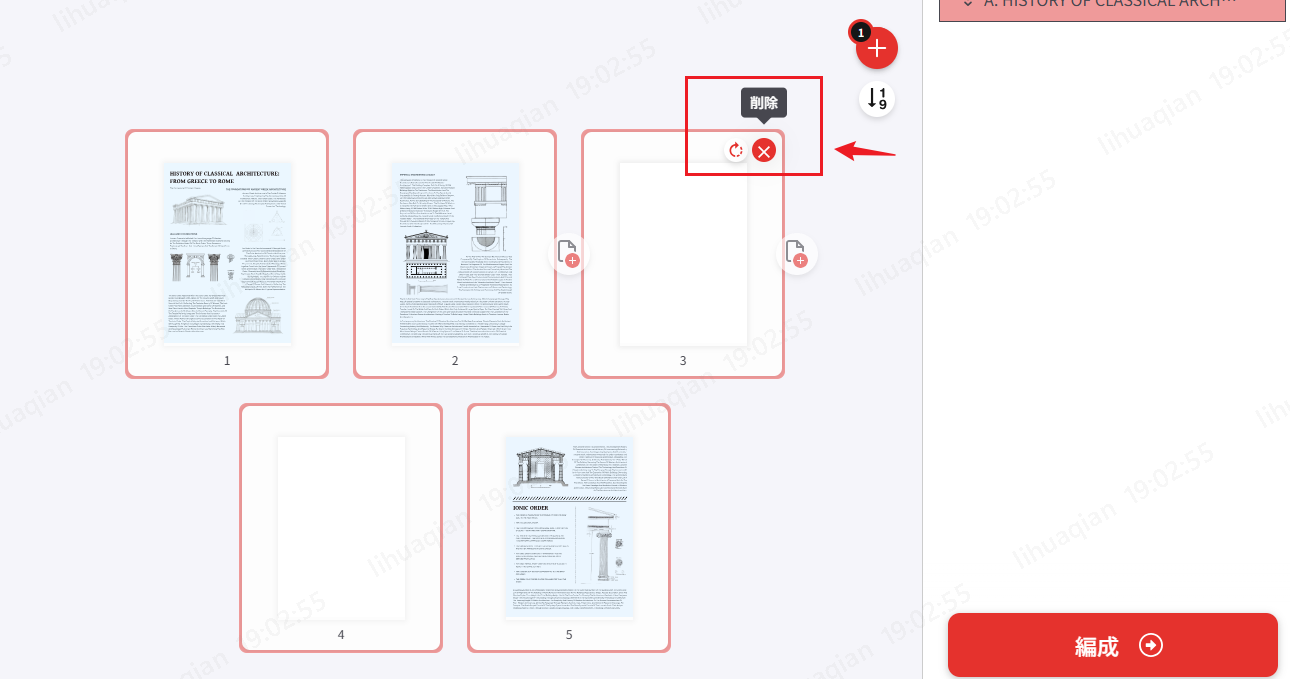
- 表示されたページ一覧から空白のページを選びます。
-
削除を実行します。
- 処理が完了したPDFをパソコンにダウンロードします。

- 契約書や個人情報を含む機密文書は、外部サーバーへのアップロードが前提となるため取り扱いに注意します。
- ページ数の多いPDFや、繰り返しの処理には向かない場合があります。
方法2:PDNobで削除する(おすすめ)
PDNobとは、ページの削除や並べ替えに加えて、OCRや文字編集、ファイル変換までを1本でこなせるPDF編集ソフトです。処理がローカル環境で完結するため、機密文書でも安心して扱えます。
空白ページを削除する手順は次のとおりです。
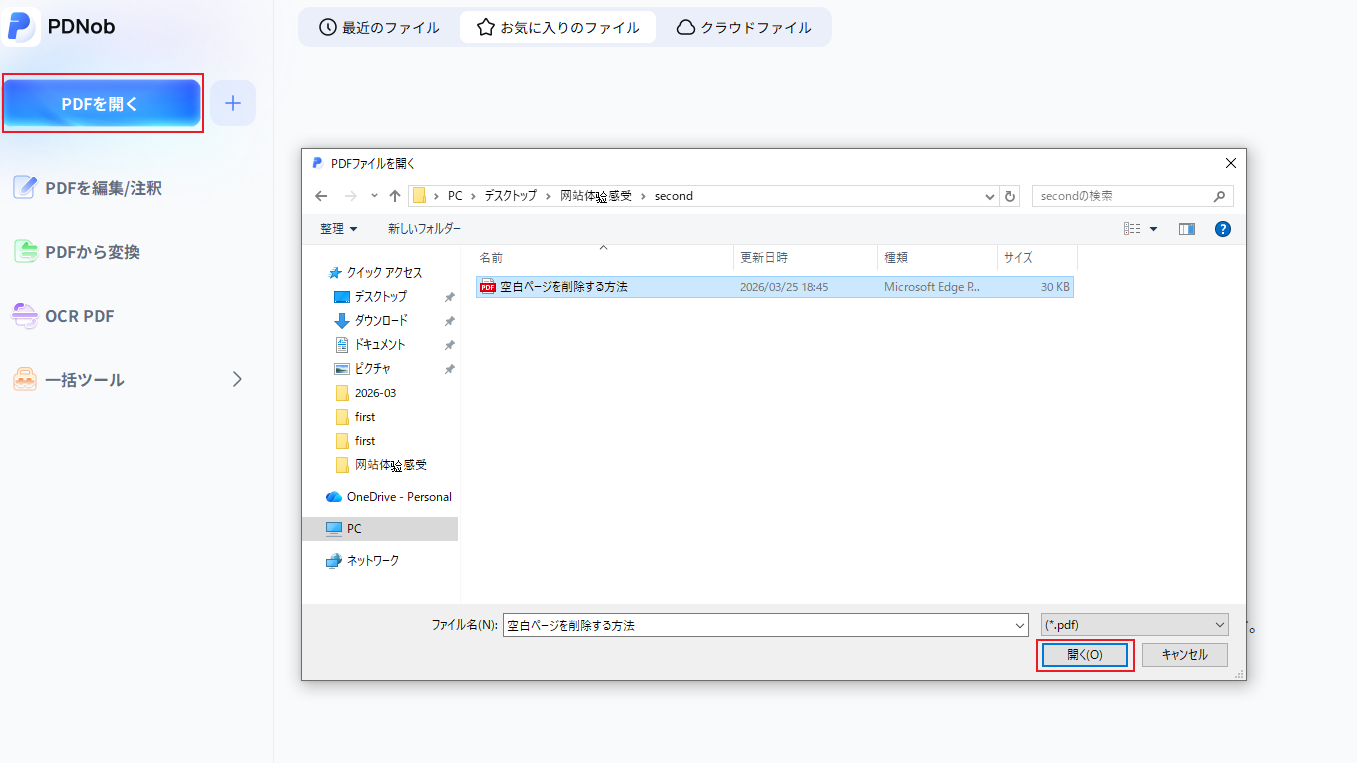
- パソコンでPDNobを起動し、対象のPDFを開きます。
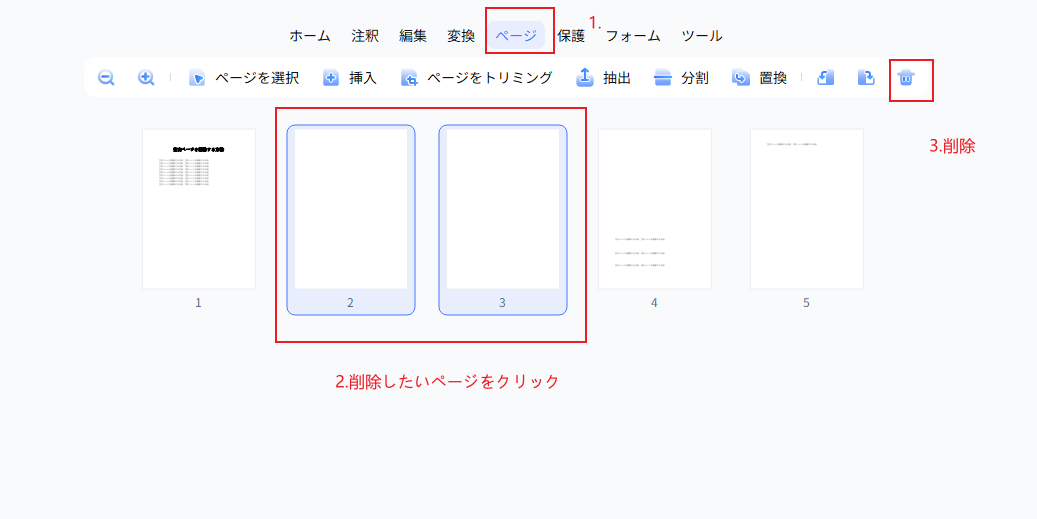
- 画面上でページ一覧のサムネイル表示に切り替えます。
- サムネイルを見ながら、削除したい空白ページをクリックして選択します。
- 画面上部にある「削除」ボタンをクリックします。
- 編集が終わったら、ファイルを上書き保存するか、別名で保存します。






- ローカル処理:ファイルを外部サーバーに送信せず、PC上で処理できます。
- サムネイルで一覧確認:ページ数の多いPDFでも、サムネイルを見ながらどこが空白ページかを一目で判断できます。
- 編集機能も一体化:ページの並べ替えやPDFの結合・分割、OCR処理も同じソフト内でまとめて行えるため、空白ページの整理と一緒に他の編集も済ませたい場合に手間がかかりません。
サムネイル一括確認・ページ削除・OCR・編集まで。無料体験版あり。
 安心にダウンロード
方法3:Adobe Acrobatで削除する
Adobe Acrobatとは、Adobeが提供するPDF編集ソフトで、契約済みの企業や個人であれば追加費用なしで空白ページの削除に使えます。
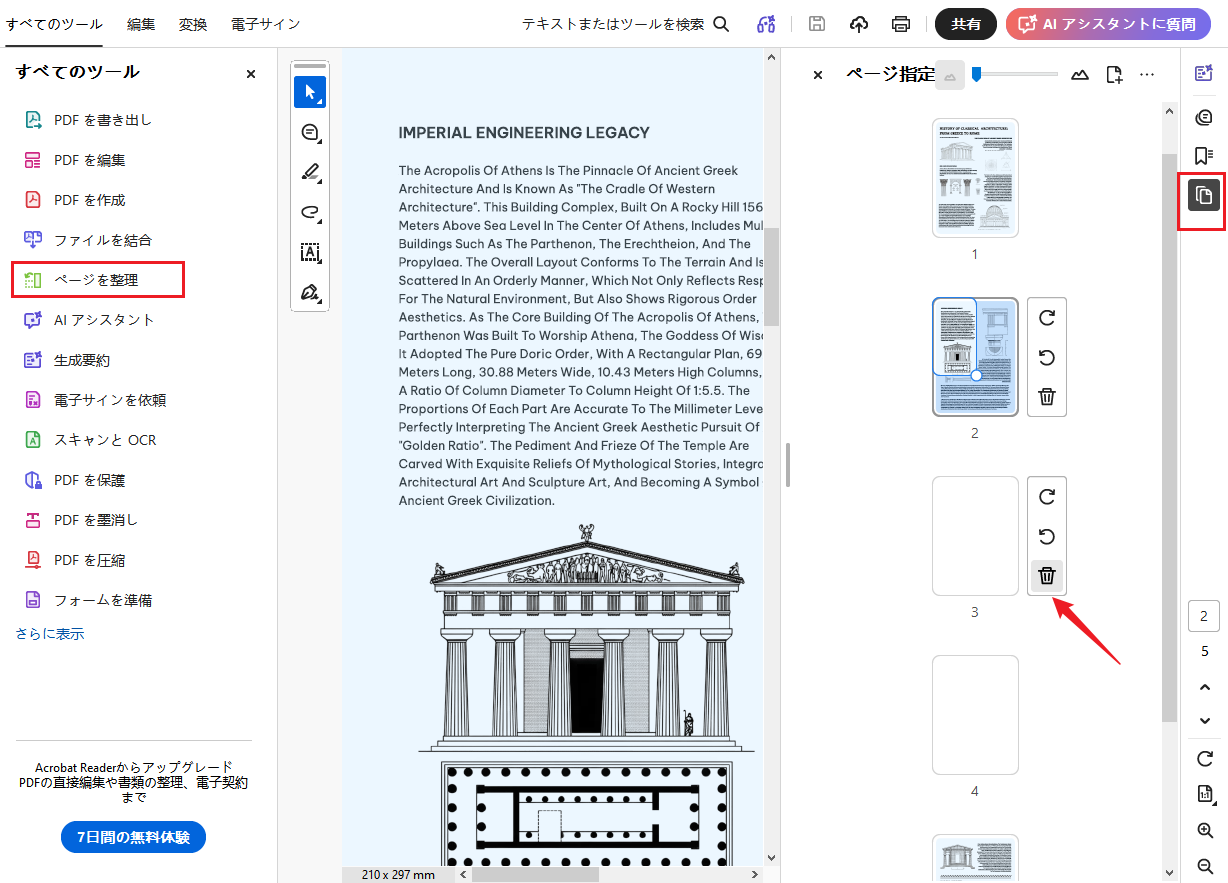
- Adobe AcrobatでPDFファイルを開きます。
- メニューから「ページを整理」または右側の「サムネイル」アイコンを選択します。
- 表示されたサムネイルの中から、白紙になっているページを確認します。
- 削除したいページを選択し、削除アイコンをクリックします。
- 変更を反映させたPDFを保存します。
すでに業務でAcrobatを利用している場合は、新しいソフトを追加で導入する必要がなく、慣れた操作画面のまま作業を完結できる点がメリットです。ただし、単発利用の場合は月額料金の負担が発生する点に注意が必要です。
方法4:Macの「プレビュー」で削除する
Macの「プレビュー」とは、Macに標準搭載されているビューアーアプリで、PDFの閲覧だけでなく簡単な編集も行えます。
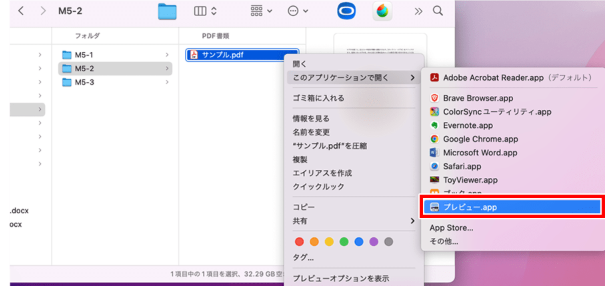
-
対象のPDFファイルを「プレビュー」で開きます。
-
サイドバーのサムネイル表示を有効にします。
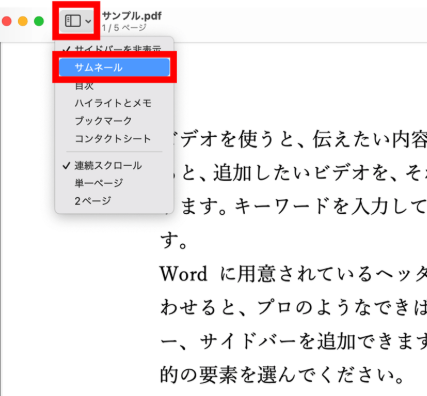
- 削除したい空白ページのサムネイルをクリックして選択します。
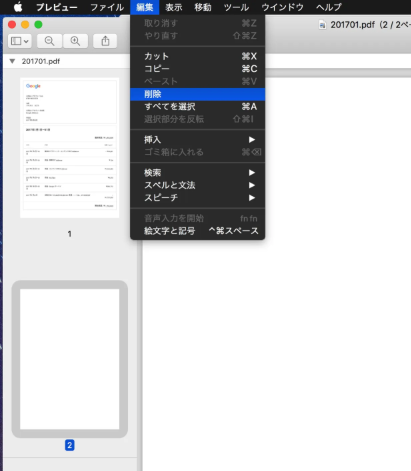
-
メニューバーの「編集」から「削除」を選択してページを削除します。
- 「ファイル」メニューから保存を行います。
数ページだけを削除したい場合であれば、新しいソフトをインストールする必要がなく、Macユーザーであればすぐに試せる方法です。
4. 削除した後に必ず確認したい3つのポイント
空白ページを削除したあとは、次の3点を確認しておくとトラブルを防げます。
- ページ番号のずれ:削除によって文書内に印字されたページ番号と、PDFビューア上の実際のページ番号との間に食い違いが生じていないかを確認します。
- 目次・しおり・内部リンクの動作:削除前に設定されていたリンクが、削除後も正しいページへ移動できるかを一通りクリックして確かめます。
- ファイル全体の見直し:必要なページまで誤って削除していないか、ページの並び順が崩れていないか、空白ページが完全になくなっているかを最後にもう一度確認します。
5. 空白ページが削除できないときの原因と対処法
「白紙に見えるのに削除できない」「削除したはずなのに空白ページが残ってしまう」という場合、原因は次の3つのいずれかであることがほとんどです。
-
1. 内部にデータが残っている:
見た目は白いページでも、透明なテキストや薄い背景画像、スキャン時に紛れ込んだノイズなどのデータが残っていることがあります。この場合は、該当ページを拡大表示して内容を確認し、PDF編集ソフトでページそのものを削除します。
-
2. 編集制限やパスワードがかかっている:
PDFにセキュリティ設定があると、削除機能自体が実行できません。この場合は、ファイルのセキュリティ設定を確認したうえで、必要なパスワードを入力するか、正規の編集権限を持つ作成者に相談してから作業します。
-
3. 保存後のファイルを確認できていない:
削除前の古いファイルをそのまま開いていたり、別名で保存した後のファイルを確認できていなかったりするケースです。この場合は、削除後にPDFを保存し、一度閉じてから保存済みのファイルを開き直して確認します。
原因を切り分ける目安として、まず該当ページを拡大して内容の有無を確認し、次にセキュリティ設定を確認し、それでも解決しない場合は保存ファイルの取り違えを疑うという順番で進めると、無駄な作業を減らせます。
6. 空白ページを最初から作らないための予防策
削除の手間を毎回かけるよりも、PDFを作成する段階で空白ページの混入を防いでおくほうが効率的です。
- Wordで作成する場合:不要な改行や意図しない改ページが残っていないかを確認し、PDF化する前に最終ページの内容を目視でチェックします。
- Excelで作成する場合:印刷範囲に不要なセルや列が含まれていないかを見直し、改ページプレビューでページ構成を確認してから書き出します。
- スキャンする場合:複合機やスキャナーに搭載されている「白紙ページ除去」や「白紙スキップ」の機能をあらかじめ有効にしておきます。
- 提出・共有前の確認:サムネイル一覧をざっと確認する習慣をつけておくと、空白ページを早い段階で見つけられます。
7. よくある質問
はい、無料で削除できます。Macの「プレビュー」や無料のオンラインツールに加え、PDNobなら20ファイルまで、無期限・透かしなしで無料で利用できます。
はい、自動検出機能を備えたPDFソフトを使えば一括削除が可能です。手作業で1ページずつ確認するよりも、大幅に時間を短縮できます。
はい、スキャンしたPDFでもページ単位で削除できます。ただし、スキャン画像として保存されたページは、ソフトによって空白と判定する基準が異なるため、削除前に内容を確認しておくと安心です。
最後のページだけを削除したい場合は、サムネイル表示から最終ページを選択して削除するだけで対応できます。削除後は保存したファイルを開き直して、正しく反映されているか確認してください。
削除したページに画像などのデータが含まれていた場合、ファイルサイズが小さくなる可能性があります。ただし、削除するページに含まれていたデータ量によって変化の幅は異なります。
8. まとめ
PDFの空白ページは、スキャンやWord・Excelからの変換時などに発生します。PDFの空白ページを削除したいページ数や用途に合わせて、方法を選びましょう。
- 数ページだけ削除したい → Macのプレビューやオンラインツール
- 安全性を重視して、編集やOCRもしたい → PDNob やAdobe AcrobatなどのPDF編集ソフト
削除後は、ページ番号や目次・しおり、レイアウトに問題がないか確認しておくと安心です。
サムネイル一括確認・ページ削除・OCR・編集まで。無料体験版あり。


皆さんのご意見・ご感想をお聞かせください。
レビューを投稿してください
皆さんのご意見・ご感想をお聞かせください。
コメントを投稿する
PDNobの記事レビューを投稿してください

関連記事

ソフトレビュー・比較ライター
中村 綾は、PDFソフトやPCソフトのレビュー・比較を専門とするライターです。機能や価格、使いやすさをわかりやすく比較し、読者が自分に最適なソフトを選べるよう、実用的な情報を発信しています。


