
 ホーム
>
PDF編集
>
【Windows/Mac/スマホ】PDFの順番を無料で入れ替える簡単な方法4選
ホーム
>
PDF編集
>
【Windows/Mac/スマホ】PDFの順番を無料で入れ替える簡単な方法4選
【Windows/Mac/スマホ】PDFの順番を無料で入れ替える簡単な方法4選
- 1 PDFのページ順は、無料で簡単に入れ替えられます。
- 2 主な方法は、オンラインツール、Macの「プレビュー」、PDF編集ソフト、スマホの4つです。
- 3 手軽さを重視するならオンラインツール、Macなら「プレビュー」、効率や安全性を重視するなら専用ソフトが適しています。
- 4 PDNobなら、ページの並び替えをオフラインで行え、複数ファイルの処理にも対応しています。
- 5 機密文書や個人情報を含むPDFは、外部サーバーにアップロードしない方法を選ぶと安心です。
「スキャンした資料の順番がバラバラになってしまった」「複数のPDFを結合したら、ページの流れがおかしくなった」——PDFを編集していると、こうした場面に一度は出くわすはずです。
結論から言うと、PDFのページ順番は無料で、しかも数分程度の操作で入れ替えられます。使う環境(Windows・Mac・スマホ)や、ファイルの機密性、処理したいファイル数によって最適な方法が異なるだけです。
この記事では、PDFの順番を無料で入れ替える4つの方法を、手順と注意点つきで解説します。

ページの並び替え・結合・分割まで1本で完結。無料体験版あり。
 安心にダウンロード
なぜPDFの順番を入れ替える必要があるのか
PDFの順番入れ替えとは、すでに作成済みのPDFファイル内で、ページの並び順だけを変更する操作のことです。元のWordやPowerPointのデータを開き直す必要がなく、PDFファイルの状態のまま短時間で修正できる点が大きなメリットです。
複数資料の統合やスキャン順の修正
紙の資料をスキャンした際、給紙トレイの順序や両面印刷の設定によって、PDF内のページ順が意図した通りにならないことがあります。複数のPDFファイルを結合した後に並びが前後してしまうケースも多く、契約書や提出書類ではページの前後関係が正しくないと内容が正確に伝わらないため、修正が欠かせません。
プレゼン資料や提出書類の構成見直し
プレゼン資料を配布する前に、話の流れに合わせてスライドの順番を変更したい場面も多いでしょう。PowerPointの元データを開き直さなくても、PDFのまま順番だけ調整できれば作業時間を大きく短縮できます。特に社外向けの資料では、説明の流れが整理されているかどうかが読み手の理解度に直結するため、配布前の順番チェックは重要な工程のひとつです。
【比較表】無料のPDF順番入れ替え方法を選ぶポイント
【比較表】PDFの順番入れ替え方法を比較
セキュリティと処理速度を重視するユーザーには専用ソフトが適しており、今すぐ手軽に1回だけ済ませたいユーザーにはオンラインツールが適しています。次の章では、4つの方法それぞれの具体的な手順を解説します。
PDFの順番を無料で入れ替える4つの方法【手順解説】
方法1:無料オンラインツールを利用する
無料オンラインツールを使う方法とは、ソフトウェアをインストールせず、ブラウザ上でPDFのページ順を並び替える方法です。会員登録なしで使えるiLovePDFやPDF24のほか、Adobe Acrobatオンラインツールも選択肢に入ります。
Adobe Acrobatオンラインツールは利用に無料登録・ログインが必要になりますが、Windows・Mac・スマホのどのデバイスからでも同じ手順で操作できる点が特徴です。
手順
-
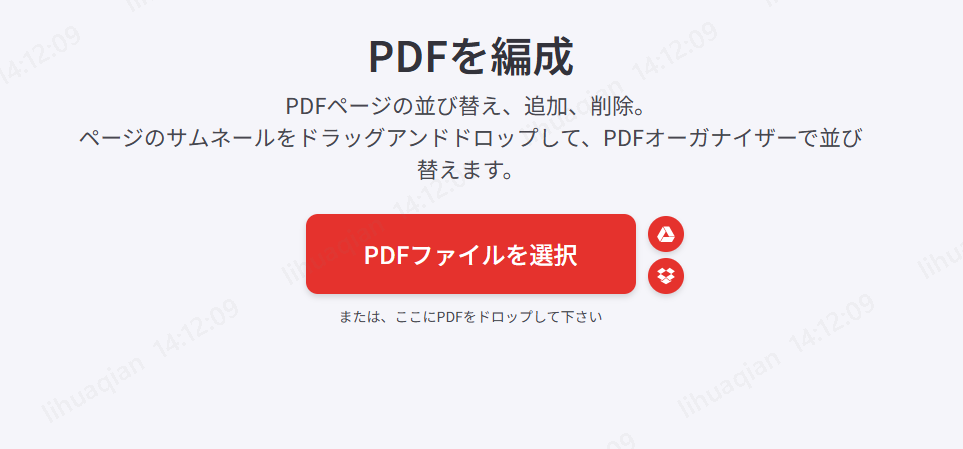
iLovePDFやPDF24などの無料オンラインツールのサイトにアクセスし、「PDFを編成」などのページ並び替え機能を選択して、対象のPDFファイルをアップロードします。
-
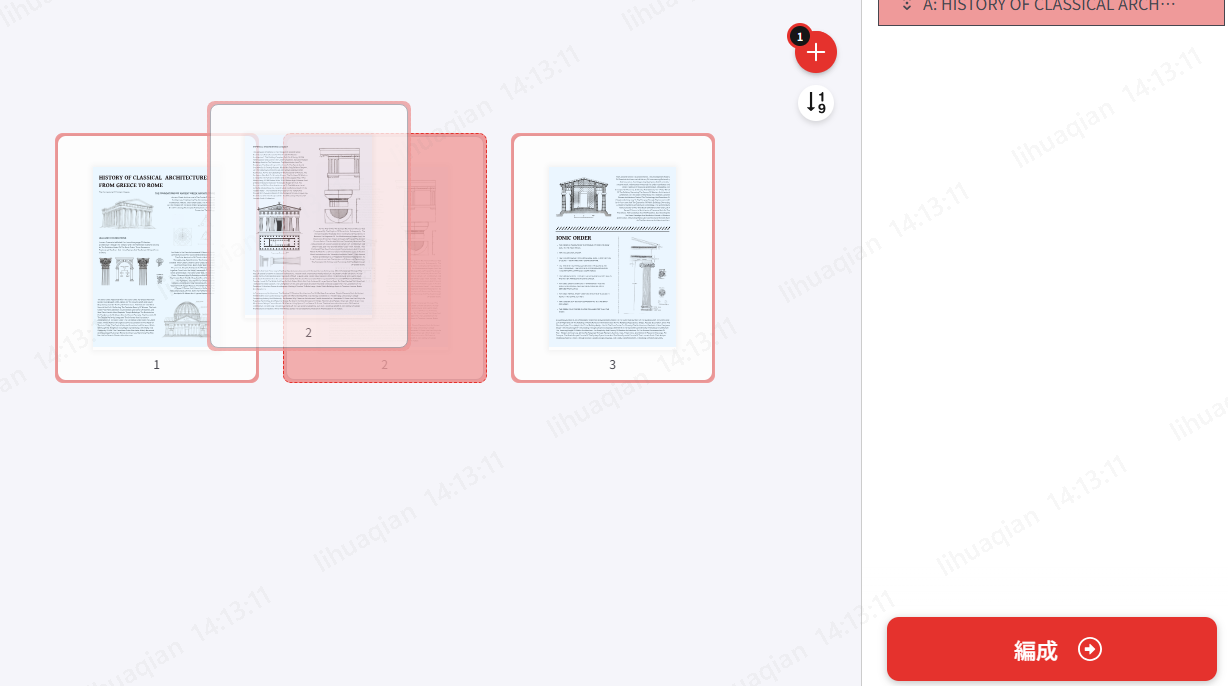
サムネイル表示された各ページをドラッグして、好きな順番に並び替えます。
- 「編成」または「実行」ボタンをクリックして処理を実行し、完了したPDFファイルをダウンロードして保存します。


- ファイルサイズや処理回数の制限:サービスによってアップロード容量や1日の処理回数に制限がある場合があります。
- 機密文書の取り扱いに注意:外部サーバーへファイルをアップロードするため、機密文書を扱う際は利用規約や保存期間の確認が必要です。
- インターネット接続が必須:オンラインツールはネット接続が必要で、オフライン環境では利用できません。
方法2:Mac標準機能(プレビュー)で並び替える
Mac標準機能を使う方法とは、Macに標準搭載されている「プレビュー」アプリだけでPDFのページ順を並び替える方法です。追加のソフトをインストールする必要がなく、思い立ったときにすぐ作業に取りかかれる点が強みです。
手順
- 「プレビュー」アプリでPDFファイルを開きます。
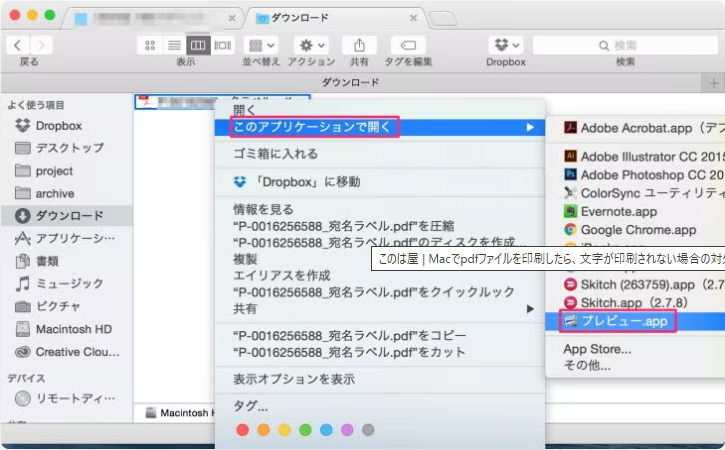
- 画面上部のメニューから「表示」→「サムネール」を選択します。
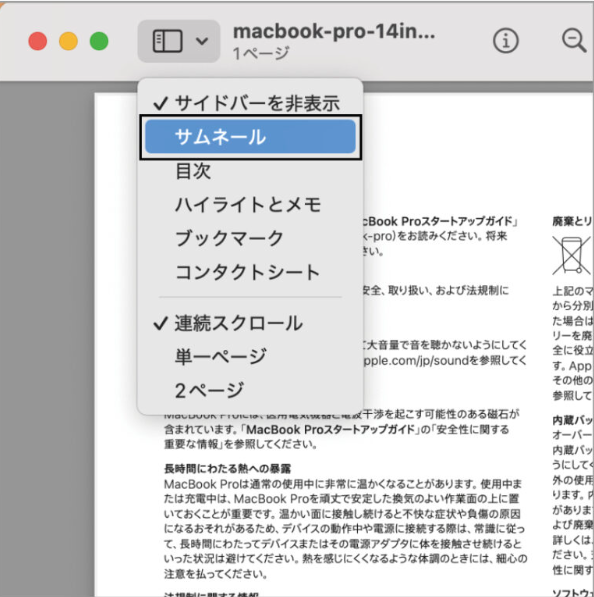
- 左側に表示されたページのサムネイルをドラッグして順番を変更します。
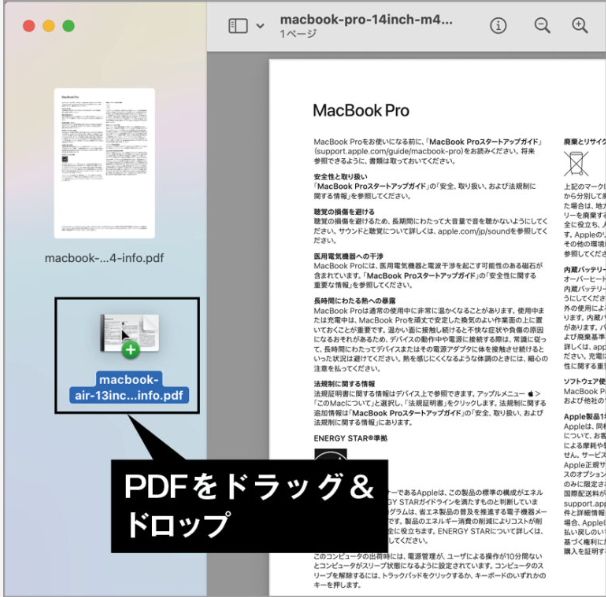
- Command + Sを押して変更内容を保存します。


- Mac限定の機能:Windowsには同等の標準機能が搭載されていないため、この方法はMac限定の手段となります。
- 上書き保存に注意:プレビューで上書き保存すると元のファイルが変更後の内容に置き換わるため、元のファイルを残したい場合は「別名で保存」を選ぶ必要があります。
方法3:専用ソフト(PDNobなど)を使って効率的に入れ替える
専用ソフトの方法とは、PDNobのようなインストール型のPDF編集ソフトを使って、オフライン環境でPDFのページ順を並び替える方法です。インターネット接続なしで安全に作業したいユーザーや、複数のPDFファイルをまとめて処理したいユーザーに向いています。


- 軽量設計で動作が快適:インストールサイズがわずか3.2MBのため、スペックが低めのPCや古いパソコンでも動作が重くなりにくい特徴があります。
- 無料版でも全機能を利用可能:最大20ファイルまで、ウォーターマーク(透かしロゴ)なしで全機能を利用できます。
- シンプルで使いやすい操作画面:専用ソフトを初めて使うユーザーでも迷わず操作できます。
- 情報漏洩リスクを抑えられる:処理がすべて端末内で完結するオフライン処理のため、社外秘の書類や個人情報を含むファイルでも安全に作業できます。
手順
-
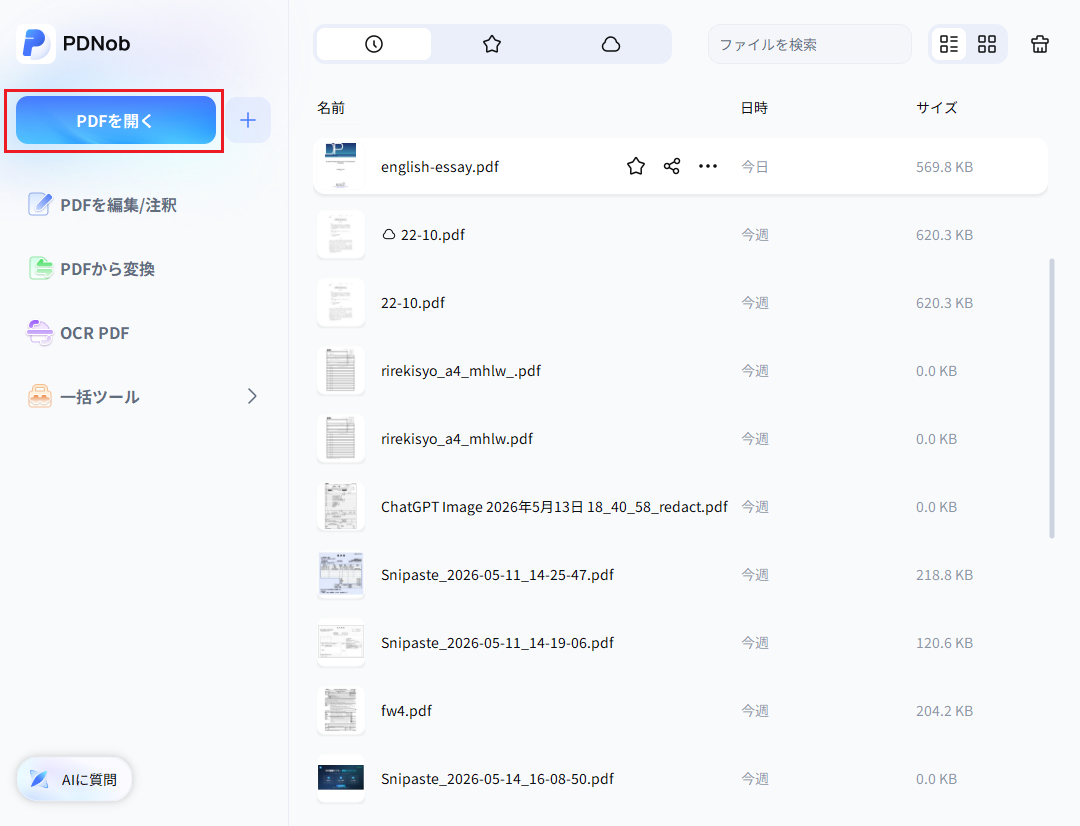
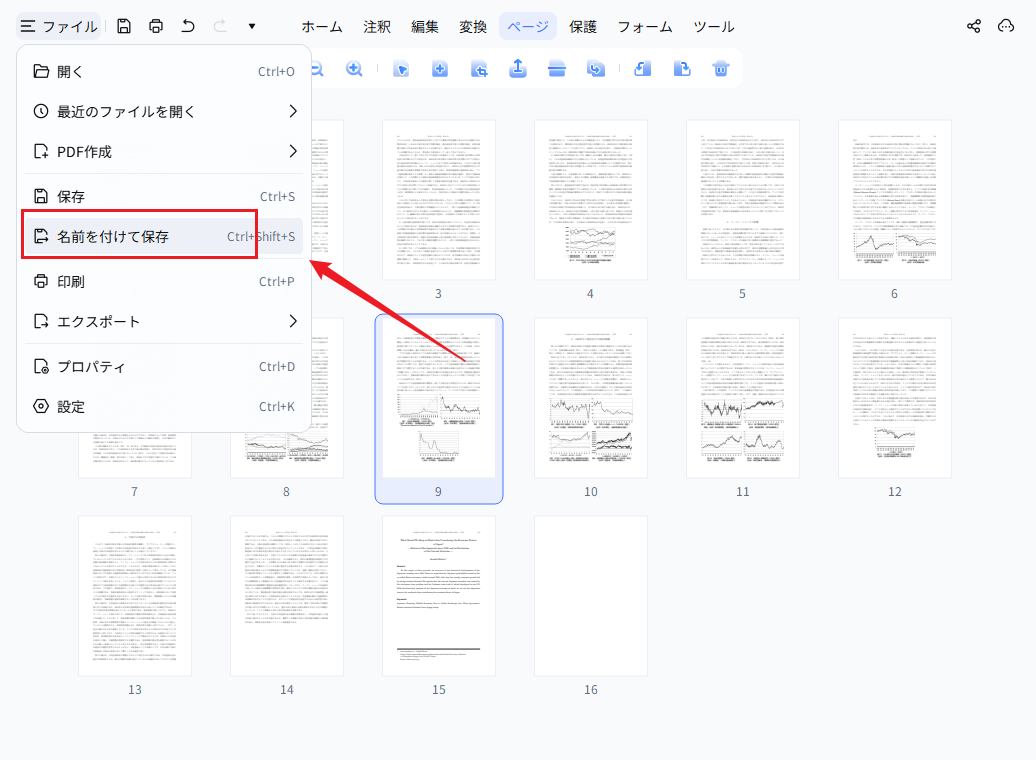
PDNobを起動し、順番を変えたいPDFファイルを開きます。




-
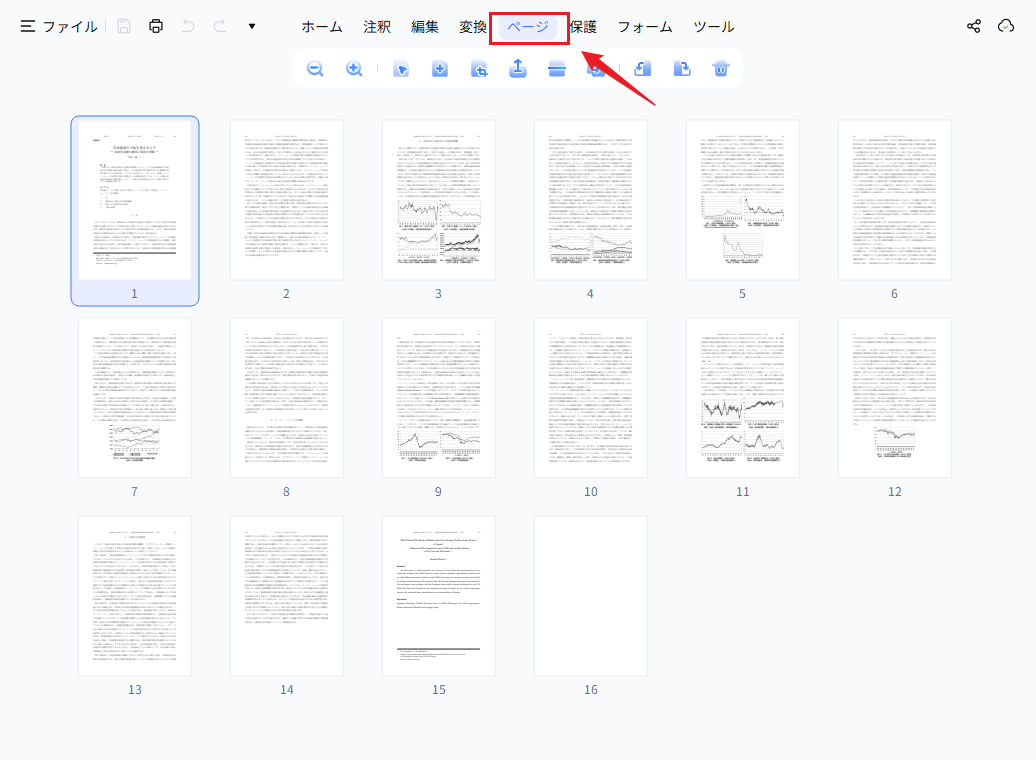
ツールバーから「ページ」を選択し、全ページをサムネイル表示に切り替えます。
-
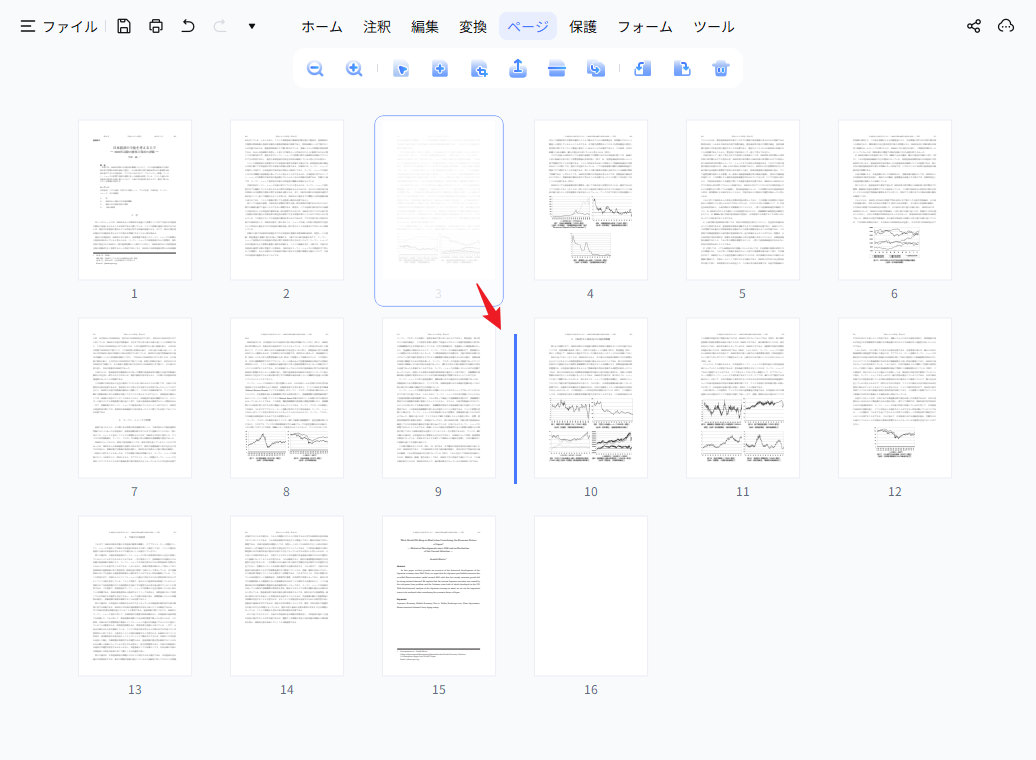
移動させたいページをドラッグして好きな位置へ動かします(複数ページの同時選択にも対応しています)。
-
並び替えが完了したら「保存」をクリックし、新しいPDFとして書き出します。


ページの並び替え・結合・分割まで1本で完結。無料体験版あり。
- 事前インストールが必要:利用するにはソフトのインストールが必要ですが、インストール自体は数分で完了します。
方法4:スマホ(iPhone/Android)で入れ替える
スマホで入れ替える方法とは、iPhoneやAndroidのブラウザからAdobe Acrobatオンラインツールにアクセスし、専用アプリをインストールせずにPDFのページ順を並び替える方法です。外出先でアプリなしに作業を完結させたい場合は、このオンラインツールを使うのが実用的な方法になります。
手順
-
iPhoneやAndroidのWebブラウザで、Adobe Acrobatオンラインツールの「ページを並べ替え」機能にアクセスします。
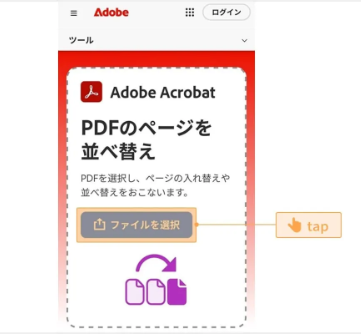
- 「ファイルを選択」をタップし、端末内やクラウドストレージから対象のPDFファイルをアップロードします。
-
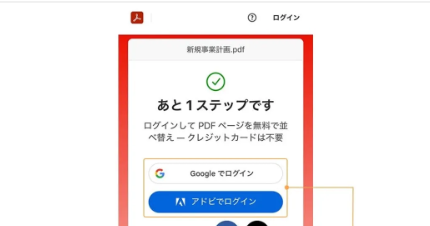
アップロード後に表示される無料登録・ログイン画面で、Adobeアカウントまたは各種SNSアカウントを使ってログインします。
-
移動させたいページのサムネイルを長押ししてから、目的の位置までドラッグします。
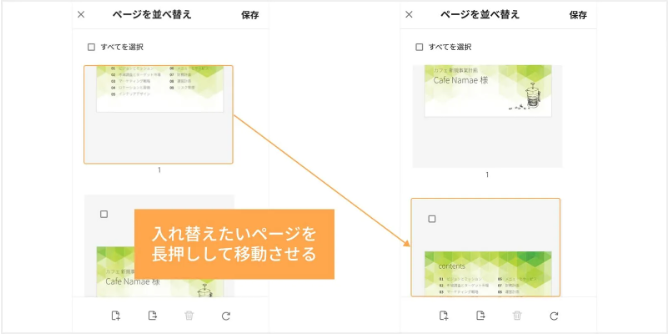
- すべてのページを意図した順番に並べ終えたら、「保存」をタップして変更を確定します。


- 画面サイズに制限がある:画面が小さいため、ページ数が多いファイルでは全体の構成を把握しづらくなります。
- 処理速度に影響がある:端末の性能によっては、大容量ファイルの読み込みや保存に時間がかかることがあります。
PDFの順番を入れ替える際の注意点
機密文書・個人情報が含まれるファイルの取り扱い
機密文書を扱う際の基本方針とは、データが外部サーバーを経由しない方法を優先して選ぶという考え方です。契約書や履歴書など、個人情報や機密情報を含むPDFを扱う場合は、オンラインツールへのアップロードを避け、Mac標準機能や専用ソフトのように端末内で処理が完結する方法を選ぶと安心です。オンラインツールを使う場合も、事前にプライバシーポリシーやファイルの保存・削除ルールを確認しておきましょう。
編集後の保存(上書き保存と別名保存の使い分け)
上書き保存と別名保存の使い分けとは、編集前のファイルを残す必要があるかどうかで保存方法を選択することです。作業前のファイルを念のため残しておきたい場合は、「別名で保存」を使い、元データとは別ファイルとして保存するのがおすすめです。特に複数人で確認しながら進める資料や、後から見返す可能性がある書類では、上書き保存によって元のファイルを失わないよう注意しましょう。
PDFのページ並び替えに関するよくある質問(FAQ)
ページの順番を入れ替えても画質が落ちることは基本的にありません。ページの並び替えは、既存のページデータの順序を入れ替えるだけの処理であり、画像やテキストを再度エンコードし直すわけではないため、解像度やレイアウトはそのまま保たれます。
無料ツールでロゴが自動的に挿入されるかどうかは、使用するツールによって異なります。一部の無料オンラインツールや無料版ソフトでは、処理回数の制限や透かし(ロゴ)の挿入が行われる場合があります。ロゴなしで仕上げたい場合は、PDNobのように、無料版でも透かしなしで全機能を使えるツールを選ぶと安心です。
スマホでもPDFの順番を入れ替えることは可能です。Adobe Acrobatオンラインツールを使えば、外出先でもページのサムネイルをドラッグするだけで簡単に並び替えができます。ただし画面サイズの制約があるため、ページ数が多い資料はPCでの作業がおすすめです。
まとめ
PDFのページ順を無料で入れ替える方法は、環境や目的によっていくつも選択肢があります。
- 今すぐ手軽に1回だけ直したいユーザー→ 無料オンラインツール
- Macで追加ソフトなしに済ませたいユーザー→ 標準機能「プレビュー」
- 機密文書を安全に、複数ファイルまとめて処理したいユーザー→ PDNobなどの専用ソフト
- 外出先ですぐに直したいユーザー→ スマホでのオンラインツール
ファイルの機密性、処理したいファイルサイズや数、作業頻度を基準に、自分の利用シーンに合った方法を選んでみてください。


皆さんのご意見・ご感想をお聞かせください。
レビューを投稿してください
皆さんのご意見・ご感想をお聞かせください。
コメントを投稿する
PDNobの記事レビューを投稿してください

関連記事

ソフトレビュー・比較ライター
中村 綾は、PDFソフトやPCソフトのレビュー・比較を専門とするライターです。機能や価格、使いやすさをわかりやすく比較し、読者が自分に最適なソフトを選べるよう、実用的な情報を発信しています。


