
 ホーム
>
PDF編集
>
PDFタイトルの変更方法4選|ファイル名を変えても直らない時の対処
ホーム
>
PDF編集
>
PDFタイトルの変更方法4選|ファイル名を変えても直らない時の対処
PDFタイトルの変更方法4選|ファイル名を変えても直らない時の対処
ファイル名を変えて送ったのに、相手のブラウザのタブには「Microsoft Word - 文書1」と表示されていた。そんな経験はありませんか。ファイル名を変えても直らないのは、PDFの内部に、ファイル名とは別に「タイトル」が保存されているためです。
この記事では、PDFのタイトルを変更する方法を、PDNob・元のWord・Adobe Acrobat Pro・PDFgearの手順つきで紹介します。あわせて、タイトルが変更できない時や、変更したのに表示が変わらない時の原因と対処法もまとめました。
- 1 タイトルとファイル名の違い:タイトルはPDFのプロパティに保存される情報で、ファイル名とは別物です。
- 2 方法の選び方:元のWordなどが手元にあるかどうかで、向いている方法が変わります。
- 3 4つの変更手順:PDNob、元のWord・Excel、Acrobat Pro、PDFgearの操作をステップで解説します。
- 4 変更できない原因:編集制限、閲覧専用ソフト、読み取り専用などを整理します。
- 5 表示が変わらない時の対処:保存漏れ、ビューアーの表示、Acrobatの設定を確認します。

1. PDFのタイトルとは?ファイル名との違いと表示される場所
まず、タイトルがどこに保存されていて、ファイル名とどう違うのかを整理します。
PDFのタイトルは、ファイル名ではなく、PDFのプロパティ(メタデータ)に保存されている文書の名前です。プロパティには、タイトルのほかに作成者、件名、キーワードなどの情報も含まれます。
ファイル名は、保存時にエクスプローラーなどで見える名称で、タイトルとは別に管理されています。
そのため、ファイル名を変えてもタイトルは変わりません。WordやExcelからPDFを作成すると、元ファイルのタイトル情報がそのまま引き継がれることもあります。Windowsでは、PDFファイルを右クリックして「プロパティ」→「詳細」タブを開くと、タイトルや作成者を確認できます。
タイトルは、主に次のような場面で表示されます。
-
ブラウザのタブやウィンドウ上部:ファイル名ではなく、タイトルが使われる場合があります。
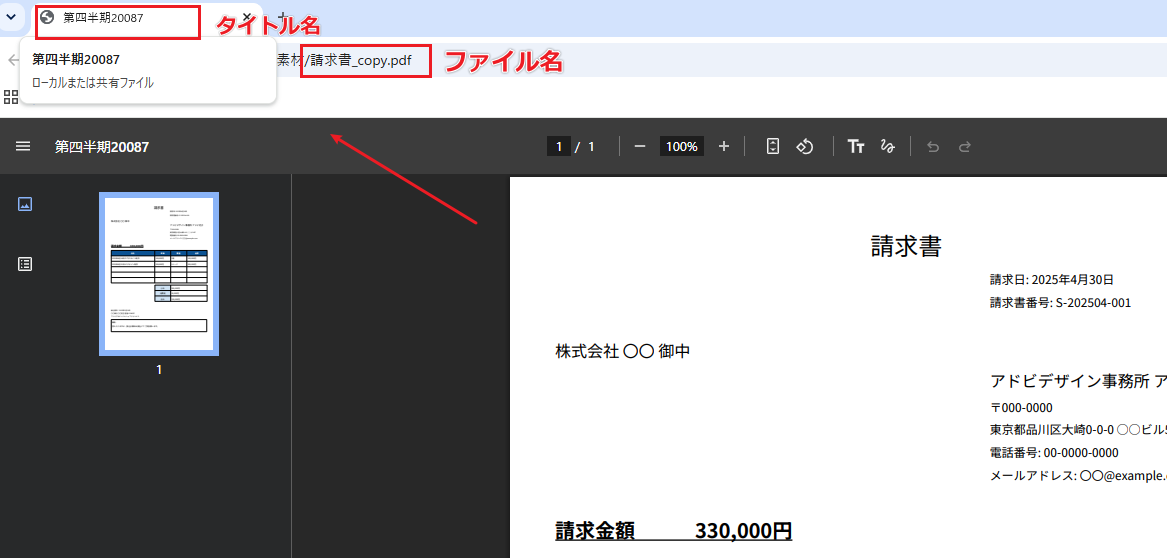
- PDFビューアーのタイトルバー:閲覧ソフトのウィンドウ上部に表示されます。
- Web公開時の検索結果:公開したPDFでは、タイトルが検索結果に表示されることがあります。

表示場所がわかったところで、次は変更方法を比較します。
2. PDFのタイトルを変更する方法の比較
PDFのタイトルを変更する方法は、元のWordなどのファイルが手元にあるかどうかで選びやすくなります。
元ファイルがあれば、元ファイル側でタイトルを直して書き出し直す方法が使えます。元ファイルがない場合は、PDFを直接編集できるソフトで、プロパティからタイトルを変更します。それでは、方法ごとの手順を見ていきましょう。




3. PDFのタイトルを変更する方法4選
ここからは、4つの方法を手順つきで紹介します。
方法1:PDNobでPDFのタイトルを変更する(無料版でも可能)
元のWordファイルが手元にある場合は、Wordでタイトルを修正してからPDFを書き出し直す方法が使えます。ただし、元のWordファイルがない場合は、この方法では対応できません。また、注釈などを追加したPDFを再度書き出すと、やり直しが必要になることもあります。
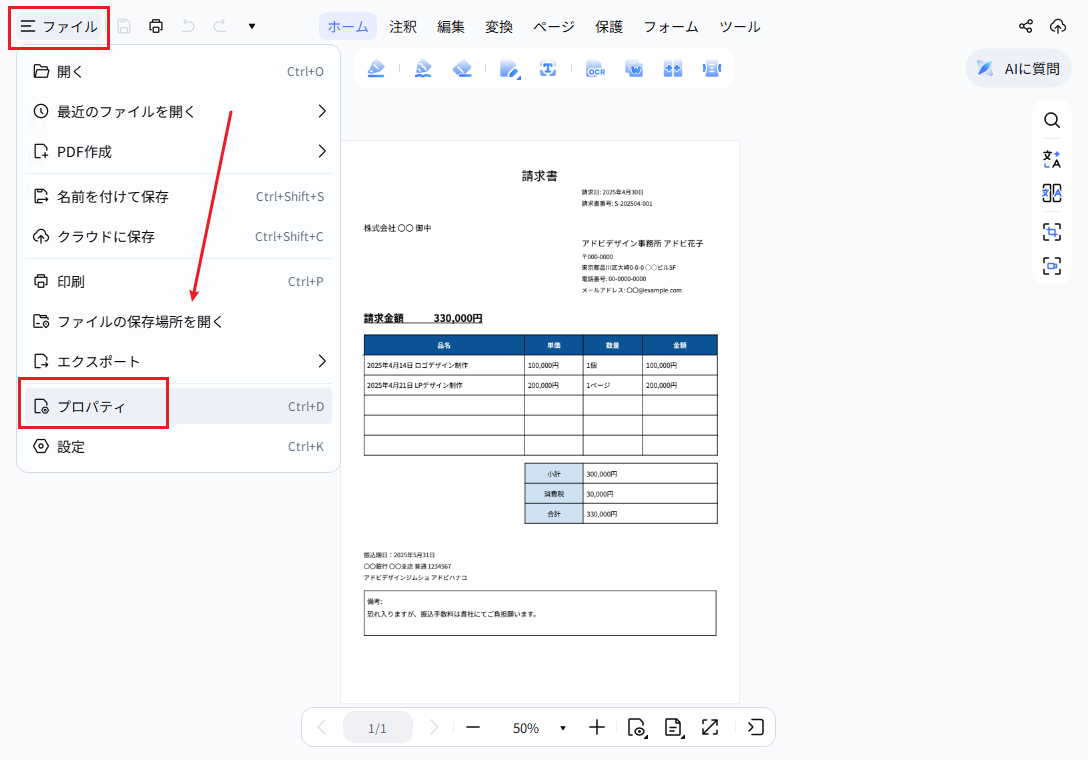
その場合は、PDFを直接編集できるソフトを使うのがおすすめです。PDNobなら、元のWordファイルがなくても、PDFを開いて「ファイル」→「プロパティ」からタイトルを変更できます。無料版でも利用でき、WindowsとMacの両方に対応しています。同じ画面で「作成者」「件名」「キーワード」も編集できるため、PDFのタイトルとあわせて、作成者の個人名などが残っていないかも確認できます。

手順
- PDNobを起動し、「ファイルを開く」から対象のPDFを開きます。
-
「ファイル」をクリックして、「プロパティ」を選択します。
-
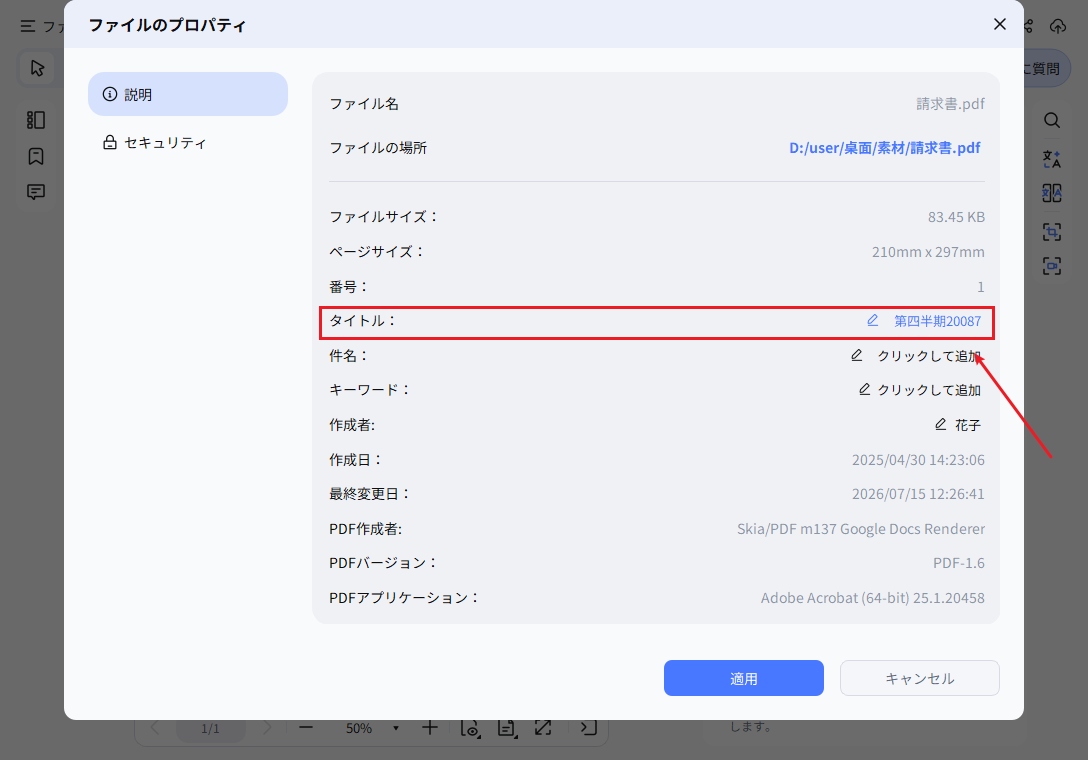
プロパティ画面の「タイトル」欄をクリックし、新しいタイトルを入力します。
-
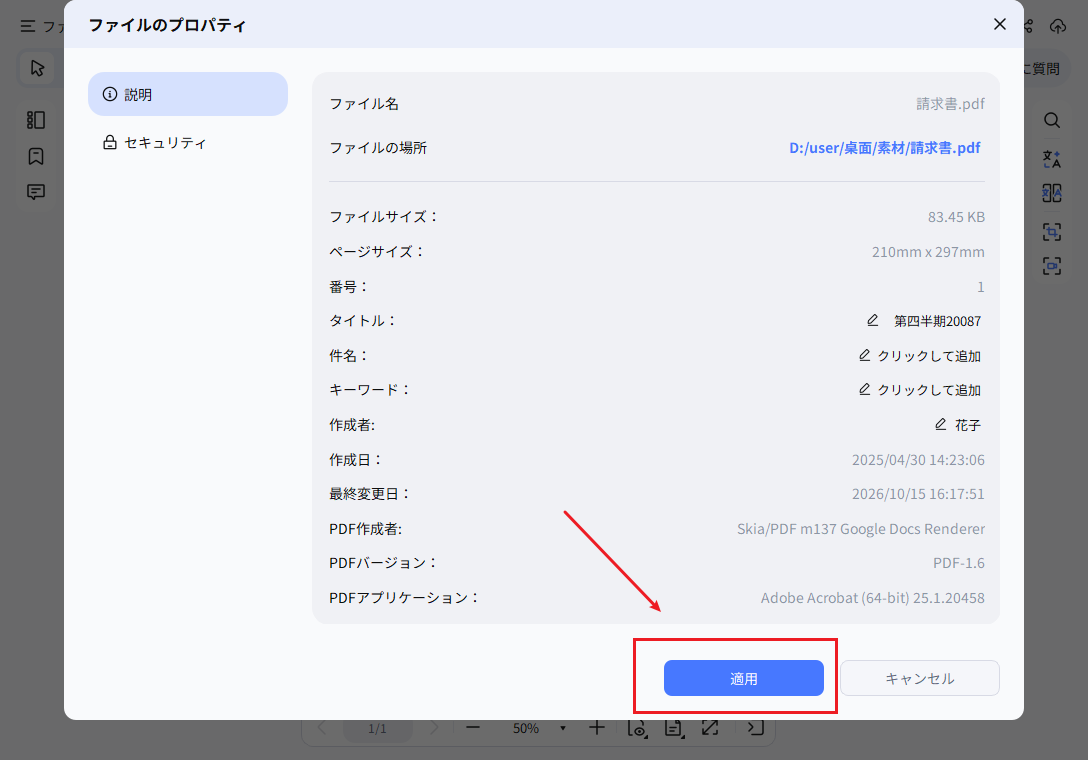
「適用」をクリックします。
- 「保存」または「名前を付けて保存」でファイルを保存します。


良い点
- 無料版でもタイトルを変更できます。
- 元のWordなどがなくても、PDFを直接修正できます。
- 作成者・件名・キーワードも同じ画面で変更できます。
気になる点
- 専用ソフトのインストールが必要です。
- 暗号化されたPDFは、パスワードが必要な場合があります。
こんな人におすすめ:元ファイルがなく、PDFのタイトルを手早く直したい人に向いています。作成者や件名も一緒に整えたい場合にも使えます。
タイトル・作成者・件名・キーワードを同じ画面で編集。無料版でも変更可能。
 安心にダウンロード
方法2:元のWord・Excelでタイトルを設定してPDFを書き出し直す
PDFを作る前の元ファイルが手元にあるなら、元ファイルのタイトルを直して書き出し直す方法もあります。WordやExcelからPDFを作ると、元ファイルのタイトル情報がPDFに引き継がれるためです。ここではWordを例に説明します。Excelでも、「ファイル」→「情報」から同じように設定できます。
手順

- 元のWordファイルを開きます。
- 「ファイル」→「情報」を選択します。
- 右側のプロパティ欄にある「タイトル」を、新しいタイトルに書き換えます。
- 「ファイル」→「名前を付けて保存」から、ファイルの種類をPDFにして書き出し直します。
良い点
- Wordが使えれば、追加のソフトは不要です。
- 元ファイルから書き出すため、レイアウトが崩れる心配がありません。
気になる点
- 元ファイルが手元にないと使えません。
- すでにPDF側で注釈などを入れている場合は、作り直しになります。
こんな人におすすめ:元のWordやExcelが残っていて、PDFを作り直しても困らない人に向いています。
方法3:Adobe Acrobat ProでPDFのタイトルを変更する
Adobe Acrobat Proでは、PDFのプロパティからタイトルを変更できます。編集には有料版のAcrobat Proが必要です。すでに契約している場合は、追加のソフトを入れずに対応できます。
手順

- Acrobat ProでPDFを開きます。
- メニューから「文書のプロパティ」を選択します。
- 「概要」タブを開きます。
- 「タイトル」欄を新しいタイトルに書き換えます。
- 「OK」をクリックし、ファイルを保存します。
良い点
- 「概要」タブで、タイトル・作成者・キーワードなどを同じ画面で編集できます。
- すでにAcrobat Proを使っているなら、追加のソフトは不要です。
気になる点
- 新たに使うには、有料版の契約が必要です。
- Acrobat Readerでは編集できません。
こんな人におすすめ:すでにAcrobat Proを業務で使っていて、そのまま対応したい人に向いています。
方法4:PDFgearでPDFのタイトルを変更する
PDFgearは無料で使えるPDF編集ソフトで、ドキュメントのプロパティからタイトルを変更できます。ここではWindows版の手順を紹介します。タイトルのほか、作成者・件名・キーワードも同じ画面で編集できます。
手順

- PDFgearで対象のPDFを開きます。
- 「ヘルプ」タブの「ドキュメントのプロパティ」をクリックします。
- 表示された画面で「タイトル」欄を新しいタイトルに書き換えます。
- 右下の「OK」をクリックして、変更を保存します。
良い点
- 無料で利用できます。
- タイトルのほか、作成者・件名・キーワードも編集できます。
気になる点
- ソフトのインストールが必要です。
- 保護されたPDFでは、パスワードや作成者の許可が必要になる場合があります。
こんな人におすすめ:費用をかけずに、PDFのタイトルだけを直したい人に向いています。
手順どおりに操作しても変更できない場合は、次の原因を確認してみてください。
4. PDFのタイトルが変更できない・反映されない時の原因と対処法
うまくいかない場合の原因は、「変更そのものができない」場合と、「変更したのに表示が変わらない」場合の2つに分けられます。
PDFのタイトルが変更できない時の原因
- 編集制限やパスワード保護がかかっている:閲覧のみ許可されたPDFでは、タイトルなどのプロパティも変更できません。パスワードを入力できる場合は入力してから操作し、権限がない場合は作成者に編集できるPDFを依頼します。
- 閲覧専用のソフトで開いている:Acrobat Readerなどの閲覧ツールでは、タイトルを編集できません。PDNobやAcrobat Proなど、編集に対応したソフトで開き直します。
- ファイルが読み取り専用、または他のアプリで開かれている:保存できず、変更が反映されないことがあります。ほかのアプリでPDFを閉じ、読み取り専用の設定や保存先の権限を確認します。
変更したのにタイトルが変わらない時の原因
- 保存していない:「適用」や「OK」を押しただけで保存していないと、開き直した時に元のタイトルに戻ります。変更後は必ず保存し、開き直して確認します。
- ビューアー側の表示が古いまま:ビューアーが古い情報を保持していると、以前のタイトルが表示されることがあります。ソフトを完全に終了してから開き直したり、別のソフトやブラウザで確認したりします。
- Acrobatの設定でファイル名が表示されている:環境設定の「文書」にある「常にファイル名を文書のタイトルとして使用」がオンだと、タブにはファイル名が表示されます。タイトルを表示したい場合は、この設定を見直します。
原因が確認できたら、次は変更前後に気をつけたい点を押さえておきましょう。
5. PDFのタイトルを変更する時の注意点
タイトルを変更する時は、次の5点を押さえておくとやり直しを防げます。
- 変更後は保存する:プロパティを変更しても、保存しなければ反映されません。元のファイルを残したい場合は、「名前を付けて保存」で別名にして保存します。
- 作成者欄を確認する:WordなどのOfficeソフトのユーザー名が、PDFの作成者にそのまま引き継がれることがあります。社外に送るPDFでは、個人名や社員IDが残っていないかも確認します。
- ファイル名とタイトルを揃える:公開用や社外向けのPDFでは、ファイル名とタイトルを揃え、内容が伝わる名前にしておくと管理しやすくなります。
- 権限のないPDFの制限は解除しない:編集制限がかかったPDFは、必ず作成者に確認します。無断で制限を解除することは避けます。
- 元ファイルがある場合は元ファイルも直す:元のWordなどに古いタイトルが残っていると、PDFを書き出し直した時に同じタイトルに戻ります。
最後に、よくある疑問をまとめます。
6. PDFのタイトル変更に関するよくある質問
A. 同じではありません。ファイル名は保存時の名称で、タイトルはPDFのプロパティに保存される情報です。ブラウザのタブなどでは、ファイル名ではなくタイトルが表示される場合があります。
A. はい、変更できます。PDNobのプロパティ画面では、「作成者」「件名」「キーワード」も同じ画面で編集できます。
A. はい、できます。PDNobの無料版やPDFgearで変更できます。WordなどのOffice製品が使える環境で元ファイルがあれば、元ファイルから書き出し直す方法も使えます。
A. PDNobでは、暗号化されたPDFはパスワードが必要な場合があります。パスワードがわからない場合は、作成者に確認してください。
A. PDFを直接編集できるソフトを使います。PDNob、Acrobat Pro、PDFgearのいずれも、プロパティからタイトルを変更できます。
7. まとめ
PDFのタイトルは、ファイル名とは別に、プロパティに保存されています。元のWordなどが手元にあれば元ファイルから書き出し直し、ない場合はPDFを直接編集できるソフトで変更します。変更できない時は、編集制限・閲覧専用ソフト・保存漏れを順に確認してみてください。PDNobなら無料版でもPDFのタイトルを変更できるので、まずは手元のPDFで試してみてください。


皆さんのご意見・ご感想をお聞かせください。
レビューを投稿してください
皆さんのご意見・ご感想をお聞かせください。
コメントを投稿する
PDNobの記事レビューを投稿してください

関連記事

ソフトレビュー・比較ライター
中村 綾は、PDFソフトやPCソフトのレビュー・比較を専門とするライターです。機能や価格、使いやすさをわかりやすく比較し、読者が自分に最適なソフトを選べるよう、実用的な情報を発信しています。


