
 ホーム
>
PDF編集
>
【無料】PDFの透かし(ウォーターマーク)追加・削除方法|消せない時の対処法も解説
ホーム
>
PDF編集
>
【無料】PDFの透かし(ウォーターマーク)追加・削除方法|消せない時の対処法も解説
【無料】PDFの透かし(ウォーターマーク)追加・削除方法|消せない時の対処法も解説
- 1 透かしは3つのタイプに分類される – 独立したオブジェクト・本文への焼き込み・背景。削除方法はタイプによって異なる。
- 2 PDFに透かしの追加方法は3つ – 無料オンラインツール(手軽・機密NG)、Officeソフト(PDF化前の段階)、PDF編集ソフト(ローカル処理で安全)。
- 3 PDFに透かしの削除方法は4つ – 専用ソフト(PDNob推奨)、Adobe Acrobat(高機能だが高額)、オンラインツール(手軽・機密NG)、トリミング(端の方の場合)。
- 4 透かし削除できない原因は4つ – 本文への焼き込み、スキャン画像(OCR要)、パスワード制限、背景としての設定。
PDFに「社外秘」のウォーターマークを入れたいのに設定がわからない、逆に取引先から届いた資料の透かしが邪魔で消せない、という悩みは少なくありません。
本記事では、ウォーターマークの種類を整理したうえで、PDFに透かしを入れる方法と削除する方法をあわせて紹介します。無料で使えるツールから、削除できない場合の原因と対処法まで詳しく解説します。
1. PDFの透かし(ウォーターマーク)とは
PDFの透かしとは、ページ全体に薄く重ねて表示する文字や画像のことです。「社外秘」「サンプル」といった文字を全ページに入れることで、文書の性質や取り扱い方針を一目で伝えられます。半透明で本文の後ろに配置されるため、内容を読む妨げにはなりません。
透かしには作られ方の異なる3つのタイプがあり、削除方法もタイプによって変わります。
- 独立したオブジェクト:PDF編集ソフトの透かし機能で追加されたもの
- 本文への焼き込み:画像編集ソフトなどで元データに合成されたもの
- 背景:透かしとは別の階層で設定されているもの
削除の際にどの方法を使えばよいかは、このタイプによって決まります。詳しくは「4. PDFのウォーターマークが削除できない4つの原因」で解説します。
2. PDFに透かしを入れる3つの方法
PDFに透かしを追加する方法は、ファイルの状態や目的に応じて次の3つから選べます。
2-1. 無料オンラインツールで入れる
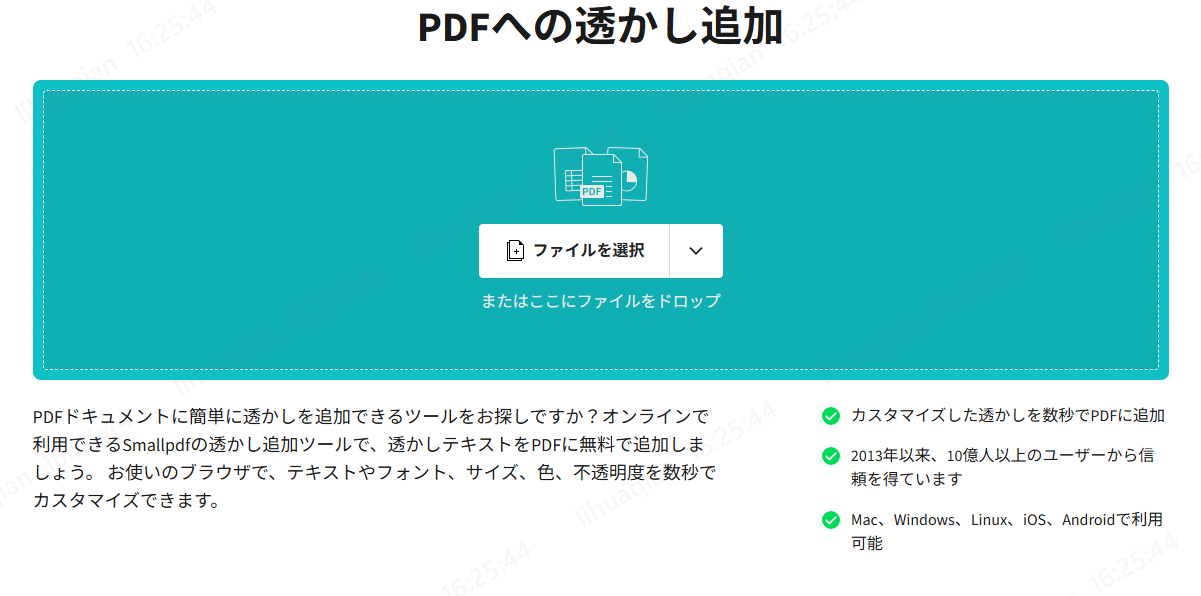
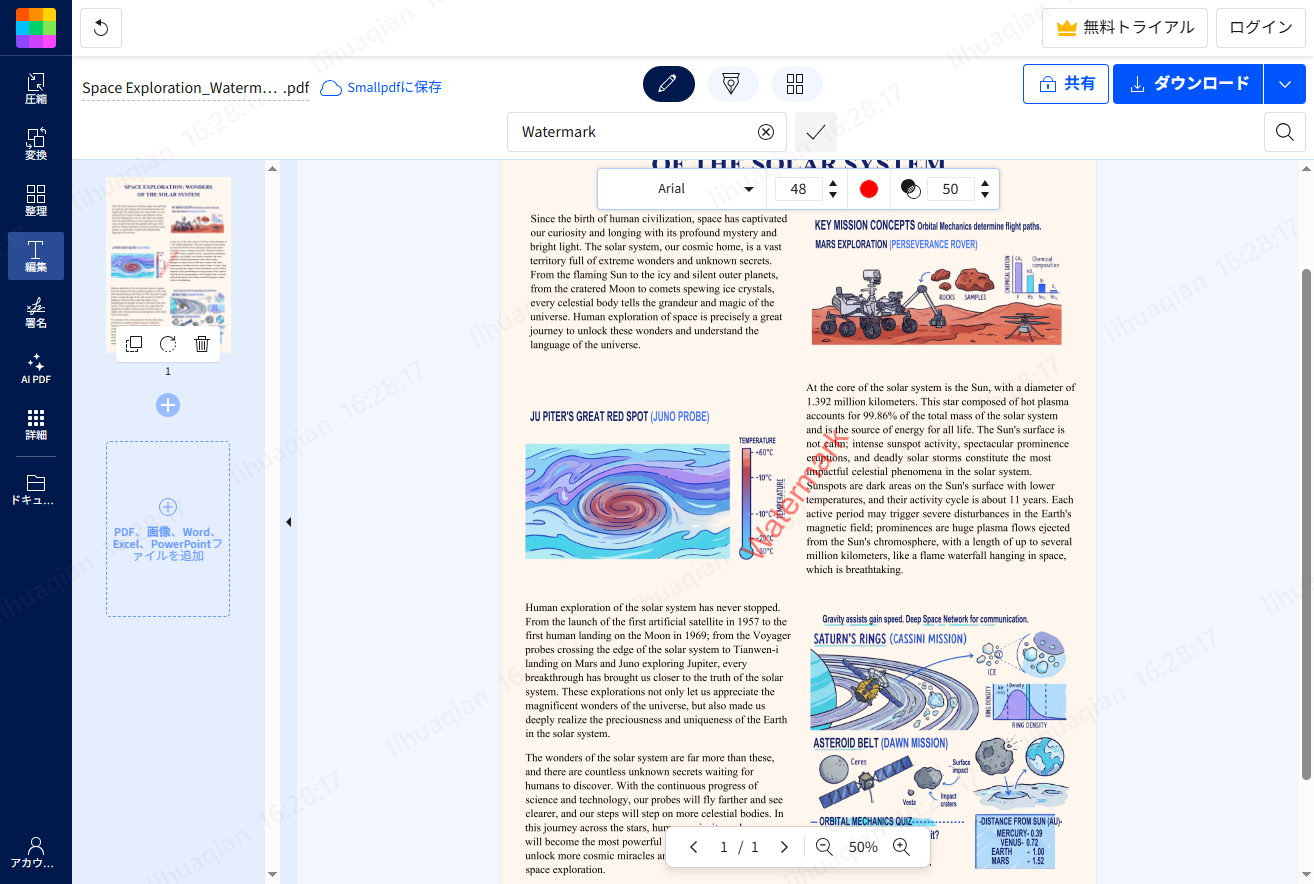
Smallpdfのようなオンラインツールは、会員登録なしですぐに使える手軽さが魅力です。手順は次のとおりです。
-
ブラウザでオンラインツールのサイトにアクセスします。
- 透かしを入れたいPDFをアップロードします。
-
表示したい文字や画像、位置、濃度を指定します。
- 処理後のファイルをダウンロードします。
急ぎで1〜2ファイルだけ処理したい場合には向いていますが、ファイルを外部サーバーにアップロードする仕組みのため、契約書など機密性の高い文書には不向きです。
2-2. Officeソフト(Word・Excel)で設定する
すでにWordやExcelで文書を作成している場合は、PDFに変換する前の段階で透かしを仕込んでおくこともできます。手順は次のとおりです。
- Wordで対象の文書を開きます。
-
「デザイン」タブから「透かし」を選択します。
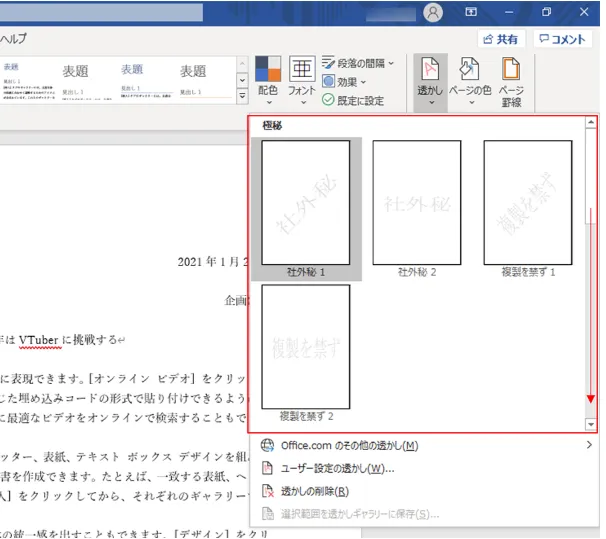
- 定型の透かし、またはユーザー設定で文字や画像を指定します。
- 「ファイル」>「エクスポート」からPDFとして保存します。
追加のソフトが不要で、普段の作業の延長で対応できる点がメリットです。ただし、すでに完成しているPDFファイルに後から透かしを加えたい場合には使えません。
2-3. PDF編集ソフトで入れる(一番おすすめ)
すでに完成しているPDFに直接透かしを加えたい場合や、文字の色・角度・濃度まで細かく調整したい場合は、PDNobのような専用のPDF編集ソフトが向いています。処理がローカル環境で完結するため、機密文書でも安心して作業できます。

- ローカル処理:ファイルを外部サーバーに送信せず、PC上で処理できます。
- 透かしを細かく設定:文字や画像を追加でき、濃度・角度・位置なども調整できます。
- 一括追加:複数のPDFに同じ透かしをまとめて追加できます。
- PDF編集にも対応:透かしの追加だけでなく、PDFの編集や変換なども1つのソフトで行えます。
1ファイルだけに追加したい場合の手順は次のとおりです。
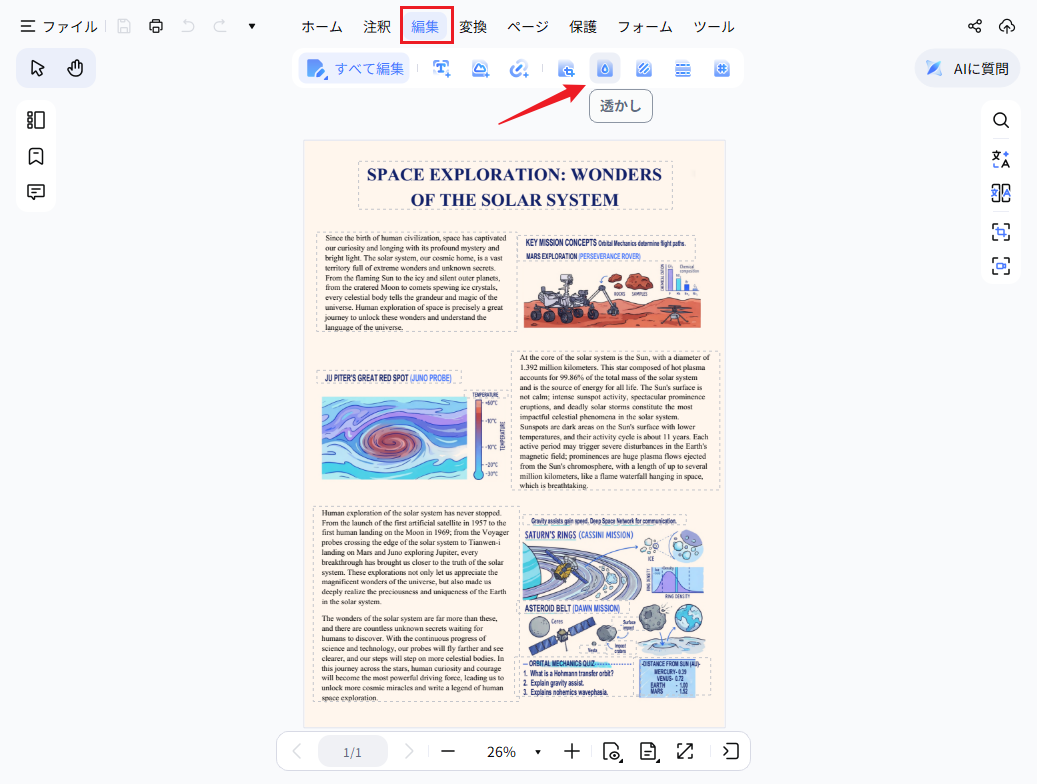
- PDNobを起動し、対象のPDFファイルを開きます。
-
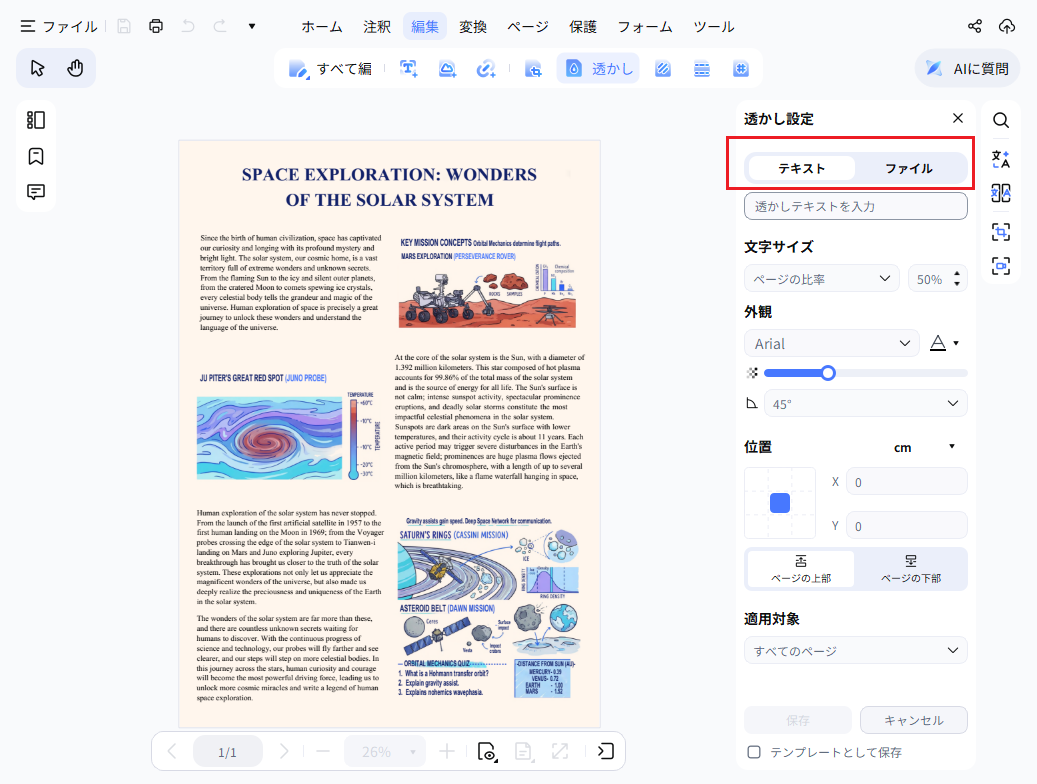
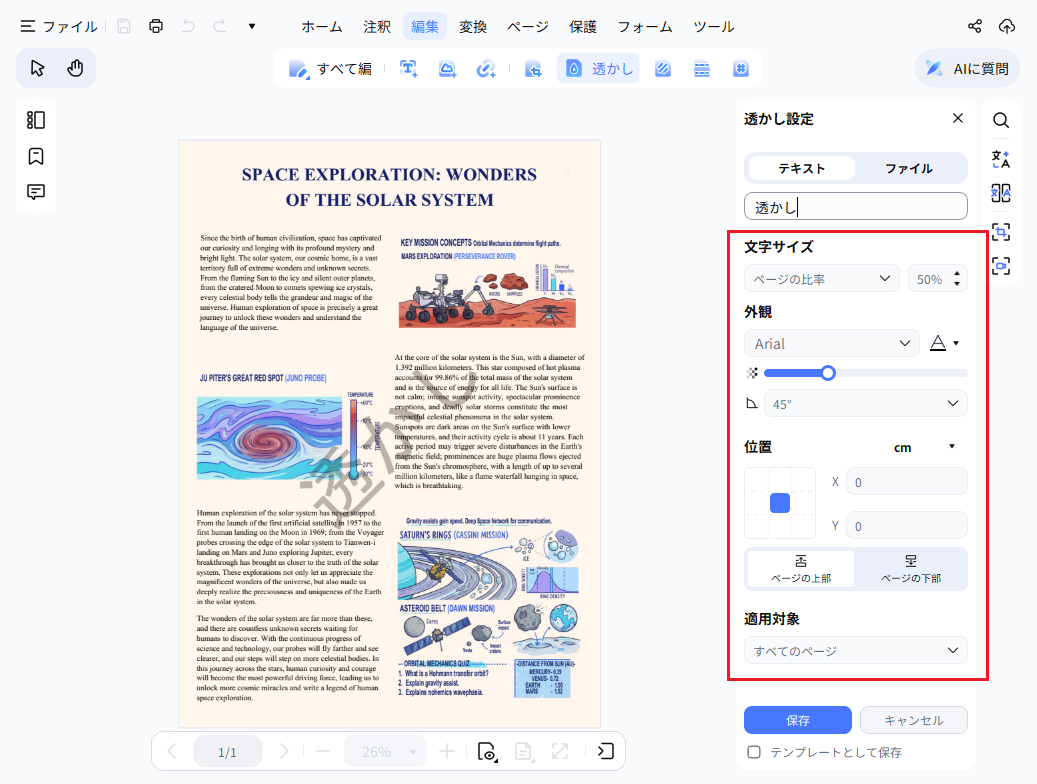
画面上部のメニューから「編集」→「透かし」機能を選択します。
-
「テキスト」または「ファイル」を選び、表示したい内容を入力・選択します。
-
濃度・角度・位置を調整し、プレビューで仕上がりを確認します。
- 「保存」をクリックして透かしを適用します。




複数のPDFに同じウォーターマークをまとめて追加したい場合は、次の手順で一括追加ができます。
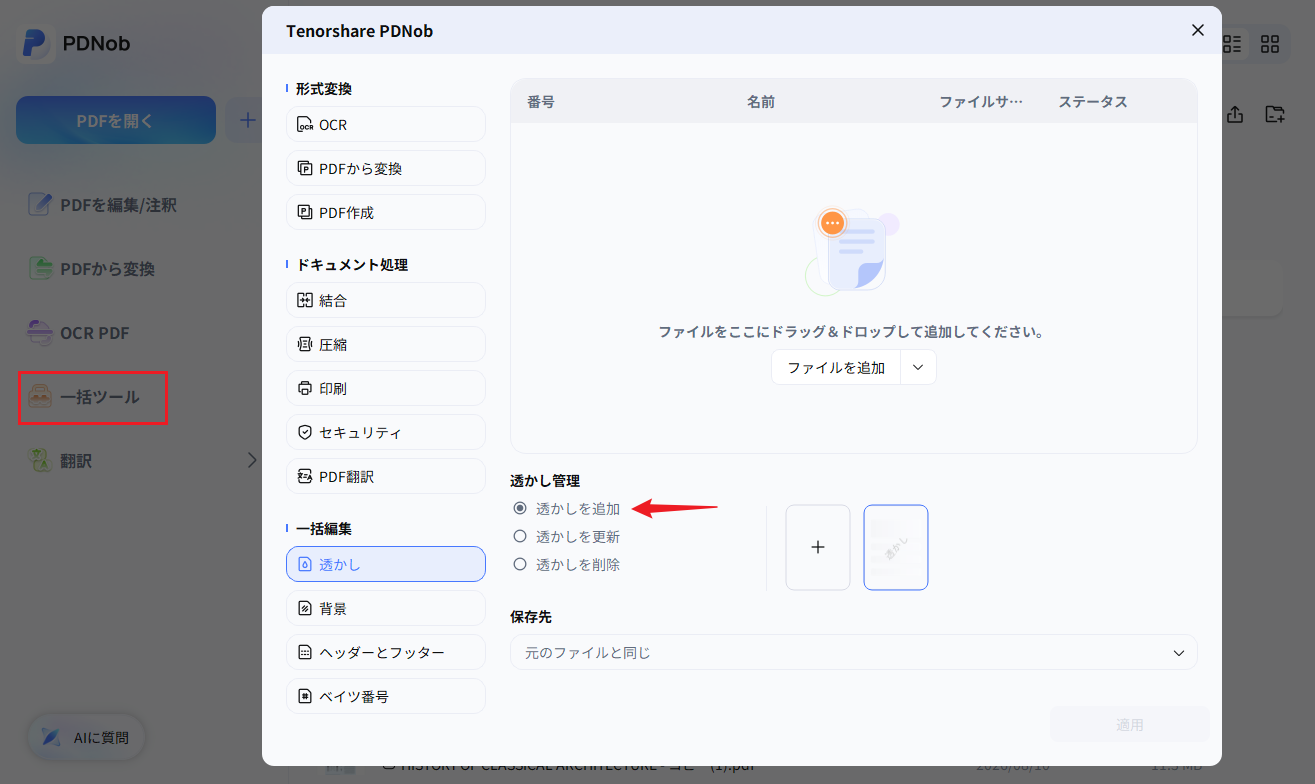
- PDNobのメインメニュー画面左側にある「一括ツール」を選択します。
-
「透かし」の項目から「透かしを追加」を選択します。
- 追加したい複数のPDFファイルをまとめてアップロードします。
-
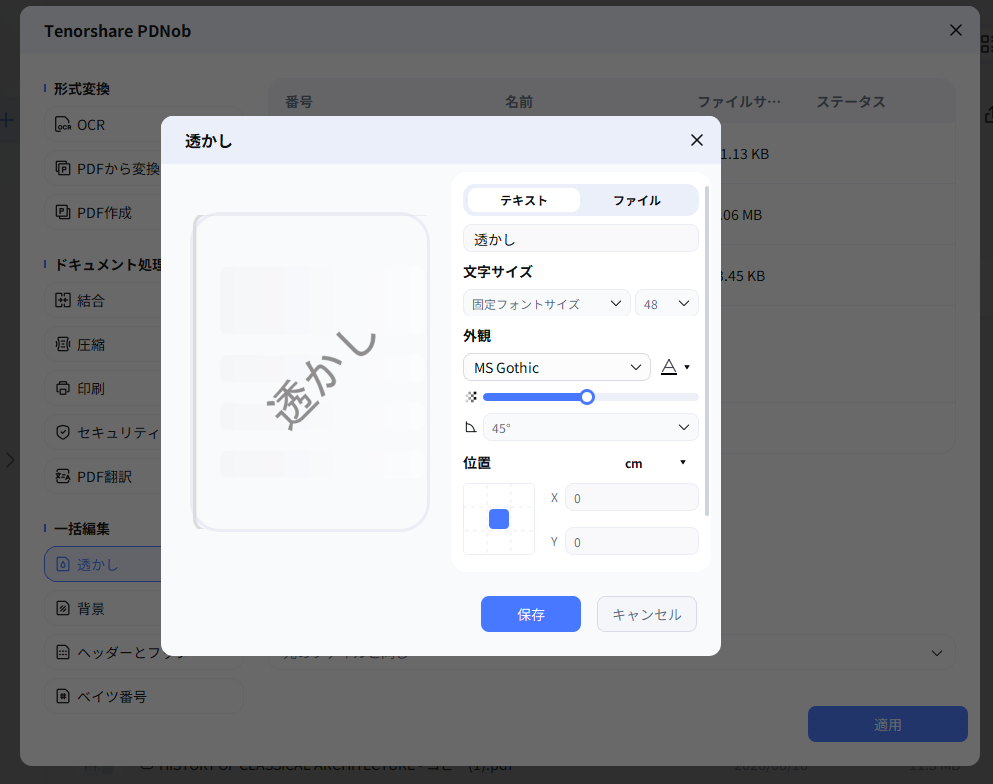
表示したい文字や画像、濃度・角度・位置を設定します。
-
設定を適用し、すべてのファイルに一括で追加します。
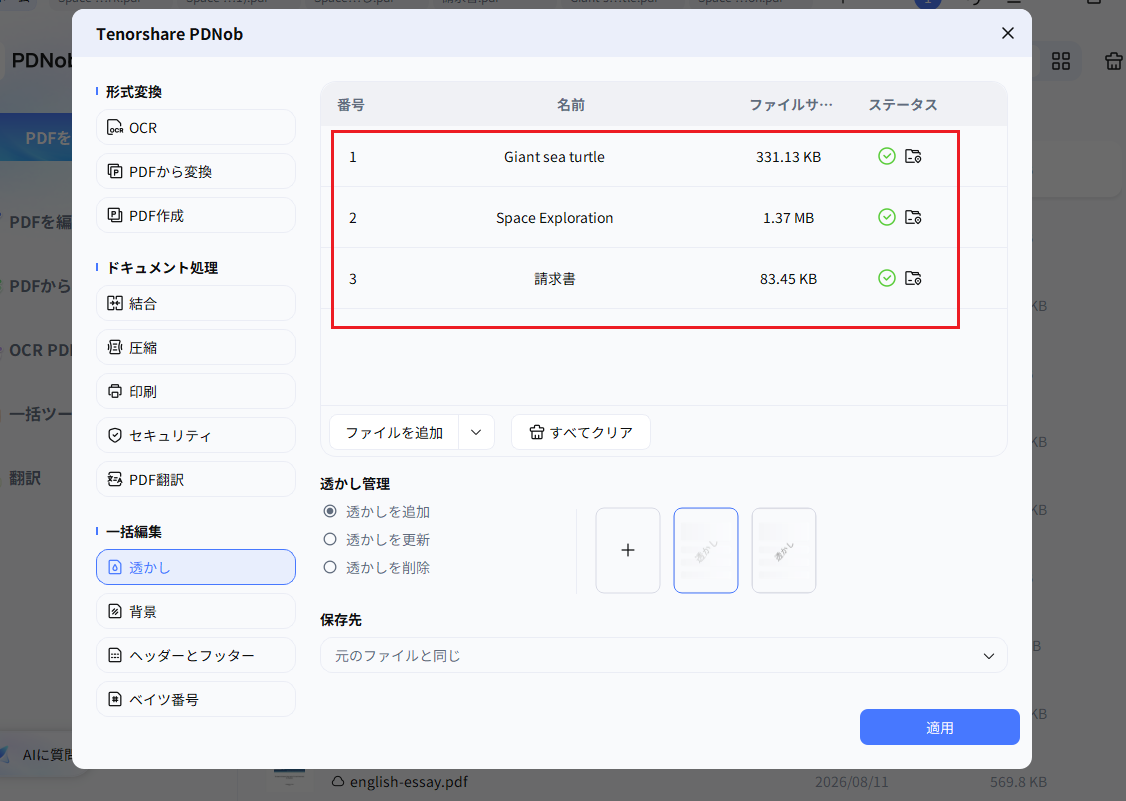
濃度は上げすぎると本文が読みにくくなり、逆に薄すぎると印刷時に視認できなくなるため、プレビューで確認しながら調整するのがポイントです。
位置はページ中央に斜めで配置するのが一般的で、表示文字は「社外秘」のような短い単語にとどめると本文と紛らわしくなりません。
一括追加・削除・トリミングまで。20ファイル無期限無料。
 安心にダウンロード
3. PDFのウォーターマークを削除する方法4選
3-1. PDNob PDF編集ソフトで削除する
PDNobは、PDFへの透かし追加だけでなく、不要なウォーターマークの削除にも対応しています。 また、処理がすべてローカル環境で完結するため、契約書や社内資料のような機密文書でも安心して扱えます。
複数のファイルをまとめて処理したい場合は、次の手順で一括削除ができます。
- PDNobのメインメニュー画面左側にある「一括ツール」を選択します。
- 「透かし」の項目から「透かしを削除」を選択します。
- 削除したい複数のPDFファイルをまとめてアップロードします。
- ソフトが各ファイルの透かしを自動で検出し、一括で削除します。

もしウォーターマークが枠として検出されない場合は、そのウォーターマークが独立したオブジェクトではなく、本文に焼き込まれているか背景として設定されている可能性があります。この場合の対処法は、後述する「4. PDFのウォーターマークが削除できない4つの原因」を参考にしてください。
Adobe Acrobatのような月額サブスクリプションが不要なため、数本のファイルだけ処理したい場合でも費用の負担なく試せます。
3-2. Adobe Acrobat
Adobe Acrobatとは、業界標準として広く使われているPDF編集ソフトで、ウォーターマークを検出して削除する専用機能を備えています。ローカル処理のため安全性は高いものの、7日間の体験版が終わると月額料金が発生する点がネックです。
手順は次のとおりです。
- Adobe Acrobatで対象のPDFファイルを開きます。
- 上部メニューから「ツール」を選び、「ページを整理」または「編集」機能を開きます。
-
メニュー内の「透かし」項目から「削除」を選択します。
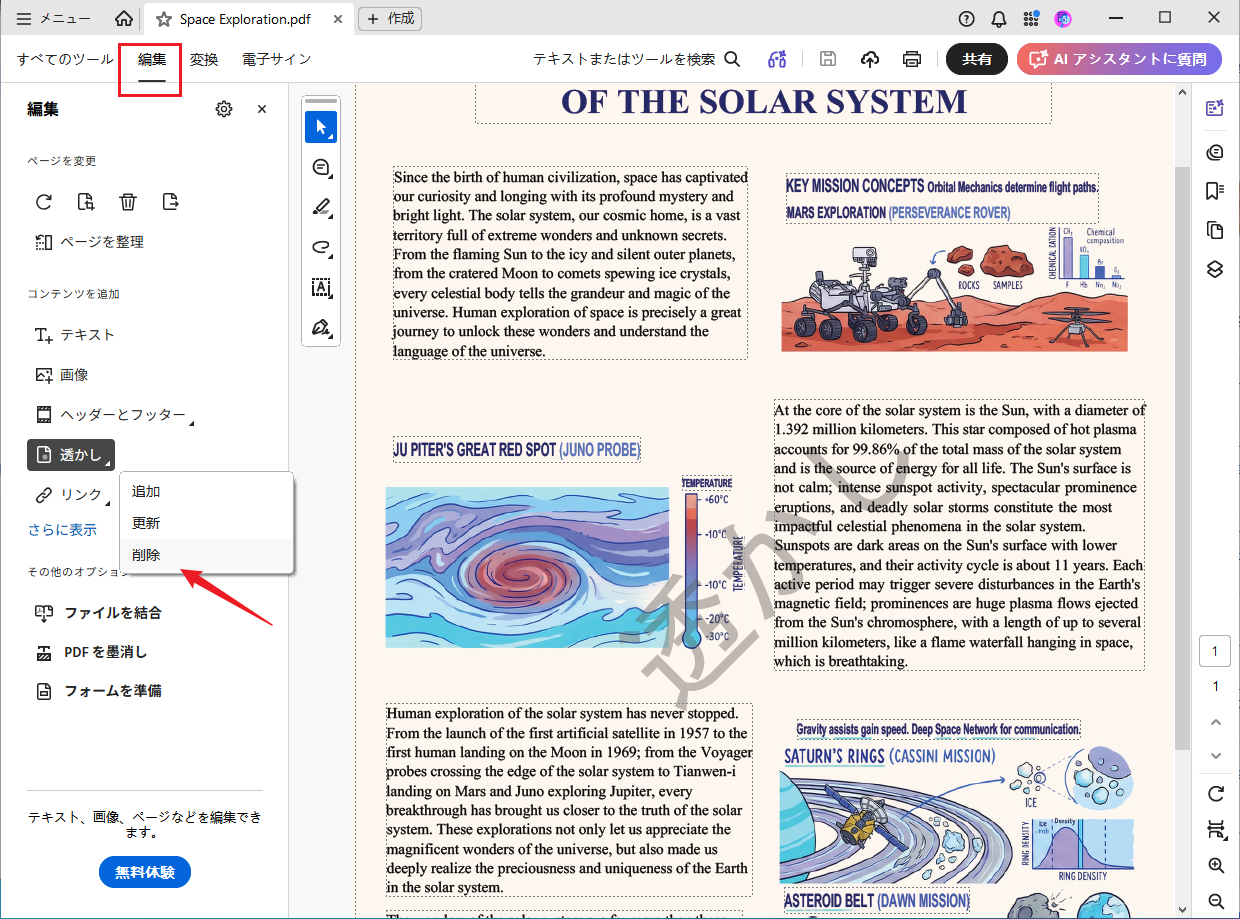
- ソフトが自動で透かしを検出するので、内容を確認します。
- 「OK」をクリックして削除を確定し、ファイルを保存します。
すでに業務でAcrobatを契約している場合には、追加のツールを用意せずそのまま使える手段です。ただし単発でしか使わない場合は、体験版終了後の費用負担を考慮しておく必要があります。
3-3. 無料オンラインツール
無料オンラインツールは会員登録不要で、ブラウザ上ですぐにウォーターマークを削除できる手軽さが魅力です。手順は次のとおりです。
-
ブラウザでLightPDFオンラインツールのサイトにアクセスします。
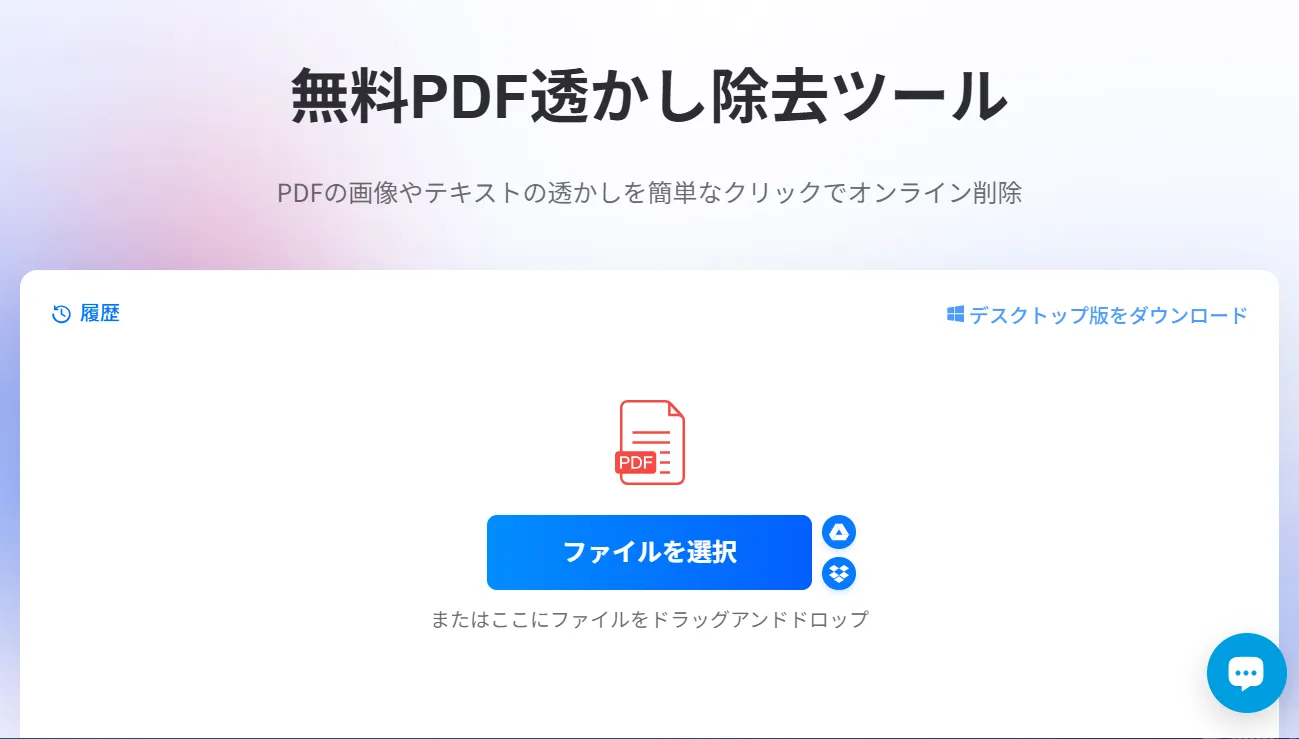
- 「ファイルを選択」からウォーターマーク付きのPDFをアップロードします。
- 「ウォーターマークを削除」などのボタンをクリックし、処理が終わるまで待ちます。
- 処理後のファイルをパソコンにダウンロードします。
手軽な一方で、ファイルを一度外部サーバーへ送信する仕組みのため、機密性の高い文書には不向きです。個人利用の資料など、情報が外部に漏れても問題のない場面に限定して使うのが安全です。
3-4. トリミング機能で切り落とす
ウォーターマークがページの端やヘッダーにロゴとして固定されている場合は、削除機能ではなくトリミング機能で該当箇所を切り落とす方法も有効です。手順は次のとおりです。
- PDNobまたはAdobe Acrobatで対象のPDFファイルを開きます。
- 「ページをトリミング」機能を選択します。
- ウォーターマークが写っている余白部分の数値を指定します。
- プレビューで本文が切れていないことを確認し、「切り抜き」を実行します。
- ファイルを保存します。
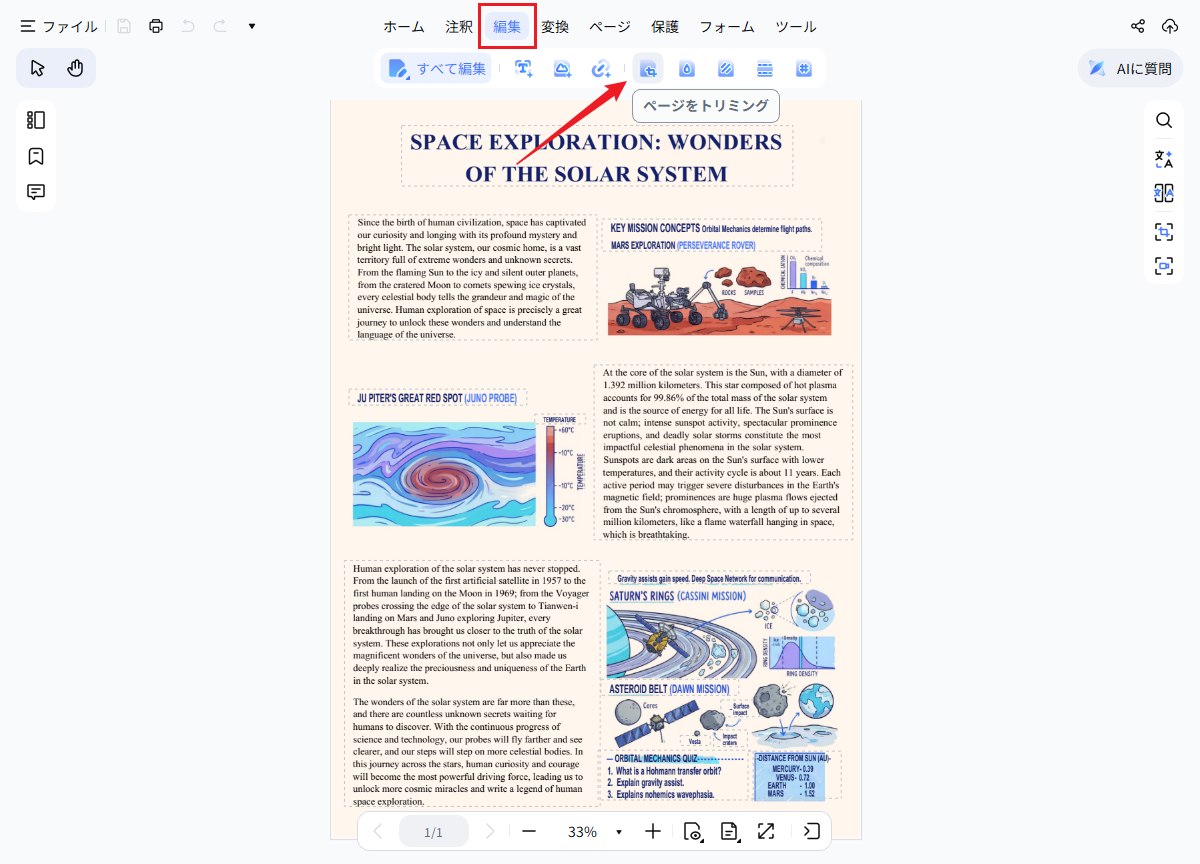
この方法は本文まで一緒に切り取ってしまうリスクがあるため、実行前に必ずプレビューで仕上がりを確認することが大切です。
4. PDFのウォーターマークが削除できない4つの原因
「削除ボタンを押しても消えない」場合、原因は次の4つのいずれかであることがほとんどです。
-
1. 本文・画像として埋め込まれている:
透かしが独立したオブジェクトでなく、本文や画像の一部として焼き込まれているケースです。この場合はトリミングで該当箇所を切り取るか、画像編集機能で修正します。
-
2. スキャン画像(画像PDF)になっている:
紙をスキャンしたPDFはページ全体が1枚の画像として扱われます。OCR(光学文字認識)でテキスト化してから編集可能な状態に変換する必要があります。
-
3. パスワードや編集制限がかかっている:
セキュリティ設定がある場合、削除機能自体が実行できません。所有者に制限解除を依頼するか、正しいパスワードで解除してから作業します。
-
4. 「背景」として設定されている:
ウォーターマークとは別の背景機能で追加されている場合、専用の背景削除メニューを確認する必要があります。PDNobなら、「ツール」→「編集」から背景削除機能を利用できます。
原因を切り分ける簡単な目安として、まず透かし削除機能を試し、反応しなければトリミングや背景削除メニューを確認し、それでも解決しない場合はスキャン画像やセキュリティ設定を疑うという順番で進めると、無駄な作業を減らせます。
5. PDF透かし編集ツール比較表
セキュリティが心配だけどAdobeは高い、という場合は、20ファイルまで無料かつローカル処理で安全なPDNobを試すのが現実的な選択肢です。
6. PDFウォーターマークに関するよくある質問(FAQ)
オンラインツールはファイルを外部サーバーへ一時的にアップロードするため、機密文書には推奨できません。PDNobやAdobe Acrobatのようにローカルで処理が完結するソフトを選べば、ファイルを外部に送信せず作業できます。
オンラインツールの多くは基本無料ですが、回数やファイルサイズに制限があります。PDNobは有料ソフトですが20ファイルまで無期限で無料利用できるため、機密文書を扱う場合は実質的にこちらが選びやすい方法です。
ウォーターマークは通常、本文とは別のレイヤーに配置されているため、透かしのみを削除しても本文は残ります。ただしウォーターマークが本文と一体化した画像の場合は影響を受ける可能性があるため、作業前にファイルを複製しておくと安心です。
透かしを削除すること自体に技術的な問題はありませんが、削除後のファイルには「未締結」や「社外秘」といった注意喚起の表示がなくなる点に注意が必要です。共有先や用途によっては、透かしを残したまま渡すべきか、削除した状態で渡すべきかを事前に確認しておくとトラブルを防げます。
7. まとめ
PDFの透かしは、まず「独立したオブジェクト」「本文への焼き込み」「背景」のどのタイプかを見極めることが、追加・削除どちらの作業をスムーズに進める鍵になります。独立したオブジェクトなら専用機能で一括処理でき、焼き込みならトリミング、スキャン画像ならOCRといったように、原因に応じて手段を使い分けましょう。
無料でローカル処理の安全性を確保しながらPDFに透かしを入れるまたは削除する場合は、PDNobから試してみるのがおすすめです。
一括処理・20ファイル無期限無料・機密文書も安心。無料体験版あり。


皆さんのご意見・ご感想をお聞かせください。
レビューを投稿してください
皆さんのご意見・ご感想をお聞かせください。
コメントを投稿する
PDNobの記事レビューを投稿してください

関連記事

ソフトレビュー・比較ライター
中村 綾は、PDFソフトやPCソフトのレビュー・比較を専門とするライターです。機能や価格、使いやすさをわかりやすく比較し、読者が自分に最適なソフトを選べるよう、実用的な情報を発信しています。


