
 ホーム
>
PDF編集
>
パソコンでPDFを編集する4つの方法!標準機能・Word・専用ソフトのやり方を徹底解説
ホーム
>
PDF編集
>
パソコンでPDFを編集する4つの方法!標準機能・Word・専用ソフトのやり方を徹底解説
パソコンでPDFを編集する4つの方法!標準機能・Word・専用ソフトのやり方を徹底解説
- 1 パソコンでPDF編集するのは4つの方法——標準機能・Word変換・オンラインツール・専用ソフト。目的に応じて使い分けが必須です。
- 2 標準機能は注釈のみ——元テキストの直接編集はできません。文章修正にはWord変換か専用ソフトが必要です。
- 3 Word変換は手軽だがレイアウト崩れに注意——変換後に全体の見た目を必ず確認しましょう。
- 4 オンラインツールは機密文書に非推奨——外部サーバーにファイルが送信されるため、重要な書類はローカル処理型の専用ソフトを選びましょう。
- 5 専用ソフト(PDNobなど)が最強——OCRでスキャンPDFもテキスト化し、AI要約・翻訳・校正まで1本で完結します。
PDFを編集したいと思ったとき、「文字を少し修正したいだけなのに編集できない」「どの方法なら簡単に編集できるのかわからない」と悩むことはありませんか?PDFはそのままでは編集しにくい場合があり、用途に合った方法を選ぶことが大切です。
パソコンでPDFを編集する方法には、標準機能を使う方法、Microsoft Wordを使う方法、オンラインツールを使う方法、専用のPDF編集ソフトを使う方法の4種類があります。目的に合わない方法を選ぶと「文字が書き換えられない」といった失敗につながりやすいため、本記事では4つの方法の手順とメリット・注意点をあわせて解説します。

テキスト直接編集・OCR・AI要約翻訳まで。無料体験版あり。
 安心にダウンロード
パソコンでPDFを編集する4つの方法
各方法の比較表
パソコンでPDFを編集する方法は、既存テキストを直接編集できるか・対応OS・セキュリティ・難易度・おすすめの用途などで違いがあります。

専用ソフトは製品によって対応OSが異なるため、導入前に自分の環境で使えるか確認しましょう。
方法1:標準機能・標準アプリを使う方法
標準機能とは、Windowsの「Microsoft Edge」やMacの「プレビュー」など、パソコンに最初から入っているアプリでPDFを編集する方法です。
インストール不要ですぐ使えますが、もとのテキストや画像を直接書き換えることはできず、注釈の追加にとどまる点は理解しておく必要があります。
Windowsでの手順
-
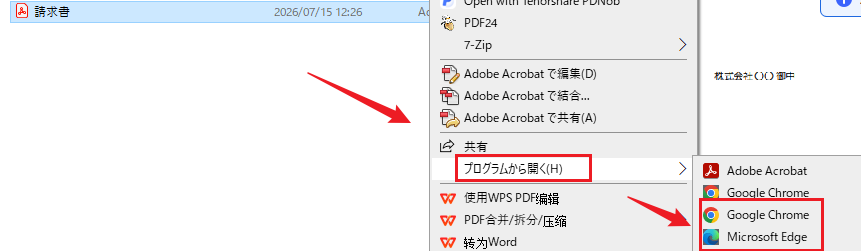
PDFファイルをダブルクリックしてEdgeで開きます。既定アプリがEdgeでない場合は、右クリックから「プログラムから開く」→「Microsoft Edge」を選びます。
-
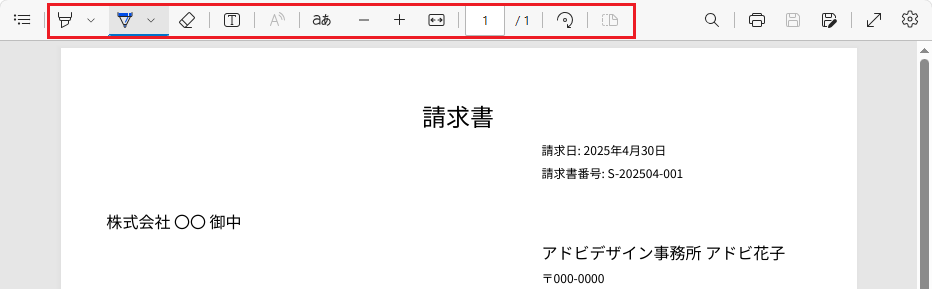
ツールバーから機能を選びます。ペンは手書きや署名、蛍光ペンはハイライト、Aはテキスト追加、図形は図形挿入に対応します。
-
保存アイコンをクリックして変更内容を保存します。



なお、Windowsでは「Adobe Acrobat Reader」も標準的なビューアとしてよく使われ、Edgeと同様の注釈機能を無料で利用できます。
Macでの手順
-
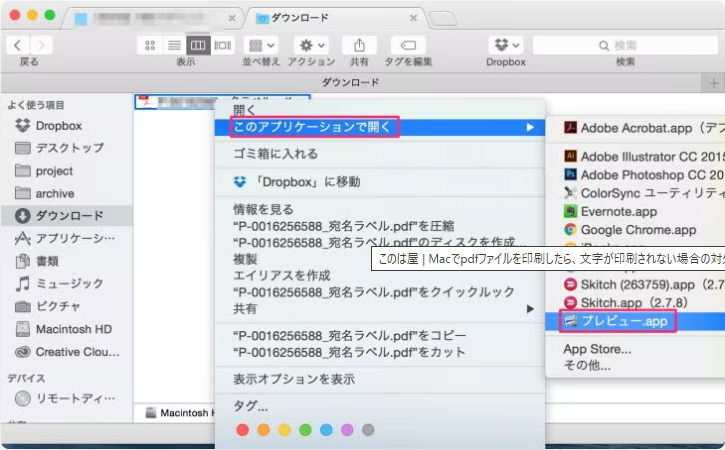
PDFファイルを右クリックし、「このアプリケーションで開く」→「プレビュー」を選びます。
-
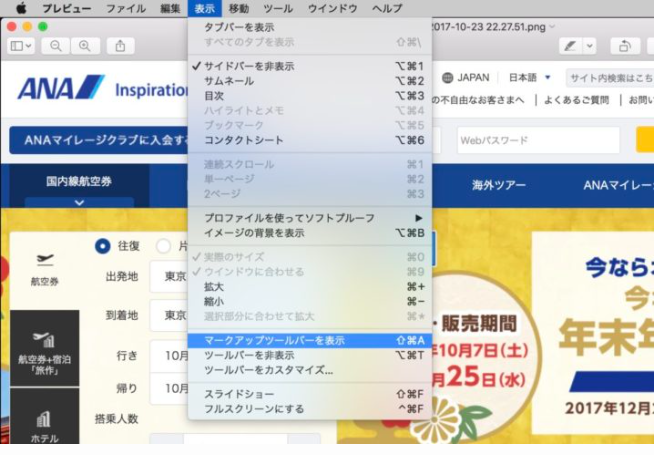
上部の「マークアップツールバーを表示」アイコンから、テキストの追加・署名・図形の描画を行います。
-
ページを削除・並べ替える場合は、左側のサイドバーでサムネイルを操作します。
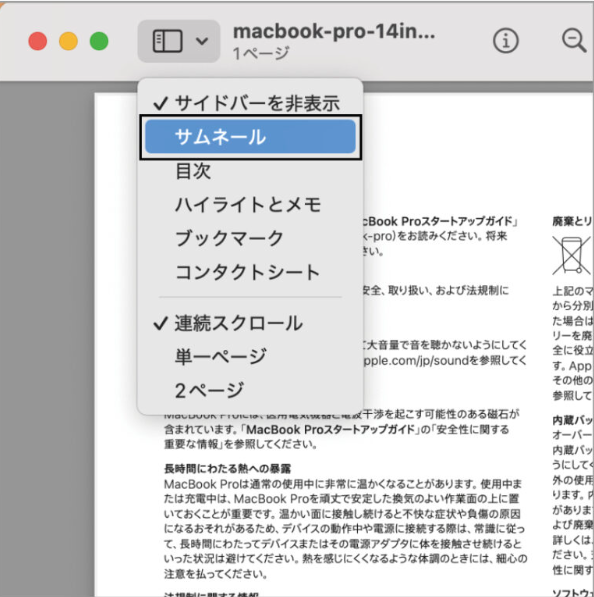
- 「ファイル」→「保存」を選択して保存します。


標準機能では、もとのテキストや画像を直接書き換えることはできません。文章そのものを打ち替えたい場合は、次に紹介する方法2か方法4を利用しましょう。
方法2:Microsoft Wordを使う方法
Wordを使うのは、WordでPDFファイルを開いて自動的に編集可能な文書に変換し、そのまま文章を修正する方法です。使い慣れたWordの操作画面で、文章の加筆や修正を自由に行える点がメリットです。
手順
-
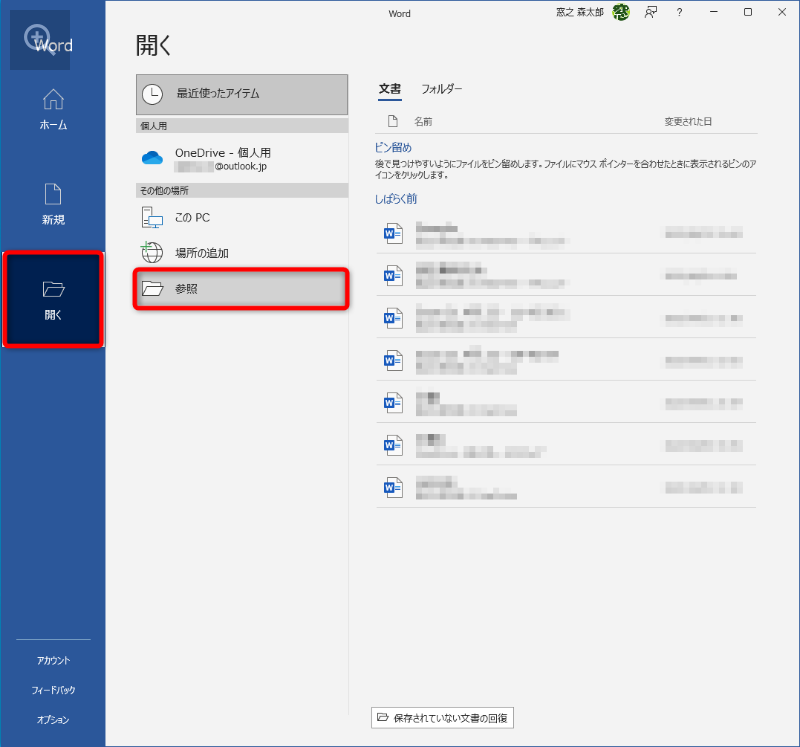
Wordを起動し、「ファイル」→「開く」→「参照」からPDFファイルを選択します。
-
「PDFをWord文書に変換します」というダイアログが表示されたら「OK」をクリックします。今後表示させたくない場合はチェックを入れておきます。

-
Word文書として開かれた内容を、通常のWord文書と同じように文字の打ち替え・削除・追加を行って編集します。
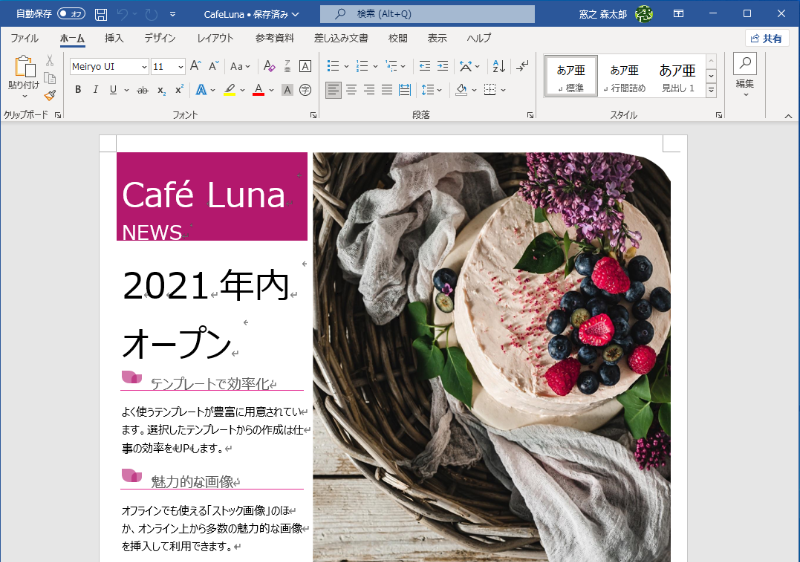
- 「ファイル」→「名前を付けて保存」からファイルの種類を「PDF」に指定して保存します。


PDFファイルを右クリックし、「プログラムから開く」から「Word」を選ぶ方法でも同様に開けますが、ファイルの関連付け設定によってはうまく起動しない場合があるため、Word側のアプリ内から開く手順の方が確実です。
複雑なレイアウトや装飾、図表が多く含まれるPDFは、Word文書に変換する際にレイアウトが崩れやすい傾向があります。変換後は、必ず文書全体のレイアウトを確認してから保存しましょう。
方法3:オンラインツールを使う方法
オンラインツールとは、SmallpdfやiLovePDFといったウェブサービスに、ブラウザ上でPDFファイルをアップロードして編集する方法です。ダウンロードが不要なため、インストールに制限がある環境でも利用しやすい点がメリットです。
手順
-
オンラインPDF編集サービスの編集ページにブラウザからアクセスします。
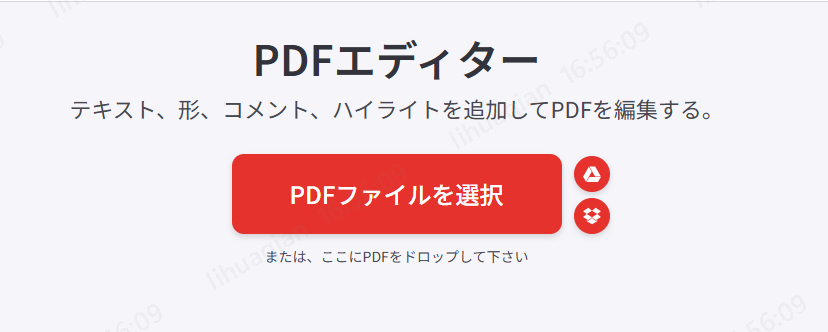
- 編集したいPDFファイルを画面上にドラッグ&ドロップするか、「ファイルを選択」からアップロードします。
-
ツールバーからテキストの編集・ハイライト・図形や画像の挿入などの機能を選び、編集したい箇所を修正します。
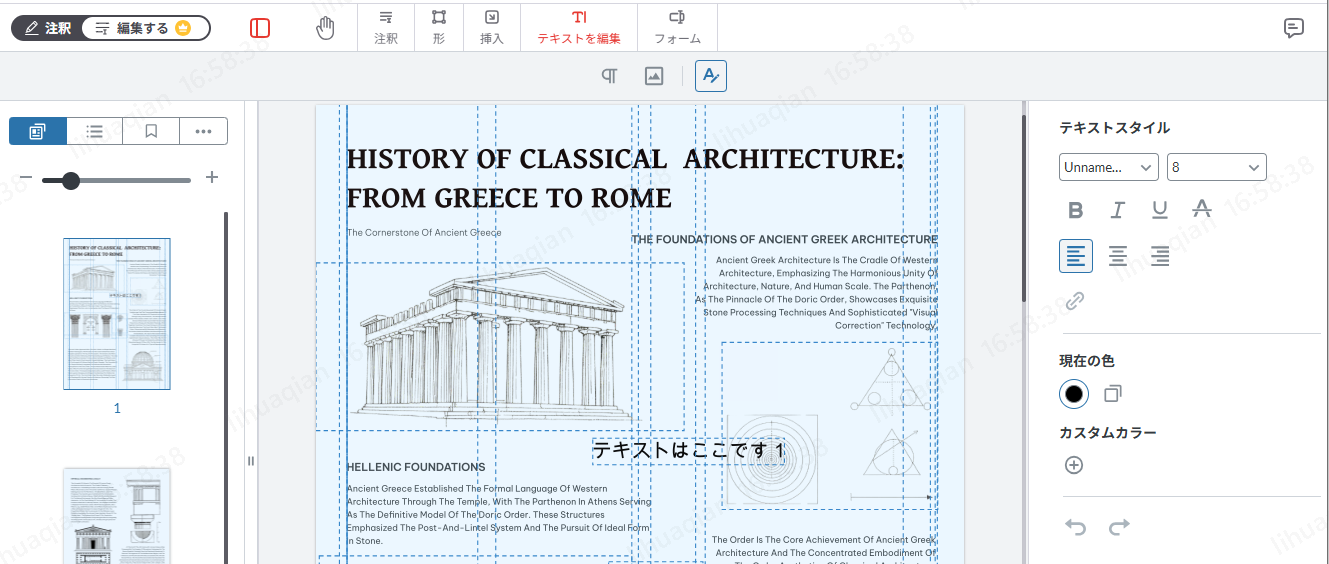
- 「ダウンロード」ボタンをクリックし、編集後のPDFファイルをパソコンに保存します。


オンラインツールはファイルを外部サーバーにアップロードするため、機密文書や個人情報を含むPDFには注意が必要です。重要な書類を編集する場合は、次に紹介するローカル処理型の専用ソフトの利用をおすすめします。
方法4:専用のPDF編集ソフトを使う方法
専用ソフトを使う方法とは、パソコンにPDF編集専用のソフトをインストールし、そのソフト上でPDFを直接編集することです。元のレイアウトを崩さずに本文を修正でき、OCR機能でスキャンした書類も編集可能なテキストに変換できます。データがパソコン内で処理されるため、セキュリティ面でも安心です。
PDNob
PDNobは、閲覧に加えてテキストの直接編集、画像やページの追加・削除、結合・分割、他形式への変換まで幅広くカバーするオールインワン型のPDFソフトです。対応OSはWindows/Mac/Webの3つで、環境を問わず同じ操作感で利用できます。


- テキスト・画像・注釈の直接編集:PDF内の文字や画像をクリックするだけで直感的に編集できます。
- 高精度OCR(約99%):スキャンしたPDFや画像データも高精度でテキスト化し、編集可能にします。
- 30形式以上への変換:Word・Excel・画像など、多彩なファイル形式に対応しています。
- PDFフォーム作成:入力欄やチェックボックスを追加できるフォーム機能を備えています。
- AIアシスタント搭載:文書の要約・翻訳・校正をAIがサポートします。
- 無料版の範囲:透かしなしで最大20ファイルまで編集可能。商用利用もOKです。20ファイルを超える場合は有料版(買い切り/サブスクリプション)をご検討ください。
使い方
- PDNob公式サイトからソフトをダウンロードしてインストールします。Web版を使う場合は、インストールせずにブラウザから直接アクセスできます。




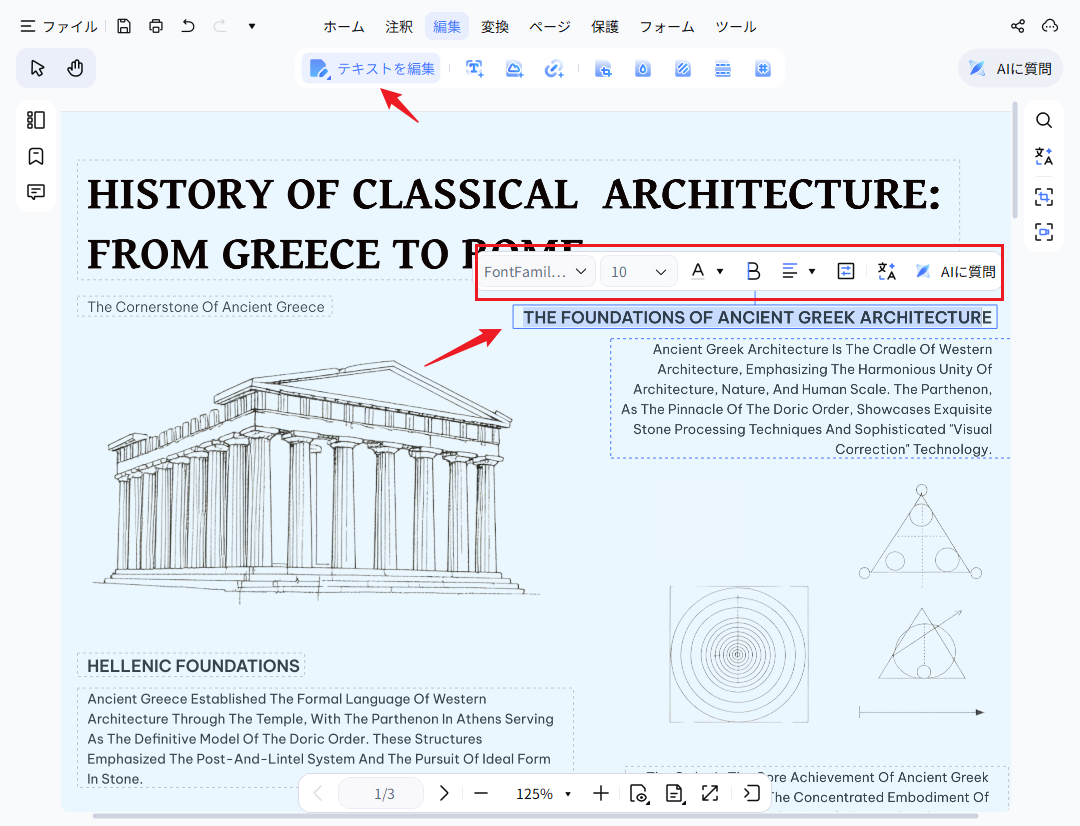
- PDFファイルを開き、「編集」から書き換えたい文字や画像をクリックして直接修正します。
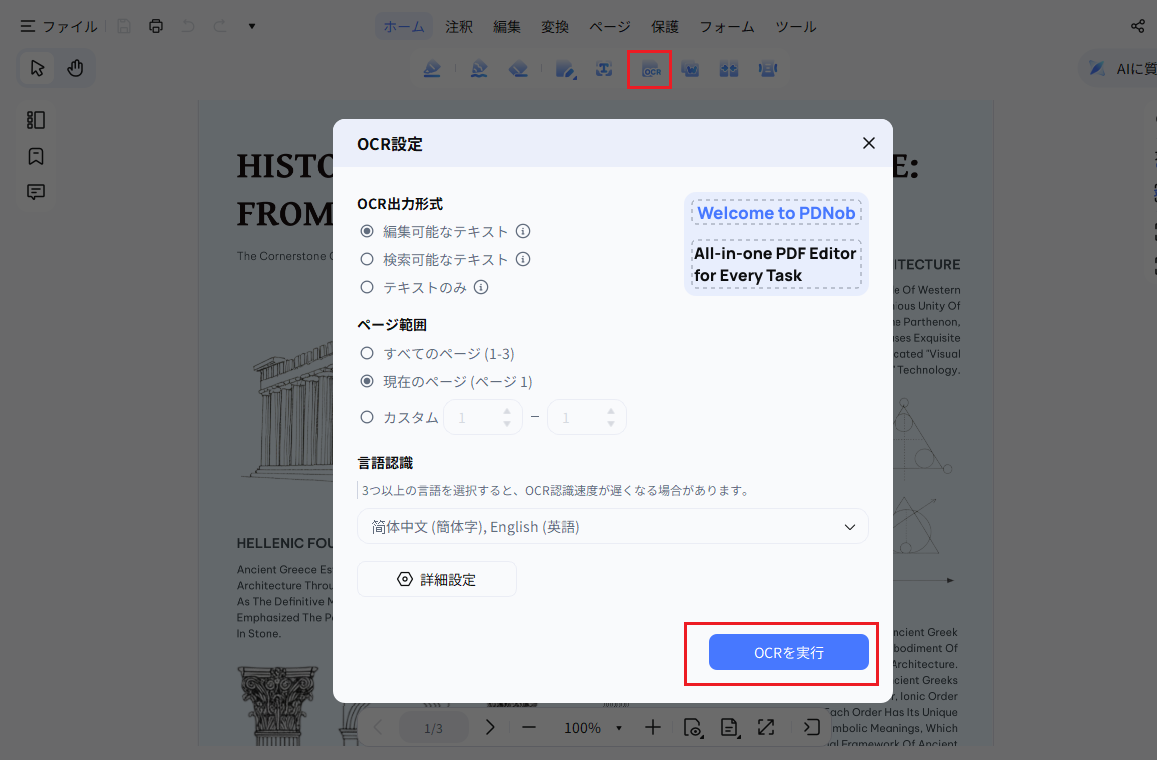
- スキャンしたPDFを編集したい場合は、「OCR」機能でテキスト認識を実行してから編集します。
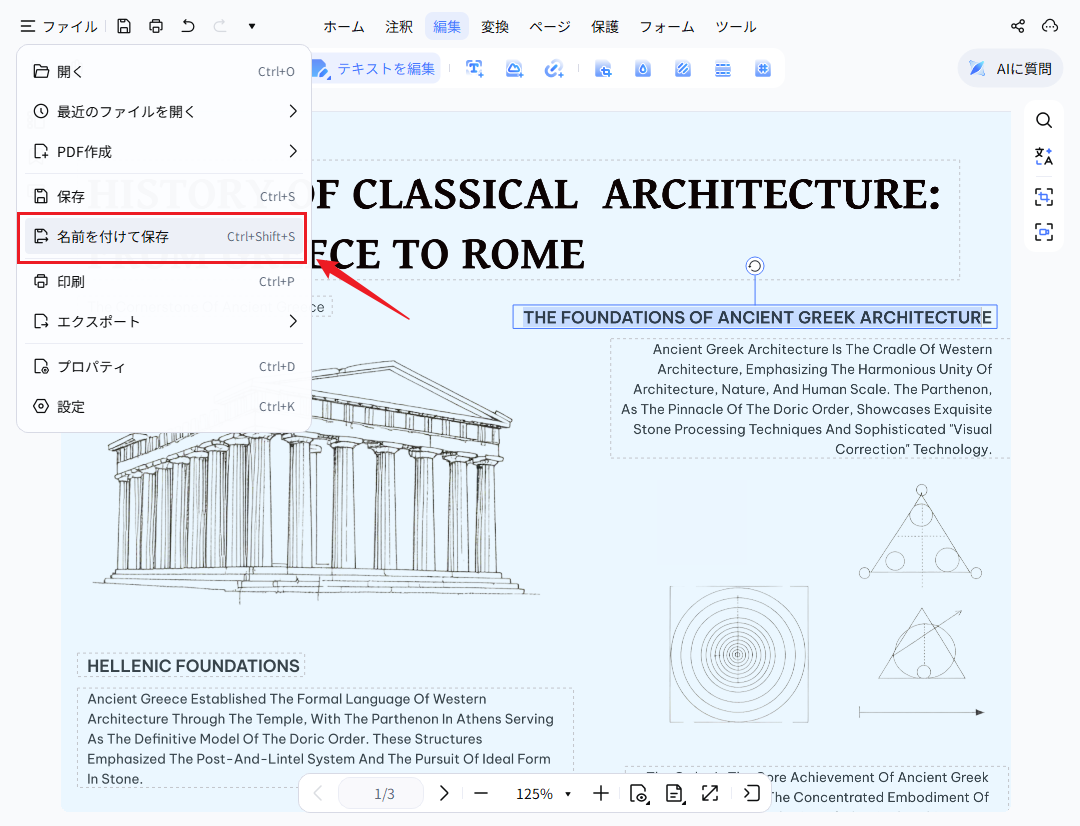
- 編集が終わったら「ファイル」から「名前を付けて保存」を選択し、ファイルを書き出します。


メリット
- 無料版でも透かしなし・商用利用可
- シンプルな操作画面で初心者でも迷わず使える
- OCR・AI機能を無料の範囲から試せる
- 買い切りプランを選べば長期コストを抑えられる
- Windows・Mac・Webに対応している
デメリット
- 無料版で編集できるファイル数が20個までに限られている

無料で本格的なPDF編集を試したい人、スキャン書類のOCRやAIによる要約・翻訳を試してみたい人、将来的に有料版への移行も視野に入れたい人に向いているソフトです。
テキスト直接編集・OCR・AI要約翻訳まで。無料体験版あり。
その他の専用ソフト
Adobe Acrobatは業界標準の互換性を持つソフトですが、本文の直接編集には有料版のAcrobat Proが必要です。他にもMaster PDF Editor(Windows・Mac・Linux対応、OCR搭載)、PDF-XChange Editor(Windows専用)、PDF Expert(Mac・iPad専用)などがあり、対応OSが限定される製品も多いため、導入前に確認しましょう。
目的別|パソコンでPDFを編集する際のおすすめの方法
- 既存テキストを直接書き換えたい場合は、PDNobなどの専用ソフト、またはMicrosoft Wordを使った変換(方法2・方法4)がおすすめです。
- 注釈・ハイライト・手書きサインだけを追加したい場合は、EdgeやMacのプレビュー(方法1)で十分対応できます。
- 紙をスキャンした画像データのPDFの文字を編集したい場合は、PDNobのようなOCR機能を搭載した専用ソフト(方法4)が必要です。
- 複数のPDFを結合したい、またはページを削除・並べ替えしたい場合は、プレビュー、オンラインツール、PDNobのページ管理機能(方法1・方法3・方法4)のいずれかを利用できます。
パソコンで安全にPDFを編集するための注意点
- セキュリティの確保:契約書など重要な書類は、PDNobのようなローカル処理型のソフトを使うことで、データが外部に送信されるリスクを避けられます。
- 文字化けやレイアウト崩れへの対策:編集後はプレビュー画面で全体を確認し、必要に応じてフォントを埋め込む設定にしておきましょう。
- 編集制限の確認:パスワードや編集制限がかけられているPDFは、自分にその権限があるかどうかを事前に確認してから作業を行いましょう。
よくある質問(FAQ)
主な原因は、文字が画像として保存されている場合と、作成者によって編集制限がかけられている場合の2つです。前者の場合は、PDNobのようなOCR機能付きのソフトを使ってテキスト化すれば、編集できるようになります。
Microsoft Wordの変換機能は追加費用なしで利用できます。また、PDNobのように、無料版でも透かしなしで一定数のファイルまで本格的な編集ができるソフトもあります。
インストールが制限されている環境では、Microsoft EdgeやMacのプレビューといった標準機能、またはブラウザだけで完結するオンラインツールの活用がおすすめです。
パスワード付きのPDFを編集するには、編集の前にパスワードを解除する必要があります。自分がそのPDFの作成者である場合、または正当な編集権限を持っている場合に限り、Adobe Acrobatや一部の専用ソフトが備えるパスワード解除機能を利用しましょう。
PDFをExcelや画像に変換してから編集することは可能です。PDNobのような変換機能を搭載したソフトを使えば、PDFをExcel・画像など30形式以上に変換して編集し、編集後に再びPDFへ書き出すこともできます。
まとめ
パソコンでPDFを編集する方法は、目的によって使い分けることが重要です。メモや注釈を追加するだけなら「標準機能」で十分ですが、文章の打ち替えやスキャンデータの修正、OCR処理が必要な場合は、PDNobのような専用のPDF編集ソフトが最適です。それぞれの方法の特徴を理解した上で、安全性と作業効率を両立できる方法を選び、ストレスなくPDF編集を行いましょう。


皆さんのご意見・ご感想をお聞かせください。
レビューを投稿してください
皆さんのご意見・ご感想をお聞かせください。
コメントを投稿する
PDNobの記事レビューを投稿してください

関連記事

ソフトレビュー・比較ライター
中村 綾は、PDFソフトやPCソフトのレビュー・比較を専門とするライターです。機能や価格、使いやすさをわかりやすく比較し、読者が自分に最適なソフトを選べるよう、実用的な情報を発信しています。


