
 ホーム
>
PDF編集
>
【簡単】PDFにしおりを作成する無料ツール5選!作成・削除できない時の対処法
ホーム
>
PDF編集
>
【簡単】PDFにしおりを作成する無料ツール5選!作成・削除できない時の対処法
【簡単】PDFにしおりを作成する無料ツール5選!作成・削除できない時の対処法
ページ数の多いPDFを開くと、目的の箇所を探すだけで時間がかかります。そんなときに役立つのが、画面の左側に章や節の一覧を表示できる「しおり」です。しおりは、PDFを編集できるソフトを使えば無料でも付けられます。
この記事では、無料でPDFにしおりを作成する5つの方法と、Wordから出力するときに自動でしおりを付ける手順を紹介します。「作成できない」「削除できない」ときに確認したいポイントもまとめました。
- 1 しおりの作り方:PDFを編集できるソフトで、しおりを付けたいページを開き、しおりパネルから追加します
- 2 無料で試せるソフト:PDFgear、PDNob、PDF-XChange Editorなど
- 3 Wordの原稿がある場合:見出しスタイルを設定してPDFに出力すると、しおり付きで作成できます
- 4 作成・削除できない場合:まず「閲覧専用ソフトで開いていないか」「編集制限がないか」「印刷経由で作ったPDFではないか」を確認します
1. PDFのしおりとは?作成するメリット
PDFの「しおり」とは、PDFを開いたときに画面の左側に表示される、章や節へ移動するためのリンクの一覧です。ソフトによっては「ブックマーク」と呼ばれ、クリックするだけで該当のページへ移動できます。
しおりと「目次ページ」の違い
Wordなどで作る目次は、文書の中に専用のページを設けて、そこから各ページへ移動する仕組みです。一方、しおりはページを増やさず、どのページを開いていても左側の一覧から移動できます。既存のページ構成を変えずに追加できる点が大きな違いです。
しおりを付けるメリット
- 探す時間が減る:数十ページ以上の資料でも、見たい章にすぐ移動できます
- 全体の構成がひと目でわかる:階層表示にすると、章と節の関係も確認できます
- 共有した相手が読みやすい:契約書、マニュアル、論文など、長い資料を渡すときに親切です
2. PDFのしおりを無料で作成・追加する方法【全5種】
PDFにしおりを付ける方法は、使用するソフトや元のファイルによって異なります。
すでにPDFになっているファイルにしおりを追加する場合はPDF編集ソフトが便利ですが、Wordで資料を作成している場合は、見出しを利用してPDFの作成時にしおりを自動生成する方法もあります。
ここでは、PDFgear、PDNob、PDF-XChange Editor、Word、Sejdaの5つの方法を紹介します。
完全無料で使える「PDFgear」
PDFgearは、無料で使えるPDF編集ソフトです。画面がシンプルなので、初めてでも迷いにくいでしょう。PDFにしおりを追加する基本的な操作も、手軽に行えます。
PDFgearでしおりの追加手順
- PDFgearで、対象のPDFファイルを開きます
-
画面左側のサイドバーにある「ブックマーク(しおり)」アイコンをクリックします
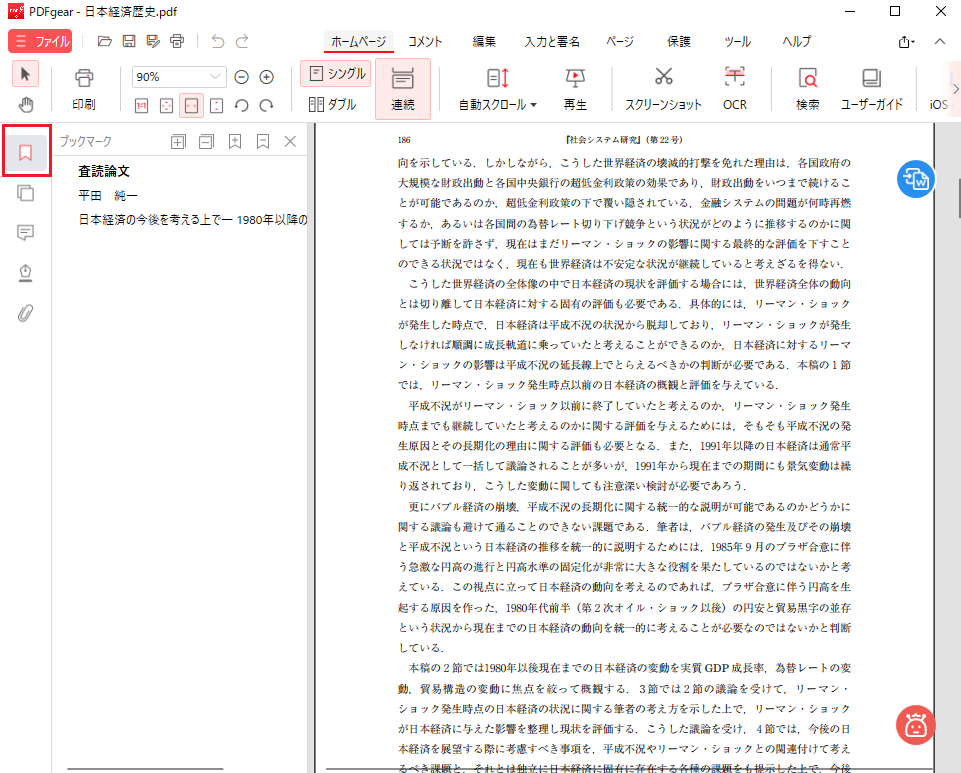
-
しおりを付けたいページを表示して、ブックマークを追加アイコンを押します
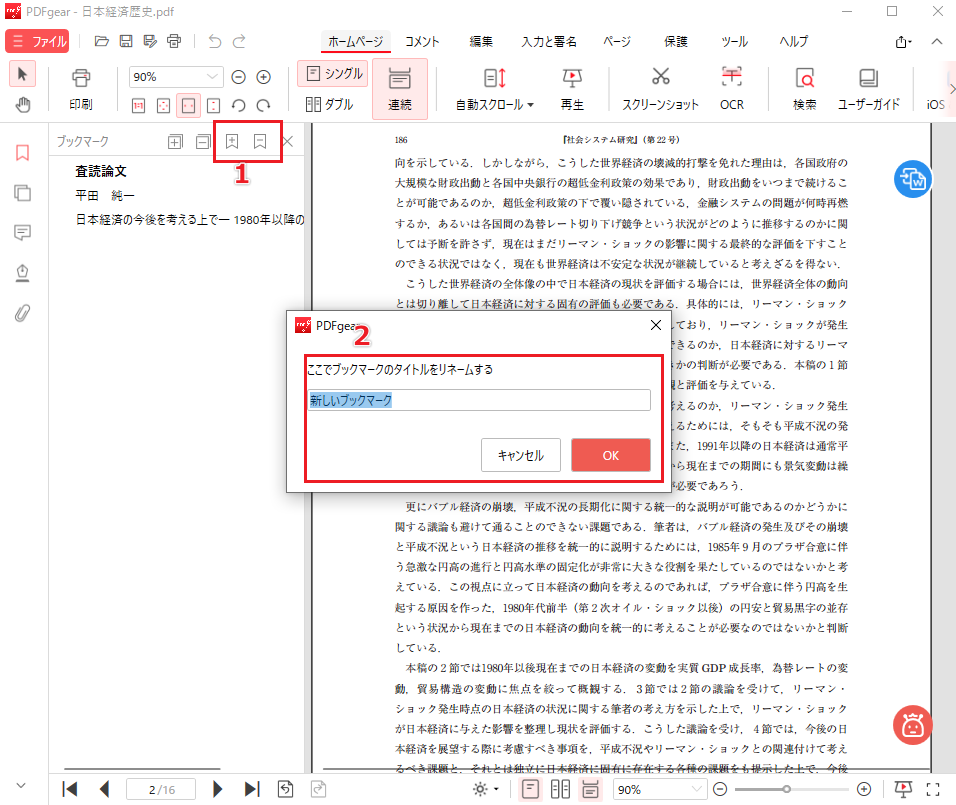
- しおりの名前を入力して確定します


良い点
- 無料で使えて、透かしなし
- シンプルで初心者にも使いやすい
気になる点
- 業務向けの高度な機能は少なめ
- 起動に時間がかかる場合がある
しおりを細かく整理・PDF分割までできる「PDNob 」
PDNobは、PDFの編集や変換ができるソフトです。しおりについては、追加や削除だけでなく、階層の整理や名前の変更、しおりの位置を基準にしたPDFの分割にも対応しています。長い資料やマニュアルのしおりを整理したい場合にも使いやすいでしょう。


- しおり管理:階層化、名前変更、宛先設定、削除に対応
- PDF分割:しおりを基準に章ごとの分割が可能
- ローカル処理:パソコン上で処理でき、機密資料にも使いやすい
- 無料体験:20ファイルまで透かしなしで出力可能
PDNobでPDFにしおりを追加する手順
- PDNobでPDFを開き、しおりを付けたいページを表示します
-
画面左側のナビゲーションにある「ブックマーク」アイコンをクリックします
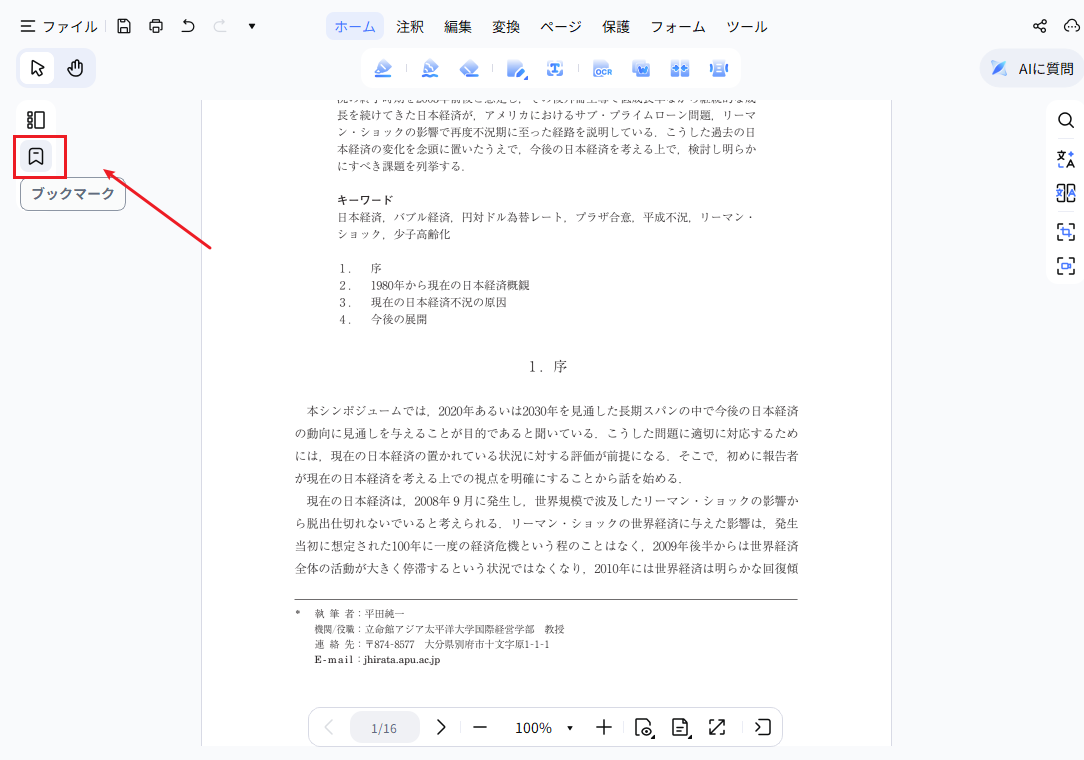
-
「ブックマークを追加」を選び、しおりの名前を入力します
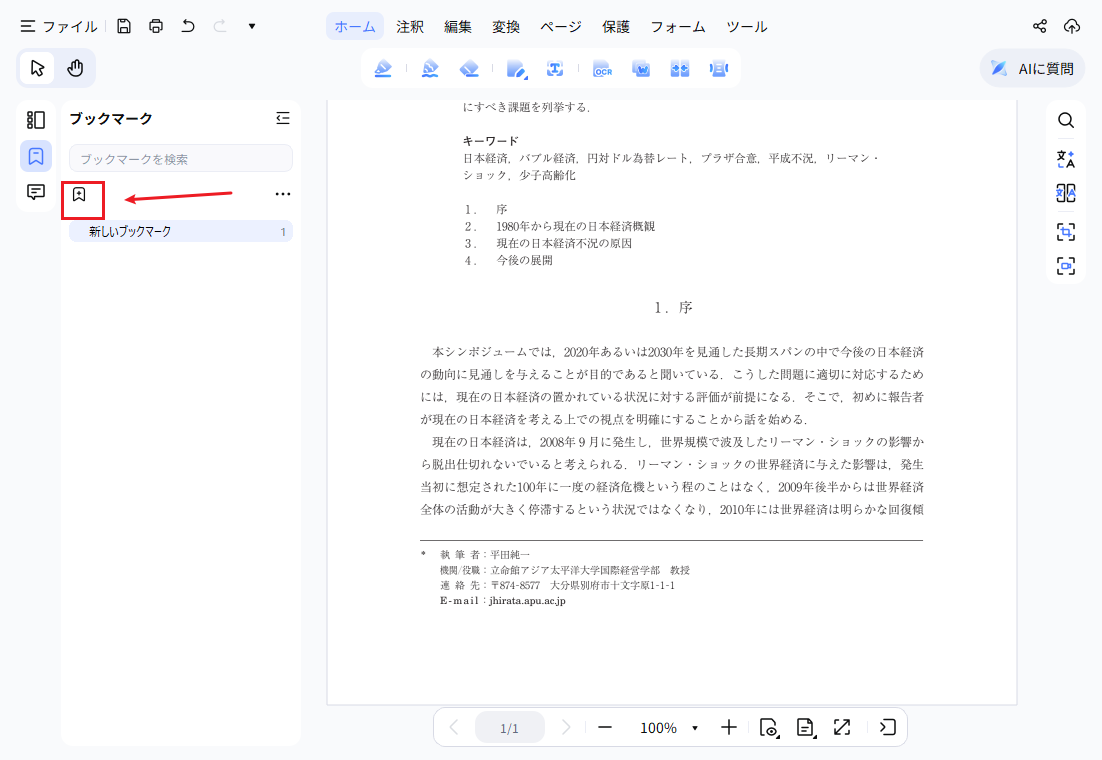
-
章の中に節を入れたいときは、右クリックしてサブブックマークを作り、ドラッグ&ドロップで階層を整えます
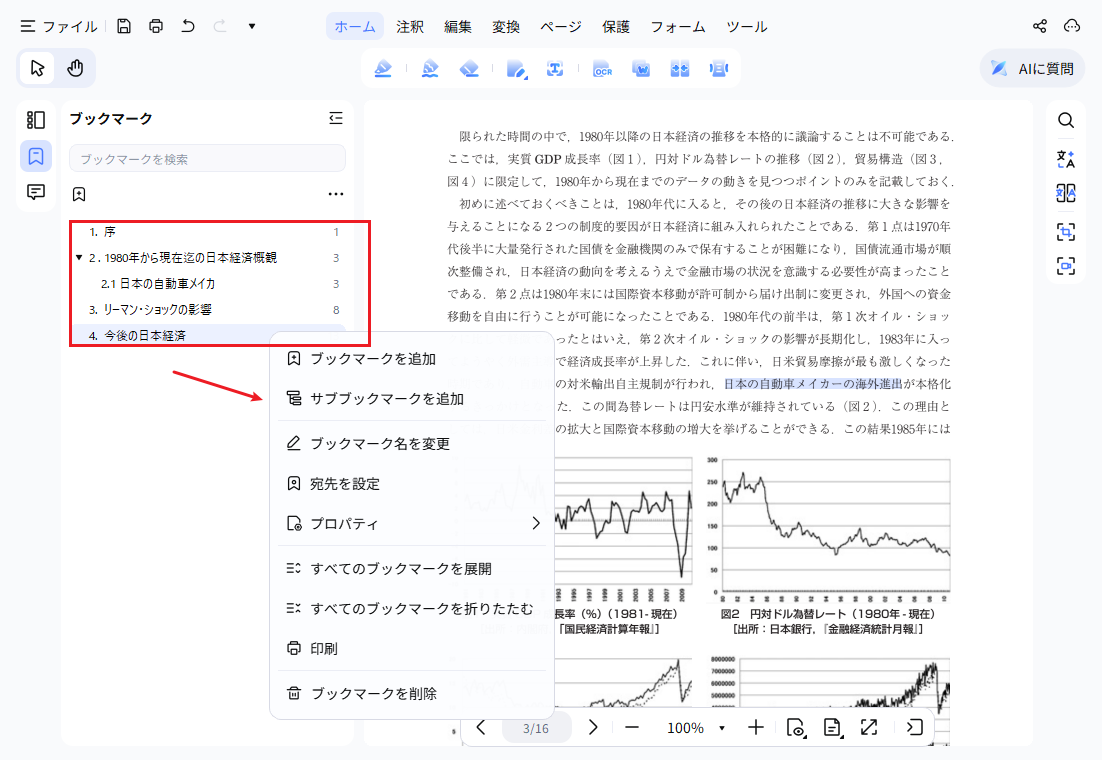






追加したしおりを管理する
PDNobでは、追加したブックマークを右クリックして、さまざまな操作を行えます。

- ブックマーク名変更:しおりの名前を変更
- 宛先を設定:しおりの移動先を設定
- プロパティ:ブックマークのフォントなどを変更
- すべてのブックマークを展開/折りたたむ:階層をまとめて開閉
- ブックマークを削除:不要なしおりを削除
PDFを開いたときにしおりを常に表示する方法
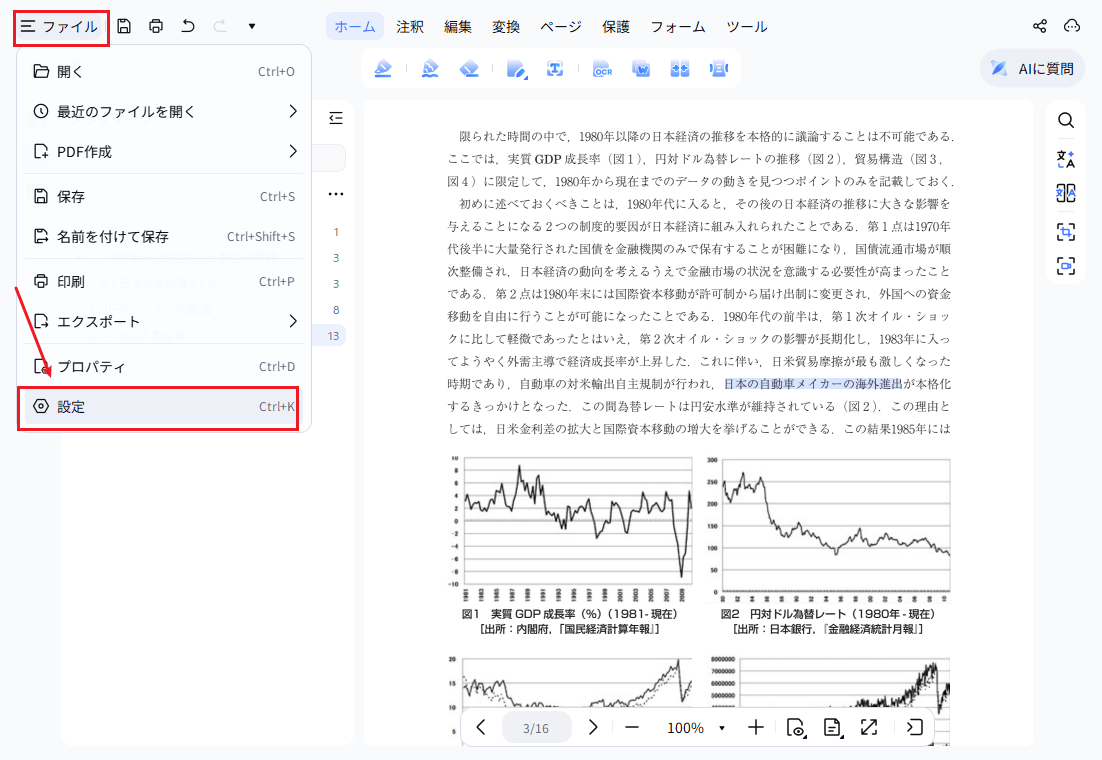
PDFを開くたびにブックマークを確認したい場合は、ナビゲーションタブの表示設定も変更できます。
-
上部メニューの「ファイル」から「設定」を選びます。
-
「表示」タブを開きます。
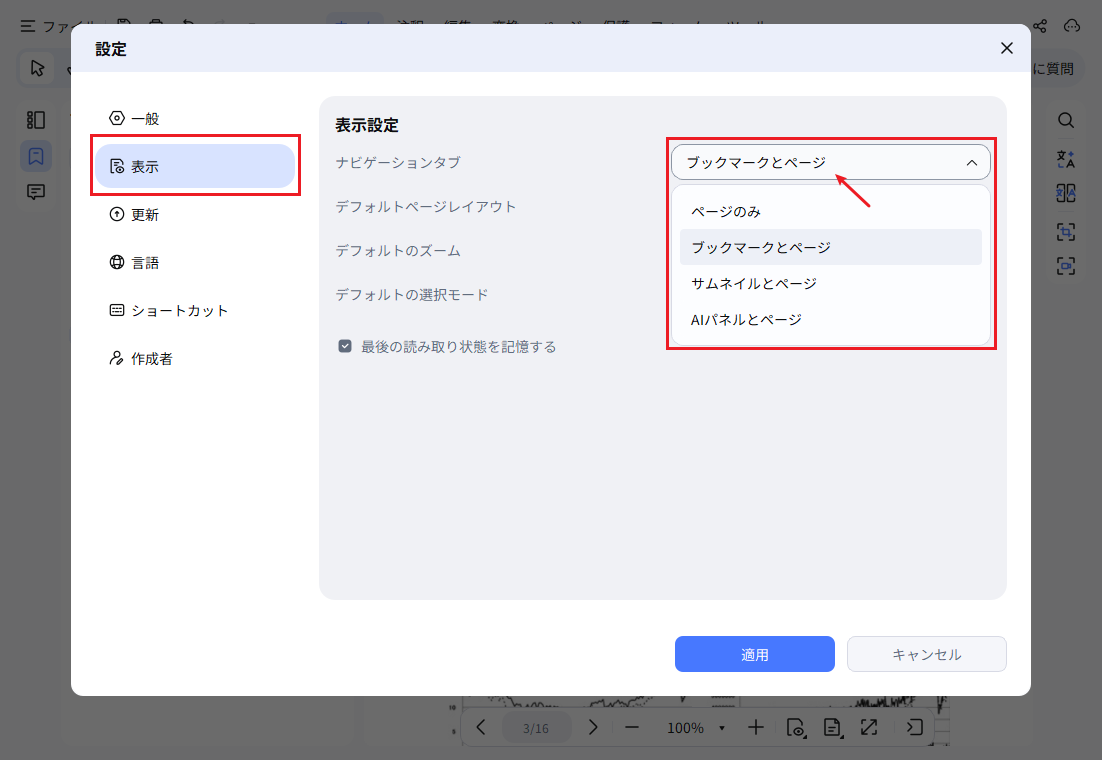
- ナビゲーションタブの項目で「ブックマークとページ」を選択して保存します。


しおりを基準にPDFを分割する
長いマニュアルや論文などを章ごとに分けたい場合は、設定したブックマークを基準にPDFを分割することもできます。
たとえば、各章の先頭ページにしおりを設定しておけば、そのしおりを基準としてPDFを章ごとに整理できます。

良い点
- 20ファイルまで透かしなしで出力できる
- しおりの整理からPDF分割まで対応
- パソコン上で処理できる
気になる点
- 一部の機能は有料版が必要
軽量で細かく設定できる「PDF-XChange Editor」
PDF-XChange Editorは、動作が軽く、設定項目の多いPDF編集ソフトです。しおりのことも「ブックマーク」と呼びます。軽快な操作感で、しおりを細かく整理したい場合にも向いています。
PDF-XChange Editorでしおりの追加手順

- PDF-XChange Editorで、PDFファイルを開きます
- 上部または画面左側のナビゲーションペインで、「ブックマーク」アイコンを開きます
- しおりを付けたいページに移動し、ブックマークの追加アイコンをクリックします(「Ctrl + B」でも追加可能)。設定アイコンから詳細な設定も行えます
- しおりの名前を入力して保存します
良い点
- 動作が軽く、反応が早い
- ブックマークの階層化や、細かな設定ができる
気になる点
- 無料版で一部の有料機能を使うと、出力したファイルに透かしが入る場合がある
- 機能が多いぶん、初心者には画面がやや複雑に見える
インストール不要のオンラインツール「Sejda」
Sejdaは、ブラウザ上でPDFのしおりを追加・編集・削除できるオンラインツールです。一度だけ作業したいときに向いています。

Sejdaでしおりの追加手順
- ブラウザでSejdaのしおりツールを開きます
- PDFファイルをアップロードします
- しおりを付けたいページで、上の「ブックマークを作成」ボタンをクリックし、しおりを追加して名前を入力します
- 変更を適用して、ファイルをダウンロードします
良い点
- ソフトをインストールせずに使える
気になる点
- 無料版には、ファイルサイズや処理回数の上限がある(最新の条件は公式サイトで確認)
- ファイルを外部のサーバーに送るため、社外に出せない資料には向かない
Wordの原稿から、しおり付きのPDFを自動で作成する方法
WordからPDFに出力するときに見出しを読み取らせると、しおり付きのPDFを自動で作れます。手作業でひとつずつ追加する必要がなく、ページ数の多い資料ほど手間が減ります。
Wordからしおり付きPDFを作成する手順
しおりの元になるのは、Wordの「見出し1」「見出し2」といったスタイルです。あらかじめ、章や節のタイトルにこのスタイルを設定しておきます。
- 章のタイトルに「見出し1」、節のタイトルに「見出し2」のように、見出しスタイルを設定します
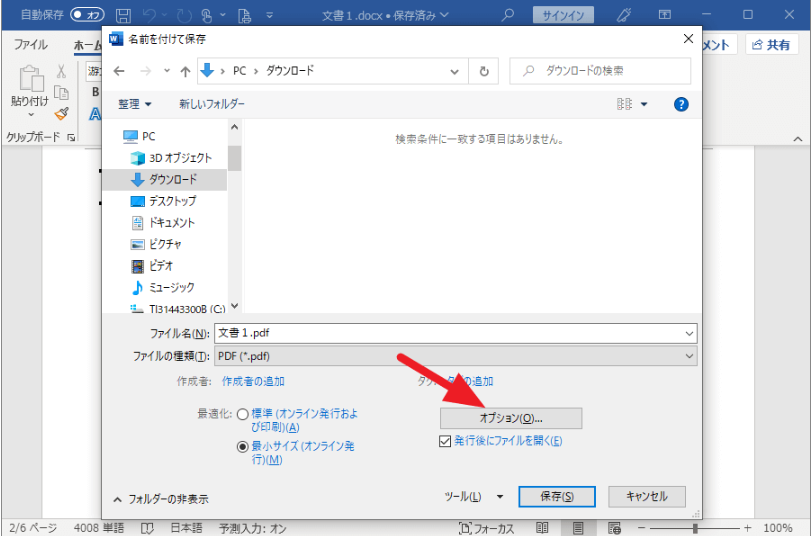
- 「ファイル」から「エクスポート」を選び、PDFを作成する項目を開きます
-
「オプション」を開き、見出しからしおりを作成する項目にチェックを入れます
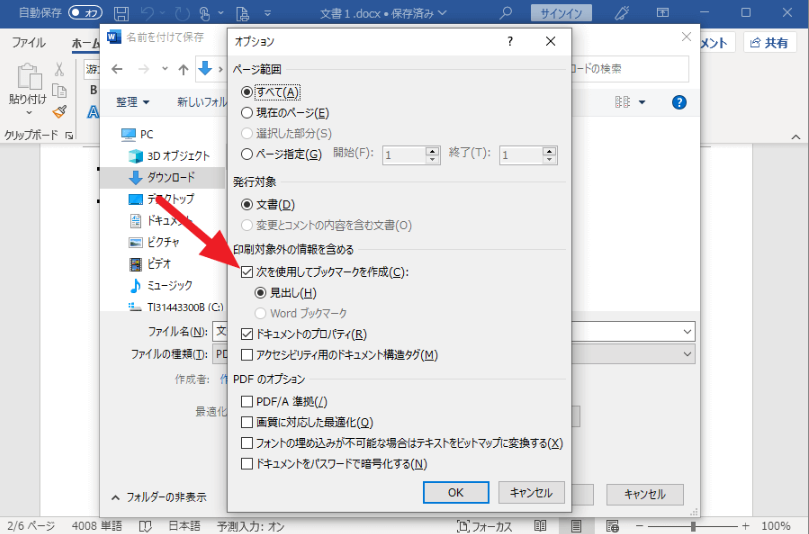
- 保存して、PDFを出力します


オプションの表記は、Wordのバージョンによって異なります。また、すべての見出しをしおりにすると煩雑になるため、レベル1〜3程度に絞ると見やすくなります。
良い点
- PDF変換後にしおりを手動で追加する手間を減らせる
- Wordの見出し階層をPDFのしおりに反映できる
- 長いマニュアルやレポートにも便利
気になる点
- 完成済みのPDFに後から追加する方法ではない
- 事前にWordで見出しスタイルの設定が必要
- バージョンによって操作画面が異なる場合がある
3. PDFのしおり作成ツール5種類を比較
ここまで紹介した5つの方法は、すでにあるPDFにしおりを追加する方法と、WordからPDFを作成するときにしおりを自動生成する方法に大きく分けられます。
また、無料で使えるもの、インストール不要のもの、しおりを細かく整理できるものなど、それぞれ特徴が異なります。
しおりの追加だけでなく、階層化・編集・削除・PDF分割までまとめて行いたい場合は、PDNobも選択肢の一つです。
PDNobは、20ファイルまで透かしなしで無料で試せます。まずは使い心地を試してみましょう。
PDF編集・変換・結合・分割・圧縮を1本に集約。オフラインで安全に処理。
 安心にダウンロード
5. 「PDFのしおりが作成できない」主な原因と対処法
しおりを作れないときの多くは、使っているソフトかファイルの設定に原因があります。上から順に確認してください。
原因1:ブラウザや閲覧専用ソフトで開いている
ChromeやEdgeなどのブラウザは、PDFを見るための機能が中心で、しおりの作成には対応していません。無料のAdobe Acrobat Readerも、しおりの作成はできません。また、Acrobat Readerがパソコンに入っていて、既定の閲覧ソフトになっている場合も、同じように編集できないことがあります。
対処法:PDNobやPDFgearのような、PDFの編集に対応したソフトで開き直します。
原因2:編集制限(権限パスワード)がかかっている
PDFに編集の制限がかかっていると、しおりを追加するボタンが灰色になり、押せなくなります。
対処法:パスワードが分かる場合は、編集の制限を解除してから作業します。分からない場合は、ファイルの作成者に、編集できる状態のPDFを依頼してください。
原因3:印刷(仮想プリンター)経由で作ったPDFである
アプリの「印刷」から、PDF作成用のプリンターを選んで作ったPDFには、しおりの情報が引き継がれません。紙に印刷するだけならしおりは必要ないため、印刷の仕組みではしおりの情報を受け渡せないからです。
対処法:Wordなら、前の章の手順で「エクスポート」からPDFを出力し直します。すでにあるPDFなら、編集ソフトで手動で追加します。
原因4:スキャンした画像のPDFで、文字情報がない
紙の資料をスキャンしたPDFは、画像として保存されているため、文字を選択できません。しおりの名前にしたい文字をコピーできないので、作業がしづらくなります。
対処法:OCR機能で文字を読み取ってから、しおりを作成します。PDNobにもOCR機能があり、スキャンしたPDFの文字認識に使えます。
原因5:電子署名付きのPDFを編集しようとしている
電子署名が付いたPDFは、編集すると署名の有効性に影響することがあります。編集自体が制限される場合もあります。
対処法:署名済みのファイルを編集するかどうかは、提出先や社内のルールを確認してから決めます。
原因6:Word 2016以降でPDF保存した後、しおりの表示がおかしい
Word 2016以降でPDFに保存したとき、しおりの表示が崩れる例が報告されています。
対処法:Wordの見出しスタイルを見直したうえで、別の出力方法(エクスポート機能やAcrobatタブの機能)でPDFを作り直します。
6. 「PDFのしおりが削除できない」時の原因と対処法
PDFのしおりを削除したいのに、削除項目が見つからなかったり、削除しても元に戻ったりすることがあります。
このような場合は、まず使用しているPDFソフトがしおりの編集に対応しているか、PDF自体に編集制限が設定されていないかを確認しましょう。
まず、しおりを削除できる状態か確認する
まず、次の点を確認してください。
- 使用しているPDFソフトがしおりの追加・編集・削除に対応しているか
- PDFに編集制限が設定されていないか
- PDFを読み取り専用などの状態で開いていないか
これらに問題がなければ、しおりパネルから削除したい項目を選択して削除できます。
PDFのしおりを削除する方法
しおりの削除方法はソフトによって多少異なりますが、基本的な操作は共通しています。
-
PDFを開く:しおりを削除したいPDFを、しおりの編集に対応したソフトで開きます。
-
しおりのパネルを表示する:「しおり」や「ブックマーク」などの項目を開き、PDFに設定されているしおりを表示します。
-
削除したいしおりを選択する:削除したいしおりをクリックして選択します。
-
しおりを削除する:選択したしおりを右クリックし、「削除」などの項目を選択します。ソフトによっては、キーボードのDeleteキーやゴミ箱アイコンから削除できる場合もあります。複数のしおりをまとめて削除できるソフトでは、CtrlキーやShiftキーを使って複数選択してから削除することもできます。
-
PDFを保存する:削除した状態を維持するには、最後にPDFを保存します。保存せずにファイルを閉じると、削除した内容が反映されない場合があります。
しおりを削除したのに残っている場合
しおりを削除したはずなのに、再び表示される場合は、次の点を確認してみましょう。
保存されていない
しおりを削除した後にPDFを保存していない場合、再度ファイルを開くと削除前の状態に戻ることがあります。
別のPDFファイルを開いている
編集したPDFとは別のファイルを開いていないか確認しましょう。元のPDFと編集後のPDFを別名で保存している場合は、特に間違えやすいポイントです。
親しおりと子しおりの関係を確認する
しおりが階層化されている場合、親しおりの下に複数の子しおりが設定されていることがあります。親しおりを削除すると、子しおりも一緒に削除される場合があるため、削除する項目を確認してから操作しましょう。
PDFに編集制限が設定されている
PDFのセキュリティ設定によって編集が制限されている場合、しおりを削除できなかったり、変更を保存できなかったりすることがあります。
なお、しおりそのものを削除したいのではなく、PDFを開いたときに表示されるしおりパネルを閉じたいだけなら、しおりを削除する必要はありません。しおりパネルを閉じれば、PDF内のしおりを残したまま画面上から非表示にできます。
7. よくある質問
A. できます。見出しスタイルを設定した状態で、PDFのエクスポート時に見出しからしおりを作成するオプションを選びます。
A. PDNobでは、しおりの位置を基準にPDFを分割できます。マニュアルや論文を章単位で渡したいときに使えます。
A. ソフトによって条件が異なります。PDNobは無料体験版で、20ファイルまで透かしなしで出力できます。PDF-XChange Editorは、一部の有料機能を使うと透かしが入る場合があります。ほかのソフトの条件は、最新の情報を公式サイトで確認してください。
A. しおりはファイルの中に保存されていますが、しおりパネルを開いた状態で表示するかどうかは、閲覧するソフトの設定に左右されます。相手に見てもらいたい場合は、「しおりパネルを開くと目次が表示されます」と一言添えると親切です。
8. まとめ
PDFのしおりは、長い資料を読みやすくする基本の機能です。、PDFにしおりを作成する5つの方法は、手元の環境や目的に合わせて選べます。
- 完全無料でとにかく付けたい方:PDFgearのような無料ソフトが手軽です
- しおりの階層整理や、しおり基準の分割まで行いたい方:PDNobがおすすめです。無料体験版なら、20ファイルまで透かしなしで試せます
- Wordの原稿がある方:見出しスタイルを設定して、PDF出力時に自動で作成できます
- Macで手軽に済ませたい方:標準のプレビューが使えます
- 作成できない・削除できない方:閲覧専用ソフトで開いていないか、編集制限や印刷経由のPDFではないかを確認してください


皆さんのご意見・ご感想をお聞かせください。
レビューを投稿してください
皆さんのご意見・ご感想をお聞かせください。
コメントを投稿する
PDNobの記事レビューを投稿してください

関連記事

ソフトレビュー・比較ライター
中村 綾は、PDFソフトやPCソフトのレビュー・比較を専門とするライターです。機能や価格、使いやすさをわかりやすく比較し、読者が自分に最適なソフトを選べるよう、実用的な情報を発信しています。


