
 ホーム
>
PDFソフト
>
PDF-XChange Editor 無料版|2026年最新のダウンロード方法と機能・制限を解説
ホーム
>
PDFソフト
>
PDF-XChange Editor 無料版|2026年最新のダウンロード方法と機能・制限を解説
PDF-XChange Editor 無料版|2026年最新のダウンロード方法と機能・制限を解説
- 1 PDF-XChange Editor 無料版は基本編集・注釈・OCR検索テキスト化に対応 – 日常的なPDF閲覧や軽い編集には十分です。
- 2 無料版には一部機能制限と透かしあり – フォーム作成などは有料版のみ。OCR後の編集では「DEMO!」透かしが入る場合があります。
- 3 PDF-XChange Editor はWindows専用で動作は軽快 – 起動が速く注釈ツールも豊富ですが、Macでは利用できません。
- 4 Mac対応・透かしなしならPDNobが選択肢に – Word感覚の直接編集・高精度OCRに対応。無料体験版あり。
PDFを読む・編集する機会が多い方にとって、ソフトの使いやすさや動作の軽さは気になるポイントです。PDF XChange Editorは高機能なPDF編集ソフトとして知られていますが、PDF-XChange Editor 無料版ではどこまで利用できるのでしょうか。
この記事では、無料版と有料版の違いや、無料版で利用できる機能・制限をわかりやすく解説します。さらに、より幅広いPDF編集に対応できる代替ソフトも紹介します。
無料版で高機能を体験。Windows/Mac対応。
 安心にダウンロード
PDF-XChange Editor 無料版 vs. 有料版:主な機能を比較
ソフトを選ぶ前に、利用できる機能と制限を把握しておくことは重要です。PDF-XChange Editor 無料版では、基本的なPDF編集に必要な機能を利用でき、日常的な文書処理に適しています。一方、有料版ではより多くの専門的なツールが利用でき、ビジネスや専門的な用途にも対応できます。ここでは、両者の主な機能を詳しく比較します。

機能比較:無料版 vs. 有料版
無料版の主な制限
機能比較表を見ると、無料版の主な制限は大きく2つあります。
一部の高度な機能が利用できない
入力フォームの作成やファイルの差分比較など、一部の高度な機能は上位プランの「Editor Plus」以上でのみ利用できます。
一方、OCRを使ってスキャンした文書を検索できるテキストに変換することは無料版でも可能です。ただし、OCRで認識したテキストを編集すると、保存時に透かしが入ります。
特定の機能を使うと透かしが入る
無料版でも、既存テキストの編集を含む基本的なPDF編集は利用できます。
ただし、OCR後のテキスト編集など、一部の高度な機能を使ったPDFを印刷したり、編集したファイルを一部の形式で保存したりすると、「DEMO!」という透かしが表示される場合があります。すべての保存・書き出しで透かしが入るわけではありません。
無料版の「印刷時の透かし」について
表示されるタイミング
無料版で一部の高度な機能(OCR後のテキスト編集など)を使ったPDFを印刷したり、ほかの形式に書き出したりすると、ページに透かしが追加される場合があります。基本的な編集や書き出しでは、透かしは表示されません。
合法的に削除する方法
透かしを安全かつ合法的に削除するには、有料プロ版へのアップグレードが必要です。
「無料版の透かしを解除できる」とうたうパッチやシリアル番号生成ツールには注意が必要です。悪意のあるソフトウェアが含まれている可能性があり、システムの安全性や個人情報が脅かされるおそれがあります。

- PDF-XChange EditorはWindows向け: PDF-XChange EditorはWindowsに対応したPDF編集ソフトで、macOSでは利用できません。
- Windows・macOSの両方で使いたいならPDNob: WindowsとmacOSの両方に対応し、PDF内の文字編集やOCR、PDF変換など、さまざまなPDF処理をまとめて行いたい方は、PDNobも選択肢の一つです。




PDF-XChange Editor 無料版を安全にダウンロード・インストールする方法
PDF XChange Editor ダウンロードで重要なのは、公式サイトや信頼できるサイトから入手することです。第三者サイトからダウンロードすると、不要なソフトや悪意のあるプログラムが一緒にインストールされる可能性があります。ここでは、正規版をダウンロード・インストールする手順を紹介します。
PDF-XChange Editor公式ダウンロード先とインストール方法
- PDF-XChange Editorの公式ダウンロードページにアクセスします。
- 製品ページにある「ダウンロード」ボタンをクリックし、ダウンロード専用ページへ進みます。
- お使いのシステム環境に合わせて、適切なバージョン(Windows 64bit または 32bit)を選択します。
- ダウンロードを開始し、インストーラー(.exeファイル)の保存が完了するまで待ちます。
- ダウンロードしたインストーラーを実行し、画面上の指示に従ってインストールを完了させます。


PDF-XChange Editor 無料版を実際に使ってみたレビュー
起動速度とファイルの読み込みをチェック
動作が重くなりやすいAdobe Acrobat Readerと比べて、PDF-XChange Editorの大きな特徴の一つが軽快な動作です。実際に使ってみると起動も速く、100ページを超える大きなPDFファイルを開いた場合でも、ページの表示やスクロールは比較的スムーズでした。PDFを頻繁に読む方なら、待ち時間を減らせるのはうれしいポイントです。
注釈ツールの豊富さと使いやすさをチェック
無料版で特に便利だと感じたのが、充実した注釈機能です。ハイライト、取り消し線、下線、テキストボックス、付箋(コメント)に加えて、さまざまな図形を描くためのツールも用意されています。操作画面もわかりやすく、PDFにコメントやマークを付けながら内容を確認できます。追加した注釈は、多くの一般的なPDF閲覧ソフトでも表示できます。
Wordなどほかのソフトとの互換性・連携
無料版では、WordファイルをPDFに変換して注釈を付けたり、付けた注釈をまとめて別のファイルとして書き出してWordで確認したりできます。一方で、PDFを編集可能なWordファイルにそのまま変換することはできません。ただし、注釈機能が充実しているため、コメントやマークを付けたPDFを一般的なPDF閲覧ソフトで表示でき、ほかの人との確認や共同作業にも活用できます。
無料版では物足りない?PDF-XChange Editorの代替ソフト
PDF内の文字を直接編集したい、スキャンしたPDFを扱いたい、または出力したPDFに透かしを入れたくない場合は、より多くの機能を備えたPDFソフトを検討するのも一つの方法です。数あるPDFソフトの中でも、PDNobは、使いやすさとコストパフォーマンスを重視したい方にとって、選択肢の一つになります。
PDNobは、直感的に操作できる「Wordのような編集画面」と、OCR機能を搭載している点が特徴です。PDF内の文字を直接編集したり、スキャンしたPDFから文字を認識したりしたい場合に便利です。これは、PDF-XChange Editor無料版で制限されている機能を補いたい場合にも役立ちます。

- PDF内の文字を直接編集:Wordのような感覚で操作でき、PDF内の文字を直接編集できます。フォントや文字サイズ、文字色なども変更できます。
- PDFの変換をまとめて処理:複数のPDFファイルをまとめて変換できるため、ファイル数が多い場合でも効率よく作業できます。
- さまざまな形式・多言語に対応:PDFとWord、Excel、PowerPoint、画像など、さまざまな形式の変換に対応しています。複数の言語を扱うPDFにも対応しています。
- レイアウトを維持したまま変換:PDFをほかの形式に変換する際も、元のレイアウトやフォント、段落などをできるだけ維持した状態で変換できます。
- OCRでPDFを編集可能に変換:OCR機能を使って、スキャンしたPDFや画像内の文字を認識し、編集・検索できるテキストに変換できます。OCR処理後のPDFも透かしなしで出力できます。
PDNobの使い方:
-
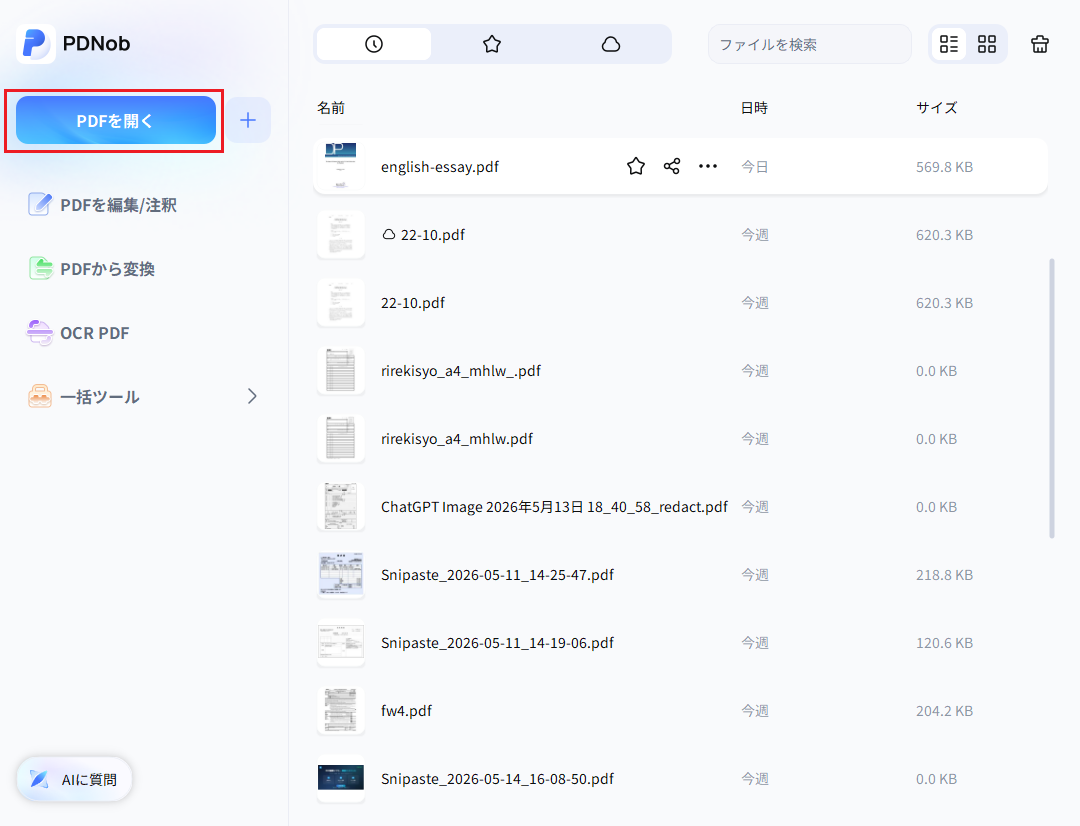
PDNobをインストール後にソフトを起動し(WindowsとMacに対応)、「PDFを開く」からファイルを読み込みます。ドラッグ&ドロップでも追加できます。
-
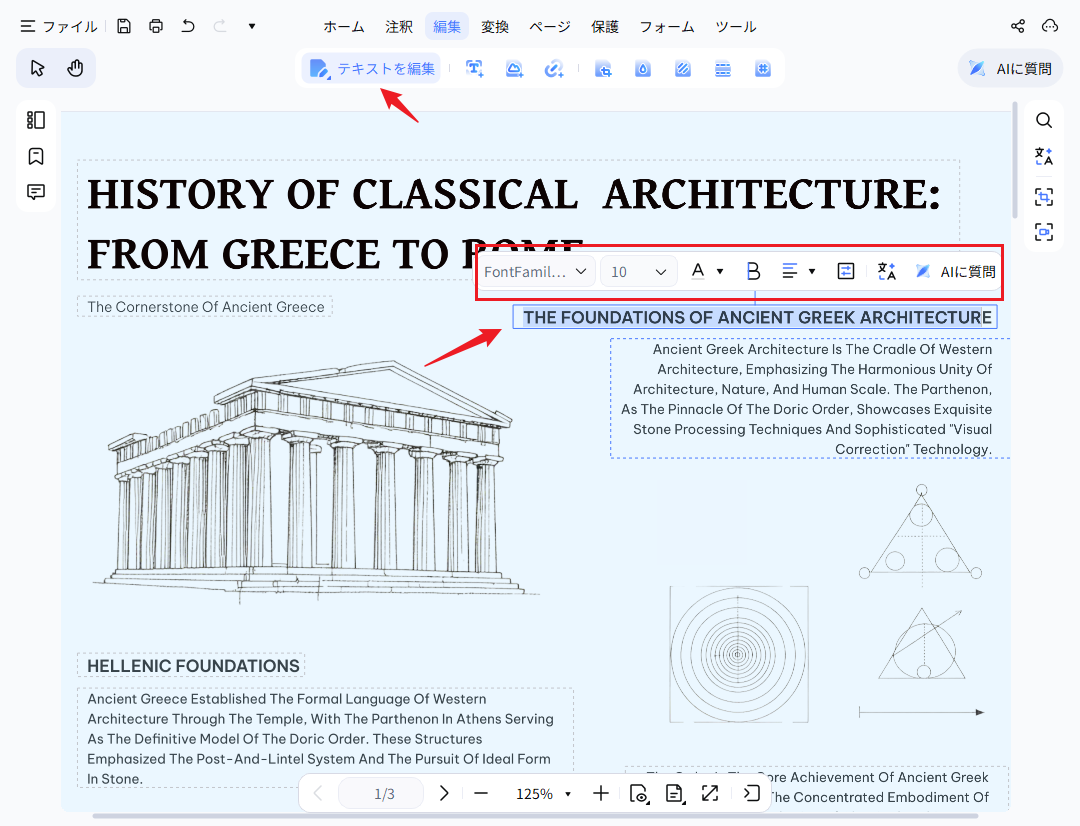
上部メニューの「編集」をクリックすると、PDF内の文字を直接修正できます。フォントやサイズの変更にも対応しています。
-
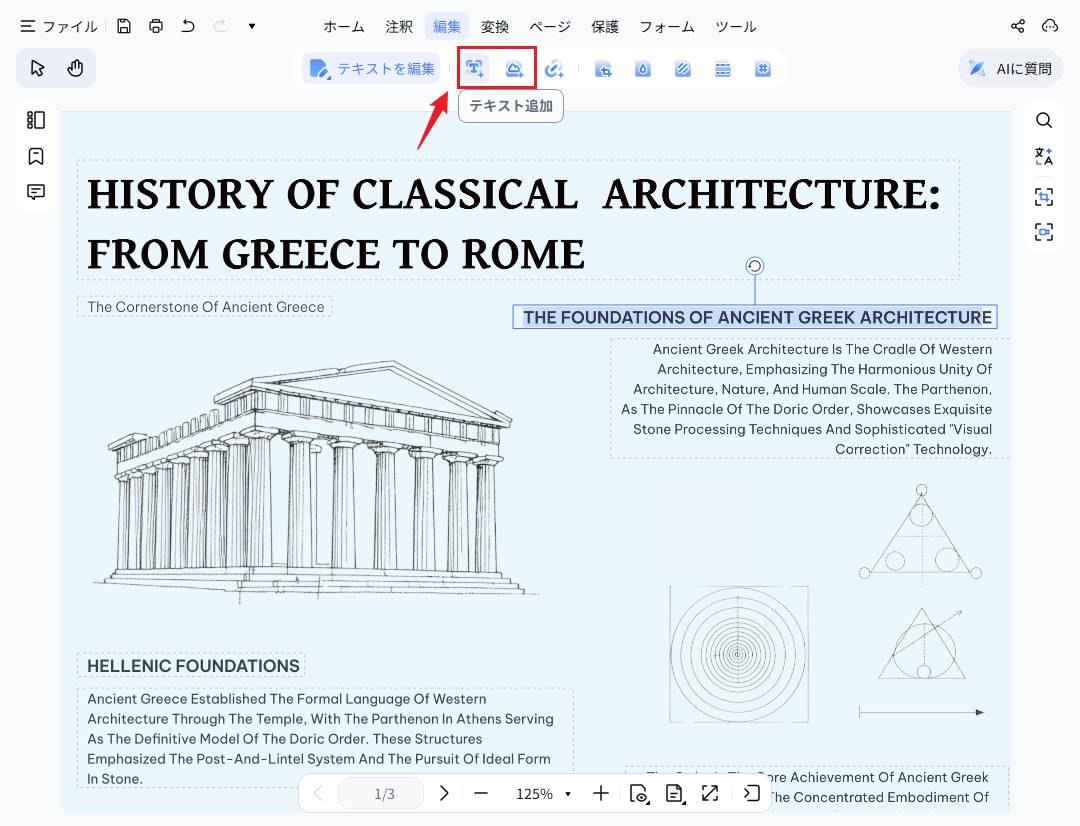
新しいテキストを追加したい場合は「テキストを追加」、画像を挿入したい場合は「画像を追加」を選択するだけです。
-
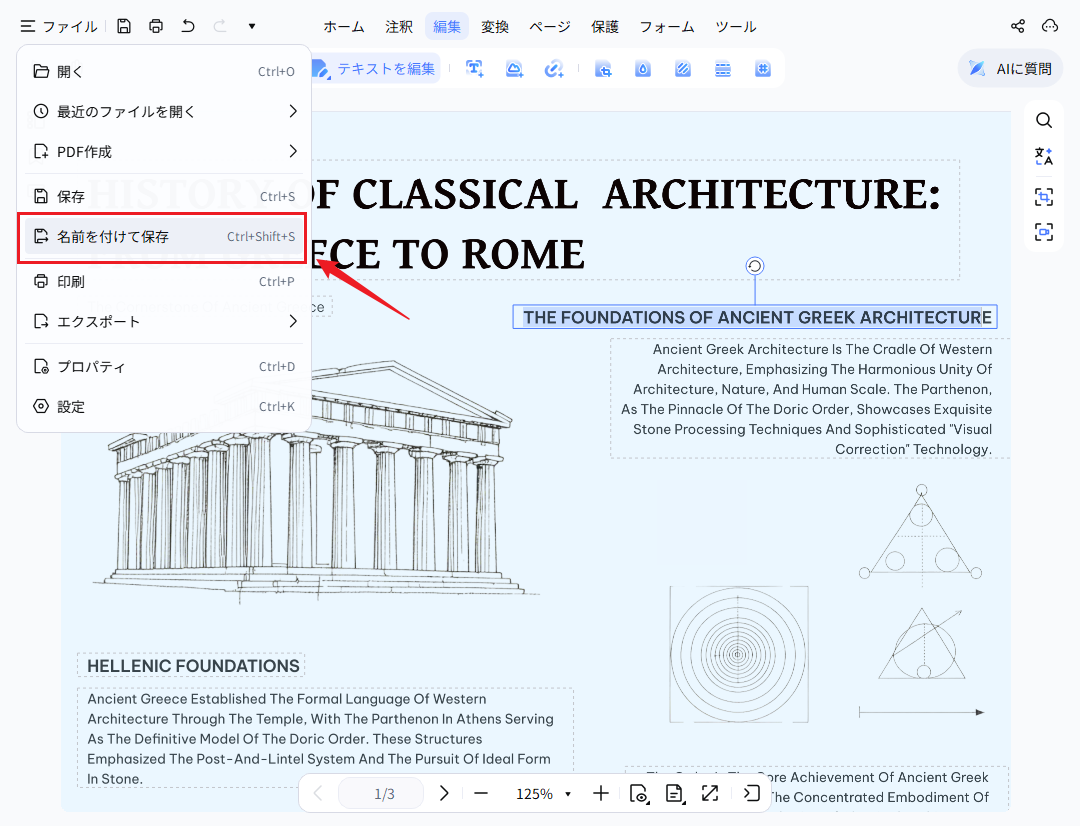
編集が終わったら「保存」または「名前を付けて保存」をクリックして完了です。
スキャンしたPDFなど、通常の方法では文字を編集できない場合は、OCR機能を使って編集可能なPDFに変換できます。
上部のメニューバーから「OCR」を選択します。設定画面が表示されたら出力形式と言語認識を選び、「OCRを実行」をクリックして文字を認識します。
OCR処理後はPDF内の文字を編集できるようになり、編集したファイルも透かしなしで出力できます。


機能比較:PDNobとPDF-XChange Editor
以下の表では、2つのソフトを主なポイントごとに比較しています。自分の用途に合ったソフトを選ぶ際の参考にしてください。

- PDF-XChange Editor 無料版:Windowsを使っていて、日常的なPDFの閲覧や軽い編集など、基本的な機能を中心に使いたい方に向いています。複数のOSで使う必要がない場合にも適しています。
- PDNob PDF編集ソフト:WindowsとMacの両方で使いたい方や、高精度なOCR、透かしなしでの出力を求める方に適しています。操作のわかりやすさやファイルの安全性を重視したい方にも向いており、買い切りで利用できる点も特徴です。
よくある質問(FAQ)
無料版では、PDFの表示・閲覧、基本的な注釈・マークアップ、既存テキストの編集、OCRによる検索可能テキストへの変換などが利用できます。一方、有料版(Editor Plus以上)では、入力フォームの作成やファイル比較などの高度な機能が利用可能になり、OCR後のテキスト編集でも透かしが入りません。また、優先テクニカルサポートも提供されます。
PDF-XChange Editorの公式サイト(https://www.pdf-xchange.com/)にアクセスし、製品ページにある「Download」ボタンからダウンロードページへ進みます。お使いのWindows環境に合ったバージョン(64bitまたは32bit)を選択し、インストーラーをダウンロードして実行してください。第三者サイトからのダウンロードは避け、必ず公式サイトを利用しましょう。
PDF-XChange Editorには無料版があり、基本的なPDF編集機能は無料で利用できます。ただし、一部の高度な機能や透かしなしでの出力を利用するには、有料版(Editor Plus以上)の購入が必要です。買い切りライセンスのほか、月額・年額プランも用意されています。
まとめ
PDF編集ソフトを選ぶ際は、自分が必要とする機能や普段の使い方、予算に合わせて選ぶことが大切です。複雑な編集機能を必要としない方であれば、PDF-XChange Editor無料版は、動作の軽さと基本的な機能をバランスよく備えた選択肢の一つです。
一方で、無料版ではできることが足りないと感じた場合は、無理に制限を回避しようとするのではなく、必要な機能に合わせて有料版へのアップグレードや、PDNobのような代替ソフトを検討してみるのもよいでしょう。使いやすさ、機能、料金のバランスだけでなく、安全かつ合法的にソフトを利用することも大切です。正規の方法でソフトを使うことは、開発者への配慮だけでなく、自分のデータやプライバシーを守ることにもつながります。


皆さんのご意見・ご感想をお聞かせください。
レビューを投稿してください
皆さんのご意見・ご感想をお聞かせください。
コメントを投稿する
PDNobの記事レビューを投稿してください

関連記事

ソフトレビュー・比較ライター
中村 綾は、PDFソフトやPCソフトのレビュー・比較を専門とするライターです。機能や価格、使いやすさをわかりやすく比較し、読者が自分に最適なソフトを選べるよう、実用的な情報を発信しています。


