
 ホーム
>
PDFソフト
>
CubePDFの評判・安全性は?無料の落とし穴と代替ソフトを解説
ホーム
>
PDFソフト
>
CubePDFの評判・安全性は?無料の落とし穴と代替ソフトを解説
CubePDFの評判・安全性は?無料の落とし穴と代替ソフトを解説
- 1 CubePDFは「仮想プリンター」型のPDF変換ソフト – Word・Excel・ブラウザなど「印刷」機能があれば、あらゆるファイルを高速でPDF化できる国産の無料ソフト。
- 2 CubePDFは「シリーズ」として提供 – PDF作成(CubePDF)・編集(CubePDF Utility)・結合/分割(CubePDF Page)・圧縮(CubeICE)が別ソフトに分散。目的ごとにインストールが必要。
- 3 4つの明確な弱点が存在 – Windows専用・機能分散・インストール時の同梱ソフトに注意・OCR非搭載。
- 4 Macユーザーや文字編集・OCRが必要な人は別の選択肢を – CubePDFで不足する「文字編集」「OCR」「クロスプラットフォーム」を補うには、PDNobのようなオールインワン型ツールが有効。
「無料の定番PDFソフト『CubePDF』は本当に使えるのか? 安全性や落とし穴はないのか?」、このような疑問や不安を抱く方は少なくありません。
結論から言うと、CubePDFはOffice文書の高速PDF化において非常に優秀な国産ソフトですが、「Windows専用」「機能ごとにソフトが分裂している」「OCR非搭載」といった明確な弱点・落とし穴が存在します。
本記事では、実際の口コミ評価や公式情報をもとにメリット・デメリットを公平に検証し、 CubePDFが向いている人・向いていない人の特徴と、不足分を補う最適解を分かりやすく整理して解説します。
Windows/Mac両対応・高精度OCR・1本で完結。無料体験版あり。
 安心にダウンロード
CubePDFとは?
CubePDFは、印刷機能を利用してPDFを作成できる無料ソフトです。オープンソースで開発され、自治体や官公庁での導入実績があるほか、用途に応じた関連ソフトも提供されています。
「PDF編集ソフト」ではなく「仮想プリンター」
CubePDFは、キューブ・ソフト株式会社が開発する無料のPDF変換ソフトです。ただし、PDFの文字や画像を直接編集するソフトではありません。パソコン上で動作する「仮想プリンター」として、さまざまなファイルをPDFに変換できます。

仮想プリンターとは、実際のプリンターを使わず、印刷する感覚でファイルをPDFとして保存できる仕組みです。WordやExcel、PowerPoint、Webブラウザなどで「印刷」を選び、プリンターとして「CubePDF」を指定すると、紙に印刷する代わりにPDFファイルとして保存できます。
開発元の背景と信頼性
CubePDFを開発しているのは、国産ソフトウェアを提供するキューブ・ソフト株式会社です。CubePDFは長年提供されており、現在も無料で利用できるPDF関連ソフトとして広く知られています。
また、CubePDFはオープンソースソフトウェア(OSS)として開発されており、ソースコードはGitHubで公開されています。法人向けの有償サービスも提供されており、自治体や官公庁での導入実績があることも、信頼性を判断する材料のひとつです。
CubePDFは実は「1本のソフト」ではない
意外と見落とされがちなポイントですが、CubePDFは単体のソフトではなく、目的ごとに分かれた「CubePDFシリーズ」として提供されています。
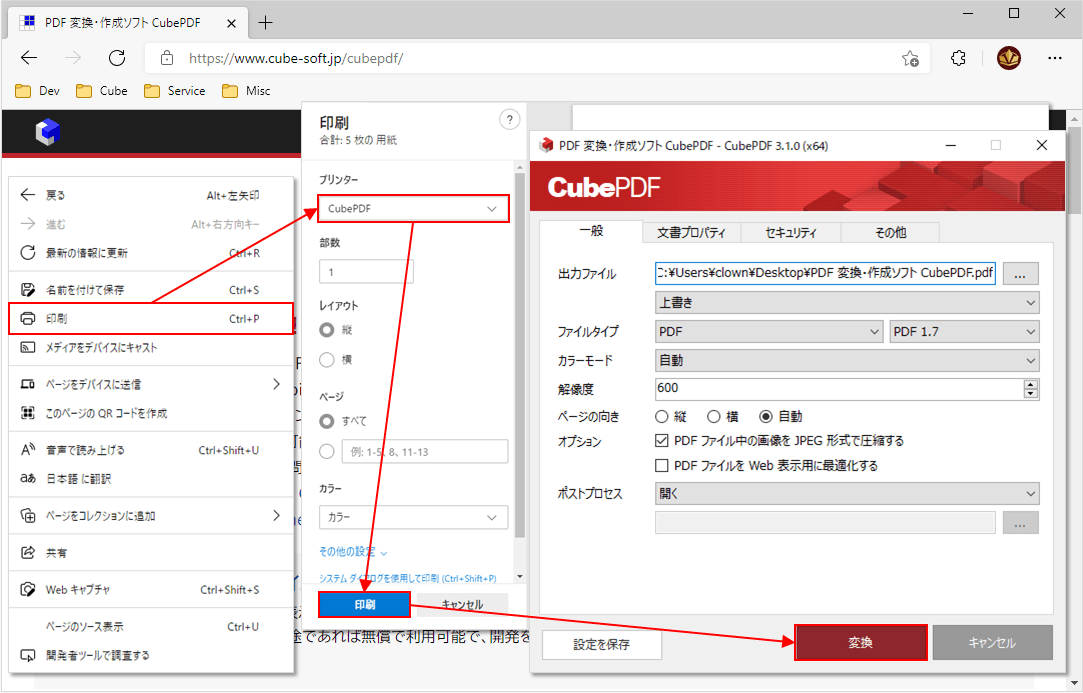
CubePDF
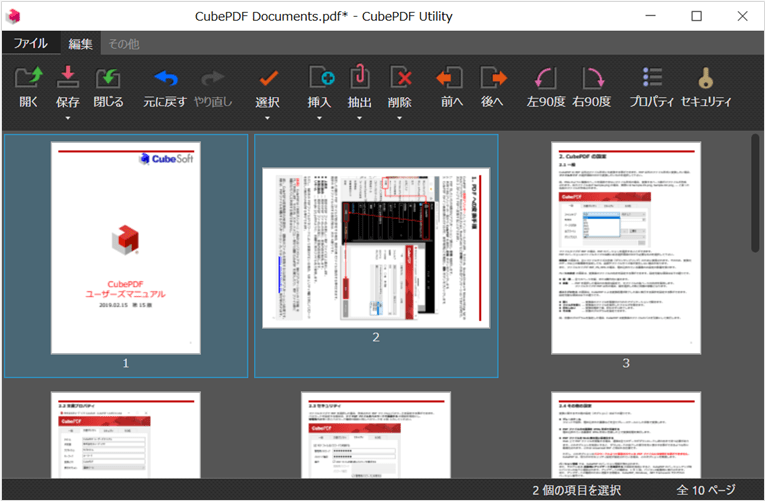
CubePDF Utility
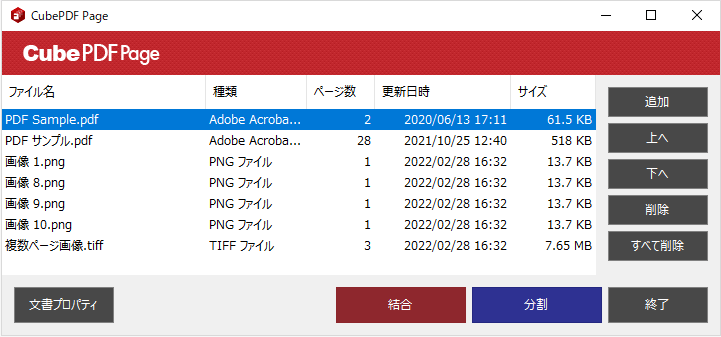
CubePDF Page
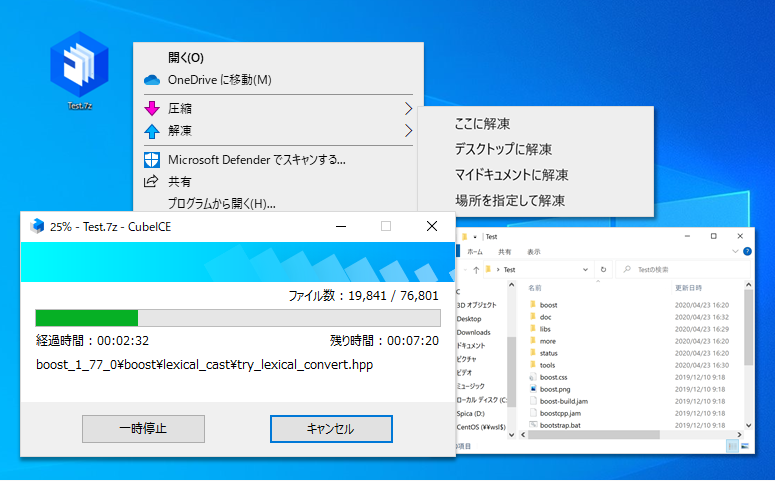
CubeICE
▪ PNG・JPEGなど画像形式での保存にも対応
▪ パスワード設定などページ単位の編集
▪ ドラッグ&ドロップ操作で画像もまとめてPDF化可能
▪ AES-256暗号化ファイルの解凍にも対応
「PDFを作る」「PDFを結合する」「PDFを圧縮する」という一見似たような作業でも、実際には別のソフトをそれぞれインストールする必要がある、という点は、後述する弱点の伏線になります。
CubePDFを実際に使ってわかった3つのメリット
完全無料・商用利用可・広告なし
CubePDFは機能制限なし・広告表示なし・商用ライセンス不要の完全無料ソフトです。個人利用だけでなく、企業での大量導入や社内文書の標準化にコストがかかりません。ITreviewの口コミでも「無償で使用できるPDF加工ツールとして、かなり助かっている」「複数のPDF資料をすぐに結合できて資料作成の時間が短縮できた」といった評価が多数寄せられています。
完全日本語UIで操作に迷わない
国産ソフトならではの完全日本語対応UIにより、専門知識がなくても直感的に使えます。手順はいたってシンプルです。

- PDF化したいファイルを開き、「印刷」を選択(Ctrl+Pでも可)
- プリンターの一覧から「CubePDF」を選択
- 出力ファイル名・保存先を指定して「変換」ボタンをクリック
これだけで、印刷ダイアログから直接PDFファイルが作成されます。実際の利用シーンでも「メールを印刷する際にプリンター設定でCubePDFを選択するだけで使える」「難しい設定は不要」という声が目立ちます。
PDF 1.7規格準拠の高い変換精度
CubePDFはPDF 1.7規格に完全準拠しており、フォントの埋め込みや色の再現が正確です。Office文書からの変換でもレイアウト崩れがほとんど発生せず、印刷所への入稿レベルの品質を無料で実現できる点も評価されています。
CubePDFを実際に使ってわかった4つのデメリット
無料で高品質という魅力の一方、実際の口コミやユーザー体験を調べていくと、見過ごせない弱点もいくつか浮かび上がってきます。
弱点1:Mac・Linuxに完全非対応
CubePDFシリーズはWindows(7/8/10/11)専用ソフトです。macOSやLinuxでは一切動作しません。「せっかく評判を見て使ってみようと思ったのに、自分の環境では使えなかった」というのは、実は非常に多くのユーザーがつまずくポイントです。Macユーザーは最初からCubePDF以外の選択肢を探す必要があります。
弱点2:機能が複数のソフトに分かれていて使い分けが必要
CubePDFシリーズでは、「PDFを作成する」「ページを結合・分割する」「PDFを編集する」など、用途ごとに別のソフトを使う必要があります。たとえば、PDFを結合したい場合は「CubePDF Page」、ページの順番を変更したい場合は「CubePDF Utility」といったように、目的に応じてソフトを選ばなければなりません。
ITreviewの口コミでも、CubePDF PageとCubePDF Utilityを一つにまとめてほしいという声や、PDFをまとめて扱えるビューアを求める声が見られます。特に、CubePDFを初めて使う人にとっては、「PDFを結合したいけど、どのソフトを使えばいいのか分からない」と迷いやすい点がデメリットです。

弱点3:インストール時は同梱ソフトの確認が必要
CubePDFをインストールする際は、「CubeWidget(Cubeニュース)」などの情報配信アプリが同梱される場合があります。ただし、必ずインストールされるわけではなく、インストール画面でチェックを外すことで回避できます。公式サイトでも、こうした同梱ソフトについての方針が案内されています。

とはいえ、インストール画面をよく確認せずに進めると、不要なソフトまでインストールしてしまう可能性があります。そのため、各画面の内容を確認し、必要のないソフトのチェックを外してからインストールしましょう。
弱点4:PDFの文字を編集できず、OCRにも対応していない
CubePDFはPDFの変換に特化したソフトのため、PDF内の文字を直接編集したり、注釈を追加したりする機能はありません。また、OCR(光学文字認識)にも対応していないため、スキャンしたPDFや画像PDFから文字を認識して、検索・コピーすることもできません。PDFの作成や変換には便利ですが、PDFの文字を編集したり、画像の文字をテキスト化したりしたい場合は、別のソフトが必要です。
CubePDFで足りない部分を補う、もう一つの選択肢
PDFを作った後の編集にも対応
ここまで見てきたように、CubePDFは「Office文書などをサクッとPDF化する」という一点においては非常に優秀です。しかし、Mac環境で作業したい人、PDF内の文字を直接修正したい人、スキャン資料から文字を読み取りたい人にとっては、CubePDFだけでは要件を満たせません。こうした「作成後の編集」や「クロスプラットフォーム対応」のニーズに応える選択肢として、近年注目されているのがPDNobです。

PDNobという選択肢

- Windows/Mac両対応 – CubePDFが非対応のMacでも利用可能。OSによる制限がありません。
- 高精度AI OCR搭載 – CubePDFにはないOCR機能で、スキャンPDFや画像内の文字をテキスト化して編集・コピーできます。
- 1本で完結するオールインワン – CubePDFシリーズのように機能ごとに複数ソフトを入れ替える必要がなく、変換・編集・注釈・結合・分割・圧縮までこれ1本で対応します。
- 無料でじっくり試せる – 最大20ファイルまで、透かしなし・商用利用OKで全機能を試用できます。




徹底比較表:CubePDF vs PDNob
CubePDFの「無料でOffice文書を素早くPDF化できる」という立ち位置そのものは非常に優秀であり、軽度な変換用途であれば今後も第一の選択肢であり続けるでしょう。一方で、Mac環境での作業、PDF内容の直接編集、スキャン資料の文字起こしといったニーズが一つでもあるなら、PDNobのようなオールインワン型のツールが実質的な解決策になります。
【Tenorshare PDNob 2.0 公式トレーラー】AI OCR・PDF編集・圧縮・一括処理で作業効率を高める
よくある質問(FAQ)
A. 簡単に言うと、「紙に印刷する代わりに、パソコン内にPDFとして保存してくれる仕組み」のことです。 WordやExcel、Webブラウザなどでいつも通り「印刷」ボタンを押し、プリンター名として「CubePDF」を選ぶだけでPDFが完成します。CADソフトなど、普通のPDF変換ソフトが対応していないファイルでも「印刷機能」さえあればPDF化できるのが大きな強みです。
A. 運営資金を個人のユーザー以外から確保しているからです。 個人向けは無料ですが、法人向けの「有料サポートプラン」を提供したり、寄付を募ったり、他のCubePDFシリーズへ案内したりすることでコストを賄っています。2019年の経営再建以降、こうした複数の柱を持つビジネスモデルにしたおかげで、無料での提供体制を維持できています。
A. 結合の手順は以下の通り、とても直感的です。
- CubePDF Utilityを起動する。
- まとめたい複数のPDFを、画面にドラッグ&ドロップする。
- ページの順番を確認し、必要ならドラッグ&ドロップで並べ替える。
- 結合を実行して1つのPDFとして保存する。
A. 多くの場合、パソコン内の「プリンタードライバー」の不具合が原因です。 解決策としては、Windowsの「デバイスとプリンター」設定からCubePDFを一度削除し、公式サイトから最新版を入れ直すのが一番確実です。また、セキュリティソフトなどの「常駐アプリ」が邪魔をしているケースもあるので、うまくいかない時はそれらを一時的にオフにしてから再度試してみてください。
A. オフライン(ネットワークに繋がない状態)で動くソフトなので、ファイルが外部に漏れるリスクは低く、安全性は高いと言えます。実際に全国600以上の自治体や官公庁でも採用されています。
まとめ:CubePDFはどんな人におすすめ?
- CubePDFがおすすめ:Windowsで、Office文書などを無料でPDF化したい人。PDFの作成・変換が中心なら、シンプルで使いやすい選択肢です。
- 他のPDFソフトも検討したい人:Macで使いたい人や、PDFの文字編集、OCR、結合・圧縮などを1本で行いたい人。こうした用途には、PDNobのようなオールインワン型ソフトが向いています。
CubePDFは、PDFの作成・変換を無料で行いたい人には十分実用的なソフトです。一方、より幅広いPDF編集機能が必要な場合は、用途に合った別のPDFソフトも比較してみるとよいでしょう。


皆さんのご意見・ご感想をお聞かせください。
レビューを投稿してください
皆さんのご意見・ご感想をお聞かせください。
コメントを投稿する
PDNobの記事レビューを投稿してください

関連記事

ソフトレビュー・比較ライター
中村 綾は、PDFソフトやPCソフトのレビュー・比較を専門とするライターです。機能や価格、使いやすさをわかりやすく比較し、読者が自分に最適なソフトを選べるよう、実用的な情報を発信しています。


