
 ホーム
>
PDFソフト
>
【安全・無料】PDF分割フリーソフトおすすめ7選!簡単ツールを徹底比較
ホーム
>
PDFソフト
>
【安全・無料】PDF分割フリーソフトおすすめ7選!簡単ツールを徹底比較
【安全・無料】PDF分割フリーソフトおすすめ7選!簡単ツールを徹底比較
- 1 安全性重視ならオフライン型ソフト – 機密書類は外部サーバーに送信しないPDNobやCubepdf Pageなどのインストール型が安心。
- 2 手軽さ重視ならオンラインツール – iLovePDFやAdobe Acrobatオンラインツールはブラウザだけで完結。ただし機密性には注意。
- 3 標準機能でも簡単な抽出は可能 – MacのプレビューやWindowsのMicrosoft Print to PDFで追加ソフトなしに分割できる。
- 4 分割方法は目的別に選ぶ – ページ数・ファイルサイズ・しおりなど、用途に応じた分割基準を選べるツールが便利。
- 5 無料版の制限を事前確認 – 透かし・回数制限・ページ数上限など、利用前に公式サイトで確認しておく。
「PDFを無料で分割したいけれど、どのソフトが安全なのか分からない」——そんな声をよく耳にします。オンラインの無料サイトは手軽な反面、機密書類をアップロードするのは正直ためらいますよね。かといって有料ソフトを買うほどでもない、というのが本音ではないでしょうか。
この記事では、インストールして使うオフライン型のPDF分割フリーソフトから、ブラウザだけで完結するオンラインツール、さらにはWindowsやMacに最初から入っている機能を使う裏技まで、用途別に整理して紹介します。具体的な手順も併せて解説するので、自分に合った方法がきっと見つかるはずです。
PDF分割ソフトの用途とツールの選び方
なぜ「PDF分割」が必要になるのか
PDFを分割したくなる場面はさまざまですが、大きく分けると次の3つです。
- 必要な部分だけを取り出したい:数十ページある資料から、報告に使う3ページだけを抜き出したいケースです。ファイル全体を渡すより、必要な部分だけ切り出したほうが相手にも親切です。
- ファイルサイズを軽くしたい:メールに添付しようとしたら容量オーバーだった、という経験もあるでしょう。PDFを分割して1ファイルあたりの容量を小さくすれば、共有もスムーズになります。
- オンラインアップロードに抵抗がある:無料のWebツールは便利ですが、契約書や請求書などを外部サーバーにアップロードすることに不安を感じる人もいます。その場合は、PC内で処理が完結するオフラインソフトが選択肢になります。
失敗しないためのソフトの選び方
PDF分割ツールを選ぶときは、次の3点を確認しておくと安心です。
- インストール型かブラウザ型か:機密性を重視するならオフラインで使えるインストール型、手軽さを重視するならブラウザ型が向いています。目的に応じて使い分けましょう。
- 透かしやページ数の制限:無料ツールには、出力ファイルにロゴが入る、処理できるページ数に上限があるなどの制約が付くことがあります。利用前に確認しておきましょう。
- 操作のわかりやすさと処理速度:機能が豊富でも、操作が複雑だと使いにくいものです。直感的に操作できるか、ページ数の多いPDFでもスムーズに処理できるかもチェックしておきたいポイントです。
【安全】PDF分割におすすめのフリーソフト3選
1. 最もおすすめ!多機能かつ直感操作の「PDNob」
PDNobは、分割・結合・圧縮・編集・電子署名までを1本でこなせる総合PDFソフトです。処理はすべてパソコン内で完結するため、ネット環境がなくても使え、社外に出せない書類も安心して扱えます。画面構成もシンプルで、初めてPDFソフトを触る人でも直感的に操作できます。

- 料金:無料お試し版あり(分割機能は透かしなしで利用可能)
- 対応環境:Windows・Mac・Web
- 分割方法:ページ数・ファイルサイズ・しおり(カスタム範囲)
- 無料版の利用範囲:分割PDFのファイルサイズの上限なしで利用できます。分割・結合・編集などの全機能は、20ファイルまで透かしなしで試すことができます。
PDNobでPDFを分割する手順
PDNobでは、ページ数だけでなく、ファイルサイズやブックマークを基準にPDFを分割できます。ここでは、基本的な操作手順を紹介します。
-
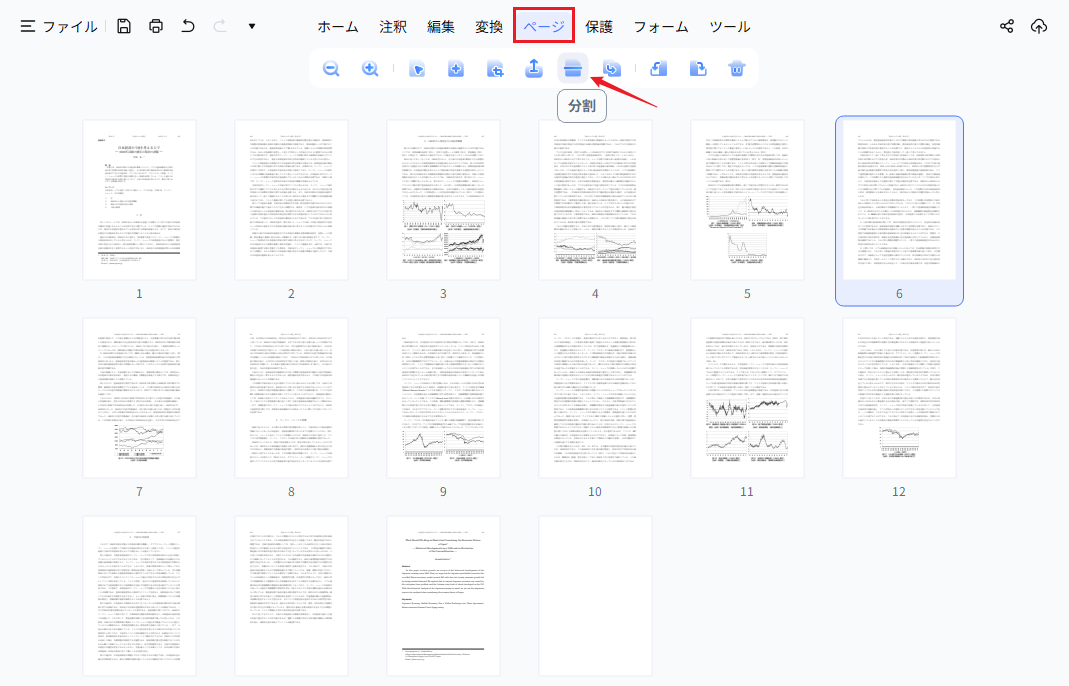
ステップ1:PDFを開いて「分割」を選択する
PDNobで分割したいPDFを開き、上部メニューの「ページ」タブから「分割」アイコンをクリックします。




-
ステップ2:分割方法を選択する
用途に合わせて、以下の3つの方法から選択できます。
-
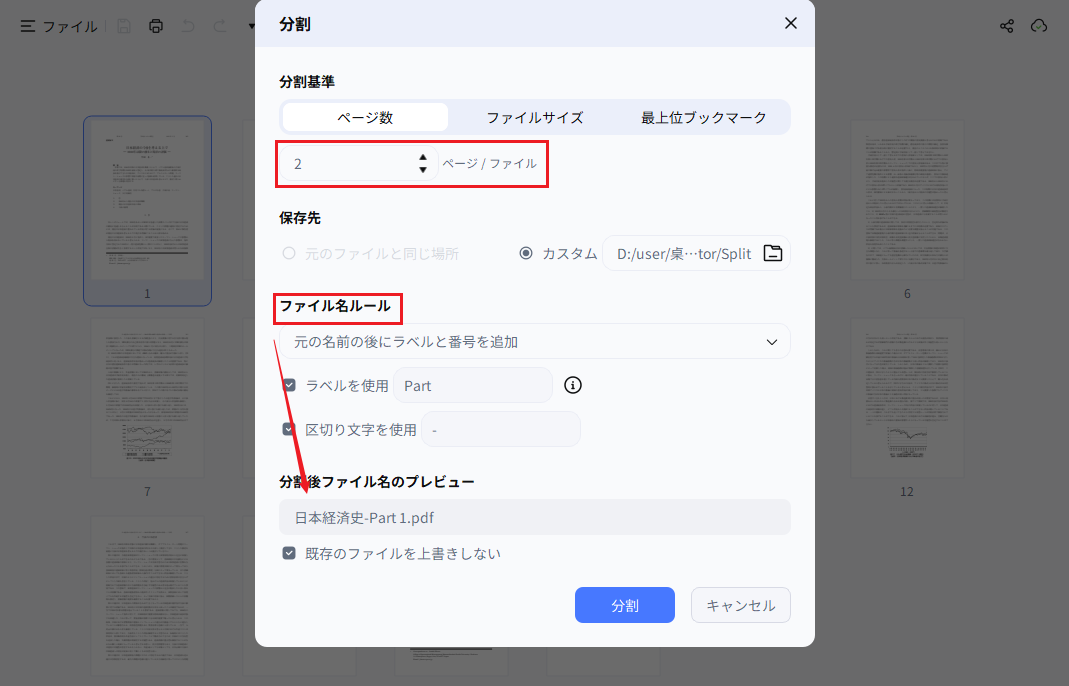
ページ数で分割:指定したページ数ごとにPDFを分割
-
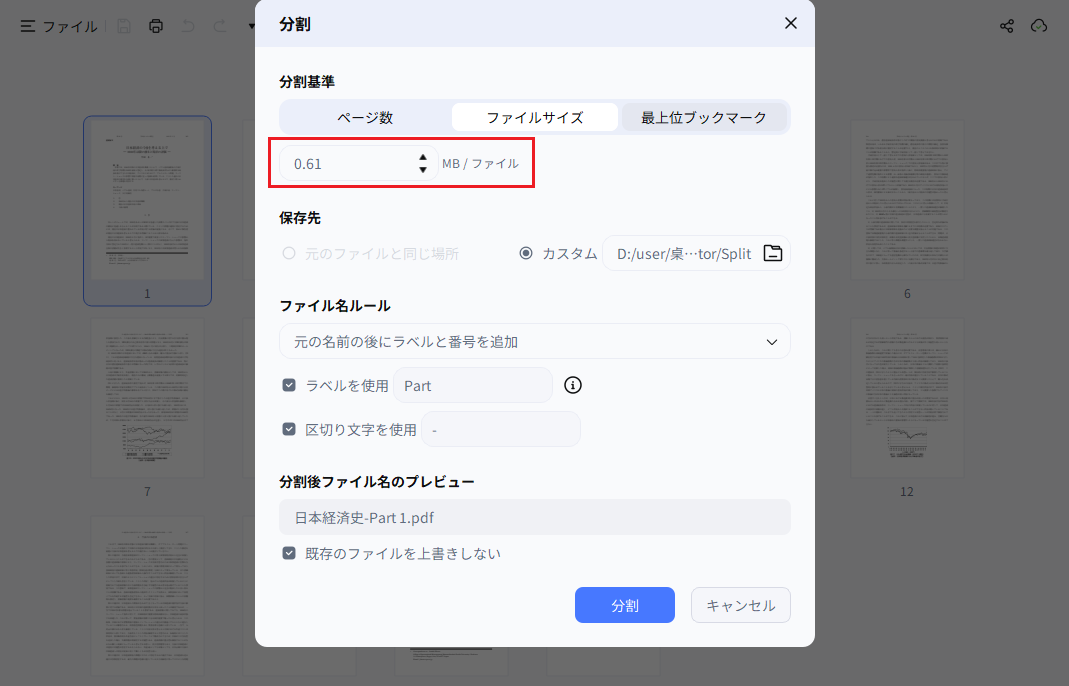
ファイルサイズで分割:指定した容量を基準に自動で分割
-
ブックマークで分割:PDFのしおり(ブックマーク)の位置で分割
ブックマークを追加するには、「ホーム」タブを開き、追加したいページを表示します。左側の「ブックマーク」アイコンをクリックし、「ブックマークを追加」を選択します。ブックマークを設定した後、その位置を基準にPDFを分割できます。
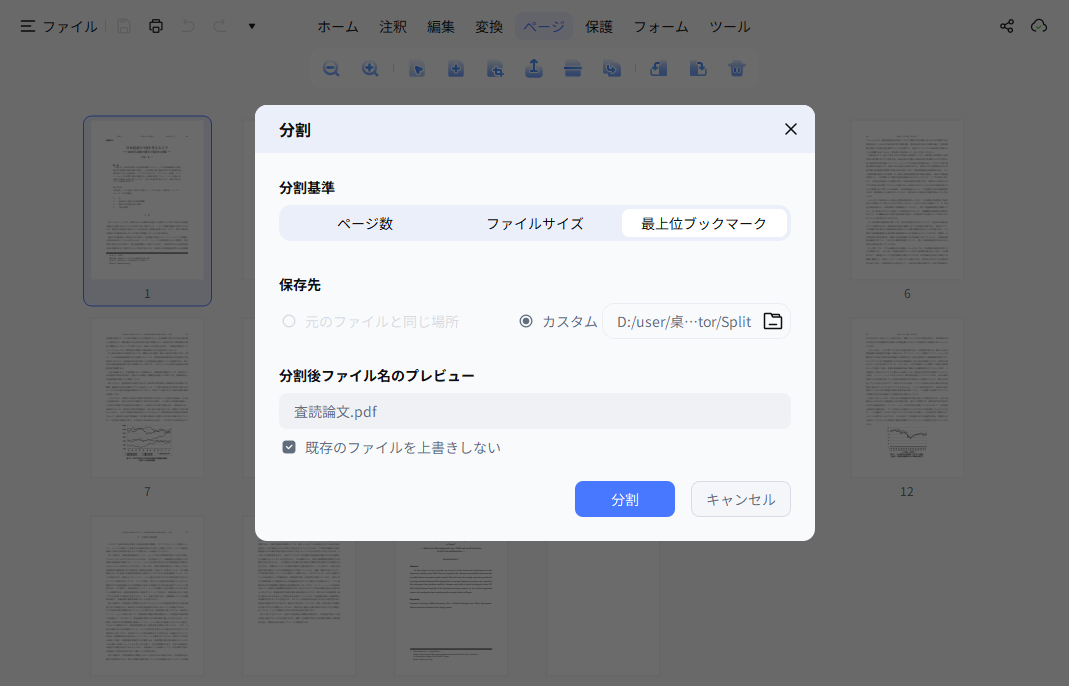
ブックマークを基準に分割を実行
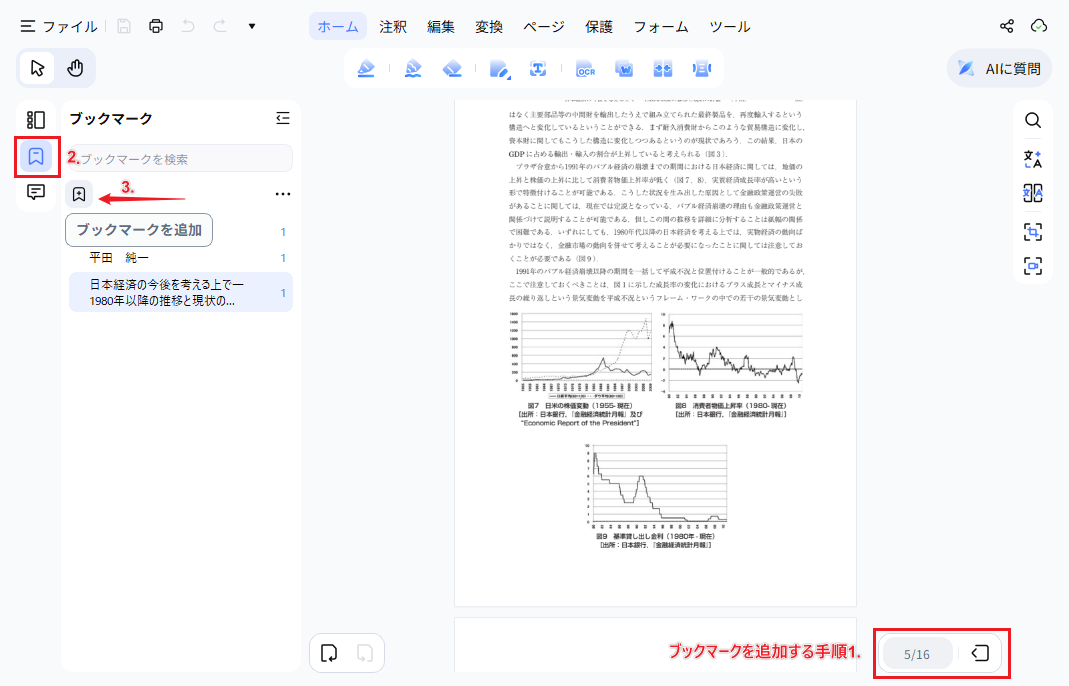
分割位置にブックマークを設定する方法
-
ページ数で分割:指定したページ数ごとにPDFを分割
-
ステップ3:条件を設定して分割する
分割条件を設定したら、分割を実行します。
分割後は、そのままPDNob上で内容を確認できます。必要に応じて、テキストの修正や注釈の追加なども続けて行えます。
良い点
- オフラインで安全に分割できる
- UIが直感的で初心者にも使いやすい
- 分割方式が豊富(ページ数/サイズ/しおり)
- 結合・圧縮・電子署名など機能も豊富
- 無料版で20ファイルまで透かしなし
気になる点
- フリーソフトではなく有料ソフト(無料はあくまでお試し範囲)
分割・結合・圧縮・編集・電子署名を1本で。無料版は20ファイルまで透かしなし。
 安心にダウンロード
2. 単純なページ抽出に特化した「CubePDF Page」
CubePDF Pageは、日本の開発元が手がける仮想プリンター系ソフトのユーティリティツールです。機能を分割やページ操作に絞り込んでいるため動作が軽く、余計な設定に悩まされることがありません。メニューもすべて日本語なので、迷ったときも情報を探しやすいのが強みです。
- 料金:無料
- 対応環境:Windows
- 分割方法:ページ単位
- 特徴:PDFの結合・分割に特化したシンプルなソフトです。PDFを分割すると、各ページが1つずつ個別のPDFファイルとして保存されます。
CubePDF PageでPDFを分割する手順
- ソフトを起動し、対象のPDFファイルを読み込みます。
-
メニューから「分割」をクリックすると処理が実行されます。
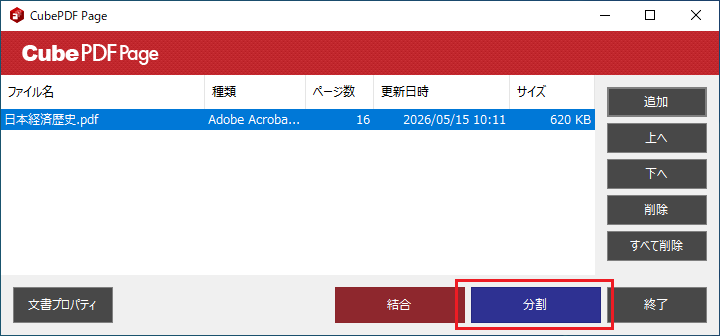

なお注意点として、16ページのPDFを分割すると1ページごとのファイルが16個自動で作成される「全ページ単一分割」のみに対応しており、任意のページ数や範囲を指定して分けたい場合には向きません。細かい範囲指定が必要な場合は、他のツールを検討したほうがよいでしょう。
良い点
- 日本語対応で分かりやすい
- 動作が軽い
- 無料で回数制限なし
気になる点
- 「全ページ単一分割」のみ対応で、任意のページ範囲を指定した分割ができない
3. 完全無料で定番の「PDF24 Creator」
PDF24 Creatorは、ドイツの開発元が長年提供している無料のPDF総合ソフトです。分割のほかにも結合や圧縮など幅広い機能を備えており、ツールボックス形式で機能が並んでいるため必要な作業をすぐに選べます。個人利用はもちろん、業務用途でも広く使われています。

- 料金:無料
- 対応環境:Windows
- 分割方法:ページ指定・ページ単位など
- 特徴:PDFの分割・結合・圧縮など、さまざまなPDF操作に対応した多機能なフリーソフトです。PC上で処理できるため、オフラインで利用できます。
PDF24 CreatorでPDFを分割する手順
-
ツールボックス一覧から「PDF 分割」を選びます。
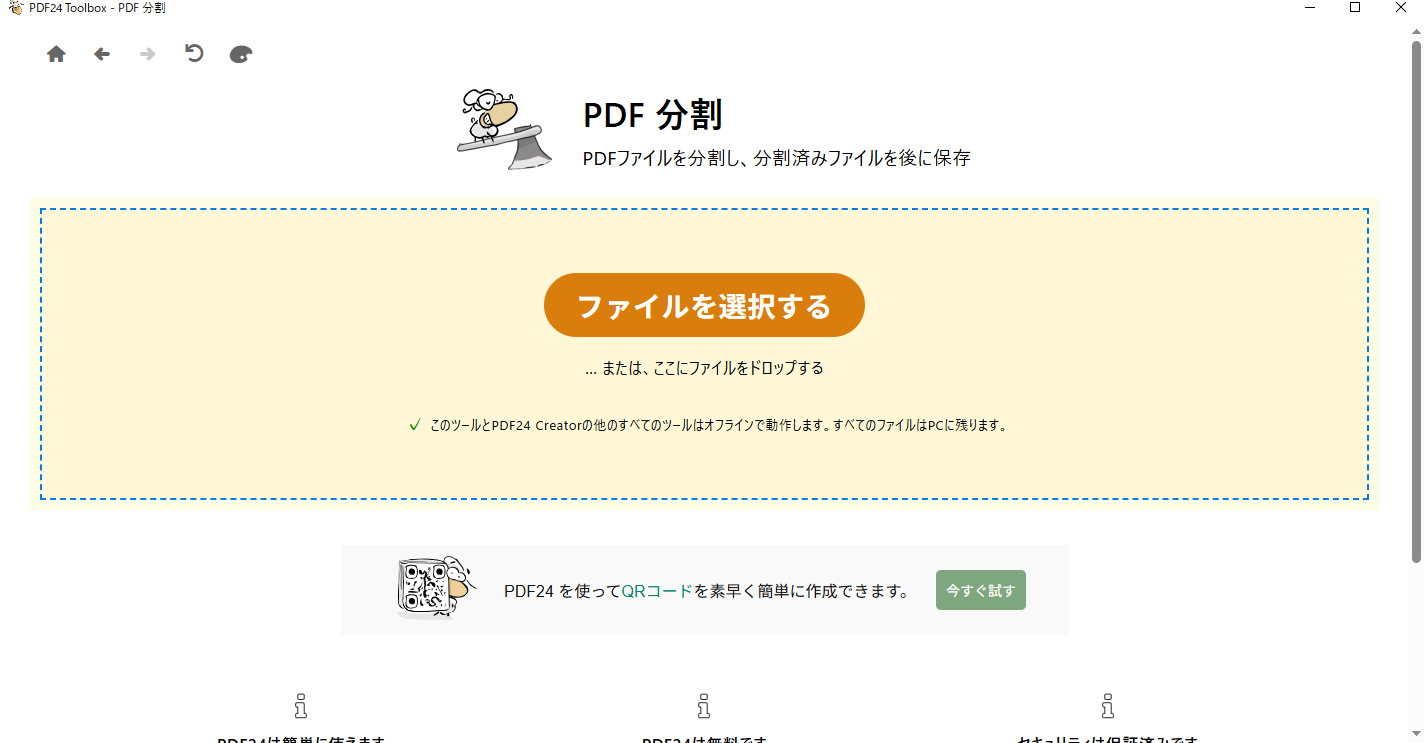
- 分割したいPDFファイルを画面にドラッグ&ドロップで追加します。
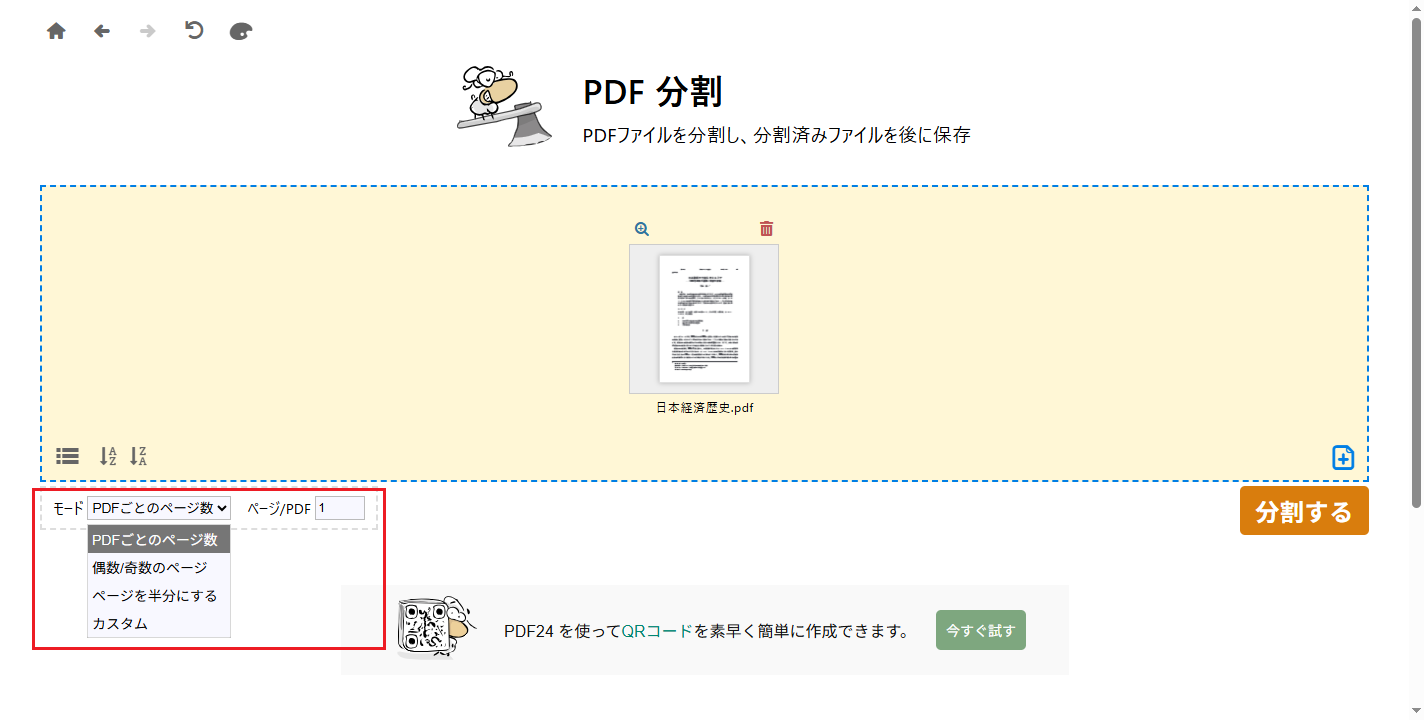
-
分割方法とページ範囲を設定し、保存を実行します。
良い点
- 完全無料で制限が少ない
- 分割以外の機能も充実
- ツールボックス形式で操作が簡単
気になる点
- ドイツ製のためインターフェースや案内が日本語話者にはやや馴染みにくい場合がある
- UIがやや古い
ブラウザで使えるPDF分割無料サイト2選
スマホでも手軽に使える「iLovePDF」
iLovePDFは、ブラウザ上でPDF処理が完結する無料サービスです。パソコンだけでなくスマートフォンからも同じ感覚で操作でき、外出先で急いで資料を分割したいときにも重宝します。分割以外の機能も一通り揃っているため、まとめて作業したい人にも向いています。

- 料金:無料プランあり
- 対応環境:Web・Windows・Mac・iOS・Android
- 分割方法:固定範囲・カスタム範囲・ページ単位など
- 無料版の利用範囲:ブラウザ上でPDFの分割を無料で試すことができます。ファイルサイズや利用回数などに制限が設けられている場合があります。
iLovePDFでPDFを分割する手順
-
サイトにアクセスして「PDF 分割」の機能を選びます。

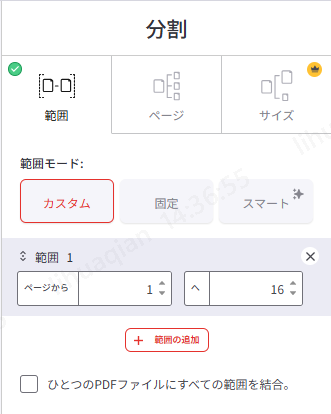
-
ファイルをアップロードし、固定範囲またはページを自由に指定できるカスタム範囲を設定します。
- 「PDFを分割」ボタンを押すとファイルが生成されるので、そのままダウンロードします。
良い点
- インストール不要ですぐ使える
- スマホでも同じ操作感で使える
- 分割以外の機能も一通り揃っている
気になる点
- ブラウザ型のためファイルをアップロードする必要がある
- 無料プランは1日の処理回数に上限あり
公式の安心感「Adobe Acrobat オンラインツール」
Adobe Acrobat オンラインツールは、PDF形式そのものを開発したAdobeが提供する公式サービスです。フォーマットの互換性という点で安心感があり、区切り位置をハサミのアイコンで指定するだけという視覚的で分かりやすい操作が特徴です。ただし無料での利用にはいくつか制約があるため、事前の確認が必要です。
- 料金:無料で利用可能(一部機能・利用条件あり)
- 対応環境:Web
- 分割方法:ページ間の分割位置を指定
- 無料版の利用範囲:ブラウザからPDFの分割を無料で利用できます。利用条件や一部機能については、Adobeの提供内容をご確認ください。
Adobe Acrobat オンラインツールでPDFを分割する手順
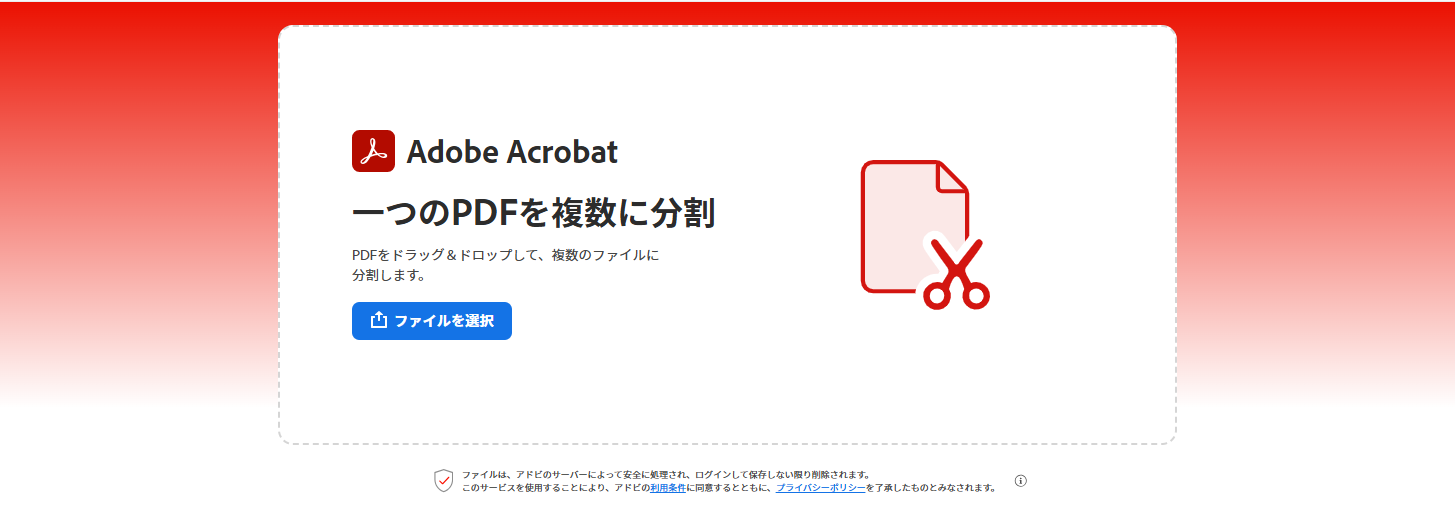
-
サイト上でPDFファイルをアップロードし、ログインします。
-
分割したいページとページの間に、ハサミのアイコンで区切り線を設定します。
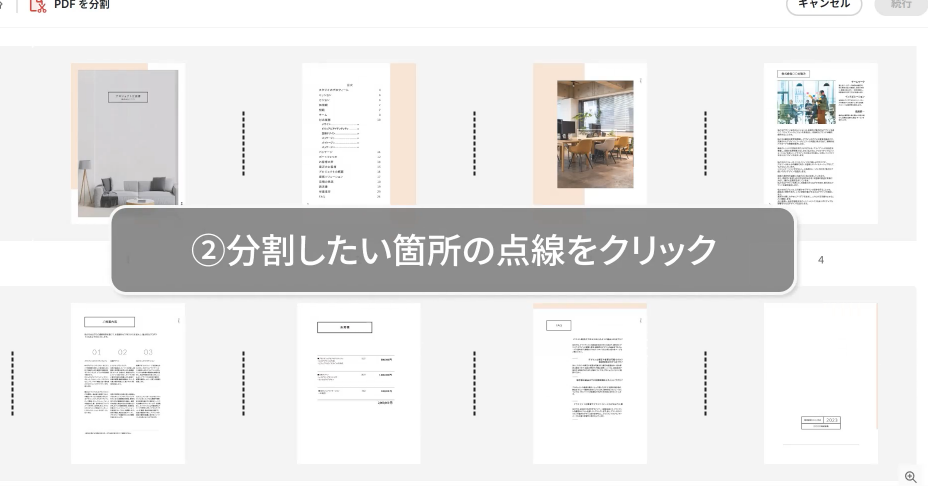
- ファイルを保存してダウンロードします。ただし無料で使う場合はログインが必要だったり、処理回数に制限が設けられていたりするので、その点は事前に確認しておきましょう。
良い点
- PDF形式の開発元による公式ツールで安心感がある
- ハサミアイコンで視覚的に分割位置を指定できる
気になる点
- 無料利用にはログインが必要
- 処理回数の制限がある
【豆知識】WindowsやMacの標準機能でPDFを分割する裏技2選
わざわざ新しいソフトを入れなくても、パソコンに元から備わっている機能だけで簡単なページ抽出ができる場合があります。急ぎのときや、たまにしか使わない人はこちらも覚えておくと便利です。
Mac標準の「プレビュー」アプリを使った分割方法
- PDFをプレビューで開き、サイドバーの表示を「サムネイル」に切り替えます。
- 不要なページを削除してから別名で保存するか、必要なページだけをデスクトップへドラッグ&ドロップして単独のファイルとして取り出します。

Windowsの「Microsoft Print to PDF」を活用したページ抽出
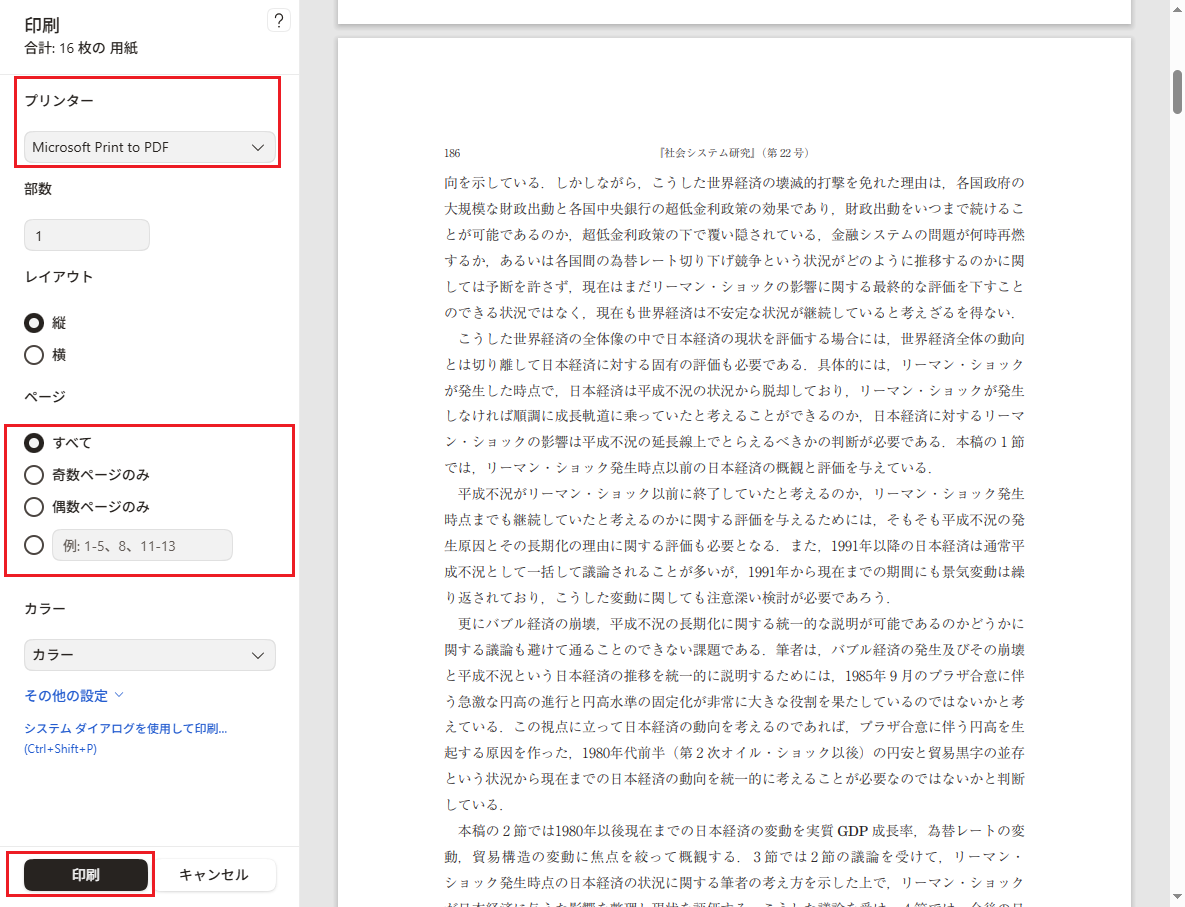
- ブラウザなどでPDFを開き、印刷メニューを表示します。
- プリンターの選択欄で「Microsoft Print to PDF」を選びます。
-
ページ指定の欄に必要な範囲(例:1-5)を入力し、印刷を実行すると、その範囲だけの新しいPDFとして保存されます。
PDF分割フリーソフトの比較まとめと利用時の注意点
ここまで紹介したPDF分割フリーソフトには、それぞれ向いている用途があります。
まずは特徴を比較して、自分に合った方法を確認してみましょう。
PDF分割ツールの比較まとめ
※無料で利用できる範囲や機能、ファイル数などの制限は、サービスやバージョンによって異なる場合があります。
PDF分割フリーソフトを利用する時の注意点
- 機密情報を含む書類はオフラインソフトを使う:請求書や社外秘のデータなどは、通信を伴わないPDNob のようなインストール型ソフトで処理するほうが安心です。
- 分割後のレイアウトや画質をチェックする:まれに文字の配置が崩れたり画像が粗くなったりすることがあるため、作業後は必ず開いて確認する習慣をつけましょう。
- 透かしや回数制限に注意する:オンラインツールの中には、無料プランだと出力ファイルにロゴが自動で入るものや、1日に処理できる件数が決まっているものもあります。事前に利用規約や案内をひと通り見ておくとトラブルを避けられます。
分割・結合・圧縮・編集・電子署名を1本で。無料版は20ファイルまで透かしなし。
PDF分割フリーソフトに関するよくある質問
無料のオンラインツールかデスクトップソフトのどちらかを使うのが基本です。安全性とスピードを両立させたいなら、PDNobのようなオフラインソフトを開いて「ページ」タブから「分割」を選ぶだけで完了します。
この記事で紹介しているPDNobなどのフリーソフト、あるいはiLovePDFのような無料オンラインサイトを利用すれば、費用をかけずにページの抽出(分解)が可能です。
主に2つのやり方があります。PDNobを使う場合は、左側のパネルで境界にしたいページに「ブックマークを追加」し、分割メニューから「ブックマークで分割」を選ぶとピンポイントで2つに分けられます。Adobe Acrobatなどのオンラインツールでも任意の範囲を指定して分割できますが、無料利用には回数制限が設けられていることがあるため注意してください。
これはファイル自体を分けるのではなく、1枚の用紙に4ページ分をまとめて印刷・保存したい場合の話です。この場合はページ分割ではなく印刷設定の変更で対応するため、PDFを4分割にして印刷する方法を参考にしてください。

まとめ
PDF分割フリーソフトは、機密性を重視するか、スピードを重視するか、あるいはページ数・サイズ・しおりのどれを基準に分けたいかによって、向き不向きが変わってきます。とはいえ、契約書や社内資料など人に見られたくないファイルを扱う機会が多いなら、パソコン内で処理が完結し、分割から確認・編集まで一つのソフトで済ませられるPDNobが、総合的にはもっとも扱いやすい選択肢といえるでしょう。まずは無料版で、自分の使い方に合うかどうか試してみてください。


皆さんのご意見・ご感想をお聞かせください。
レビューを投稿してください
皆さんのご意見・ご感想をお聞かせください。
コメントを投稿する
PDNobの記事レビューを投稿してください

関連記事

ソフトレビュー・比較ライター
中村 綾は、PDFソフトやPCソフトのレビュー・比較を専門とするライターです。機能や価格、使いやすさをわかりやすく比較し、読者が自分に最適なソフトを選べるよう、実用的な情報を発信しています。


