
 ホーム
>
PDF結合と分割
>
【2026最新】安全に使えるPDF結合フリーソフト10選!オフライン・登録不要ツールを比較
ホーム
>
PDF結合と分割
>
【2026最新】安全に使えるPDF結合フリーソフト10選!オフライン・登録不要ツールを比較
【2026最新】安全に使えるPDF結合フリーソフト10選!オフライン・登録不要ツールを比較
- 1 オフライン型とオンライン型の使い分けが重要 – 機密文書にはオフライン型(PDNob・CubePDFなど)、手軽さ優先ならオンライン型(PDNob Online・PDF24など)を選択。
- 2 安全性チェックのポイント – オンラインツールはSSL暗号化とファイル自動削除を確認。オフライン型はインターネット送信なしで安全。
- 3 無料版の制限を事前確認 – ファイルサイズ・処理回数・透かしの有無など、ツールごとに異なる制限を把握しておく。
- 4 おすすめオフラインソフト5選 – PDNob、PDFgear、CubePDF Utility、PDFsam Basic、OS標準機能。それぞれ特徴が異なる。
- 5 おすすめオンラインツール5選 – PDNob Online、PDF24 Tools、iLovePDF、Sejda、CleverPDF。手軽さと機能のバランスがポイント。
複数のPDFファイルを1つにまとめたいとき、「無料で使えるツールはどれが安全なのか分からない」と悩む方は少なくありません。見積書や請求書をまとめて送りたいとき、レポートの各章を1冊にまとめたいとき、スキャンした書類を整理したいときなど、PDF結合が必要になる場面は日常業務の中に数多くあります。
この記事では、PDFファイルを無料で結合できるフリーソフトとオンラインツールを、オフライン対応・オンライン対応それぞれ5つずつ、合計10種類紹介します。機密文書を扱う場合は安全性、外出先で使う場合は手軽さなど、用途に合わせて選びやすいように各ツールの特徴をまとめました。

直感的な操作で複数PDFを一括結合。無料体験版あり。
 安心にダウンロード
PDFファイルを結合するツールの選び方
PDF結合ツールを選ぶ前に、まず押さえておきたい3つのポイントを整理します。
1. 機密文書は「オフライン型(デスクトップソフト)」を選ぶ
ここでいうオフライン型とは、PDFファイルをインターネット上のサーバーへアップロードせず、パソコン上で処理できるタイプを指します。契約書や顧客情報など、外部にアップロードしたくない書類を扱う場合に適しています。また、インターネット接続に左右されず作業できる点もメリットです。
2. オンライン型は「データ自動削除・暗号化通信(SSL)」を確認
オンライン型とは、ブラウザ上でファイルをアップロードして結合するウェブサービスのことです。手軽に使える反面、ファイルを一時的にサーバーへアップロードする仕組みのため、利用前に「アップロードしたファイルが一定時間後に自動削除されるか」「通信がSSLで暗号化されているか」を公式サイトで確認することが重要です。これらの記載がないサービスは避けるのが無難です。
3. 無料版の制限(ファイルサイズ・1日の上限・ロゴ透かし)をチェック
無料版の制限とは、ファイルサイズの上限や1日に処理できる回数、結合後のPDFに入る透かし(ウォーターマーク)の有無など、無料プランに設けられている条件のことです。ツールによっては「無料だが1日3回まで」「50MBを超えると使えない」といった制限があるため、事前に自分の利用目的に合っているかを確認してから使い始めましょう。
PDF結合フリーソフト10選の早見表
ここでは、10種類のツールを「操作のしやすさ」「安全性」「結合後の編集」「PDF圧縮」などの観点から比較します。それぞれの違いを確認し、自分の用途に合うものを選んでみてください。
※安全性は、PDFファイルをPC内で処理するオフライン型を◎、オンライン上で処理するタイプを○として整理しています。
安全性を重視するおすすめPDF結合フリーソフト5選
1. PDNob
PDNobは、複数のPDFファイルをドラッグ&ドロップでまとめられるPDF編集ソフトです。画面がシンプルで操作も分かりやすいため、PDFソフトを初めて使う人でも迷いにくいのが特徴です。また、結合処理はパソコン上で行われるため、社外秘の資料や個人情報を含むPDFをインターネットにアップロードせずに処理できます。
- 料金:無料お試し版あり(結合機能は透かしなしで利用可能)
- 対応環境:Windows・Mac・Web
- 無料版の利用範囲:PDF結合はファイルサイズの上限なしで利用できます。結合・編集などの全機能は、20ファイルまで透かしなしで試すことができます。

メリット
- 画面がシンプルで、ドラッグ&ドロップなど直感的な操作で使える
- 無料版でも透かしなしでPDF結合を試せる
- オフライン処理に対応しており、機密性の高いPDFもPC上で処理できる
- 結合後のPDFをそのまま閲覧・編集でき、別のソフトに切り替える必要がない
- PDF圧縮やAI要約など、結合以外の機能も利用できる
デメリット
- 全機能を無制限に使い続けるには有料プランへの加入が必要
- 高機能な分、シンプルな結合だけを求める人には機能が多く感じられる場合がある
PDNob でPDFを結合する手順
-
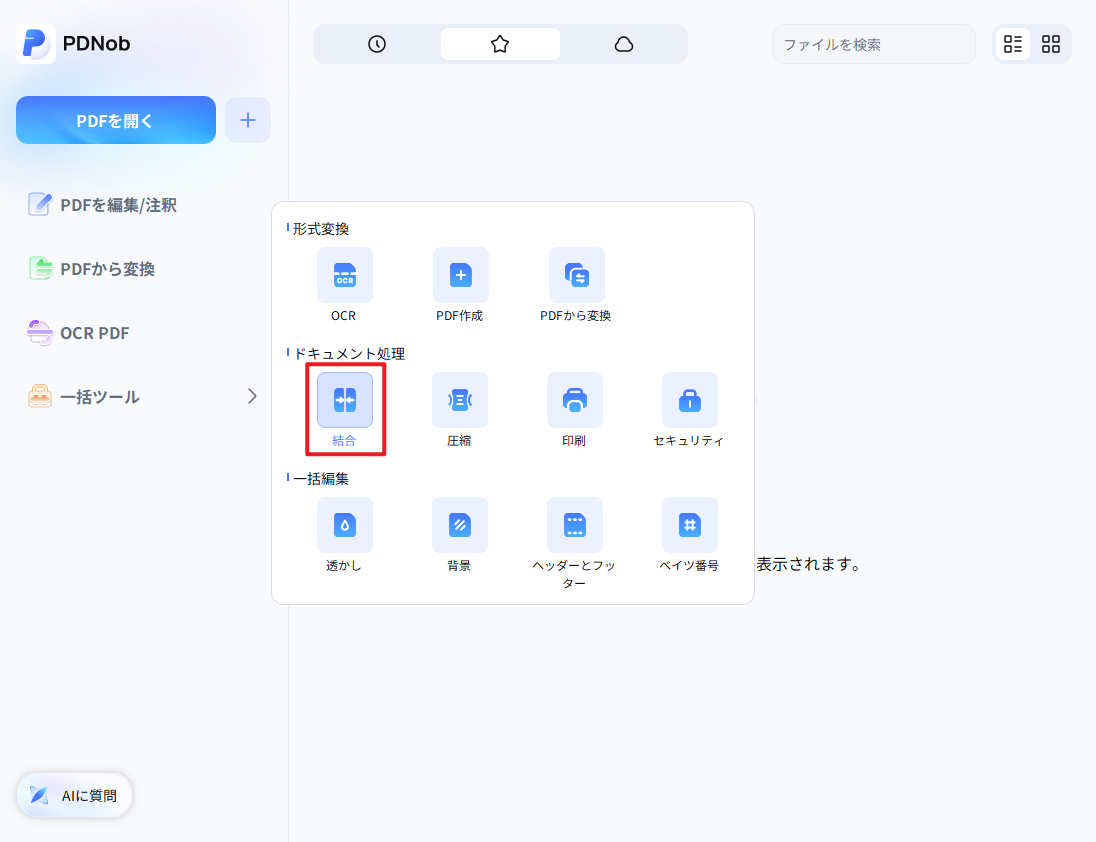
PDNobを起動し、トップ画面の「一括ツール」から「結合」機能を選択します。




-
「ファイルを追加」をクリックするか、結合したい複数のPDFファイルを画面にドラッグ&ドロップします。
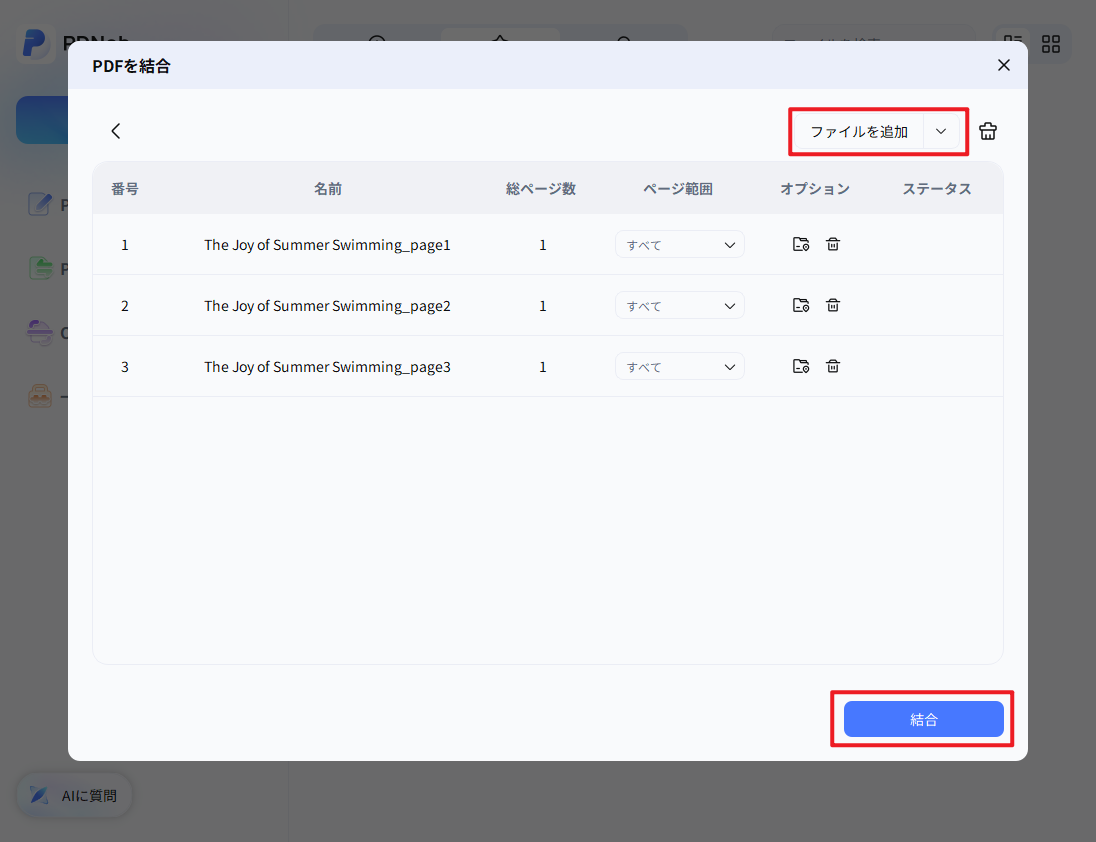
- 追加したファイルの一覧がサムネイル表示されるので、ファイルをドラッグして結合したい順番に並べ替えます。
- 画面右下の「結合」ボタンをクリックすると、選択した順番でファイルが1つのPDFにまとめられます。
-
保存先のフォルダを指定して「保存」をクリックすれば、結合したPDFファイルが完成します。
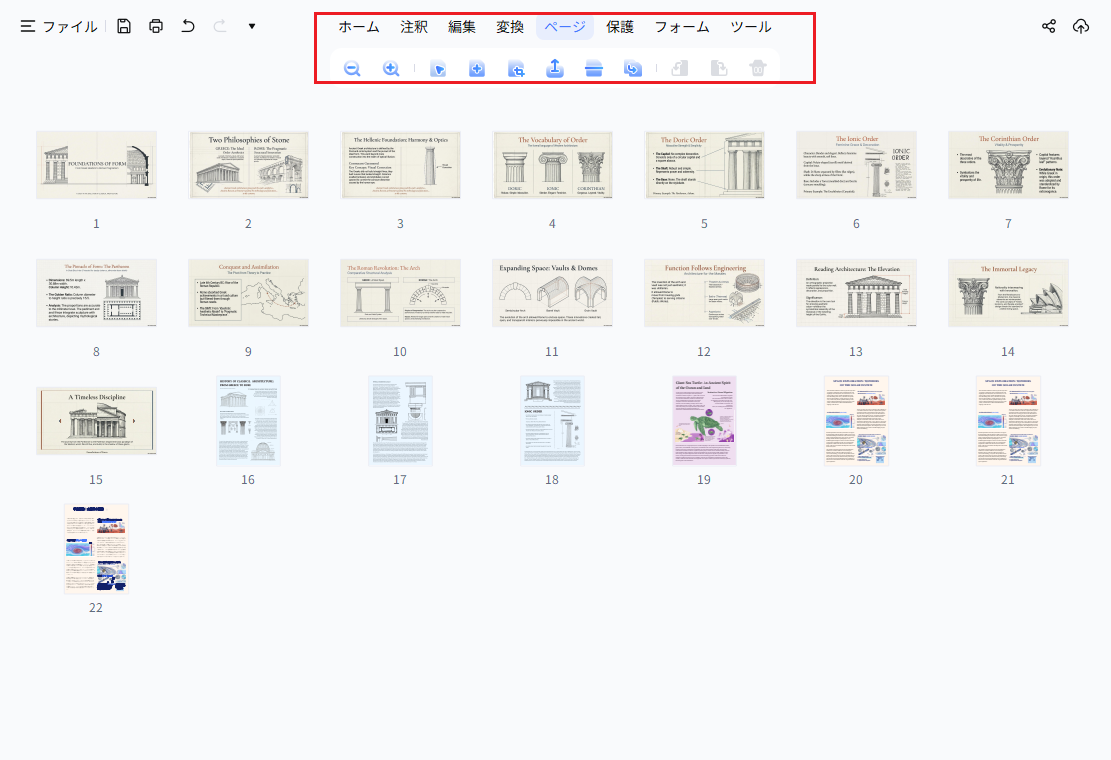


結合したPDFのページ数やファイルサイズが大きい場合でも、PDNobなら結合後のファイルをすぐに開いて内容を確認できます。結合して終わりではなく、そのまま閲覧や編集まで進められるため、複数のソフトを使い分ける手間を減らせます。
直感的な操作で複数PDFを一括結合。無料体験版あり。
2. PDFgear
PDFgearとは、会員登録なしで全機能を無料利用できる多機能デスクトップソフトです。PDF結合のほか、分割・変換・編集・AIチャット機能まで幅広く搭載されており、無料でありながら機能制限が少ない点が支持されています。
- 料金:完全無料です。
- 対応OS:Windows・Macに対応しています。
- 無料版の制限:ファイル数や結合回数に明確な上限はありません。

メリット
- 完全無料で、結合したPDFに透かしが入らない
- PDF編集やAIチャットなど、結合以外の機能も無料で使える
- インストールも操作もシンプルで、初めて使う人でも迷いにくい設計
デメリット
- 動作がやや重く感じられる場合がある
- 日本語のサポート窓口が限られている
3. CubePDF Utility
CubePDF Utilityとは、日本のCubeSoft社が開発した国産の完全無料PDF結合ソフトです。インストールは必要ですが、一度導入すればインターネット接続なしで結合・分割・ページ抽出・回転などの基本操作をオフラインで行えます。
- 料金:完全無料です。
- 対応OS:Windowsに対応しています。
- 無料版の制限:ファイル数・サイズともに明確な上限はありません。

メリット
- 完全無料で、広告や透かしが一切入らない
- 国産ソフトのため、日本語のインターフェースやサポートが充実
- ファイルサイズの制限がなく、大容量の書類でも結合できる
デメリット
- インストール作業が必要で、すぐには使い始められない
- Windows専用のため、Macでは利用できない
- 無料版にはダウンロード時などに広告が表示される場合がある(有料版では広告が除去される)
4. PDFsam Basic
PDFsam Basicとは、イタリアのSober Lemur社が提供するオープンソースのPDF結合ソフトです。Windows・Mac・Linuxの3つのプラットフォームに対応しており、結合・分割・ページ回転・並び替えといった基本操作をオフラインで安全に実行できます。
- 料金:完全無料です(上位版のPDFsam Enhancedは有料)。
- 対応OS:Windows・Mac・Linuxに対応しています。
- 無料版の制限:ファイル数・サイズともに明確な上限はありません。

メリット
- オープンソースのため無料で継続的に利用でき、広告表示もなし
- Windows・Mac・Linuxのいずれでも同じ操作感で使える
- 片面スキャンした表裏のPDFを交互に結合するなど、専門的な結合作業にも対応
デメリット
- インストール作業が必要
- テキストや画像を直接編集する機能はない
5. OS標準機能(Windows・Macで結合ソフト不要)
OS標準機能とは、追加のソフトをインストールせずに、パソコンにもとから入っている機能だけでPDFを結合する方法です。
Macの場合は「プレビュー」アプリで複数のPDFを開き、サムネイルパネル上でドラッグ&ドロップして並べ替えたあと、「ファイル」メニューから「PDFとして書き出す」を選ぶだけで結合が完了します。Windowsの場合は、結合したい複数のPDFファイルをエクスプローラー上で選択し、右クリックから「印刷」を選択したうえで、出力先のプリンターとして「Microsoft Print to PDF」を指定することで、1つのPDFファイルとして書き出すことができます。
- 料金:完全無料です。
- 対応OS:Windows・Macそれぞれの標準機能を利用します。
- 無料版の制限:特にありません。

メリット
- 追加のソフトを一切インストールする必要がない
- ファイルをインターネットに送信しないため、安全性が高い
- 完全無料で、回数やファイルサイズの制限もなし
デメリット
- ページの並び替えなど、細かい編集機能は備わっていない
- Windowsの手順はソフト専用の結合機能ほど直感的ではなく、慣れが必要

手軽に使えるPDF結合無料オンラインツール5選
1. PDNob Online
PDNob Onlineは、ソフトをインストールせず、ブラウザからPDFを結合できるオンラインツールです。会員登録なしで利用できるため、外出先や別のパソコンから急いでPDFをまとめたいときにも便利です。スマートフォンやタブレットのブラウザからも利用できます。
- 料金:基本機能は無料で利用できます。
- 対応OS:Web版のためブラウザがあればOS問わず利用できます。
- 無料版の制限:一部の高度な機能は有料プランで解放されます。

メリット
- 登録不要で、アクセスしてすぐに結合作業を始められる
- スマートフォンやタブレットのブラウザからも利用できる
- デスクトップ版と共通のシンプルな操作感で使える
デメリット
- ファイルを一時的にアップロードする仕組みのため、極めて機密性の高い書類にはオフライン版の利用が推奨される
- 大容量ファイルの処理には通信環境が影響する
2. PDF24 Tools
PDF24 Toolsとは、会員登録不要・完全無料で使えるシンプルなオンラインPDFツールです。透かしなしでPDFを結合できるほか、ページの並べ替えや複数ファイルの一括アップロードにも対応しています。
- 料金:完全無料です。
- 対応OS:Web版はブラウザがあれば利用可能、デスクトップ版はWindowsに対応しています。
- 無料版の制限:特にありません。

メリット
- 完全無料で、会員登録も不要
- 結合したPDFに透かしが入らない
- オフラインで使いたい場合は、デスクトップ版の「PDF24 Creator」をインストールすることもできる
デメリット
- インターフェースがやや簡素で、他ツールと比べて古い印象を受けることがある
- 日本語対応が一部の表示にとどまる
3. iLovePDF
iLovePDFとは、世界的に利用者数の多い定番のオンラインPDF編集ツールです。ログイン不要でPDF結合をすぐに開始でき、ドラッグ&ドロップの直感的な操作で複数のPDFを簡単にまとめられます。
- 料金:無料プランがあり、有料プランも用意されています。
- 対応OS:Web版のためブラウザがあれば利用可能です。
- 無料版の制限:1日あたりの処理回数に上限が設けられています。

メリット
- ログインやアカウント登録なしですぐに利用を始められる
- UIがシンプルで、初めて使う人にも分かりやすい設計
- Google DriveやDropboxと連携してファイルを読み込むこともできる
デメリット
- 無料版は1日に処理できるファイル数に上限がある
- 大容量ファイルの結合には有料プランが必要になる場合がある
4. Sejda
Sejdaとは、ページ単位の高度な編集にも対応したオンラインPDFツールです。アップロードしたファイルが一定時間後に自動削除される仕組みを採用しており、プライバシーに配慮した設計が特徴です。
- 料金:無料プランがあり、有料プランも用意されています。
- 対応OS:Web版のためブラウザがあれば利用可能、デスクトップ版はWindows・Macに対応しています。
- 無料版の制限:1時間あたり3タスクまで、ファイルサイズは50MBまたは50ページまでに制限されています。

メリット
- アップロードしたファイルが自動的に削除される仕組みで、プライバシーに配慮されている
- 結合だけでなく、テキスト追加や署名、フォーム入力など高度な編集も可能
- オンライン版に加えてデスクトップ版(オフライン対応)も用意されている
デメリット
- 無料版は1時間あたり3タスクまでという制限があり、超えると1時間待つ必要がある
- ファイルサイズやページ数の上限が他の無料ツールと比べてやや小さめ
5. CleverPDF
CleverPDFとは、PDF結合をはじめ変換・圧縮・編集など多種多様なPDF操作に対応したオンラインツールです。1つのサイトの中で複数のPDF関連作業を完結できる点が特徴です。
- 料金:無料プランがあり、有料プランも用意されています。
- 対応OS:Web版のためブラウザがあれば利用可能です。
- 無料版の制限:結合するファイルは1つあたり20MBまでという制限があります。

メリット
- 結合以外にも変換・圧縮・OCRなど多くの機能を1つのツールでまかなえる
- 操作画面がシンプルで、目的の機能を見つけやすい構成
- 会員登録なしで基本機能を利用できる
デメリット
- 無料版は1ファイルあたり20MBまでという制限があり、大容量ファイルには不向き
- より大きなファイルや一括処理を行うには、デスクトップ版か有料プランが必要
安全にPDFファイルを結合するための注意点
個人情報や社外秘の資料はオンライン上にアップロードしない
個人情報や社外秘の資料をオンラインツールにアップロードしないことは、情報漏えいを防ぐ上で最も基本的な対策です。マイナンバーや契約書、顧客の個人情報を含むPDFを結合する場合は、インターネットへの送信が発生しないオフライン型のソフトを選ぶことをおすすめします。
利用規約でアップロードデータの二次利用規定がないか確認する
利用規約でアップロードデータの二次利用規定を確認することも重要です。オンラインツールの中には、利用規約にアップロードしたファイルの二次利用に関する条項が含まれている場合があります。特に業務でオンラインツールを利用する際は、事前に規約に目を通し、データの取り扱い方針を確認したうえで利用しましょう。
PDFファイル結合に関するよくある質問(FAQ)
PDF結合フリーソフトを使っても、基本的に画質やレイアウトが崩れることはありません。PDF結合は複数のPDFファイルを1つにまとめる処理であり、各ページの内容自体には手を加えないため、元のファイルの画質やレイアウトはそのまま保持されます。ただし、一部の無料ツールでは結合時に自動的にファイルサイズを圧縮する設定になっている場合があるため、画質を維持したい場合は圧縮オプションがオフになっているかを確認しましょう。
無料のPDF結合ツールの安全性は、ツールの種類や提供元によって異なります。オフライン型のフリーソフトはファイルをインターネットに送信しないため安全性が高く、オンライン型のツールでもSSL暗号化通信やアップロードデータの自動削除機能を備えているサービスであれば、一般的な利用において安全に使うことができます。機密性の高い書類を扱う場合は、この記事で紹介したオフライン対応ソフトを選ぶとより安心です。
スマホでもPDFファイルを結合することは可能です。この記事で紹介したPDNob OnlineやPDF24 Tools、iLovePDFなどのオンラインツールは、スマートフォンのブラウザからアクセスするだけで、アプリをインストールすることなくPDF結合ができます。外出先で急いで書類をまとめたいときにも活用できます。
PDFを一つにまとめる方法には、PDF編集ソフト、オンラインツール、OSの標準機能を使う方法があります。PDF編集ソフトなら、複数のPDFを結合したあと、そのままページの並べ替えやテキスト編集なども行えます。たとえばPDNobは、PDFの結合から閲覧・編集、圧縮まで一つのソフトで対応できます。機密文書を扱う場合は、ファイルをPC内で処理できるソフトを選ぶと安心です。
まとめ
PDFファイルの結合は、業務効率化や資料整理に欠かせない作業です。機密文書を扱う場合はオフライン対応のPDNob やCubePDF Utilityなどのデスクトップソフトを、手軽さを優先する場合はPDNob OnlineやPDF24 Toolsなどの登録不要なオンラインツールを選ぶとよいでしょう。この記事で紹介した3つの選び方のポイントを参考に、自分の利用シーンに合った安全なPDF結合フリーソフトを見つけてください。
※本記事の料金・対応環境・無料版の利用条件などは2026年8月時点の情報をもとにしています。サービスの仕様変更などにより、現在の内容と異なる場合があります。


皆さんのご意見・ご感想をお聞かせください。
レビューを投稿してください
皆さんのご意見・ご感想をお聞かせください。
コメントを投稿する
PDNobの記事レビューを投稿してください

関連記事

ソフトレビュー・比較ライター
中村 綾は、PDFソフトやPCソフトのレビュー・比較を専門とするライターです。機能や価格、使いやすさをわかりやすく比較し、読者が自分に最適なソフトを選べるよう、実用的な情報を発信しています。


