
 ホーム
>
PDF結合と分割
>
複数ページのPDFを分割する方法まとめ|目的別に専用ソフト・オンラインツール・標準機能を解説
ホーム
>
PDF結合と分割
>
複数ページのPDFを分割する方法まとめ|目的別に専用ソフト・オンラインツール・標準機能を解説
複数ページのPDFを分割する方法まとめ|目的別に専用ソフト・オンラインツール・標準機能を解説
- 1 数ページだけ取り出すなら、Chromeの印刷機能やMacの「プレビュー」が手軽です。
- 2 1ページずつ・章ごと・容量ごとに分割するなら、PDNobなどの専用ソフトが便利です。
- 3 インストールせずに分割するなら、Adobe AcrobatオンラインやiLovePDFなどのオンラインツールを利用できます。
- 4 機密性の高いPDFは、外部サーバーへアップロードせずPC内で処理できる方法がおすすめです。
数十ページのPDFから必要な部分だけを抜き出したいとき、メールの容量制限に収めたいとき、社外に送る資料から不要なページを外したいときには、PDFを分ける作業が必要になります。
本記事では、複数ページのPDFを分割する目的別の選び方から各方法の手順、注意点までを順に解説します。
1. PDFの「分割」と「抽出」の違い
PDFの「分割」と「抽出」は、どちらもページを分ける操作ですが、目的が異なります。
分割は、1つのPDFを複数のPDFファイルに分ける操作です。 「1ページずつ」「5ページごと」「章ごと」「ファイルサイズごと」など、一定のルールでPDF全体を複数のファイルに分ける場合に使います。
抽出は、元のPDFから必要なページだけを選び、新しいPDFとして取り出す操作です。 「3~5ページだけ」「1・3・7ページだけ」のように、一部のページを取り出したい場合に向いています。
第5章で紹介するWindows・Macの標準機能は、基本的に「抽出」向きの方法です。全ページを一度に別ファイルにしたい場合は、専用ソフトかオンラインツールが必要になります。
2. 複数ページのPDFを分割する方法を目的別に選ぶ
PDFを分ける目的は、「一部のページだけ欲しい」場合と「全体を複数のファイルに切り分けたい」場合の2つに大別できます。目的ごとのおすすめ方法は次の表のとおりです。
ここでは「何のためにPDFを分けたいか」から、適した方法を選びます。 具体的なツールごとの料金や機能の違いは、第7章で比較します
3. 専用ソフトでPDFを分割方法
専用ソフトとは、PC内にインストールしてPDFを処理するアプリのことです。ファイルを外部に送信せずに作業でき、容量の大きいファイルや機密書類も扱えます。
3-1. PDNob:ページ数・容量・しおりで分割できる総合PDFツール
概要:PDNobは、PDFの分割・結合・編集・圧縮・電子署名までを1本で行えるPC向けの総合PDFツールです。処理はすべてパソコン内で完結するため、ネット環境がない場所でも動作します。

基本情報
- 対応環境:Windows・Mac・Web
- 料金:無料お試し版あり(分割機能も透かしなしで利用可能)
- 分割の基準:ページ数、ファイルサイズ、ブックマーク(しおり)
- 抽出機能:ページ範囲を指定して抽出できる
- 無料版の範囲:ファイルサイズの制限なし。分割・結合・編集などの全機能を最大20ファイルまで、透かしなしで試せる
PDFを分割する手順
- PDNobで対象のPDFを開きます。
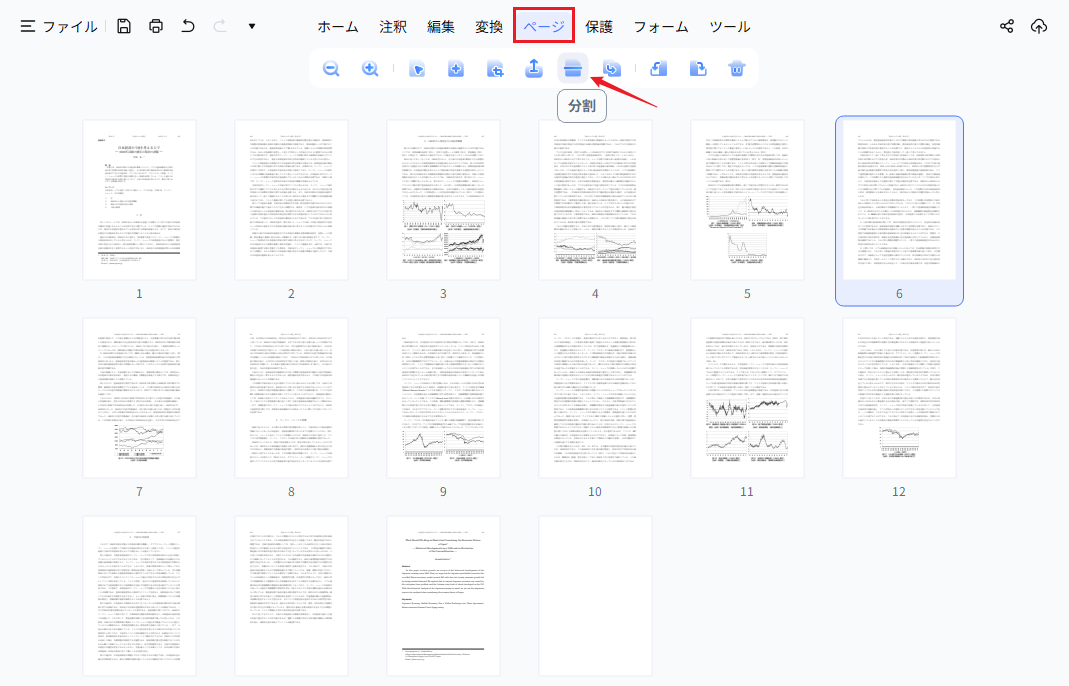
- 上部メニューの「ページ」タブにある「分割」アイコンをクリックします。
- 分割方法を次の3つから選びます。
- ページ数で分割:指定したページ数ごとに均等に分けます
- ファイルサイズで分割:指定した容量(MB単位など)を超えないよう自動で切り分けます
- ブックマークで分割:設定したしおりの位置で分けます
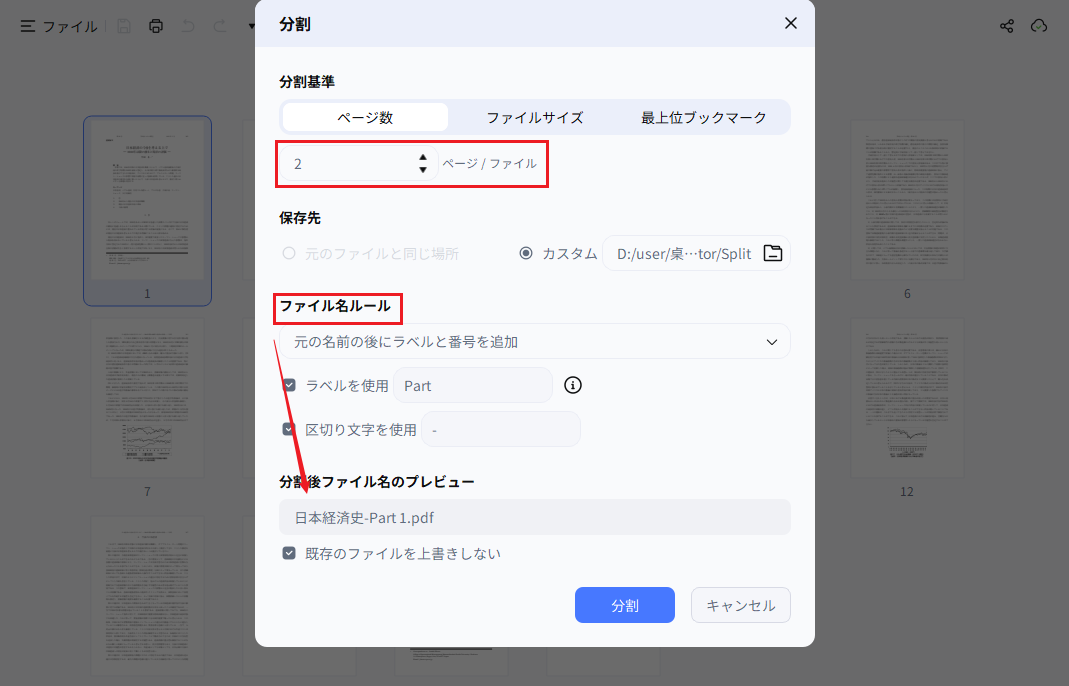
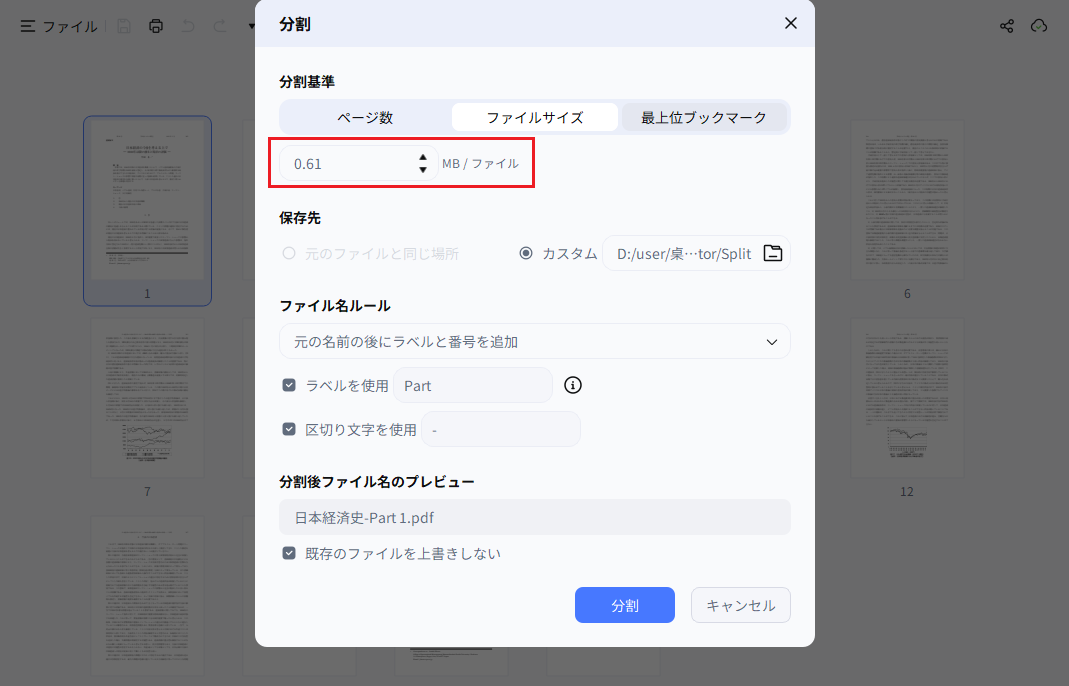
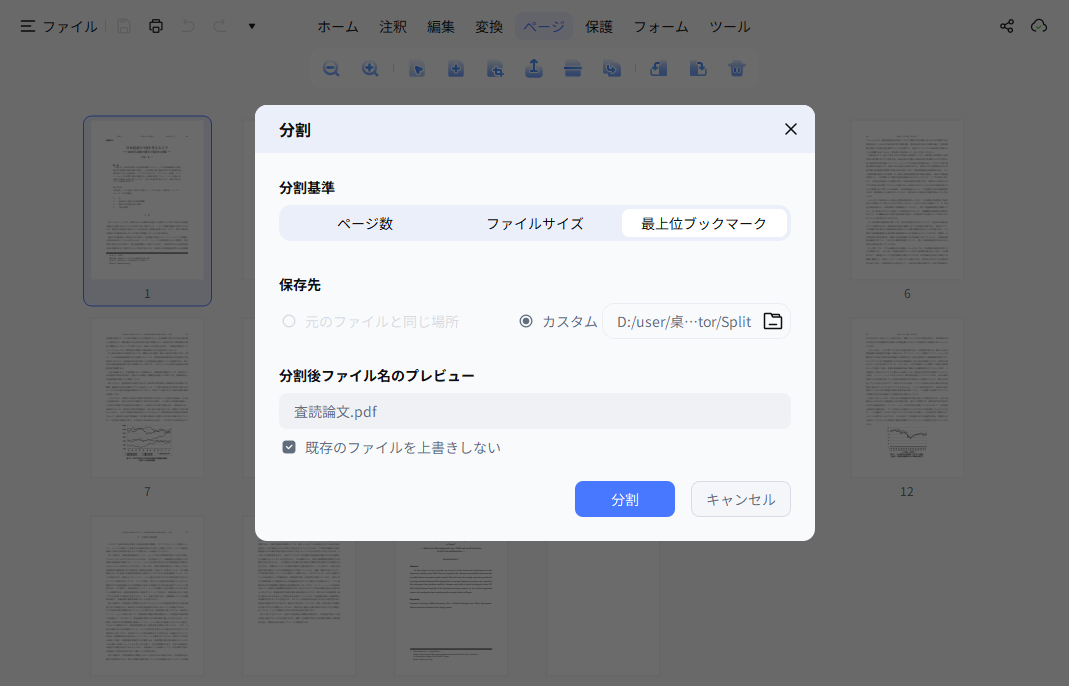
ブックマークを基準に分割を実行
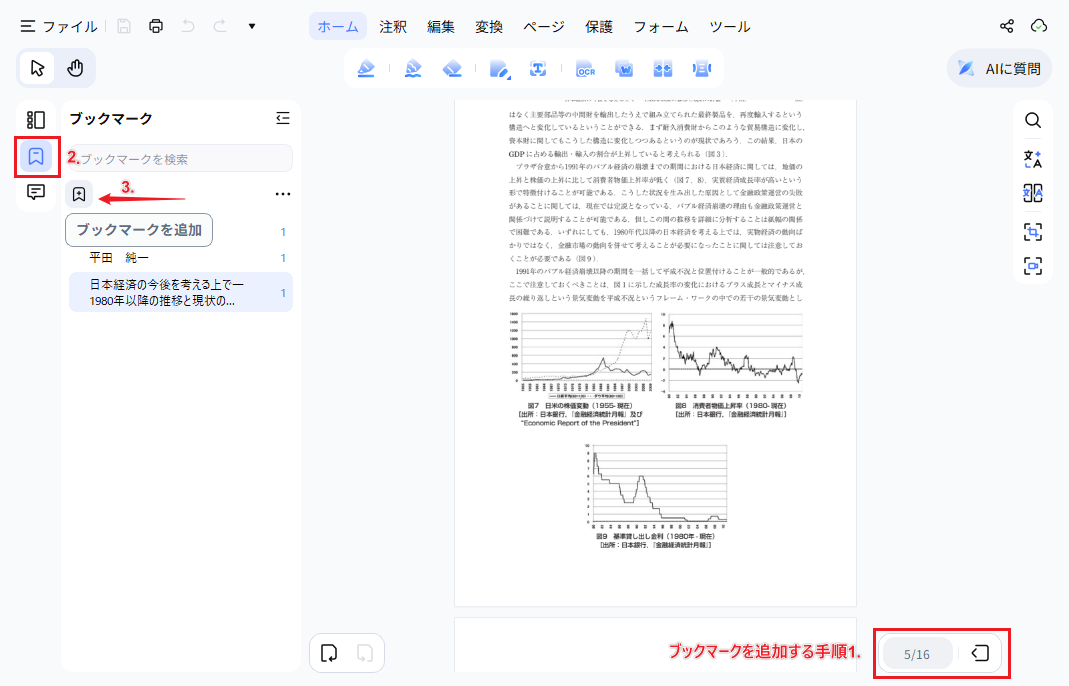
分割位置にブックマークを設定する方法
- 条件を設定して実行します。新しいPDFが作成されます。




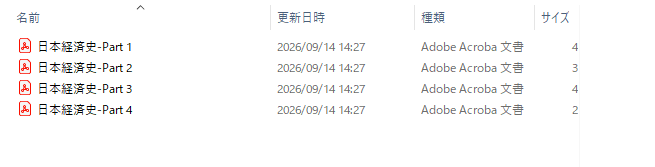

- 1ページずつ別ファイルにする:「ページ数で分割」で1ページを指定します
- 章ごとに分ける:「ホーム」タブで章の先頭ページを表示し、左側の「ブックマーク」アイコンから「ブックマークを追加」を選びます。追加後に「ブックマークで分割」を実行します
- メールで送るために小分けにする:「ファイルサイズで分割」で上限容量を指定します
特定のページだけを抽出する手順
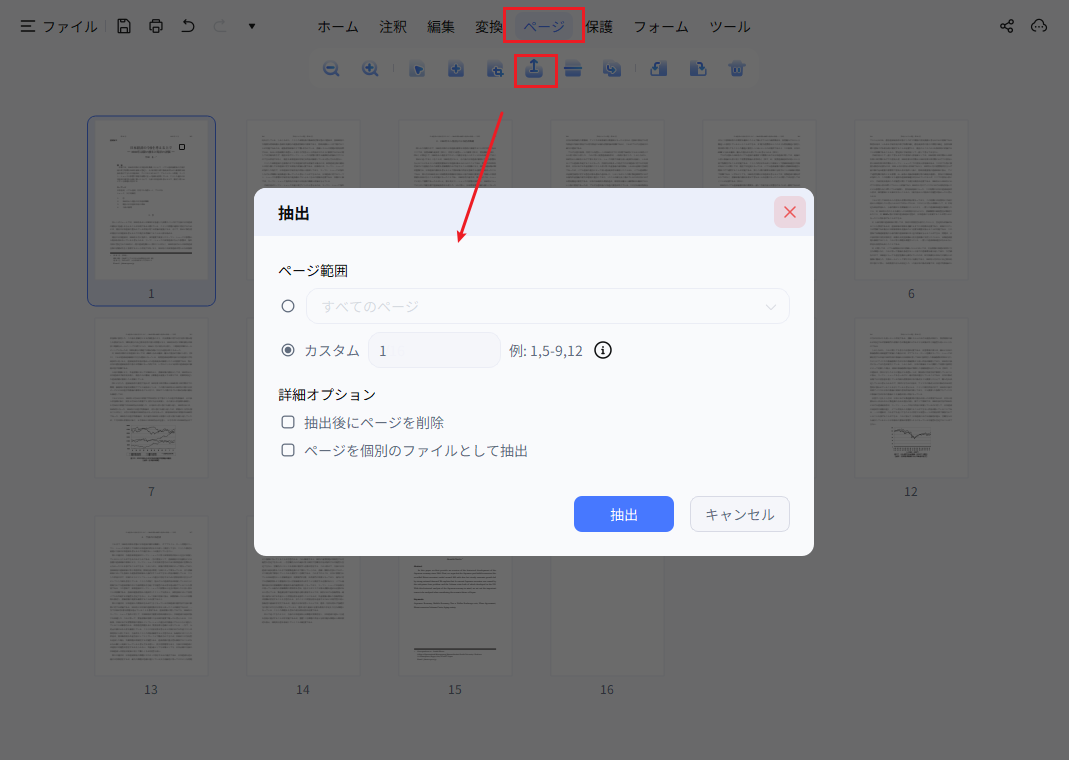
- PDNobでPDFを開き、「ページ」から「抽出」を選びます。
- 取り出したいページの範囲を指定します。
- 「詳細オプション」で、次のどちらかを選びます。
- 抽出後にページを削除:取り出したページを元のPDFから取り除きます
- ページを個別のファイルとして抽出:指定した範囲の各ページを、それぞれ別のファイルとして保存します
- 実行します。指定したページの新しいPDFが作成されます。
良い点
- オフラインで安全に処理できる
- フォームやコメント、リンクを保持できる
- シンプルで初心者にも使いやすい
- 分割後のPDFもそのまま編集できる
気になる点
- 無料版には利用上限がある
分割・結合・編集・圧縮・電子署名を1本で。無料版は20ファイルまで透かしなし。
 安心にダウンロード
3-2. Adobe Acrobat(デスクトップ版):ページ数・容量で分割
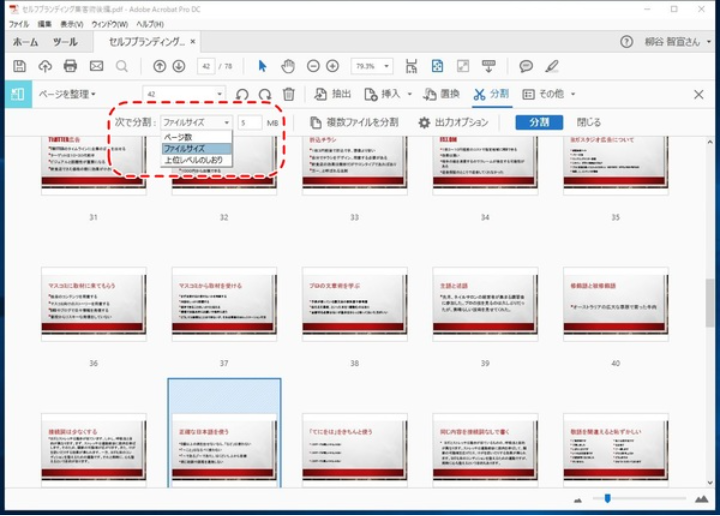
概要:Adobe Acrobatは、PDFの開発元であるAdobeが提供する定番のPDFソフトです。Adobeの案内では、1つまたは複数のPDFをページ数やファイルサイズごとに分割できます。

基本情報
- 料金:有料(分割機能は有料プランで利用)
- 分割の基準:ページ数、ファイルサイズ
- 処理する場所:PC内
手順
- 分割したいPDFをAcrobatで開きます。
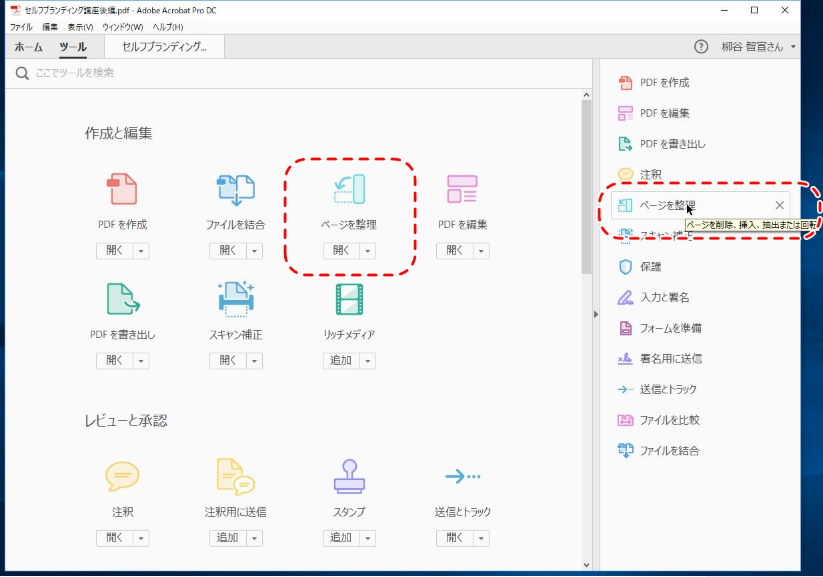
- 「すべてのツール」をクリックし、ツールの一覧から「ページを整理」を選びます。
- 「分割」を選び、分割後の各ファイルに含めたいページ数、または最大ページ数を入力します。
- 出力先とファイル名を指定し、実行します。
良い点
- 分割のほかに、抽出・並べ替え・置換・削除などのページ処理をまとめて使えます
- 分割後もフォームフィールドやコメント、リンクを保ったまま
気になる点
- 有料プランが必要です。無料のAcrobat Readerでは、直接この機能を使えない
4. オンラインツールで複数ページのPDFを分割する方法
オンラインツールとは、Webブラウザ上でファイルをアップロードして処理するサービスのことです。インストール不要で急ぎの作業に向いていますが、ファイルを一度外部のサーバーに送信します。個人情報、社外秘の資料、財務書類は、専用ソフトか標準機能で処理してください。
4-1. Adobe Acrobatオンライン:分割位置を指定
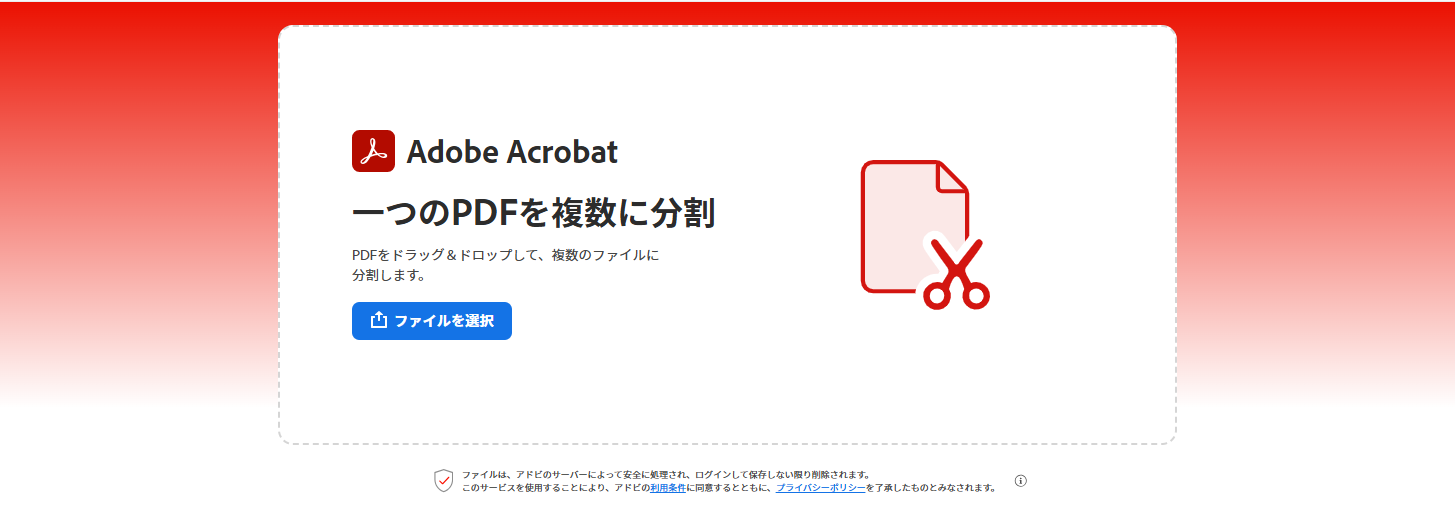
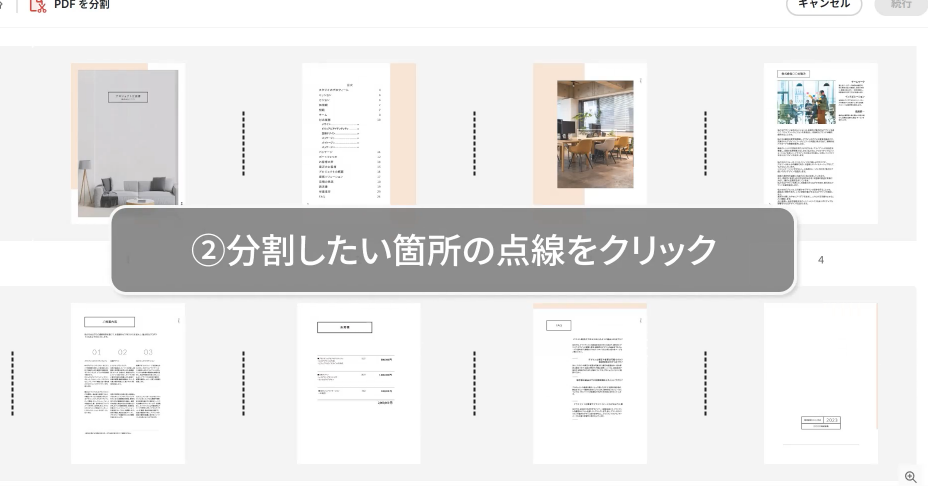
概要:Adobe Acrobat オンラインツールはAdobeが公式に提供するWebサービスで、分割ラインで分ける位置を指定し、1つのPDFを複数のファイルに分割できます。
基本情報
- 料金:無料(ログインが必要で、利用回数に制限あり)
- 対応環境:Webブラウザ
手順
- AcrobatオンラインのPDF分割ツールを開き、PDFをアップロードします。
- ログインします。
- プレビュー上で、分けたい位置に「ハサミ」アイコンを配置します。
- 保存して、ダウンロードします。
良い点
- 開発元のサービスで、レイアウトが崩れにくい安心感があります
気になる点
- 無料で使うにはログインが必要で、回数制限があります
- ファイルは外部サーバーに送信されます
4-2. iLovePDF:範囲・ページ数・サイズで分割
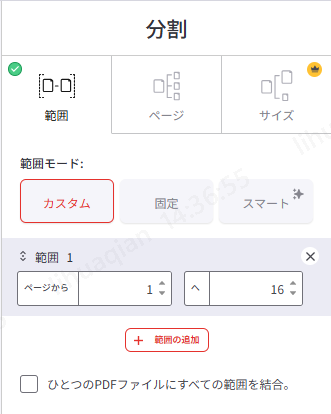
概要:iLovePDFは、無料プランのあるオンラインのPDFツールで、PC・スマホのブラウザから使えます。「範囲」「ページ」「サイズ」の3つのモードがあり、範囲はカスタムか固定から選べます。

基本情報
- 料金:無料プランあり(サイズで分割なら有料プラン)
- 無料版の上限:1日1回まで、ファイルサイズは100MBまで
- 対応環境:Web・Windows・Mac・iOS・Android
手順
- iLovePDFで「PDF分割」を選びます。
- 分割したいPDFをアップロードします。
- 範囲・ページ数・サイズから分割方法を選択します。
- 設定が完了しましたら、「PDFを分割」をクリックします。
- 完成したファイルをダウンロードします。

良い点
- インストール不要で、範囲の指定方法を選べます
気になる点
- 無料版は1日1回・100MBまでの制限があります
- ファイルは外部サーバーに送信されるため、社外秘データの扱いには注意が必要です
5. Windows・Macの標準機能でPDFからページを抽出する方法
標準機能とは、OSやブラウザに備わっている機能だけで、指定ページを新しいPDFとして保存する方法です。追加のソフトは不要ですが、1回の操作で作れるのは1つのファイルだけです。全ページを一括で別ファイルにする用途には向きません。
5-1. Chromeの印刷機能でPDFからページを抽出する(Windows・Mac共通)

- 分割したいPDFをGoogle Chromeで開きます。
- 印刷画面を開きます(Windowsは Ctrl+P、Macは Command+P)。
- 送信先を「PDFに保存」に切り替えます。
- 「ページ」を「カスタム」にして、取り出したいページを「1,3,5-8」のように入力します。
- 「保存」をクリックします。指定ページだけのPDFが作成されます。
Microsoft Edgeを使う場合は、プリンターで「Microsoft Print to PDF」を選ぶ方法もあります。

この方法で保存したファイルは、元のPDFにあったブックマークやリンクが消える場合があります。
5-2. Macの「プレビュー」でPDFからページを抽出する

- PDFを「プレビュー」で開きます。
- 表示メニューから「サムネール」を選びます。
- 取り出したいページを、Commandキーを押しながらクリックして複数選択します。
- 選択したサムネールをデスクトップにドラッグ&ドロップします。選んだページだけのPDFが作成されます。
この方法では、連続していないページも1つのPDFにまとめて取り出せます。ただし、元のPDFにはそのページが残るため、不要なら別途削除が必要です。
6. スマホでPDFから必要なページを抽出する方法
スマホでは、iPhoneの標準機能かブラウザのオンラインツールを使って、必要なページだけを取り出せます。
6-1. iPhone:ファイルアプリとプリント機能でページを抽出
- 「ファイル」アプリでPDFを開き、共有ボタンから「プリント」を選びます。
- プリントオプションで、ページの範囲を指定します。
- ページ範囲を設定し終わったら、上の共有ボタンをクリックします。
- 「ファイルに保存」を選ぶと、指定ページだけのPDFが保存されます。
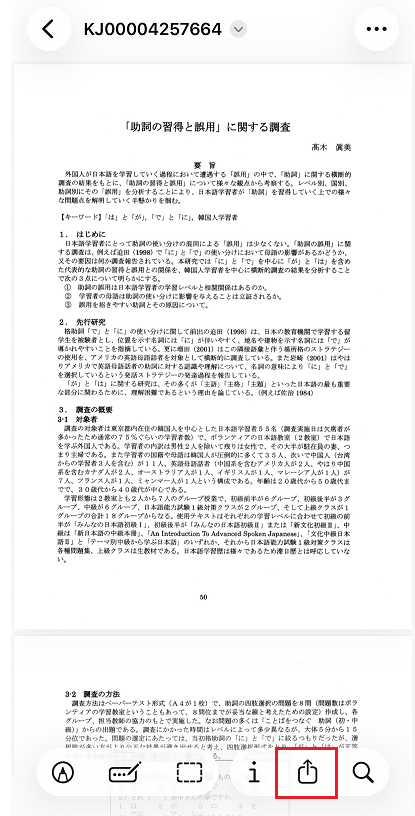
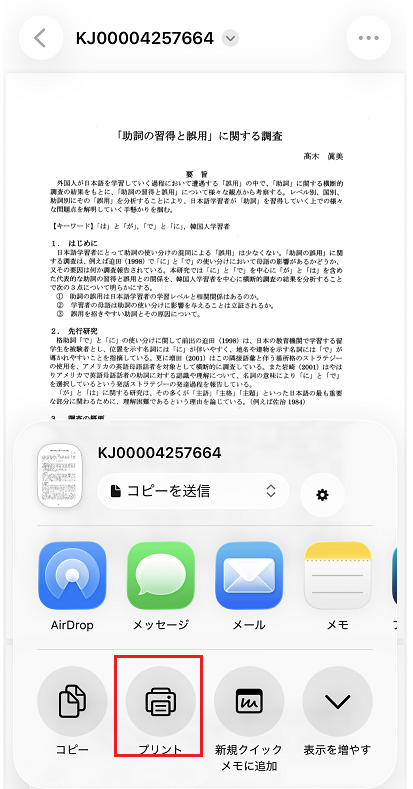
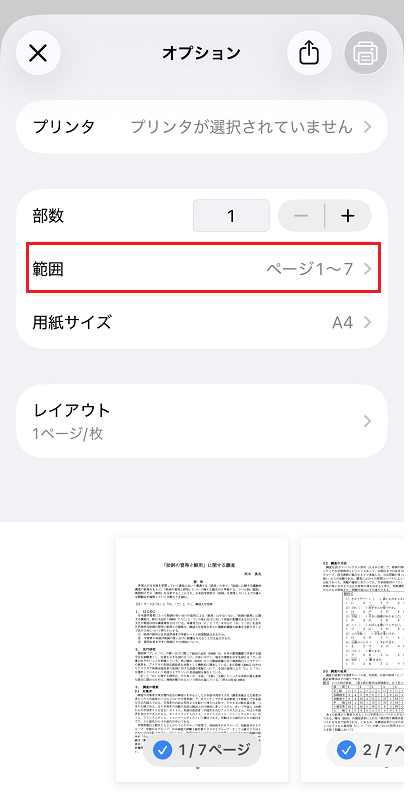
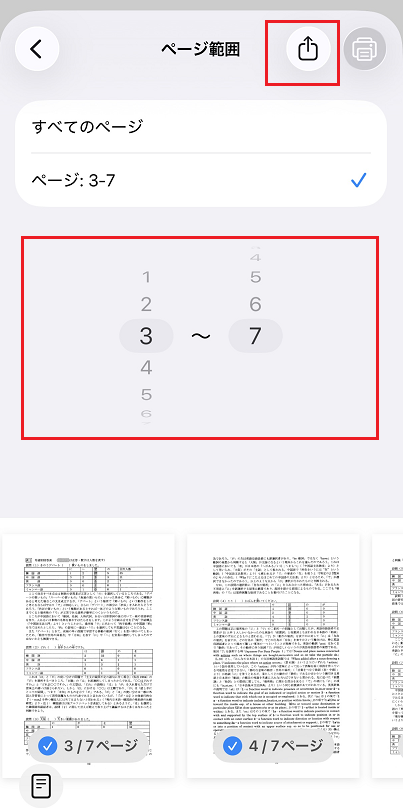
6-2. Android:オンラインツールでPDFを分割・抽出
- Chromeなどのブラウザで、iLovePDFやSmallpdfのPDF分割ページを開きます。
- PDFをアップロードします。
- 範囲を指定して、分割を実行します。
- できあがったファイルをダウンロードします。
機密性の高い書類は、外部サーバーに送信されるため、PCのオフラインソフトで処理してください。
7. 複数ページのPDF分割方法を比較:料金・処理場所・機能の違い
8. PDFを分割前後の注意点
- レイアウトの確認:分割後は、ページ数・ページ順・文字・画像が正しく表示されるか確認しましょう。
- ブックマークとリンク:標準機能で抽出したファイルでは、しおりやリンクが消える場合があります。維持したい場合は専用ソフトを使いましょう。
- ファイルサイズの増加:PDFはフォント情報をファイル内に埋め込んでいるため、分割すると各ファイルが同じ情報を持ち、全体の容量が増える場合があります。気になる場合は、圧縮を組み合わせるか、容量を指定して分割しましょう。
- ファイル名と保存先の管理:大量に分けるとファイルが散らかりやすくなります。あらかじめ専用の保存フォルダを作り、「元ファイル名_01」のように連番を付けておくと管理しやすくなります。
9. よくある質問
A. 数ページだけならChromeの印刷機能やMacのプレビューが手軽です。ページ範囲を指定した抽出を繰り返す場合や、抽出後に元のファイルからページを削除したい場合は、PDNobの抽出機能が便利です。詳細オプションで、抽出後にページを削除するか、ページを個別のファイルとして抽出するかを選べます。
A. 標準機能では1回で1ファイルしか作れないため、専用ソフトかオンラインツールを使います。PDNobでは「ページ数で分割」で「1」を指定すると、全ページを個別のファイルに分けられます。Acrobatでも、分割の方法で「1ページごと」を選ぶと、各ページが個別のPDFとして保存されます。スキャンでまとまったPDFの整理にも便利です。
A. 閲覧や編集にパスワードが設定されているPDFは、保護を解除しないと分割できないことがあります。あらかじめ正しいパスワードで解除してから作業してください。
A. 分割後の各ファイルが、フォント情報などを重複して持つためです。圧縮するか、ファイルサイズを指定する分割方法を使ってください。
A. できます。PDNobなどの総合PDFツールで、分割したファイルを別のPDFに組み込んだり、1つに再統合したりできます。
10. まとめ
複数ページのPDFを分割する方法は、目的と書類の機密度で選ぶのが基本です。
- 機密書類や、容量・しおりで細かく分けたい方:オフラインで処理できる専用ソフト「PDNob」がおすすめです。
- 数ページだけ取り出したい方:Chromeの印刷機能やMacのプレビューで十分です。
- 出先で急いでいて、機密性の低い書類の方:iLovePDFなどのオンラインツールを使いましょう。
- すでにAdobe Acrobatを契約している方:ページ数・ファイルサイズでの分割をそのまま使えます。


皆さんのご意見・ご感想をお聞かせください。
レビューを投稿してください
皆さんのご意見・ご感想をお聞かせください。
コメントを投稿する
PDNobの記事レビューを投稿してください

関連記事

ソフトレビュー・比較ライター
中村 綾は、PDFソフトやPCソフトのレビュー・比較を専門とするライターです。機能や価格、使いやすさをわかりやすく比較し、読者が自分に最適なソフトを選べるよう、実用的な情報を発信しています。


