
 ホーム
>
PDF印刷
>
PDFを余白なしで印刷するには?無料でできる3つの方法を解説
ホーム
>
PDF印刷
>
PDFを余白なしで印刷するには?無料でできる3つの方法を解説
PDFを余白なしで印刷するには?無料でできる3つの方法を解説
- 1 余白ができる原因は2つ – PDFファイル自体に内蔵された余白と、プリンターの物理的な印刷不可領域が主な原因。
- 2 最も確実な方法はPDF編集ソフト – PDNobならトリミングとカスタム倍率を用途に応じて使い分けられ、初心者でも簡単に設定できる。
- 3 Windowsはプリンタードライバー設定で対応 – 追加ソフト不要で「フチなし印刷」を有効にするだけ。メーカーごとに設定項目が異なる。
- 4 Macはプレビューアプリで完結 – macOS標準のプレビューで「フチなし」用紙サイズを選択すれば追加ソフト不要で余白なし印刷が可能。
- 5 印刷前にプレビューで確認が必須 – 拡大しすぎによる文字切れを防ぐため、必ず印刷プレビューで仕上がりを確認してから実行する。
PDFを印刷したときに、意図せず白い余白が残ってしまい、資料の見栄えが気になった経験はないでしょうか。PDFの余白は、ファイル自体のレイアウトやプリンターの設定など、さまざまな原因で発生します。
本記事では、余白ができる原因を整理しながら、PDFを余白なしで印刷する方法を3つ紹介します。Windows・Macそれぞれに対応した無料の方法を、PDF編集ソフトを使う方法からプリンターの設定だけでできる方法まで詳しく解説します。
1. PDFを印刷すると余白ができてしまう原因とは
PDFの印刷で余白が発生する原因とは、大きく分けて「ファイル自体に内蔵された余白」と「プリンターの物理的な印刷不可領域」の2つです。
-
ファイル内蔵の余白:
PDFのページサイズ(A4やLetterなど)が用紙サイズと一致していても、作成時点で本文の周囲に余白(マージン)が設定されていたり、内容がページの端まで配置されていなかったりする場合があります。この内蔵の余白は、印刷設定を変更しただけでは取り除けません。
-
プリンターの物理的な制限:
一般的な家庭用・オフィス用プリンターは、給紙やインクの機構上、用紙の端に印刷できない領域を構造的に持っています。この領域にはみ出す内容がある場合、プリンタードライバーが自動的にページを縮小するため、結果として全体に白い余白が生まれます。
したがって、PDFを完全に余白なしで印刷するには、PDFファイル側のレイアウト調整と、プリンター側の設定変更の両方からアプローチする必要があります。
2. PDFを余白なしで印刷する方法を比較
PDFの余白を確実になくしたい場合は、PDF編集ソフトがおすすめです。ファイル自体に余白がある場合はトリミング、プリンターの印刷可能範囲が原因の場合は倍率調整が適しています。プリンターにフチなし印刷機能がある場合は、ドライバーの設定だけでも対応できます。Macなら、標準のプレビューアプリを使う方法もあります。
それぞれの特徴を比較すると、以下のとおりです。
3. 最も確実な方法:PDF編集ソフトで余白なし印刷を設定する
ここではPDNobとAdobe Acrobatの2つを紹介します。
3-1. PDNob PDF編集ソフト
PDNobとは、テキストや画像の直接編集からページのトリミング、印刷設定までを1つの画面で完結できる多機能PDF編集ソフトです。Adobe Acrobatと比べて操作画面がシンプルにまとめられているため、PDF編集ソフトを初めて使う人でも迷わず設定できます。


- 自動余白検出機能:最適な拡大率を自動で提案
- 印刷前プレビュー機能:印刷前に仕上がりを確認可能
- 幅広いプリンター対応:さまざまなメーカー・機種に対応
- 印刷前の一括編集機能:余白調整や透かしの追加などに対応
- 複数ファイルの結合印刷対応:PDFを結合・並べ替えてから印刷可能
PDNobには「トリミングで余白を切り取る方法」と「カスタム倍率で拡大印刷する方法」の2つのアプローチがあり、余白ができている原因に応じて使い分けます。
方法A:ページをトリミングして余白を切り取る
ファイルをWordなどから変換した際にできた内蔵の余白(本記事1章で説明した原因①)を取り除きたい場合は、トリミング機能でファイルそのものから余白部分を切り取ります。
-
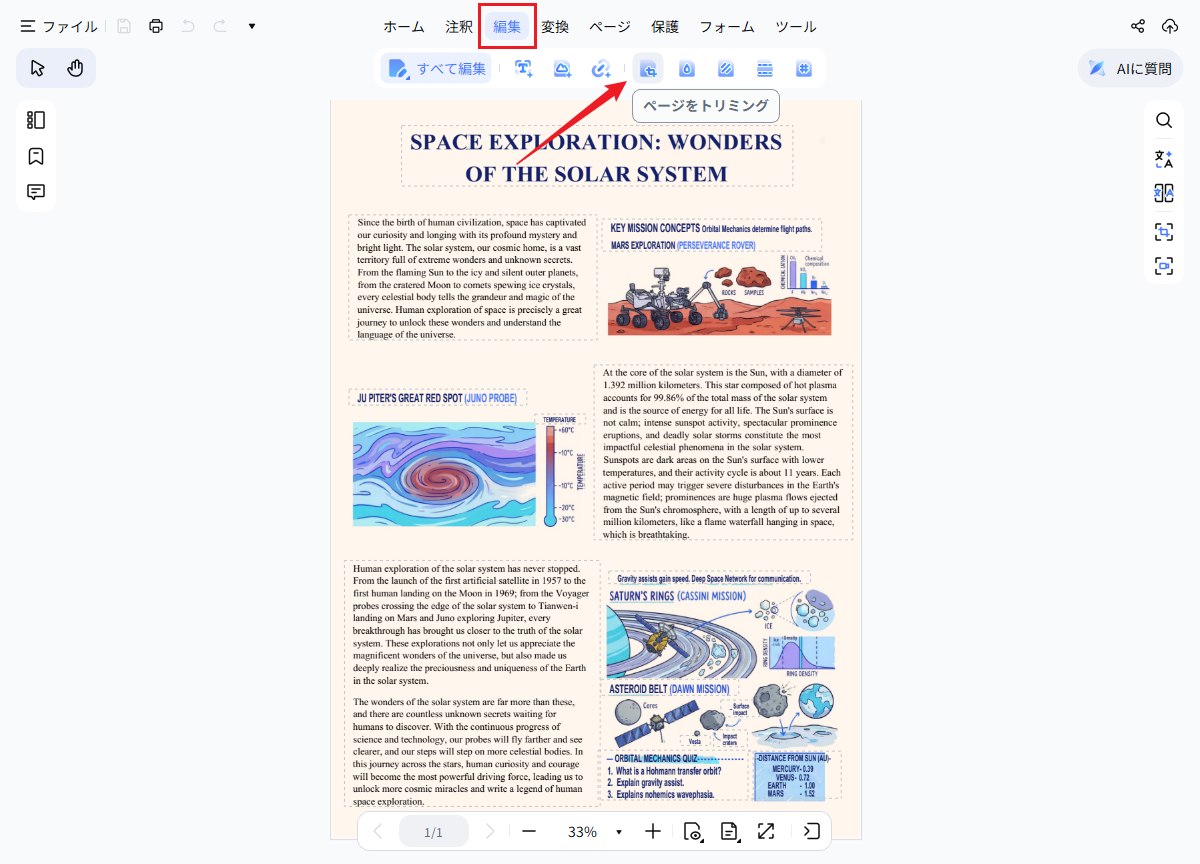
WindowsまたはMacにPDNobをインストールし、起動後に対象のPDFファイルを開きます。画面上部のナビゲーションから「編集」を選択します。




-
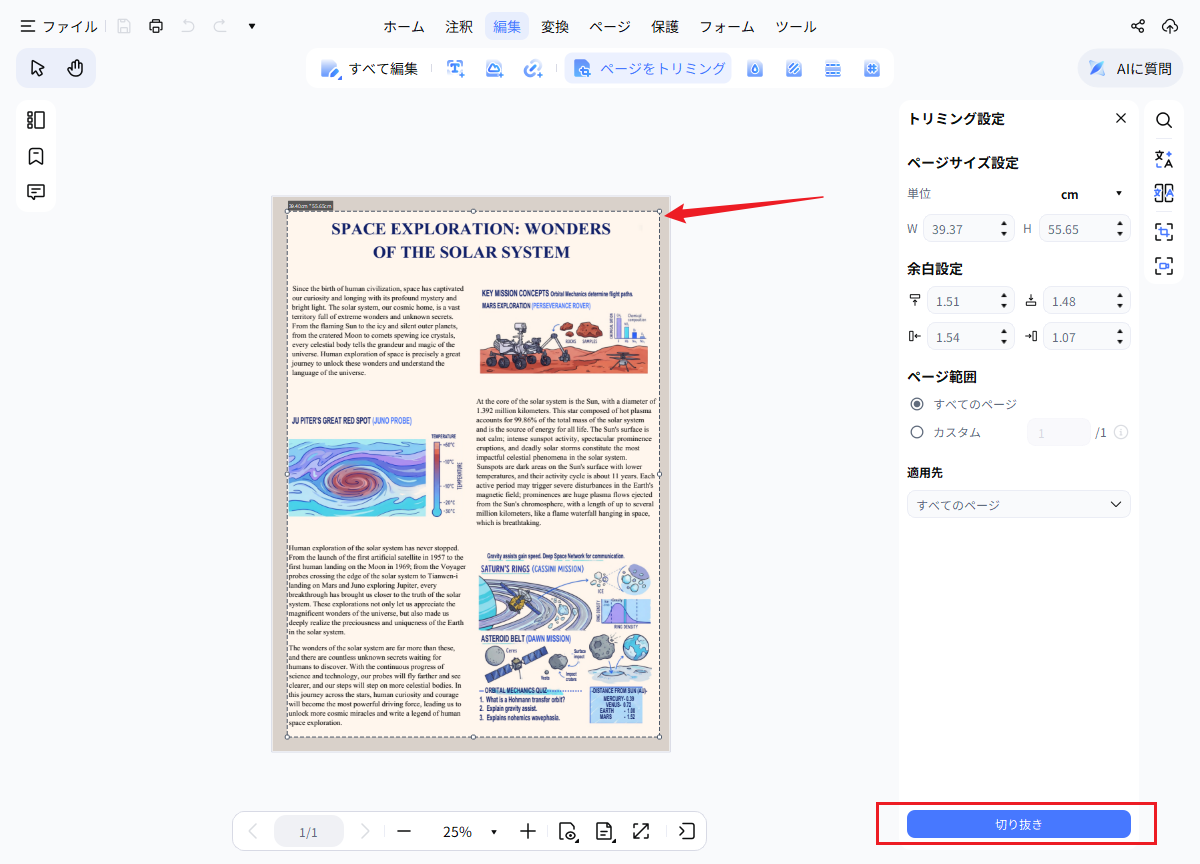
「ページをトリミング」機能で余白部分の数値を調整したあと、「切り抜き」ボタンをクリックします。
-
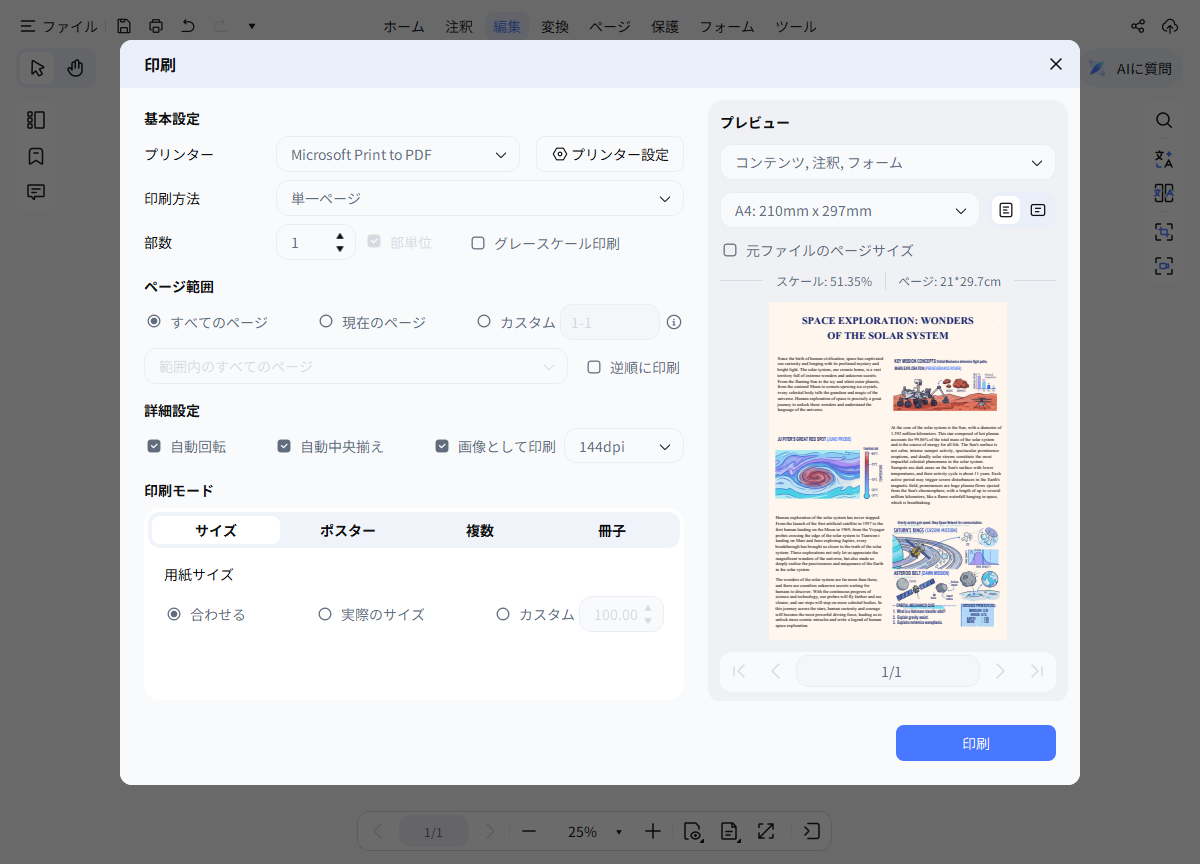
画面左上の「印刷」ボタンをクリックし、表示された印刷設定ウィンドウで「印刷ページ」「用紙設定」「印刷モード」を指定してから印刷を実行します。
この方法では元の内容が編集済みのファイルとして残るため、印刷だけでなく画面での閲覧や共有時にも端まで詰まった見た目になります。
方法B:カスタム倍率で拡大印刷する
ファイル自体はすでに端まで内容が配置されているのに、プリンターの印刷不可領域(本記事1章で説明した原因②)によって薄い白フチが残ってしまう場合は、ファイルを編集せずに印刷時の倍率だけを調整するこの方法が手軽です。元のファイルを変更しないため、一時的な印刷や単発の資料出力に向いています。
- WindowsまたはMacにPDNobをインストールし、起動後に対象のPDFファイルを開きます。
-
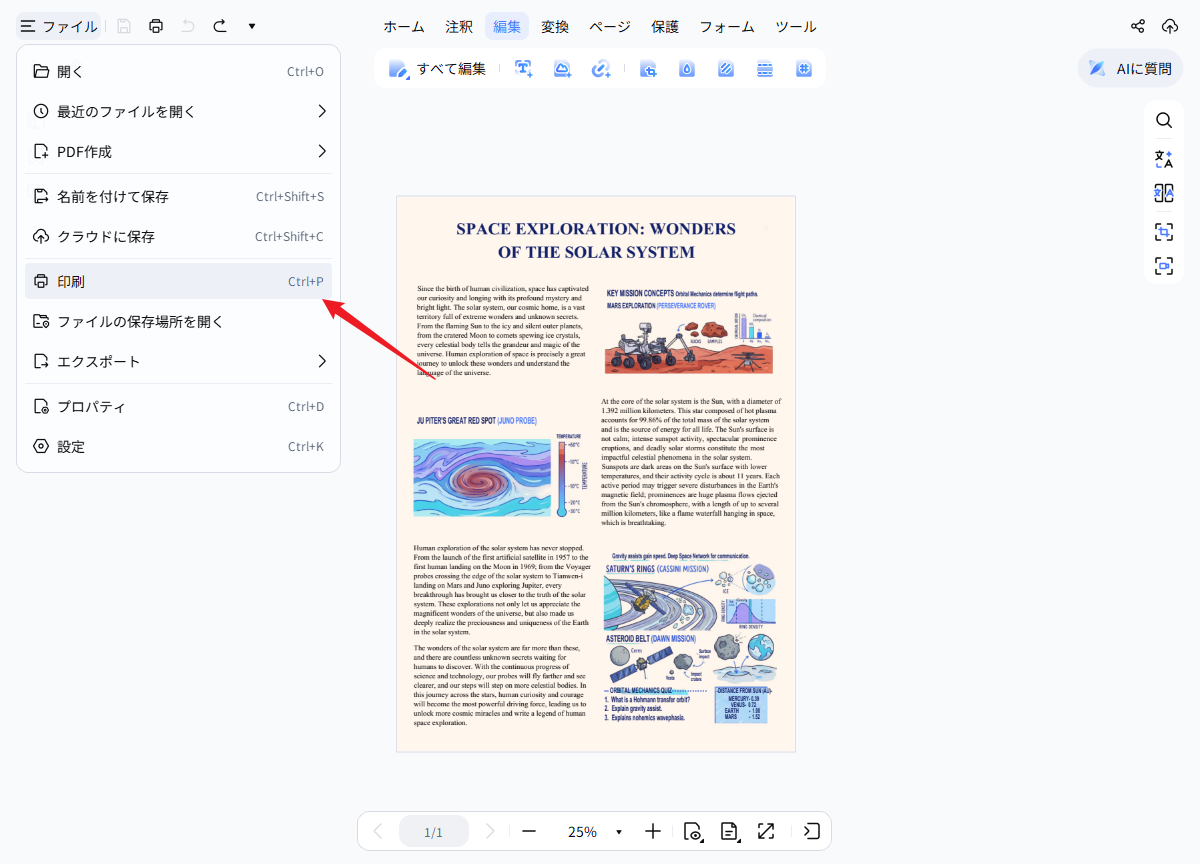
画面左上の「印刷」ボタンをクリックし、印刷設定ウィンドウを表示します。
-
「カスタム」の倍率を上げたり下げたりしながら、プレビューで内容が切れすぎていないか確認します。
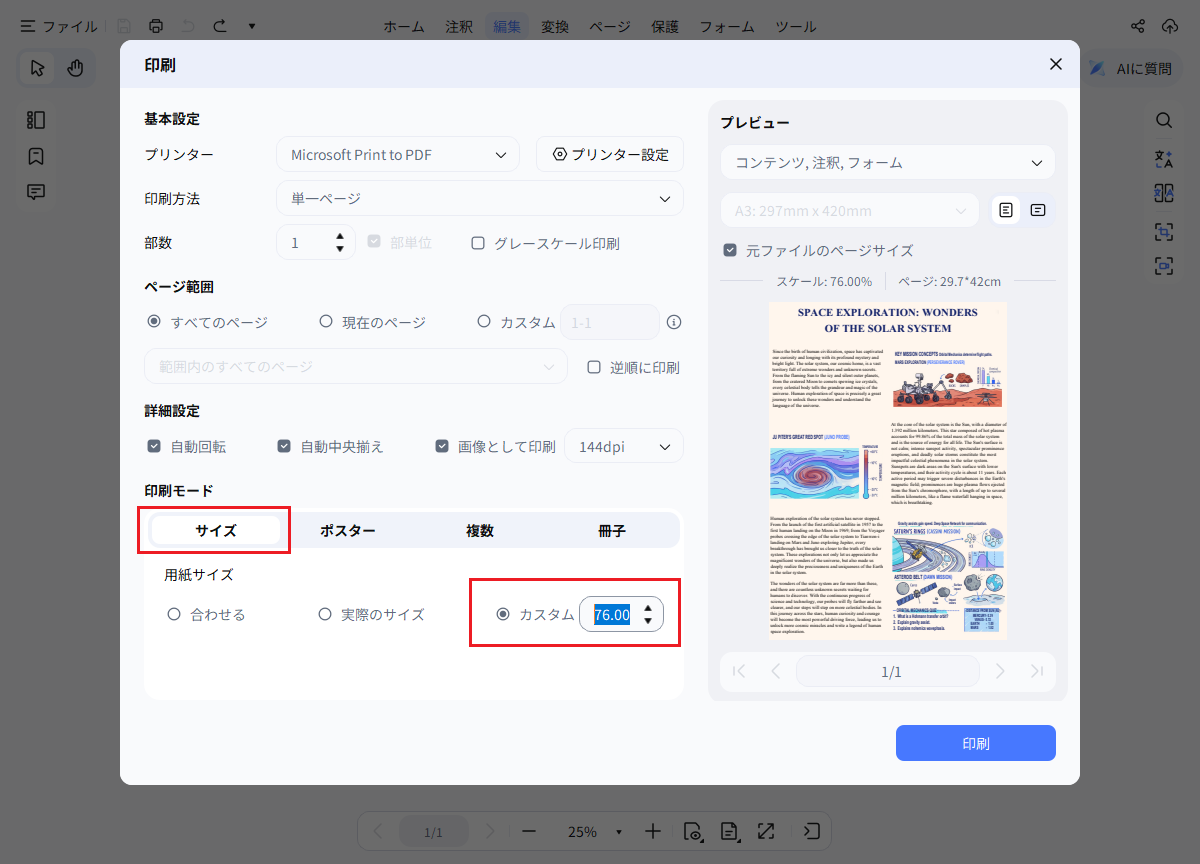
- 設定に問題がなければ、そのまま印刷を実行します。
なお、ファイル自体の余白が大きく、カスタム倍率だけでは調整しきれない場合は、方法Aでトリミングしたうえで方法Bの倍率調整も併用すると、より確実に余白を消せます。
自動余白検出・印刷前プレビュー・直感的な操作。無料体験版あり。
 安心にダウンロード
3-2. Adobe Acrobat
Adobe Acrobatとは、業界標準として広く使われているPDF編集ソフトで、印刷機能の自由度が高い点が特徴です。ただし大容量ファイルを扱う際にはパソコンにある程度の処理性能が求められ、スペックが低い環境では動作が重くなることがあります。
Adobe AcrobatでPDFを余白なしで印刷する手順は、次のとおりです。
- Adobe Acrobatを起動し、印刷したいPDFファイルを開きます。
- メニューから「印刷」を選び、印刷ダイアログを開きます。
-
「ページサイズ処理」の項目で「カスタム倍率」を選択し、100%以上の数値を入力してページを用紙いっぱいに拡大します。
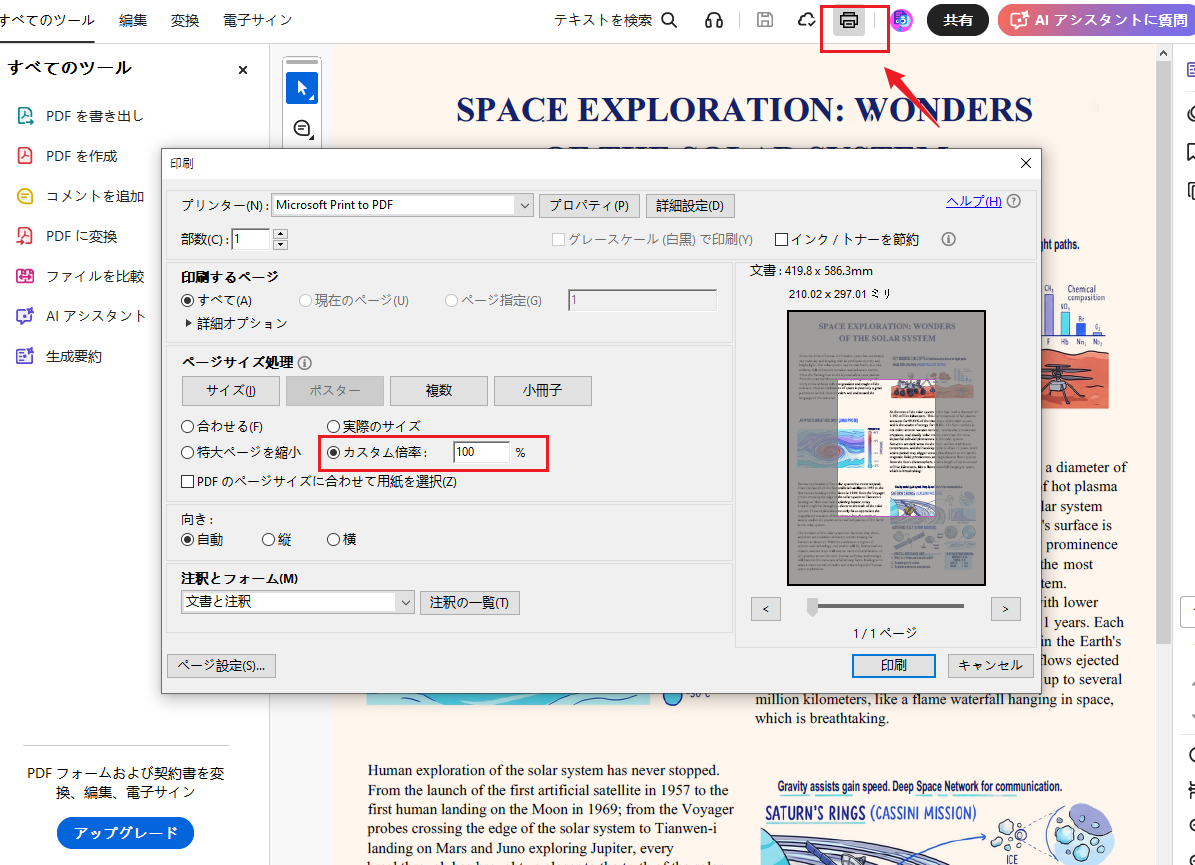
- その他の設定に問題がないことを確認し、「印刷」ボタンをクリックします。
4. Windowsでプリンター設定からPDF余白なし印刷を行う方法
Windowsのプリンタードライバー設定を使う方法とは、追加のソフトを導入せず、プリンター本体が持つ「フチなし印刷」機能を有効にして余白を消す方法です。多くの機種には「フチなし印刷」や「用紙全面印刷」という名称のオプションが標準搭載されています。
設定手順は共通して、任意のアプリから印刷を選択し、使用するプリンターを指定したうえで「プロパティ」または「詳細設定」ボタンを開き、「基本設定」「ページ設定」「詳細設定」などのタブから該当項目を探すという流れになります。主要メーカーごとの目安は次のとおりです。
-
Epson:
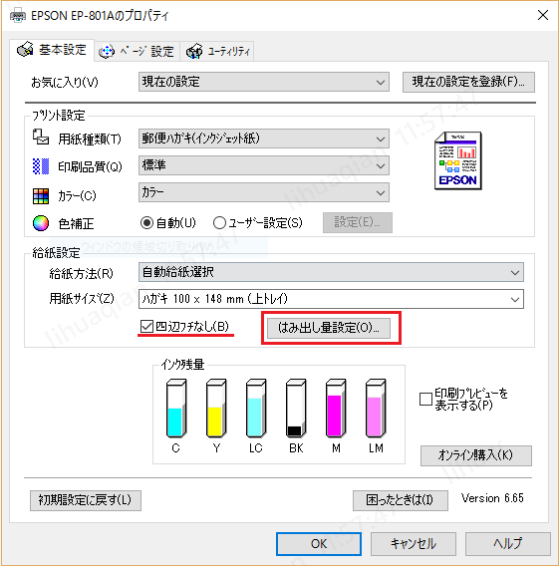
プリンタードライバーの「基本設定」タブにある「フチなし」項目にチェックを入れ、「OK」をクリックします。
-
Canon:
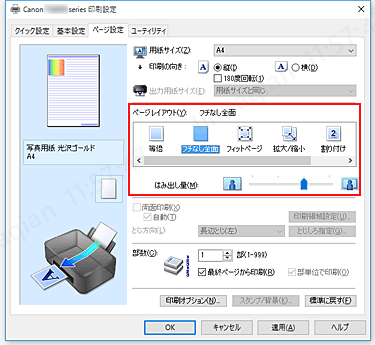
プリンタードライバーの「ページ設定」タブにある「フチなし全面印刷」項目を有効にすると、印刷範囲がページの端まで拡張されます。
-
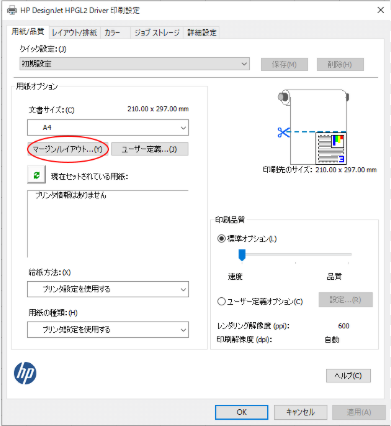
HP:
プリンタードライバーの「用紙/品質」タブを開き、「詳細」ボタンをクリックして表示される「フチ無し印刷」オプションを選択し、「OK」をクリックします。
5. MacのプレビューでPDF余白なし印刷を行う方法
Mac標準のプレビューアプリを使う方法とは、macOSにあらかじめインストールされているプレビューだけで、追加ソフトなしに余白なし印刷を実現する方法です。
手順は次のとおりです。
- Macでプレビューアプリを起動し、印刷したいPDFファイルを開きます。
-
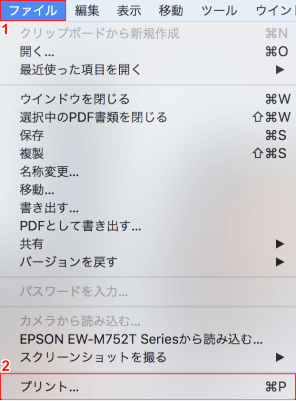
メニューから「ファイル」>「プリント」を選び、印刷ダイアログの「詳細を表示」をクリックします。
-
「用紙サイズ」の項目から「(フチなし)」と表記されたサイズを選択し、印刷ダイアログのポップアップメニューから「フチなし」に関する項目を選んで余白を除去します。
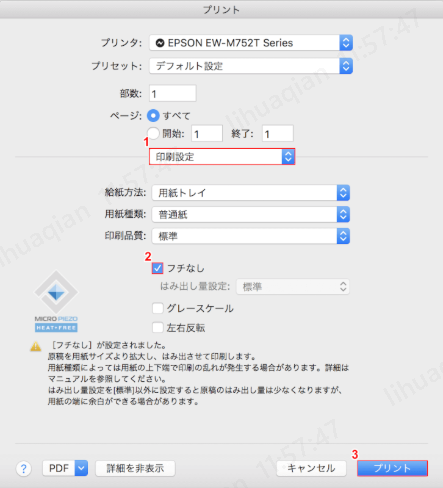
- 「拡張量」のスライダーを右側に動かして調整し、「プリント」ボタンをクリックすると、フチなしでの印刷が完了します。
プリンター本体のフチなし印刷機能を有効にしたい場合は、印刷ダイアログの「詳細を表示」をクリックしたあと、「メディアと品質」または「プリンタの機能」タブに切り替え、「印刷タイプ」「ページレイアウト」「余白」などの項目を「フチなし」または「全面」に変更します。この項目の名称や位置はプリンターの機種によって異なりますが、Macでハードウェア側のフチなし印刷を有効にする際の基本的な操作となります。
6. PDF余白なし印刷に関するよくある質問(FAQ)
PDFのデータ自体に余白が含まれている場合は、プリンター側の設定だけでは余白を消すことができません。この場合、PDNobのようなPDF編集ソフトの「トリミング機能」を使用し、ページ内の不要な余白部分を手動で範囲指定して切り取るのが最も確実です。余白を削除した状態でファイルを保存し、その後に印刷へ進んでください。
セブンイレブンやファミリーマート、ローソンなどのマルチコピー機は、構造上の制限により完全な「フチなし印刷」には対応しておらず、必ず周囲に数ミリの白フチ(余白)が発生します。どうしても余白のない仕上がりにしたい場合は、目的のサイズより一回り大きな用紙(A4希望ならA3など)に実寸で印刷し、後から定規とカッターで余白部分を裁断する工夫が必要です。
対応している用紙サイズはプリンターの機種によって異なります。一般的な家庭用プリンターであれば、「L判」「ハガキ」「A4」サイズでのフチなし印刷に対応していることが多いです。しかし、B5やA3、あるいは普通紙でのフチなし印刷には対応していない機種も少なくありません。印刷前に必ず、お使いのプリンターメーカーの公式仕様書や設定画面の「用紙サイズ」一覧("フチなし"の記載があるか)をご確認ください。
余白を消すためにカスタム倍率で100%以上に無理に拡大すると、用紙の物理的なサイズを超えてしまい、重要なテキストや画像が見切れてしまう原因になります。端切れを防ぐためには、PDF編集ソフトの「印刷前プレビュー機能」を必ず活用してください。プレビュー画面で文字が切れていないかを確認しながら、102%や104%など、少しずつ倍率を微調整していくのが失敗を防ぐコツです。
7. まとめ
PDFを余白なしで印刷することは、決して難しい作業ではありません。この記事で紹介した3つの方法——PDF編集ソフトを使う方法、Windowsのプリンタードライバー機能を使う方法、Macのプレビューアプリを使う方法——のいずれかを選べば、白い余白のない仕上がりを実現できます。
普段使っているOSや、ファイル自体に元から余白があるかどうかに応じて、自分に合った方法を選んで試してみてください。


皆さんのご意見・ご感想をお聞かせください。
レビューを投稿してください
皆さんのご意見・ご感想をお聞かせください。
コメントを投稿する
PDNobの記事レビューを投稿してください

関連記事

ソフトレビュー・比較ライター
中村 綾は、PDFソフトやPCソフトのレビュー・比較を専門とするライターです。機能や価格、使いやすさをわかりやすく比較し、読者が自分に最適なソフトを選べるよう、実用的な情報を発信しています。


