
 ホーム
>
PDFソフト
>
Nitro PDFの代替ソフトは何がある?おすすめ6選をコスト・OCR精度で徹底比較【2026年版】
ホーム
>
PDFソフト
>
Nitro PDFの代替ソフトは何がある?おすすめ6選をコスト・OCR精度で徹底比較【2026年版】
Nitro PDFの代替ソフトは何がある?おすすめ6選をコスト・OCR精度で徹底比較【2026年版】
Nitro PDFは企業の文書ワークフローで長年の実績がありますが、サブスクリプション課金と日本語サポートの弱さから、他のPDF編集ソフトへの乗り換えを検討する人が増えています。無料のオフライン編集ソフトから、AI機能を備えた買い切り型ソフトまで、選択肢は豊富です。この記事では、実際に検証したデータをもとに、Nitro PDFの代替として選べる6つのソフトを比較します。
【検証環境】
Windows 11/Core i7、MacBook Pro M2/macOS Sonoma。12〜100ページの契約書・請求書・スキャン文書を用いて、OCR精度・レイアウト保持・動作速度・価格を実測しました。
Nitro PDFの代替ソフトを選ぶ基準は?
Nitro PDFの代替ソフトを選ぶ際は、月額課金の有無・OCR精度・レイアウト保持・一括処理対応・日本語サポート体制の5点を比較するのが実用的です。Nitro PDFは法人向け文書ワークフローに定評がある一方、サブスクリプション課金と日本語サポートの弱さが乗り換えの主な理由になっています。
検証に使用した文書は次の4種類です。
- 文書A:12ページのきれいな契約書(デジタル作成)
- 文書B:1990年代のコピー文書(約150DPIの劣化スキャン)
- 文書C:セル結合を含む5ページの請求書
- 文書D:100ページの学術系スキャンPDF
この記事は、レポートを管理する学生、請求書を扱う個人事業主、契約書に署名するフリーランス、買い切り型でコストを抑えたい小規模事業者に向けて書いています。
Nitro PDF代替6ソフトの比較表
用途別に1つ選ぶなら
- AI機能と買い切りの両方が欲しい → PDNob
- 完全無料で使いたい → PDFgear
- 会社ですでにAdobe製品を使っている → Adobe Acrobat Pro
- Windowsで高機能編集をしたい → PDF-XChange Editor
- PDFの作成・結合・分割だけで十分 → CubePDF/CubePDF Utility
- 契約書の電子署名・管理を効率化したい → クラウドサイン
Nitro PDFの代替ソフトおすすめ6選
1. PDNob---軽量・買い切り・AI搭載のオールインワンPDFソフト
PDNobは、Windows・Macに対応したAI搭載のPDF編集ソフトです。永久ライセンス8,599円で買い切りでき、学生・フリーランス・小規模事業者など、サブスクリプションなしでPDF編集を完結させたい人に向いています。検証では100ページのスキャンPDFを0.5秒未満で開き、きれいな契約書に対して99.2%のOCR文字認識精度を記録しました。

主な機能:
- PDFとのAIチャット、要約、翻訳、リライト、内容解説
- スキャンPDF向けOCR(自動傾き補正・ノイズ除去・20言語以上に対応)
- PDFをWord・Excel・PowerPoint・画像・TXTへ変換
- 編集・結合・分割・圧縮・整理
- GUI操作だけで完結する一括処理
- 完全オフライン処理でファイルが外部に送信されない
料金(公式サイト):
- 無料体験あり
- 年間ライセンス:5,399円(税込)
- 永久ライセンス:8,599円(税込)
- AIアドオン:月額1,499円、または年額5,999円
実機検証結果(MacBook Pro M2/macOS Sonoma):
- 12ページの契約書スキャン:OCR完了まで18秒、文字認識精度97%、表の列も保持
- 約150DPIの劣化コピー:精度89%。AIノイズ除去により通常OCRでは認識できない文字も復元
- セル結合を含む5ページの請求書:Word書き出し後も列の位置がずれない
メリット
- 起動が速く動作が軽い
- OCR精度が高い
- AI機能が充実
- 永久ライセンスを選べる
- 操作画面がわかりやすい
- オフラインで編集が完結する
デメリット
- AIアシスタントは別途契約が必要
- 大企業向けの第三者認証は未取得
高精度OCR・AI機能・永久ライセンスでコストパフォーマンス抜群。無料体験版あり。
 安心にダウンロード
2. PDFgear---完全無料で使えるPDF編集ソフト
PDFgearは、編集・OCR・変換・注釈・AIチャットまで完全無料で使えるPDF編集ソフトです。コストをかけずにPDF編集を始めたい人に向いています。

主な機能:無料のPDF編集/OCR(スキャン文書での精度は限定的)/AIチャット機能/フォーム入力・注釈ツール/Windows・Mac・iOS・Androidに対応
料金:完全無料
メリット
- 完全無料
- AI機能を搭載
- 操作が簡単
- マルチプラットフォーム対応
- 通常編集では透かしなし
デメリット
- 業務向けの高度な機能は少ない
- 企業向けサポートは限定的
- 劣化したスキャン文書ではOCR精度が下がる
3. Adobe Acrobat Pro---業界標準の高機能PDFソフト
Adobe Acrobat Proは、PDFの作成・編集・変換・電子署名・クラウド共同編集までを一本でカバーする、業界標準のPDFソフトです。企業のドキュメントワークフローで長年の導入実績があり、OCR精度や文書との互換性の高さに定評があります。買い切り版は用意されておらず、いずれもサブスクリプション契約になります。
2025年12月、アドビはAcrobat ProとAI機能をまとめた新プラン「Acrobat Studio」の日本語版提供を開始しました。従来のAcrobat Pro単体プランも並行して提供されています。

主な機能:高精度なOCR/Acrobat AIアシスタント(追加課金あり)/電子署名/クラウド共同編集/文書比較機能/高度なセキュリティ設定
料金(Adobe公式サイト・2026年時点の目安):
- Acrobat Pro単体プラン(年間契約・月々払い):月額2,530円(税込)
- Acrobat Pro単体プラン(月々更新プラン):月額3,380〜3,850円程度(税込)
- Acrobat Studio(Pro機能+AIアシスタント):月額3,300円(税込)
料金は改定される場合があるため、契約前に公式サイトで最新価格をご確認ください。
メリット
- OCR精度が非常に高い
- プロ向け編集機能が充実
- 互換性が高い
- セキュリティが強固
- 企業導入実績が豊富
デメリット
- 月額課金が継続する
- 動作が比較的重い
- 買い切り版がない
4. PDF-XChange Editor---Windows上級者向けの高機能買い切りソフト
PDF-XChange Editorは、Tracker Software Products社が開発したWindows専用のPDF編集ソフトです。文書の細かい編集・注釈・比較・電子署名・セキュリティ設定まで対応する高機能さが特徴で、Adobe Acrobatに近い編集力を買い切りライセンスで利用できる点が支持されています。日本ではジャングル社が正規代理店として販売しています。

主な機能:高度なPDF編集/多言語対応の高精度OCR/文書比較/電子署名/フォーム入力/一括処理/セキュリティ権限設定
料金:
- 無料体験版あり
- PDF-XChange Editor(1ライセンス):16,350円(税込)
- PDF-XChange Editor Plus(1ライセンス):20,870円(税込)
メリット
- 動作が速い
- OCR精度が高い
- 買い切りで購入できる
- 編集機能が豊富
- メモリ消費が少ない
デメリット
- Windows専用
- 画面がやや専門的
- 初心者には学習コストがかかる
5. CubePDF/CubePDF Utility --- 無料のPDF作成・編集ツール一式
CubePDFは、キューブ・ソフトが開発する完全無料・日本語対応のPDF作成ソフトです。仮想プリンター形式を採用しており、Word・Excel・PowerPointなど印刷可能なあらゆるファイルをPDFに変換できます。単体では編集機能を持ちませんが、同社の「CubePDF Utility」と組み合わせることで、PDF作成からページ編集までを無料で完結できます。CubePDF Utilityは結合・抽出・分割・削除・並べ替え・回転といったページ編集に加え、パスワード保護や印刷制限・コピー制限などのセキュリティ設定にも対応しています。テキストを直接書き換えるような本格的な編集はできないため、ページ管理と基本的なPDF作成だけで十分な人に向いています。

主な機能:
- CubePDF:Word・Excel・PowerPoint・画像などをPDFに変換
- CubePDF Utility:結合・抽出・分割・削除・並べ替え・回転
- CubePDF Utility:パスワード保護、印刷・コピー制限などのセキュリティ設定
- 画像ファイル(PNG・JPEG・BMP・TIFF)のPDF結合
料金:完全無料(両ソフトとも個人・法人問わず永久無料)
メリット
- 日本語対応で操作がわかりやすい
- 完全無料
- PDF作成から編集まで一式そろう
- 軽量で動作が速い
- オープンソースで開発が継続されている
デメリット
- テキストの直接編集や本格的なOCRには対応しない
- Windows専用(Mac非対応)
6. クラウドサイン---契約書の電子署名・管理に強いクラウドサービス
クラウドサインは、契約書の送付・電子署名・保管をオンラインで完結できる、弁護士ドットコムが運営する国内シェアの高い電子契約サービスです。PDF編集ソフトとは性質が異なりますが、紙の契約書をなくしたい企業や個人事業主に向いています。

主な機能:オンラインでの契約書送付・電子署名/締結後の文書の自動保管・検索/複数人での承認フロー設定/スマートフォン・PC対応
料金:
- フリープラン:0円(月2件まで)
- Lightプラン:月額11,000円(税込12,100円)+送信1件ごとに220円(税込242円)
- Corporateプラン:月額28,000円(税込30,800円)+送信1件ごとに220円(税込242円)
メリット
- 国内導入実績が豊富
- 法的な契約書管理に強い
- スマートフォンから操作できる
- 検索性が高い
デメリット
- 送信件数に応じて費用が積み上がる
- オフラインでは利用できない
- PDFの直接編集機能はない
PDNob・Adobe Acrobat・Nitro PDF、どれを選ぶべき?
PDNobは、AI機能を活用しながら買い切りでコストを抑えたい個人・小規模事業者に向いています。Adobe Acrobat Proは、すでに社内でAdobe製品を導入しており、チーム連携やコンプライアンス対応を重視する企業に向いています。Nitro PDFは、海外拠点との英語ベースのやり取りを重視し、AI機能を必要としない場合の選択肢です。
日本国内での利用を前提とする場合、円建てで価格が明確なPDNobやAdobe Acrobatの方が導入しやすく、Nitro PDFは日本語サポートの薄さが乗り換えの主な理由になっています。




Nitro PDFからPDNobへの乗り換え手順
PDFはどのソフトでも扱える共通フォーマットのため、乗り換えても既存ファイルはそのまま使えます。
-
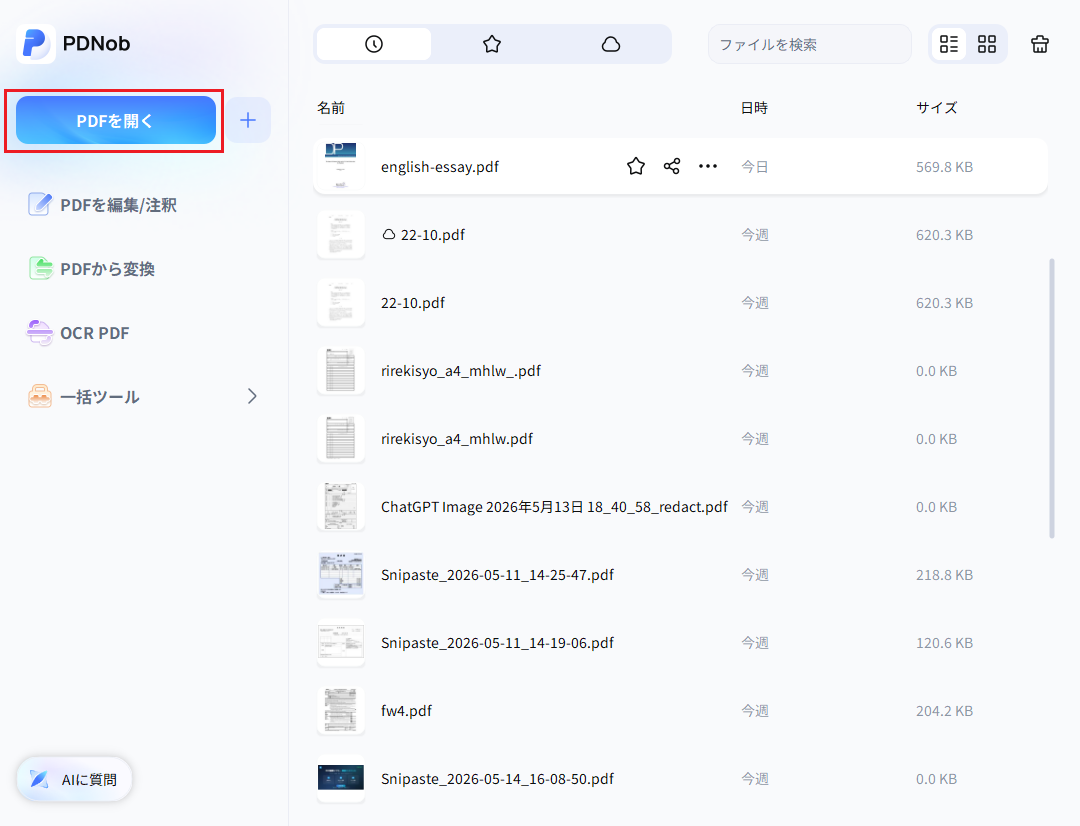
PDFを開く:PDNobを起動し、メイン画面の「PDFを開く」ボタンから編集したいファイルを選択します。
-
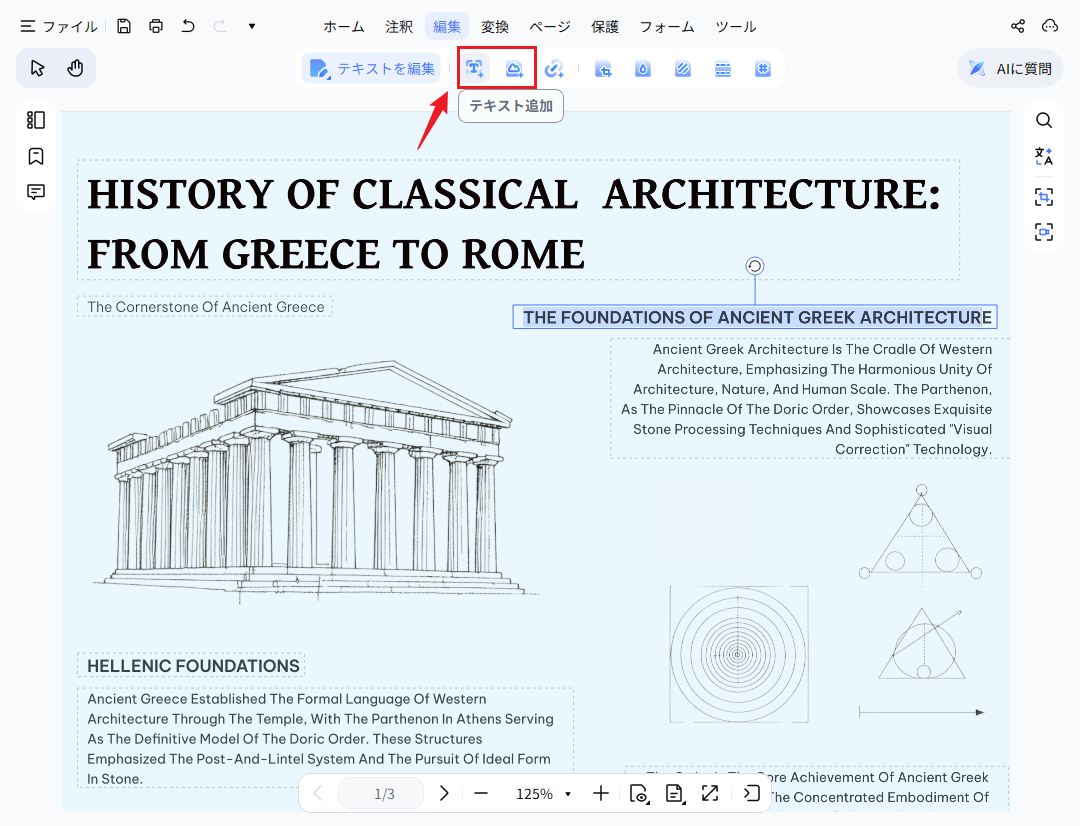
内容を編集する:「編集」タブでテキスト・画像・フォント・背景を修正します。
-
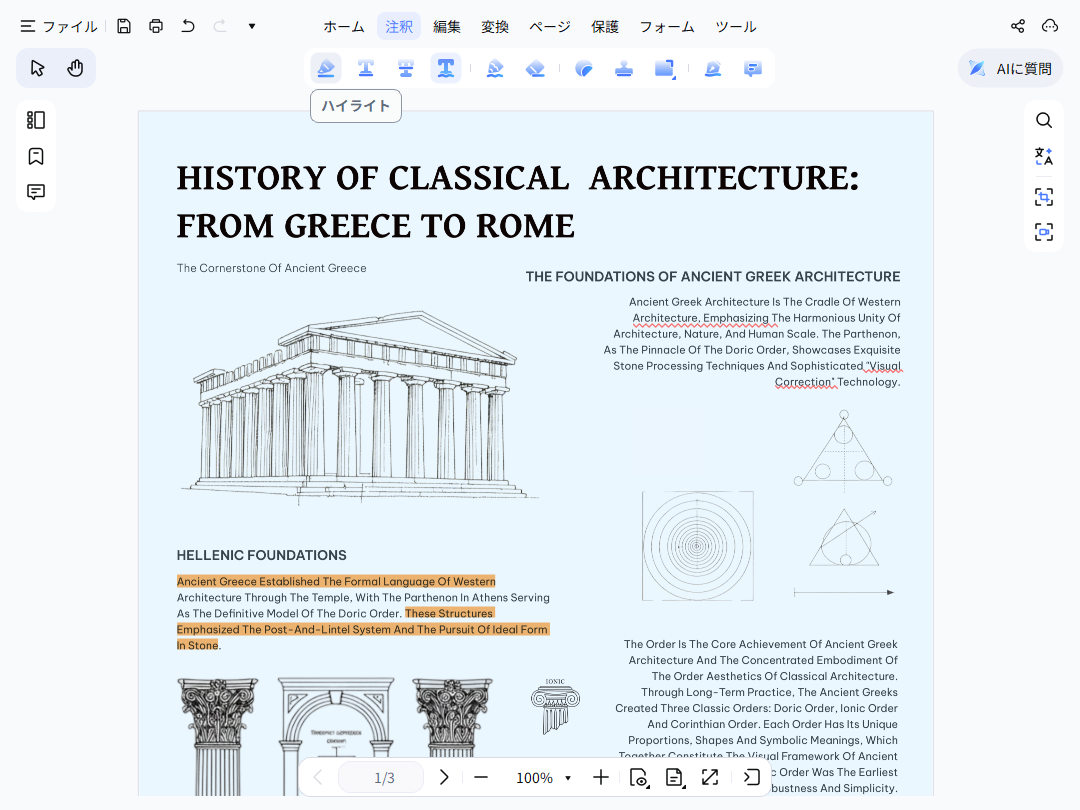
ハイライトを追加する:「注釈」タブでハイライトや注釈を追加します。
-
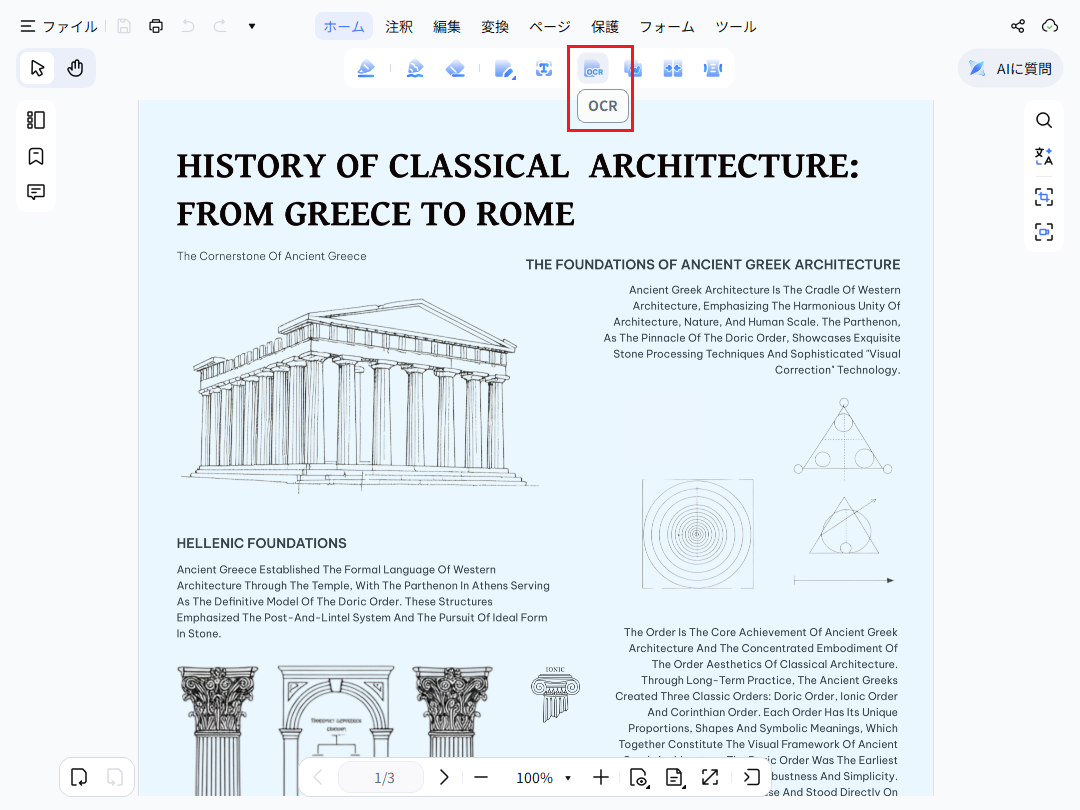
スキャンPDFをOCR処理する:「ホーム」タブの「OCR」から言語とページ範囲を選び、自動処理します。
-
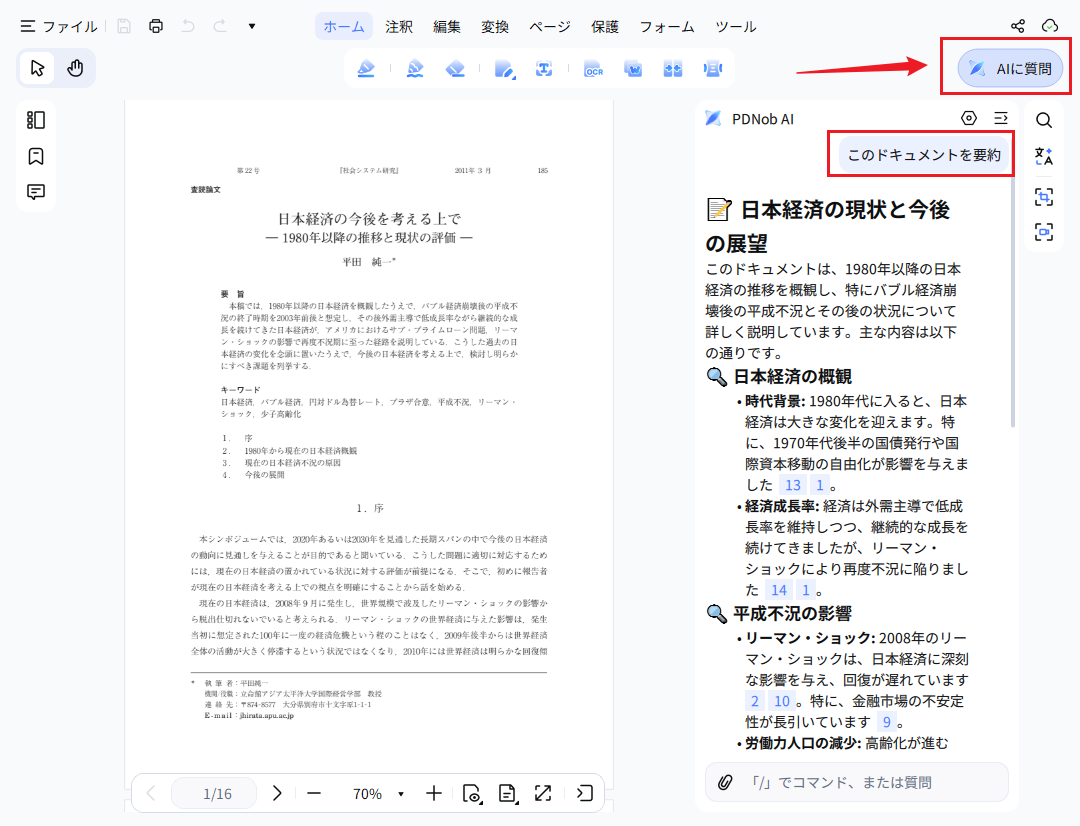
PDNob AIを活用する:AI機能でPDFの内容について質問したり、要点を素早く把握したりできます。


よくある質問
Nitro PDFには無料体験版がありますが、高度な機能の多くは有料ライセンスが必要です。完全無料で使いたい場合は、PDFgearやCubePDF/CubePDF Utilityが実用的な選択肢です。
Adobe Acrobatは企業利用での機能の広さに優れ、Foxitは速度と業務機能のバランスに優れています。Nitro PDFは従来型の編集機能に定評がある一方、PDNobのような新興ソフトはAI機能と買い切り型の価格体系で支持を広げています。
利用頻度が低い場合はPDFgearが有力な無料候補です。OCRやAI機能を月額課金なしで使いたい場合は、永久ライセンスのあるPDNobがコストパフォーマンスに優れています。
ファイルを自分のPC内で処理するオフライン型のソフトの方が、情報漏えいのリスクを抑えやすい傾向にあります。PDNob、Adobe Acrobat、PDF-XChange Editorはいずれもパスワード保護や電子署名、オフライン編集に対応しています。
まとめ
Nitro PDFからの乗り換え先は、予算と日々の業務内容によって最適解が変わります。
【用途別のおすすめ】
- AIを活用した高精度OCR、フル機能の編集、買い切りライセンスを求めるなら → PDNobが総合的におすすめです。
- 完全無料で使いたいなら → PDFgearが透かしなしで基本的な編集をカバーします。
- 契約書の電子署名・オンライン管理を効率化したいなら → クラウドサインが有力な選択肢です。
- 企業のコンプライアンス要件があり、すでにAdobe製品を使っているなら → Acrobat ProまたはAcrobat Studioが標準的な選択です。
サブスクリプションの継続課金を避けたい個人・フリーランス・小規模チームにとっては、機能・速度・長期的なコストのバランスにおいてPDNobが最もバランスの取れた選択肢と言えます。
Nitro PDFの代替を検討するなら、まずは無料版や体験版で実際の操作感を確認し、OCR精度やAI機能の有無、買い切りかサブスクリプションかを比較することが大切です。


皆さんのご意見・ご感想をお聞かせください。
レビューを投稿してください
皆さんのご意見・ご感想をお聞かせください。
コメントを投稿する
PDNobの記事レビューを投稿してください

関連記事

ソフトレビュー・比較ライター
中村 綾は、PDFソフトやPCソフトのレビュー・比較を専門とするライターです。機能や価格、使いやすさをわかりやすく比較し、読者が自分に最適なソフトを選べるよう、実用的な情報を発信しています。


