
 ホーム
>
PDFソフト
>
CanvaでPDF編集はできる?使い方・注意点と専用ソフトとの違い
ホーム
>
PDFソフト
>
CanvaでPDF編集はできる?使い方・注意点と専用ソフトとの違い
CanvaでPDF編集はできる?使い方・注意点と専用ソフトとの違い
「CanvaでPDFを編集できる?」と気になっている方も多いのではないでしょうか。CanvaではPDFのテキストや画像を編集したり、ページを追加・削除したりできます。ただし、PDFによってはレイアウトが崩れるなどの注意点もあります。この記事では、CanvaのPDF編集機能や使い方、注意点を分かりやすく紹介します。
- 1 Canvaはブラウザ上でPDFのテキストや画像を編集できるオンラインデザインツールです。
- 2 PDFのアップロードは300MB以下・最大500ページまで。基本機能は無料で利用できます。
- 3 フォントや複雑なレイアウトによっては、元のPDFの配置が崩れることがあります。
- 4 レイアウト維持やスキャンPDFなど高度なPDF編集なら、PDF専用ソフト(PDNobなど)との使い分けがおすすめです。
1. Canva PDFとは
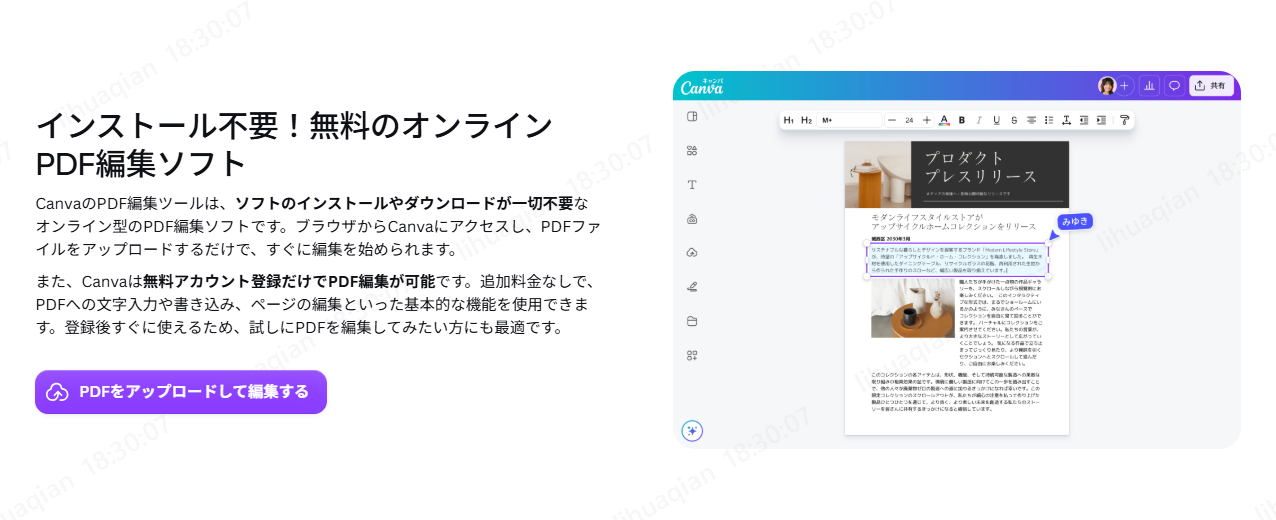
Canvaは、SNS投稿用の画像やチラシ、プレゼン資料などを手軽に作成できるオンラインデザインツールです。ブラウザ上で利用でき、デザインに必要な素材も豊富に用意されています。
もともとはデザイン作成を中心としたサービスですが、現在ではPDFファイルをそのままアップロードして編集できる「PDF編集機能」も搭載されています。テキストや画像の編集、ページの追加・削除などを行いながら、PDFの見た目を整えることができます。
では、Canvaでは具体的にどのようなPDF編集ができるのでしょうか。次に、主な機能と無料で利用できる範囲を見ていきます。
2. CanvaのPDF編集機能でできること
CanvaにPDFをアップロードすると、テキストや画像の修正、図形やイラストの追加、ページの追加・削除・並べ替えなど、さまざまな編集ができます。
また、PDFの編集だけでなく、AIを使った文字の抽出や文章の要約、PDFの結合・分割・圧縮など、PDFを扱うための関連機能も用意されています。主な機能をまとめると、次のとおりです。
このように、CanvaはPDFの内容を修正するだけでなく、デザイン素材を追加して資料の見た目を整えたり、編集後のファイルをさまざまな形式で書き出したりできます。
ただし、無料で利用できる範囲には制限があります。特にPDFをアップロードする際は、ファイル容量やページ数などを確認しておきましょう。
2-2. 無料でPDFを編集できる?容量・ページ数の制限
CanvaでPDFをインポートする際には、次のような制限があります。
- 容量制限:アップロードできるPDFは300MB以下
- ページ数制限:インポートできるページ数は最大500ページ
- 形式制限:インポートできるファイル形式はPDF(.pdf)とWORD(.docx)
また、PDFの編集自体が無料でも、Proプラン限定のフォントやイラストなどの素材を使用すると、ダウンロード時に有料プランへの加入が必要になる場合があります。
無料の範囲でPDFを仕上げたい場合は、編集時に使用する素材が無料かPro限定かを確認しながら作業すると安心です。
2-3. 編集したPDFを保存するときの形式
編集したPDFをダウンロードするときは、用途に合わせて保存形式を選べます。PDFとして保存する場合は、主にPDF(デジタル)とPDF(プリント)の2種類があります。
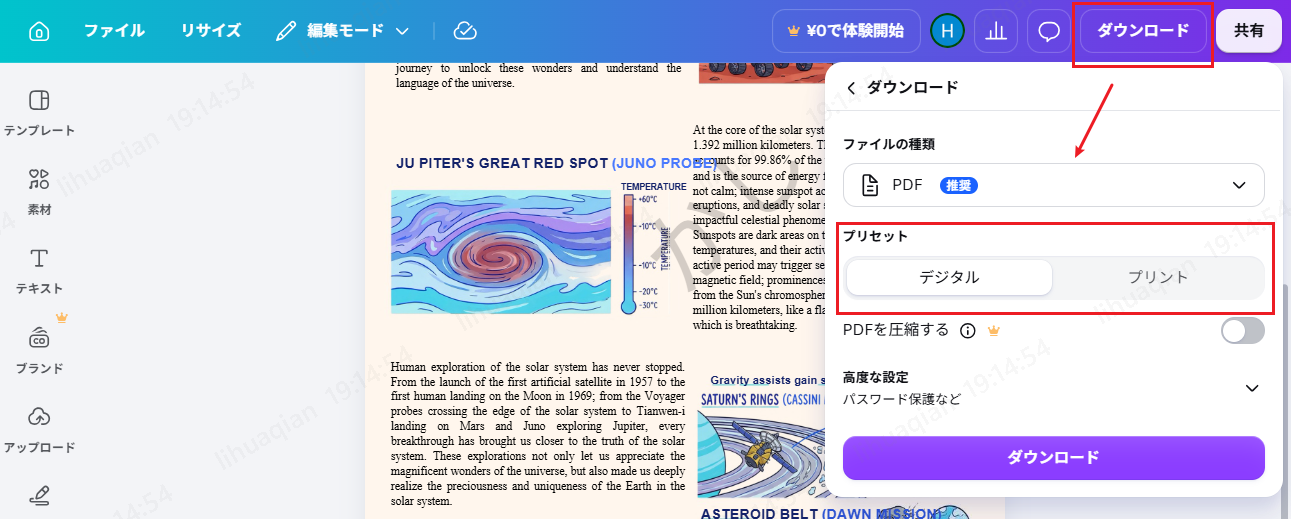
- PDF(デジタル):ファイルサイズを抑えやすく、Webでの共有やメール添付などに適しています。
- PDF(プリント):印刷向けの高品質なPDF。紙で配布する資料などに適しています。
印刷して使う資料なら「PDF(プリント)」、メールやオンラインで共有する資料なら「PDF(デジタル)」というように、用途に合わせて選ぶとよいでしょう。
なお、PDF以外にもJPG、PNG、SVG、PowerPointなどの形式で書き出すことができます。
3. CanvaでPDFを編集する手順
CanvaでPDFを編集するときは、まずPDFをアップロードし、編集画面で内容を修正します。編集が終わったら、PDFとしてダウンロードしたり、共有リンクでほかの人に確認してもらったりできます。
3-1. 基本の編集ステップ
-
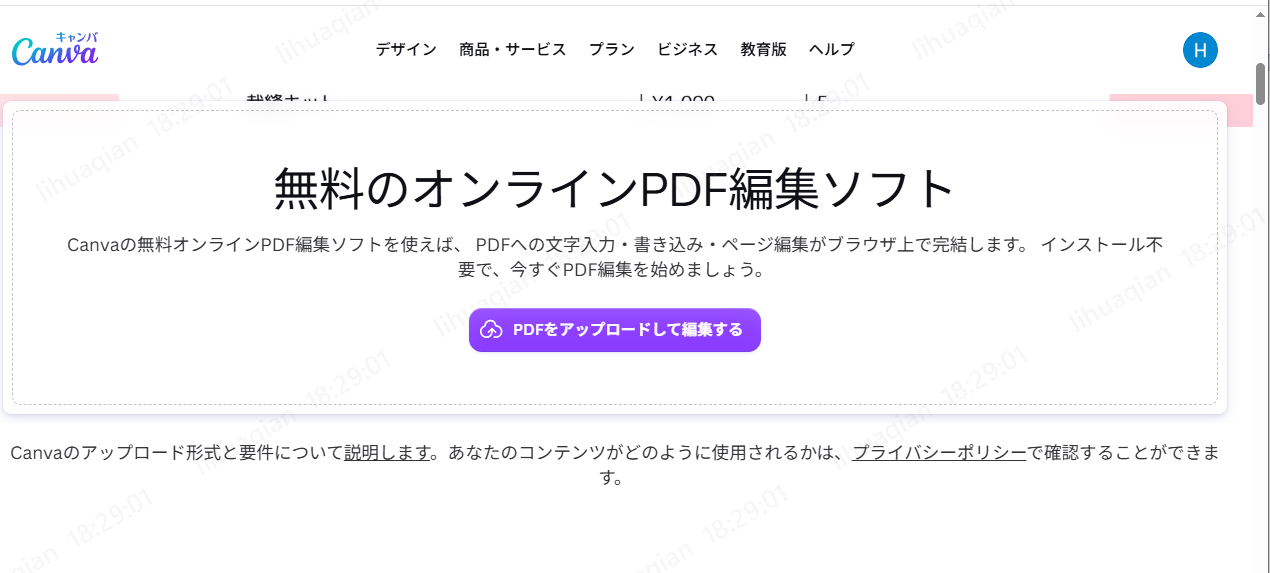
ステップ1:PDFをアップロードする
Canva PDFページにアクセスし、トップ画面の「PDFをアップロードして編集する」から編集したいPDFを選択します。
-
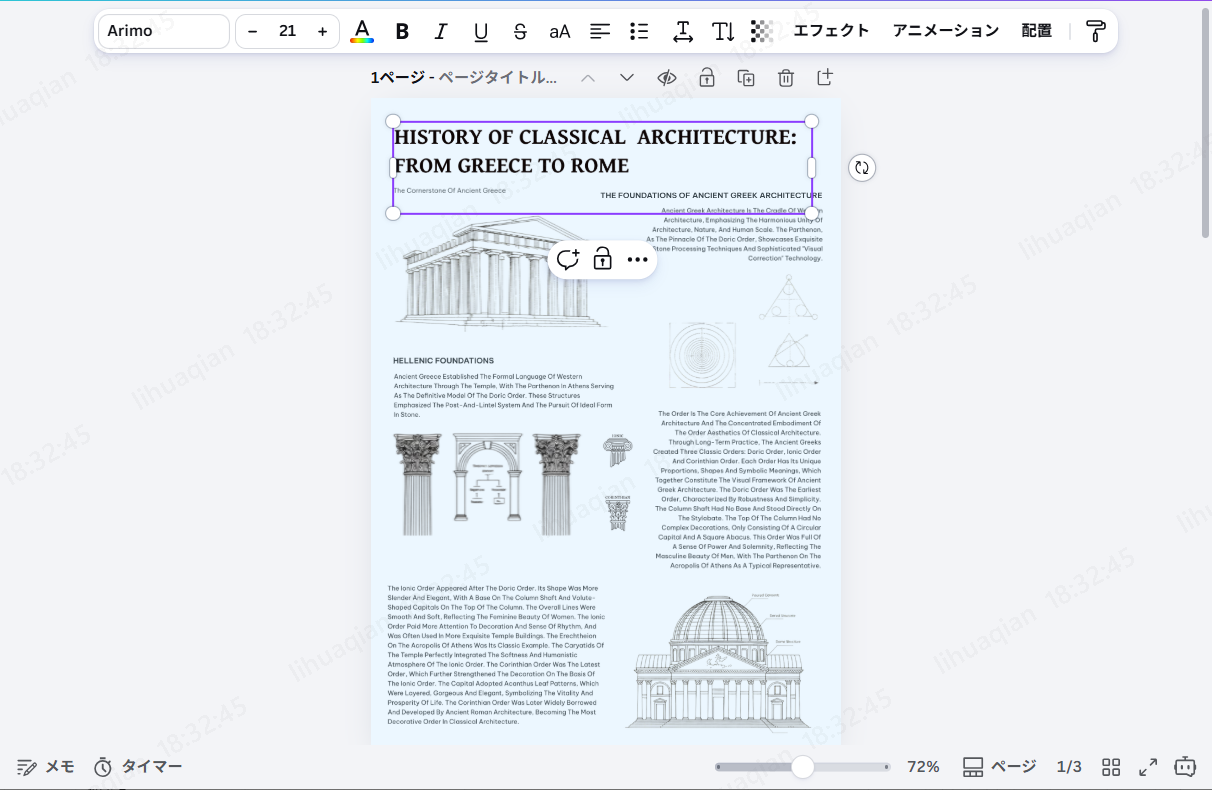
ステップ2:テキストや画像を編集する
PDFを読み込むと、各ページがCanvaの編集画面に表示されます。編集したいテキストや画像をクリックすると、文字の修正や画像の差し替え・削除などができます。
-
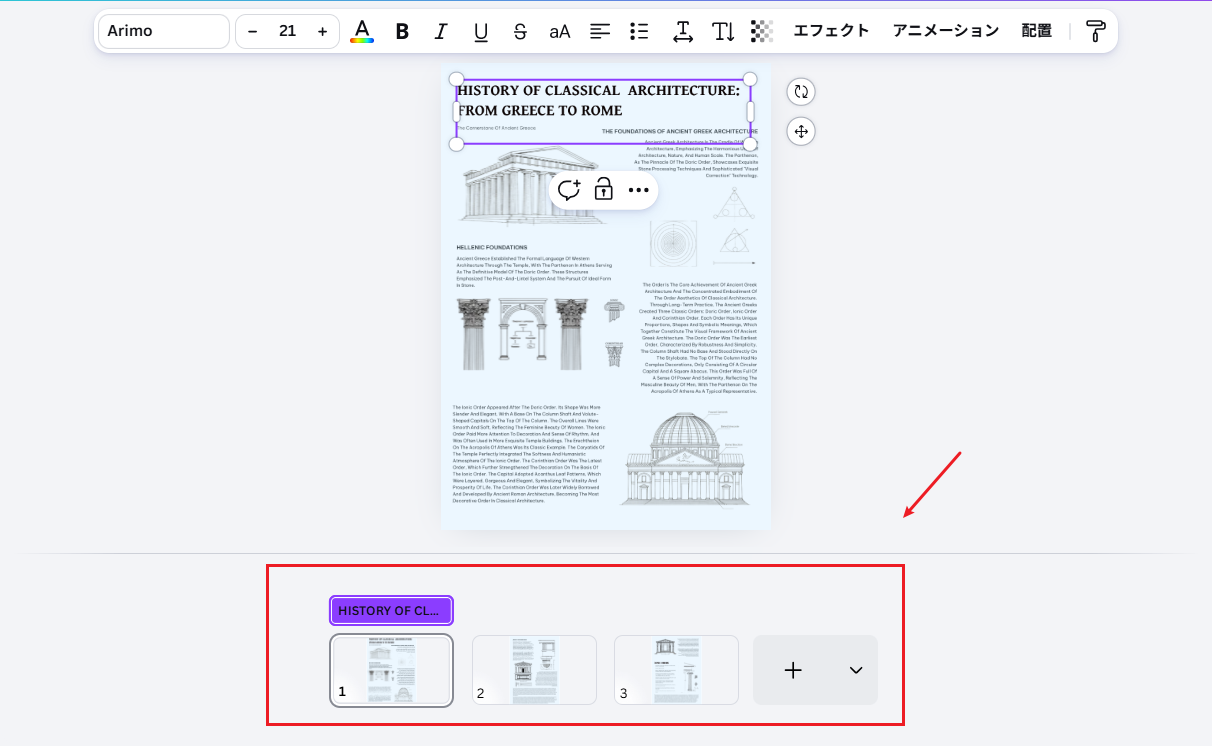
ステップ3:ページを追加・削除・並べ替える
右下の「ページ」をクリックしてページ一覧を開きます。ページ一覧をから不要なページを削除したり、新しいページを追加したりできます。ページをドラッグすれば、順番を入れ替えることも可能です。
-
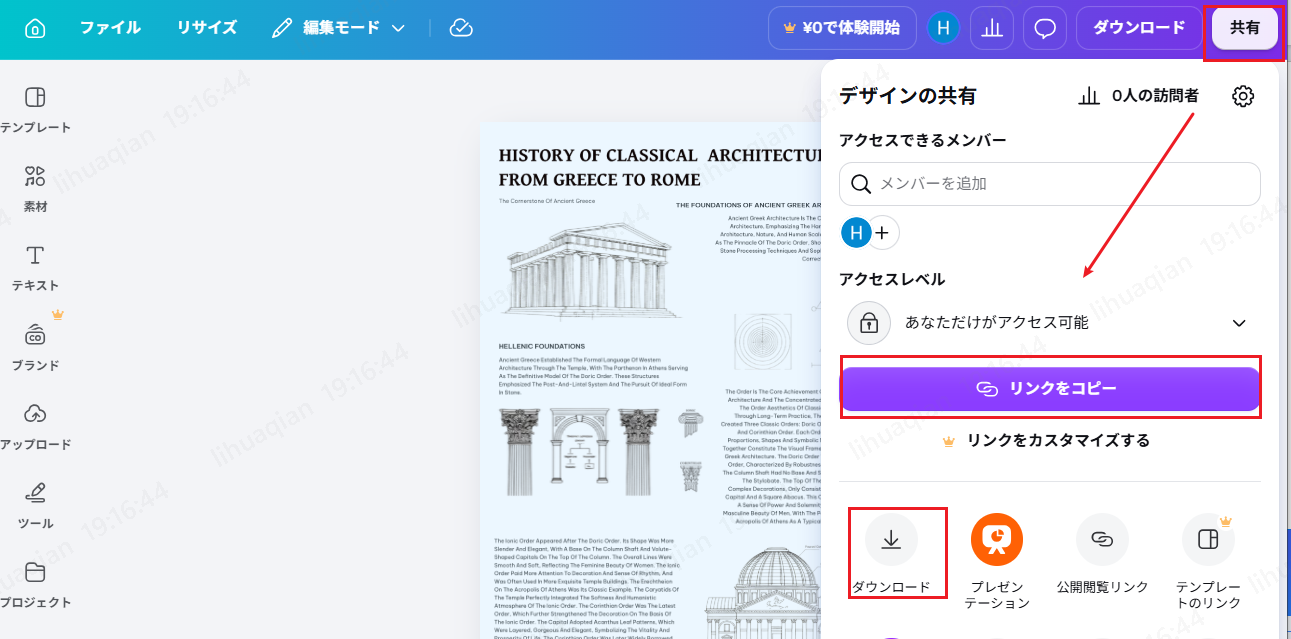
ステップ4:PDFをダウンロード・共有する
編集が終わったら、画面右上の「共有」から「ダウンロード」を選び、PDFの保存形式を指定して保存します。必要に応じて共有リンクを発行し、ほかの人に内容を確認してもらうこともできます。
3-2. 複数人でPDFを共同編集する
Canvaでは、PDFをほかの人と共有して共同で編集することもできます。共有リンクを発行すれば、相手はブラウザからPDFを確認でき、編集権限を設定すれば同じファイルを一緒に編集できます。
たとえば、チームで資料を作成するときや、完成前に上司や取引先に内容を確認してもらうときにも便利です。PDFをメールで何度も送り直す必要がなく、同じファイルを見ながら作業を進められます。
4. CanvaでPDFを編集するときの注意点
CanvaでPDFを手軽に編集できる一方、すべてのPDFを元の状態のまま編集できるわけではありません。特に、PDFのレイアウトや文字、スキャンしたPDFを扱う場合は、いくつか注意が必要です。
4-1. PDFのレイアウトがずれることがある
CanvaでPDFを編集すると、文字の位置がずれたり、フォントが変わったりして、元のレイアウトが崩れることがあります。
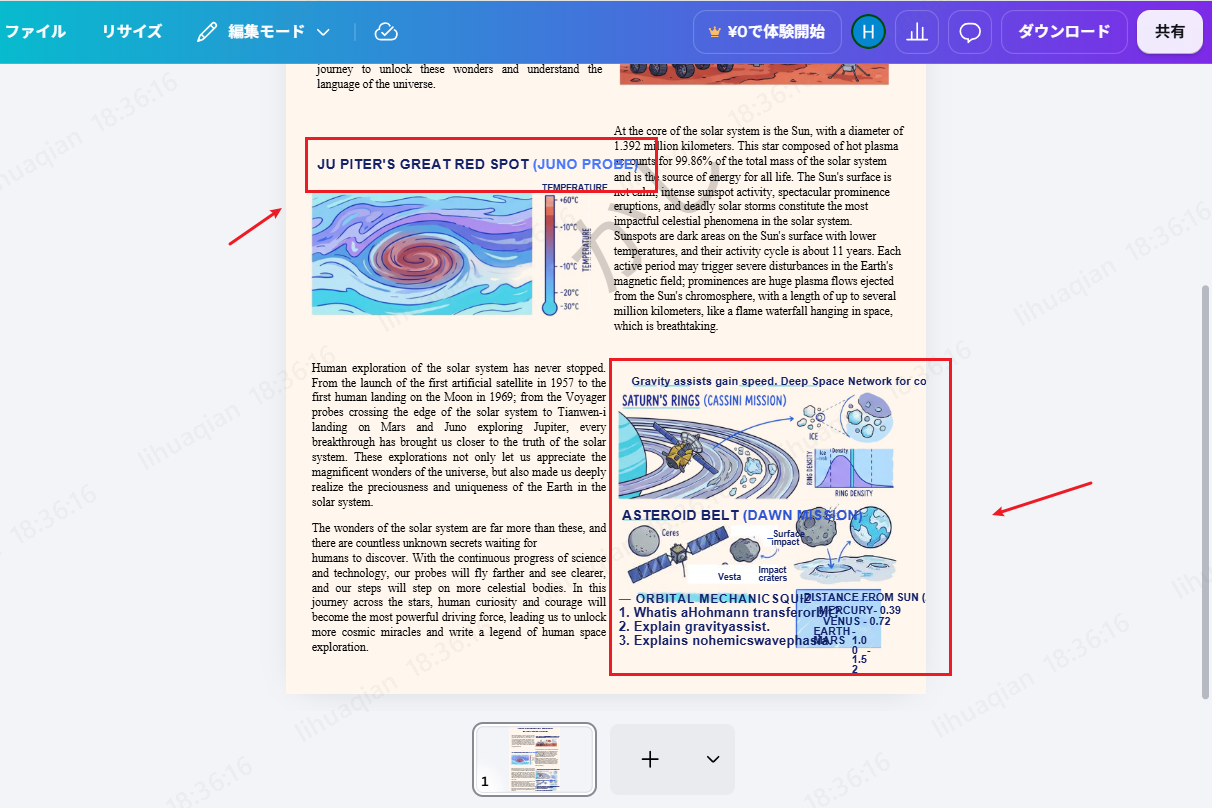
Canva公式のヘルプによると、PDFをインポートすると、各ページはA4サイズの個別画像として扱われます。そのうえで、編集可能なテキストが含まれている場合は、Canvaが文字を検出して編集できる要素に変換します。
この処理によってPDFの文字を編集できるようになりますが、元のPDFとまったく同じ状態が再現されるとは限りません。たとえば、元のPDFで使われているフォントがCanvaにない場合は、別のフォントに置き換わることがあります。
また、複雑な表や段組み、細かい文字配置があるPDFでは、文字の位置や間隔がずれて、レイアウト全体が崩れる場合もあります。
そのため、CanvaでPDFを編集するときは、編集後に文字や画像の位置がずれていないか確認することが大切です。
4-2. スキャンPDFはそのまま文字を編集できない
紙の書類をスキャンして作ったPDFは、文字データではなく画像として保存されているため、Canva上で元の文字をクリックして直接書き換えることはできません。
CanvaのAI機能を使って画像から文字を抽出することはできますが、これは文字をテキストとして取り出すための機能です。元のPDF上の文字をそのまま編集できるわけではないため、抽出した文字を必要な場所に配置する作業が必要になります。
そのため、スキャンした契約書や紙の資料などを、元のレイアウトを保ったまま編集したい場合は注意が必要です。
4-3. 業務用PDFを扱うときはセキュリティにも注意
Canvaはオンラインで利用するサービスのため、契約書や個人情報、社外秘の資料などをアップロードする場合は、会社のセキュリティポリシーを確認しておきましょう。
また、請求書や申請書、業務マニュアルなど、レイアウトや内容の正確さが求められるPDFは、編集後の確認も大切です。
文字の位置やフォント、表のずれなどがないか、保存する前にページ全体を確認しておくと安心です。
4-4. 高度なPDF機能が必要な場合は物足りないことがある
CanvaはPDFのテキストや画像を編集したり、ページを追加・削除したりするなど、基本的な編集には対応しています。
一方で、PDFを業務で使う場合は、単純な編集だけでなく、フォーム入力や電子署名、PDF保護、翻訳など、より高度なPDF機能が必要になることがあります。
特に契約書や申請書、社内文書などを日常的に扱う場合は、こうした機能の有無もソフトを選ぶ際のポイントになります。また、ページ数の多いPDFでは、編集環境によって動作が重くなることもあります。
そのため、PDFの見た目を整えることが目的ならCanvaでも十分ですが、PDFそのものを本格的に編集・管理したい場合は、PDF専用ソフトも検討するとよいでしょう。
5. Canva PDFを実際に使って感じたメリット・デメリット
ここまでの機能や使い勝手を踏まえると、CanvaのPDF編集には次のようなメリットとデメリットがあります。
メリット
- インストール不要でブラウザからすぐに使える
- テンプレートやデザイン素材が豊富
- PDFの内容を修正しながら見た目も整えやすい
- 共有リンクを使って複数人で確認・編集できる
デメリット
- フォントや複雑なレイアウトによっては配置が崩れることがある
- スキャンPDFは元の文字を直接編集しにくい
- 高度なPDF機能が必要な場合は物足りないことがある
- ページ数の多いPDFでは編集環境によって動作が重くなることがある
Canvaは、PDFの内容を修正するだけでなく、デザインも一緒に整えたい場合に向いているツールです。
一方で、元のPDFのレイアウトをできるだけ正確に維持したい場合や、スキャンPDFの文字をそのまま編集したい場合は、PDF編集に特化したソフトのほうが使いやすいケースもあります。
6. Canva PDFとPDF専用ソフトは何が違う?用途別の選び方
ここまで見てきたように、CanvaはPDFの内容を編集するだけでなく、デザイン素材を使って見た目を整えたり、複数人で共有・編集したりできるのが特徴です。
一方、PDF専用ソフトは、PDFの文字や画像を直接編集したり、ページを分割・結合したり、スキャンPDFをOCRで処理したりと、PDFそのものを扱うための機能が充実しています。さらに、フォーム入力や電子署名、PDFの保護など、業務で使うための機能にも対応しています。
そのため、どちらが優れているというよりも、「PDFをどのように使いたいか」によって選ぶのが分かりやすいでしょう。
なぜPDNobが選択肢になるのか?
PDNobは、CanvaのようにPDFを手軽に編集できるだけでなく、PDFを業務で扱うための機能も幅広く備えています。


- 業務で使うPDF機能を1本に集約:編集、注釈、フォーム、署名、PDF保護、変換、結合、分割、圧縮など、日常的なPDF作業にまとめて対応。
- オフラインで安全に編集できる:PDFをPC上で処理できるため、機密資料や個人情報を含む業務文書も扱いやすい。
- 無料でじっくり試せる:最大20ファイルまで、透かしなし・商用利用OKで全機能を試用できます。
- レイアウトを保ちながら編集しやすい:PDFの文字や画像を直接編集でき、複雑な資料の修正にも対応。
- スキャンPDFも編集できる:高精度OCRにより、スキャンPDFや画像PDFの文字を認識して編集・コピーできます。手書き文字にも対応。
用途によって使い分けるのがおすすめ
- Canvaが向くケース:既存のPDFに画像やイラストを追加して、チラシやプレゼン資料のように見た目を整えたい場合。テンプレートやデザイン素材を使えるため、PDFの編集とデザインをまとめて行えます。
- PDF専用ソフトが向くケース:元のPDFのレイアウトをできるだけ維持したい、スキャンPDFの文字を編集したい、フォーム入力や電子署名、PDFの保護など、業務で必要なPDF機能もまとめて使いたい場合。
編集・注釈・変換・結合・分割・圧縮を1本に集約。無料版は20ファイルまで透かしなし。
 安心にダウンロード
7. Canva PDFに関するよくある質問
A. 主な原因は、元のPDFがスキャンされた画像ベースのファイルであるか、パスワードや編集制限がかけられているためです。画像ベースのPDFはCanva上では1枚の絵として扱われるため、文字として直接修正することができません。
A. できます。iOS・Android版のCanvaアプリはどちらもPDFのアップロードと編集に対応しています。ただし画面が小さい分、細かい位置調整はPCで行うほうがスムーズです。
A. Canvaは、PDFのページを画像として取り込む仕様のため、Word文書やExcel表として正確に復元することは想定されていません。表や数値データを正確な形式に戻したい場合は、変換専用のソフトやサービスを利用したほうが確実です。
8. まとめ
Canvaが提供するPDF編集機能は、無料で手軽に使える「軽量・デザイン重視」のツールとして優秀です。チラシ風の資料やプレゼン資料のように、見た目を整えることが目的であれば十分に活用できます。
一方で、日々大量の文書を扱う会社員や、レイアウト崩れを避けたい方、紙の書類をスキャンしてそのまま編集したい方には、専用のPDF編集ソフトを併用することをおすすめします。用途に応じてツールを使い分け、資料作成の効率を高めていきましょう。




皆さんのご意見・ご感想をお聞かせください。
レビューを投稿してください
皆さんのご意見・ご感想をお聞かせください。
コメントを投稿する
PDNobの記事レビューを投稿してください

関連記事

ソフトレビュー・比較ライター
中村 綾は、PDFソフトやPCソフトのレビュー・比較を専門とするライターです。機能や価格、使いやすさをわかりやすく比較し、読者が自分に最適なソフトを選べるよう、実用的な情報を発信しています。


