
 ホーム
>
OCR
>
EzOCR徹底ビュー|料金・OCR精度・使い方・評判を検証
ホーム
>
OCR
>
EzOCR徹底ビュー|料金・OCR精度・使い方・評判を検証
EzOCR徹底ビュー|料金・OCR精度・使い方・評判を検証
- 1 EzOCRは日本語印刷テキストの認識精度が非常に高い – 横書き・縦書きともに約92〜98%の精度で、標準的な活字文書のテキスト化に強い。
- 2 無料だが厳格な制限あり – 24時間10ページ・1ファイル10MB・Excel出力10回まで。過去の「登録不要」情報とは異なり、現在はアカウント登録とログインが必須。
- 3 表データの再現性は課題 – 数値の誤変換(%付加)、空白セル、列ズレが発生しやすく、業務用の表変換には目視修正が欠かせない。
- 4 クラウド処理のためセキュリティ注意 – ファイルを外部サーバーにアップロードするため、機密文書・個人情報の処理には不向き。
- 5 OCR後の編集・大量処理は専用ソフトが適切 – 読み取った文字を直接PDF上で修正したい場合や、オフラインで安全に処理したい場合はPDNobのような編集ソフトが有効。
「画像やPDF内の文字を無料でテキスト化したい」「EzOCRは実際のビジネスや学習でどこまで使えるのか」といった疑問に応えるため、印刷文書・縦書き資料・複雑な表データを含むPDFを用いてEzOCRの性能を検証しました。
結論として、EzOCRは標準的な日本語印刷テキストの読み取り精度が非常に高く、単一のテキスト抽出であれば十分に実用可能な無料オンラインツールです。一方で、表形式データの再現性や無料利用時の制限、セキュリティ面(クラウド処理)においてはいくつか注意点が存在します。
EzOCRとは?基本機能と料金プラン・制限事項
EzOCRは、株式会社イージス情報システムが提供するインストール不要のブラウザ型OCR(光学文字認識)サービスです。PDFや画像ファイル(JPG、PNGなど)をドラッグ&ドロップするだけで、日本語を含む約60か国語のテキストを抽出できます。
EzOCRの主な機能一覧
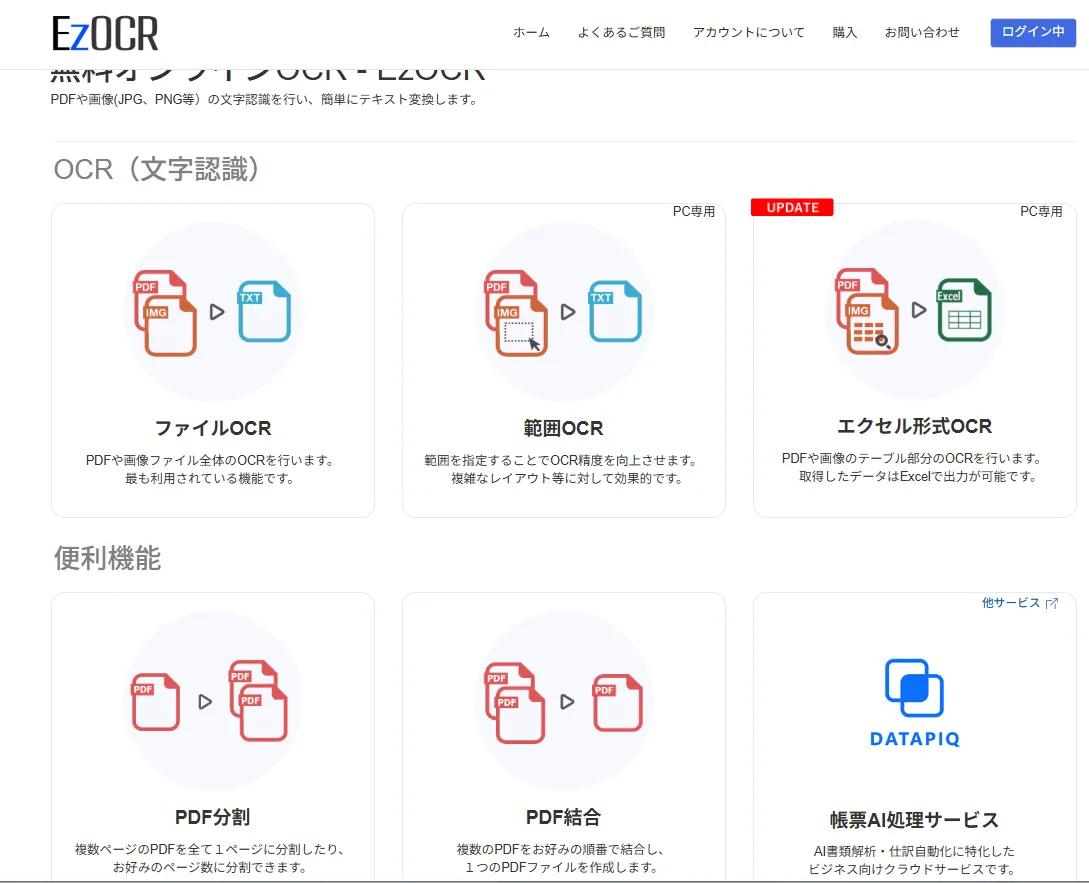
- ファイルOCR:アップロードしたファイル全体の文字を自動認識してテキスト出力
- 範囲OCR:資料内の必要なエリアだけをマウスで選択してピンポイント抽出
- Excel形式OCR:表組みデータを解析し、Excelファイル形式で書き出し
- PDF編集・結合・分割:複数のPDFの統合や、不要なページの切り出し
- 検索可能PDF(透明テキスト)作成:見た目は元のPDFのまま、裏面に文字情報を重ねて検索可能にする機能
- AI・翻訳連携:Google翻訳との連携や、認識結果のテキストに対するAIチェック機能
料金プランと無料版の制限事項
EzOCRは基本機能を無料で提供していますが、無制限に使えるわけではありません。
EzOCRの利用制限比較
※注意点:過去には「登録不要・ログイン不要」と表記されていた情報もありますが、現在の仕様では主要機能の利用時にアカウントログインが求められます。
EzOCRの具体的な使い方手順【簡単4ステップ】
EzOCRを使って画像をテキスト化する基本手順を解説します。
-
ステップ1:アカウント登録とログイン
EzOCRの公式サイト(ブラウザ)にアクセスします。画面右上のログイン/新規登録からアカウントを作成し、ログインを完了させます。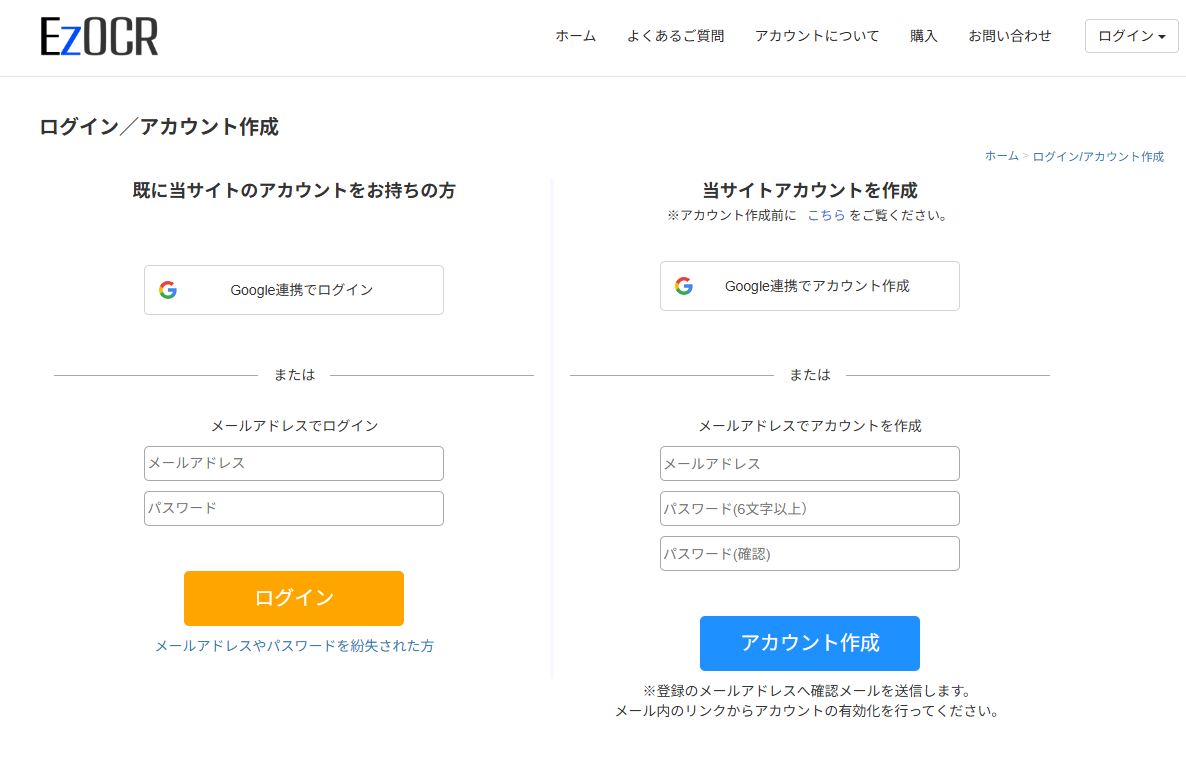
-
ステップ2:OCRモードの選択(全体 or 範囲)
全体を読み取る場合:「ファイルOCR」を選択して処理を実行します。一部のみ読み取る場合:「範囲OCR」を選択し、プレビュー画面上で抽出したいエリアをドラッグで囲みます。
-
ステップ3:ファイルのアップロードと言語設定
処理したいPDFまたは画像ファイル(JPG/PNGなど)を画面のアップロードエリアにドラッグ&ドロップします。読み取り対象の言語(「日本語」など)が正しく選択されているか確認します。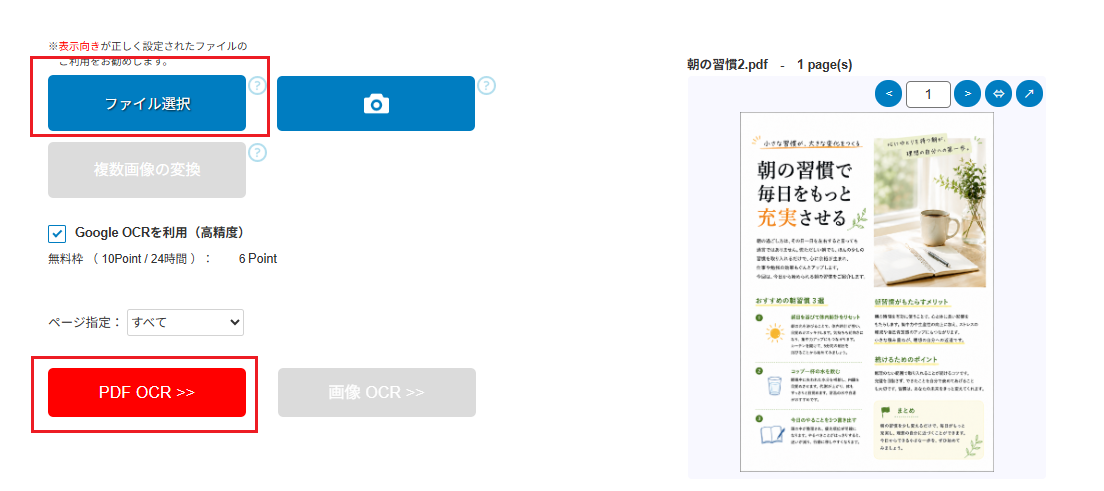
-
ステップ4:認識結果の確認とダウンロード
画面上に抽出されたテキストが表示されるため、誤字や漏れがないか確認します。テキストファイル(.txt)として保存するか、クリップボードにコピーして目的のアプリケーション(Wordやメモ帳)に貼り付けます。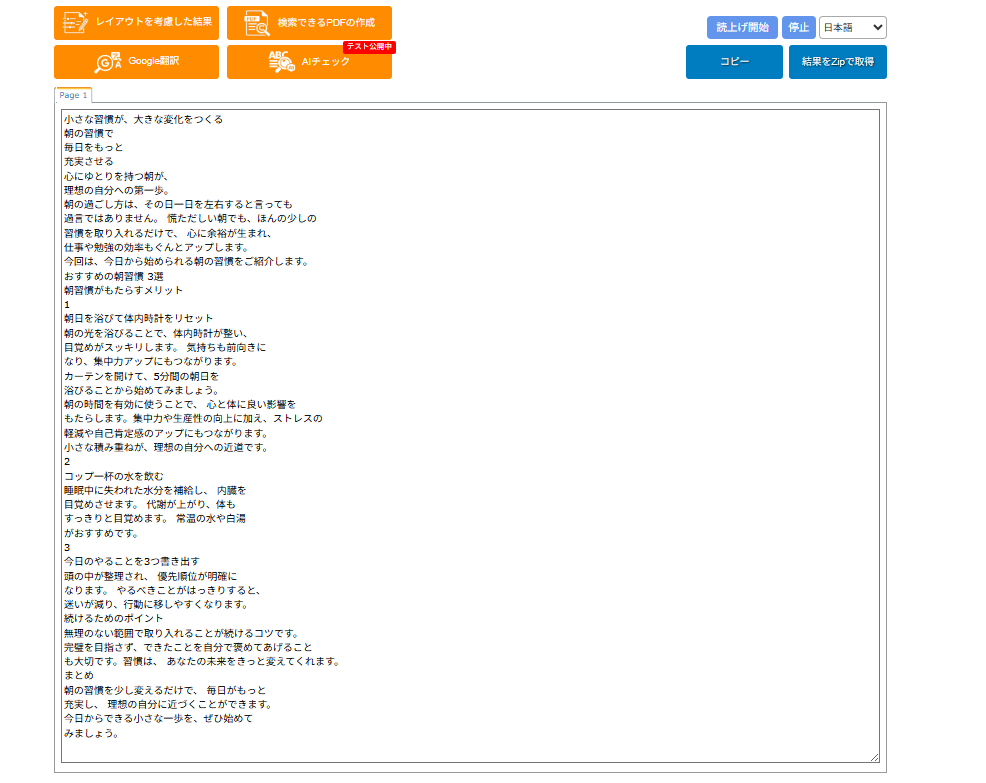
【独自検証】EzOCRの文字認識精度を実測
実際の資料を用いて、EzOCRの認識精度を「活字文書」「縦書き資料」「表データ」の3パターンで検証しました。
検証結果サマリー
検証1:一般的な横書き印刷文書(PDF)
- 文字数:約1000文字
- 検証結果:認識率 約98%
- 分析:標準的な日本語の文章であれば、濁点・半濁点の誤認識もほとんどなく、非常に高精度でテキスト化されました。「漢字の変換ミス」もほぼ見られず、そのままコピー&ペーストで活用できるレベルです。

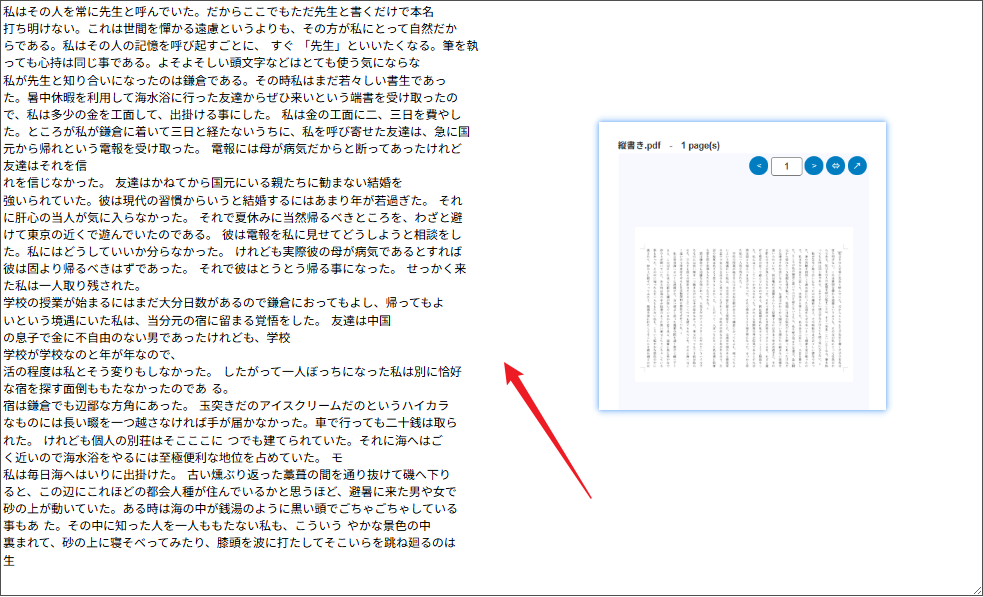
検証2:縦書きの日本語資料(範囲OCR使用)
- 文字数:約800文字(縦書き小説・解説文)
- 検証結果:認識率 約92%
- 分析:縦書き独特の改行や行間も概ね正しく認識されました。ただし、「範囲OCR」で指定した選択枠のギリギリにある端の文字(特に「つ」「く」などの小ぶりな文字や句読点)が枠外と判定され、取りこぼされる現象が発生しました。縦書き資料で範囲指定を行う際は、少し大きめに選択枠を広げる工夫が必要です。
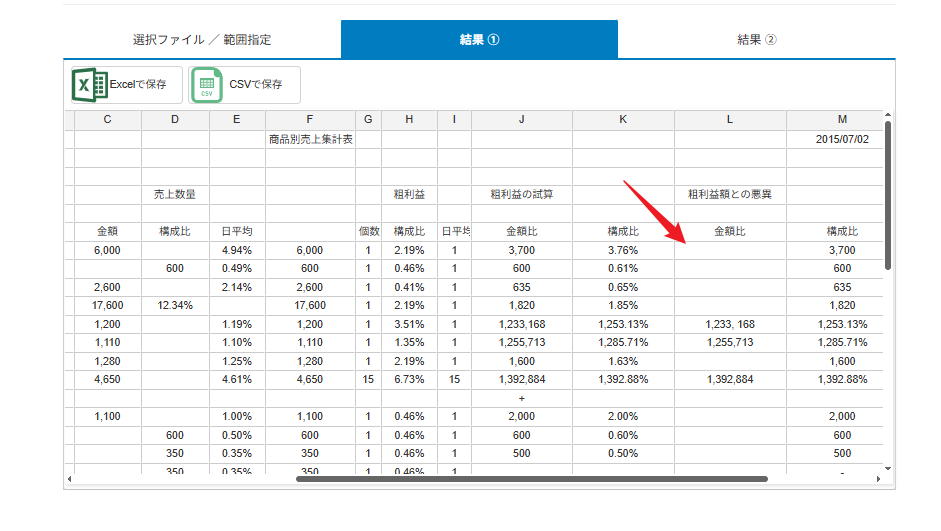
検証3:スキャン画像内の「表データ(数値・項目)」
- 要素:10行×7列の価格・数量比較表(画像PDF)
- 検証結果:課題あり(手修正が必須)
- 分析:文字自体の読み取りには成功しているものの、構造解析において以下の現象が確認されました。
・空白セルの発生:本来「1,500」と入っているセルが認識されず、空欄として出力される。
・記号の誤変換:個数表記の「280」が「2.8%」のように、意図しないパーセント記号付きの数値に置換される。
・列のズレ:Excel出力時に、1つのセルに入るべき文字列が隣の列へ食い込んでしまう。
結論として、印刷文章の文字起こしには優秀ですが、数字や表組みをそのまま業務に活用する目的では、出力後の目視確認と修正作業が不可欠です。

EzOCRのメリット・デメリットまとめ
ここまでの検証結果から、EzOCRの強みと弱みを整理します。
EzOCRのメリット
- 完全無料で主要機能が使える(回数・ページ制限あり)
- ソフトのインストールが不要で、Webブラウザさえあれば端末を問わず利用可能
- 日本語印刷テキストの認識精度が高い
- 「範囲OCR」により必要な場所だけを効率的にテキスト化できる
- 検索可能PDF(透明テキスト付きPDF)の作成に対応している
EzOCRのデメリット
- アカウントログインが必須化されており、即時利用のハードルが上がった
- 無料版には「24時間10ページ」などの厳格な上限がある
- 表データ(Excel変換)の精度が低く、数値の誤変換や欠落が起きやすい
- OCR処理後のPDFを直接編集する機能はない
- ファイルを外部サーバーにアップロードするため、機密文書・個人情報の取り扱いにはリスクが伴う
PDF直接編集・表データ変換・AI要約翻訳まで。無料体験版あり。
 安心にダウンロード
徹底比較:EzOCR vs 他社主要OCRツール
EzOCRの立ち位置をより明確にするため、他の代表的なOCRツール(PDNob、Googleドライブ、Adobe Acrobat)と機能・スペックを比較しました。
EzOCR vs 他社主要OCRツール比較表一覧
OCR後の編集・高精度な業務処理なら「PDNob」という選択肢
EzOCRは「テキストをサクッと抜き出す」用途には便利ですが、「読み取った文字をその場で修正したい」「大量の契約書を安全にバッチ処理したい」「ExcelやWordへ綺麗なレイアウトで変換したい」というビジネス用途では限界があります。
そうした「OCRの先にある作業」まで効率化したい場合、PDF編集・OCRソフト「PDNob」が強力な選択肢となります。

-
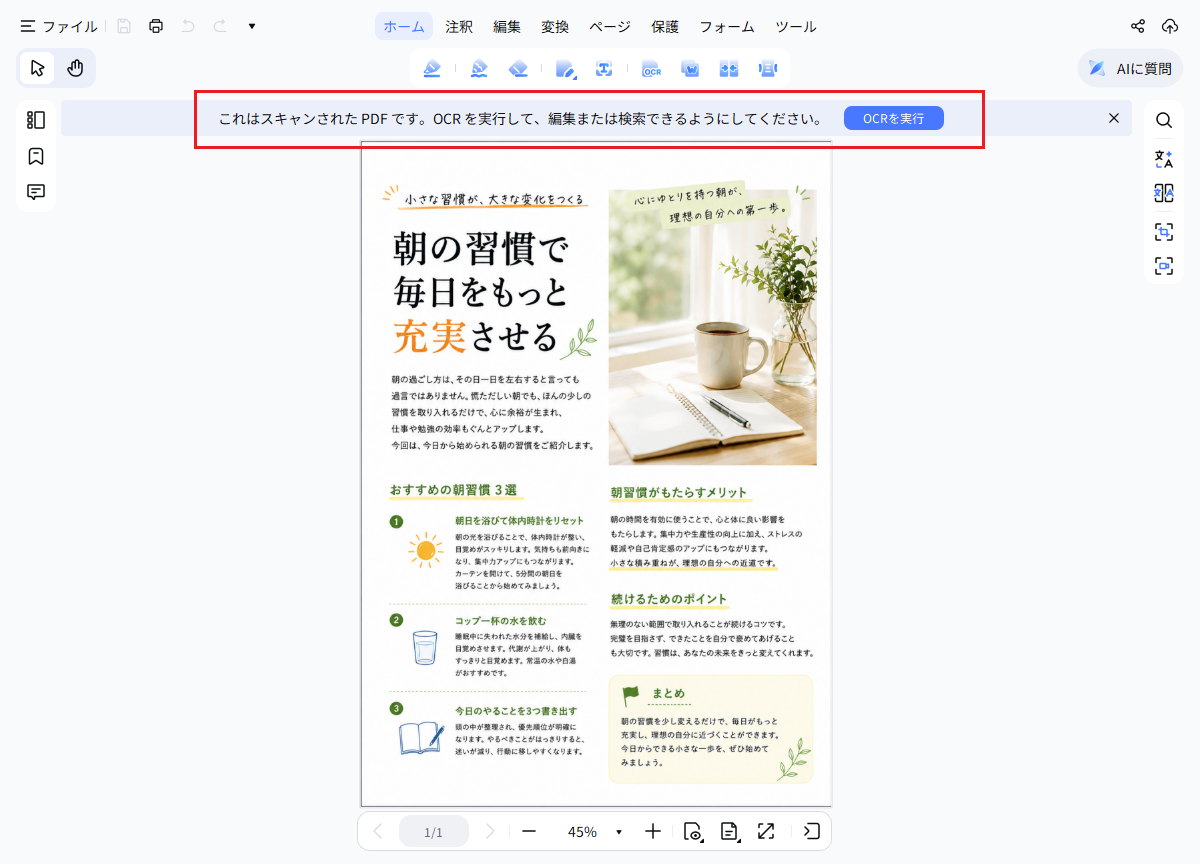
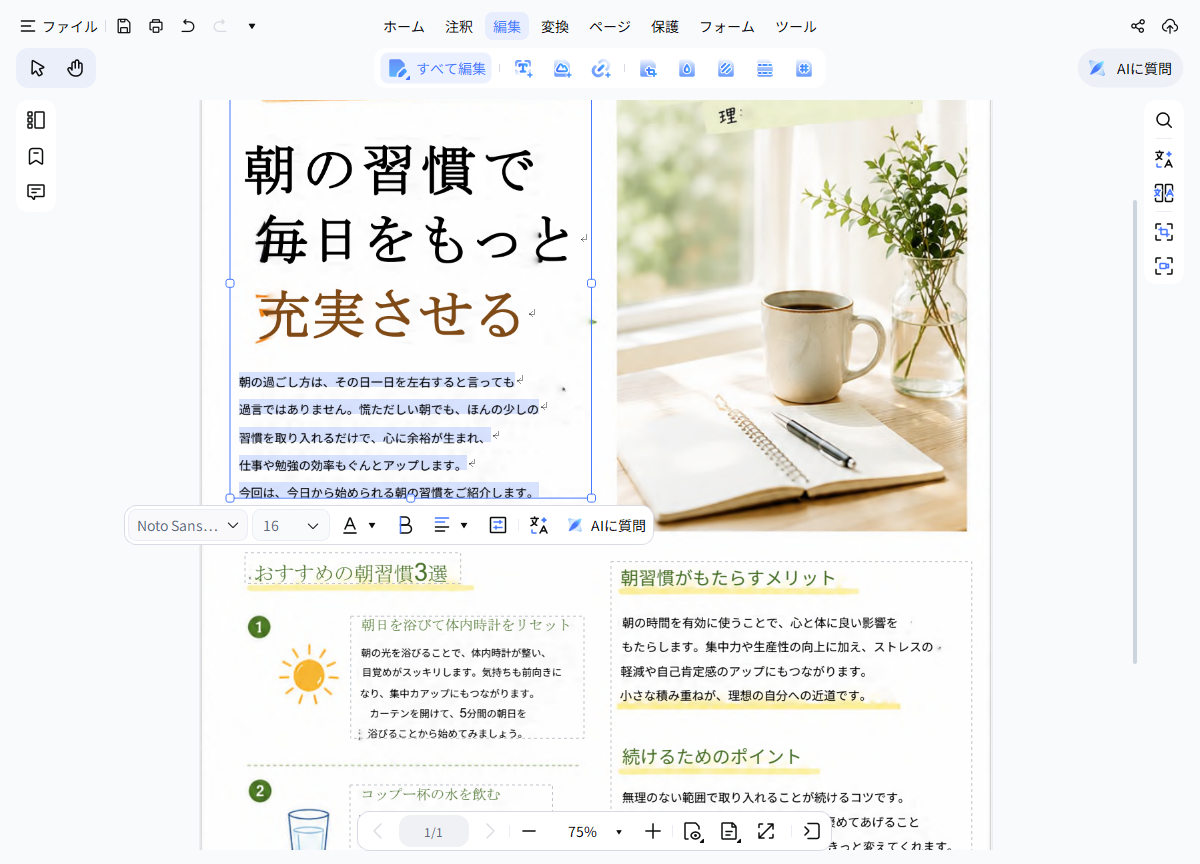
OCRを実行した画面上でPDFテキストを直接編集可能
EzOCRの場合、抽出したテキストを別のWordやメモ帳に貼り付けて修正する必要があります。一方、PDNobはPDF上の文字を自動認識し、PDFのレイアウトやフォントを維持したまま画面上で直接文字の追記・削除・打ち替えが行えます。
OCR認識前
OCR認識後
-
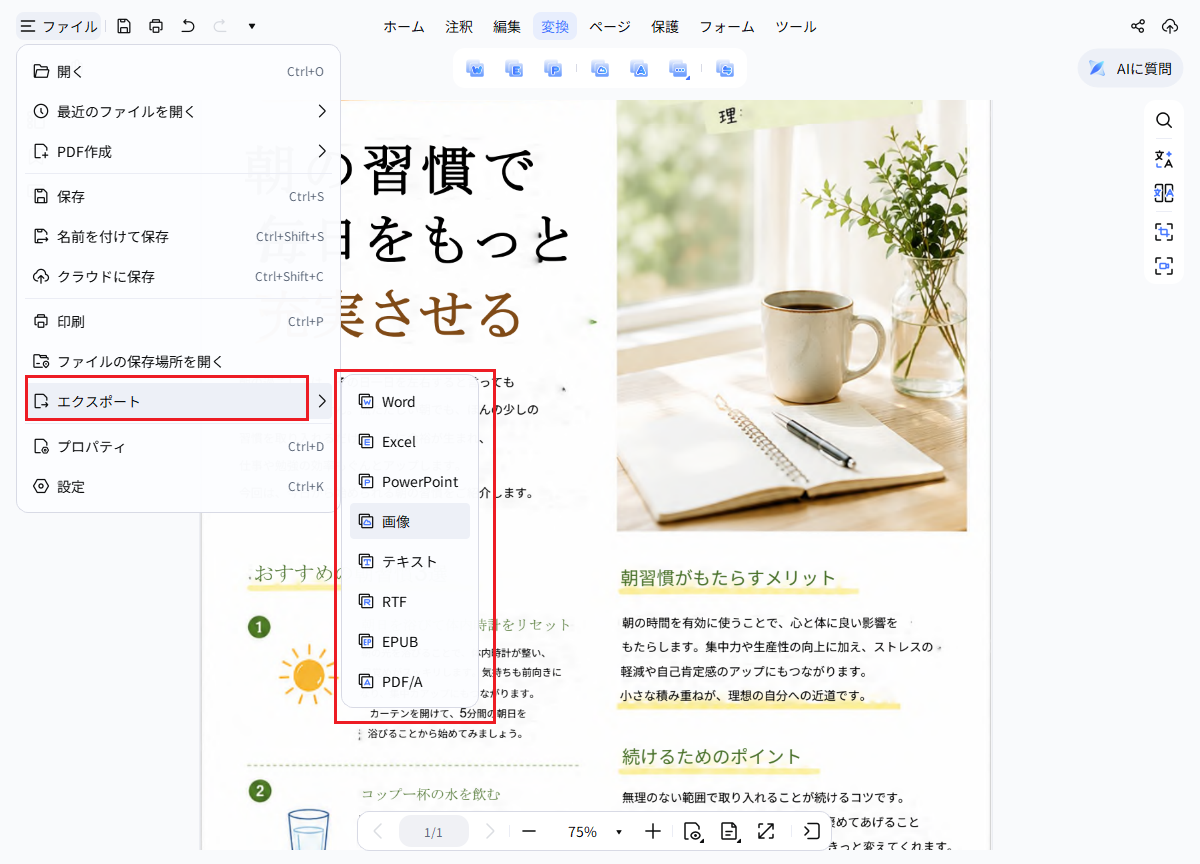
高精度なAI搭載で、表形式や30種類以上のフォーマット変換に対応
PDNobはAI OCRエンジンを搭載しており、表データの認識にも対応しています。PDFをWord、Excel、PowerPoint、各種画像フォーマットなど30種類以上のファイル形式に変換できます。
-
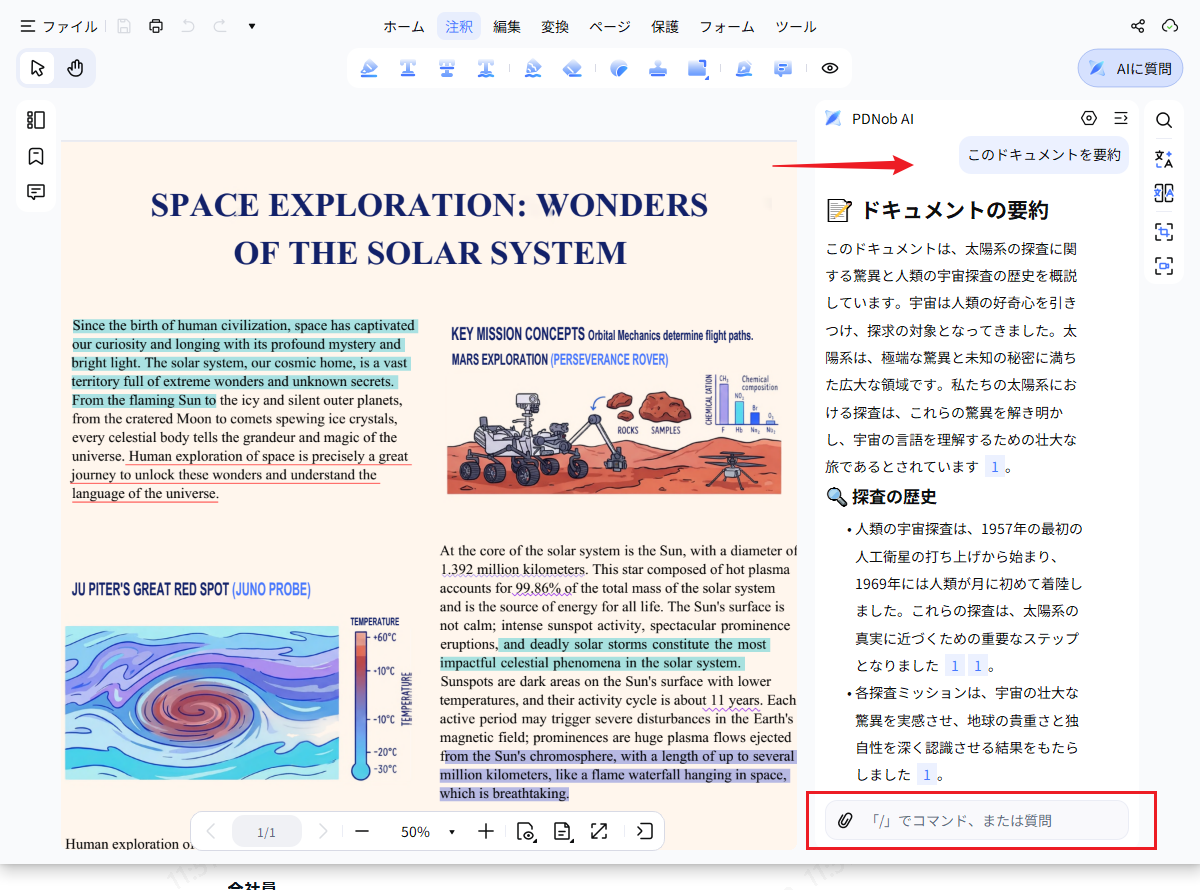
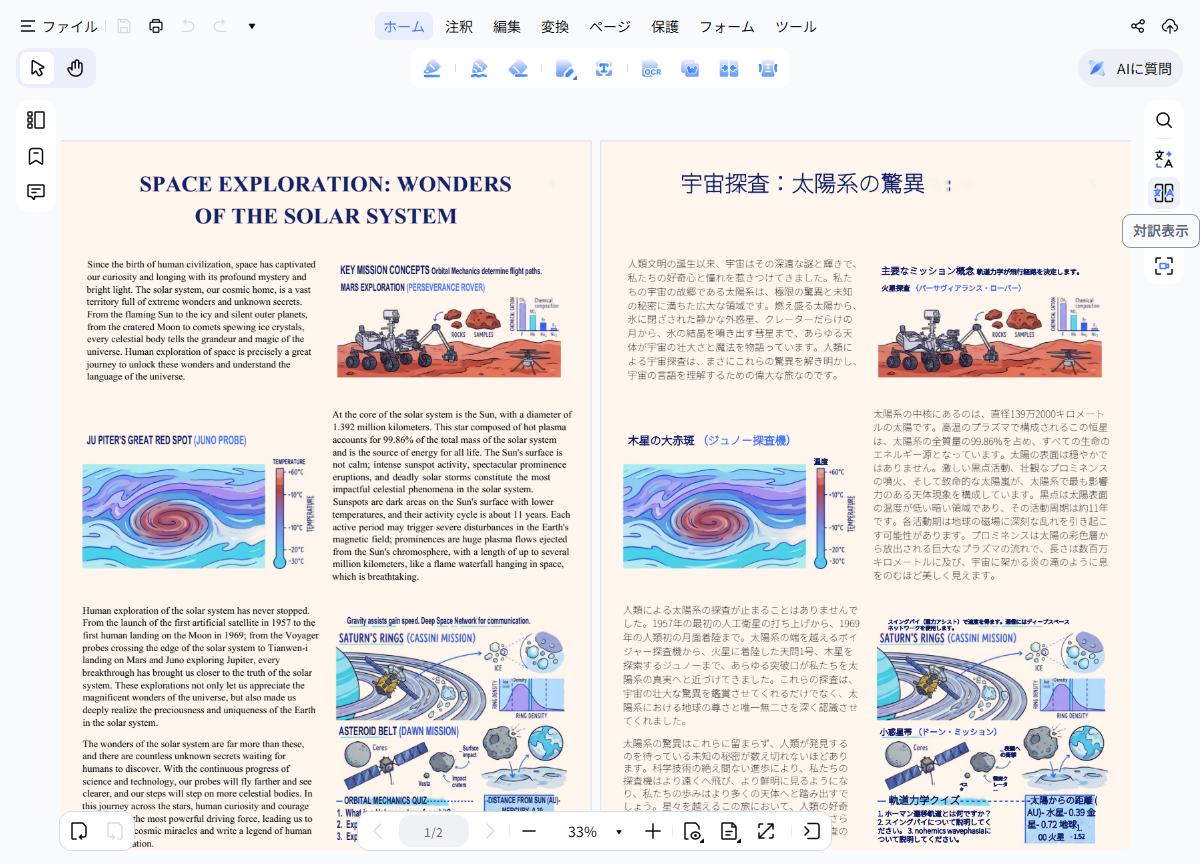
AIアシスタントによる文書の要約・翻訳・チャット分析
文字認識だけでなく、長文PDFの要約や外国語の翻訳、内容のチャット分析にも対応しています。大量の資料を読む時間を短縮できます。
AI要約
AI翻訳
-
オフライン処理により社外秘・機密文書も安全に保護
EzOCRを含むWeb型サービスは、ファイルをインターネット上のサーバーへ送信します。PDNobはPC内で処理が完了するローカル(オフライン)完結型ソフトのため、顧客情報、決算書、契約書などの機密データも安心して扱えます。




EzOCRに関するよくある質問(FAQ)
A. 基本機能は無料で利用可能です。ただし、「高精度OCRは24時間で10ページまで」「1ファイル10MBまで」「Excel出力は10回まで」といった制限が設けられています。大量処理を行う場合は有償プランの検討や、他のローカルOCRソフトの併用が必要です。
A. 検証時点では、ログインしていない状態でOCR機能を実行しようとすると制限メッセージが表示され、利用できませんでした。現在はアカウント登録が事実上必須となっています。
A. 手書き文字の認識にも対応していますが、整った綺麗な字であっても活字(印刷体)に比べると大幅に精度が落ちます。手書き書類のデータ化の際は、出力結果の全件目視チェックを推奨します。
A. EzOCRではアップロードされたファイルは一定時間後に自動削除される仕様とされています。しかし、通信を介するクラウド型サービスである以上、完全なローカル処理と比較すると漏洩リスクをゼロにすることはできません。厳重な管理が求められる個人情報や機密書類のアップロードは避けるのが無難です。
A. 文字のギリギリを囲むのではなく、余白に少し余裕を持たせて大きめにドラッグ&ドロップで範囲選択してください。また、元画像の傾きを補正してから範囲指定することで認識漏れを防ぐことができます。
まとめ:用途に合わせた最適なOCRツールの選び方
EzOCRは、たまにPDFや画像を文字起こししたい人や、ソフトをインストールせず手軽に使いたい人に向いています。特定の範囲だけを文字起こししたい場合にも便利です。
一方、OCR後のPDFを直接編集したい人や、表をExcel・Wordに変換したい人、機密文書をオフラインで処理したい人には、PDNobなどの専門ソフトが適しています。一括処理やAIによる要約・翻訳まで活用したい場合にもおすすめです。


皆さんのご意見・ご感想をお聞かせください。
レビューを投稿してください
皆さんのご意見・ご感想をお聞かせください。
コメントを投稿する
PDNobの記事レビューを投稿してください

関連記事

ソフトレビュー・比較ライター
中村 綾は、PDFソフトやPCソフトのレビュー・比較を専門とするライターです。機能や価格、使いやすさをわかりやすく比較し、読者が自分に最適なソフトを選べるよう、実用的な情報を発信しています。


