
 ホーム
>
OCR
>
紙の書類をPDFにする方法|スマホ・パソコン・コンビニ別のやり方と文字検索のコツ
ホーム
>
OCR
>
紙の書類をPDFにする方法|スマホ・パソコン・コンビニ別のやり方と文字検索のコツ
紙の書類をPDFにする方法|スマホ・パソコン・コンビニ別のやり方と文字検索のコツ
- 1 とにかく早く済ませたい:スマホの標準機能。iPhoneは「ファイル」か「メモ」、Androidは「Googleドライブ」で、アプリの追加は不要です。
- 2 枚数が多い・画質を安定させたい:複合機やスキャナーをパソコンにつないで取り込みます。
- 3 機器がない・A3など大きい書類:コンビニのマルチコピー機。料金は1回の読み取りにつき30円です。
- 4 数百枚以上:スキャン代行業者も選択肢に入ります。
- 5 文字を検索・コピー・編集したい:OCR(文字認識)に対応したツールを使います。
契約書や領収書など、紙で届いた書類をデータで残したい場面は意外と多いものです。スキャナーがなくても、手元のスマホやコンビニのコピー機があれば、紙をPDFにする作業は数分で終わります。
この記事では、場面ごとに使いやすい紙の書類をPDFにする方法を選べるよう、手順を番号つきで紹介します。スキャンしたPDFの文字を検索・コピーできるようにする方法や、経理書類で気をつけたい電子帳簿保存法のポイントも扱います。
本記事は2026年9月時点の情報をもとにしています。スマホの操作画面はOSのバージョンによって多少異なる場合があります。

紙をPDFにする主な方法は4つ|場面別の選び方
「紙をPDFにする」とは、紙の書類をカメラやスキャナーで読み取り、PDF形式のファイルとして保存することです。方法は大きく4つあります。
迷ったときは、次の目安で選んでください。
- 履歴書や証明書を1〜2枚:スマホ標準機能か、コンビニ
- 領収書・請求書(経理用):条件を満たせる複合機、または要件に対応したアプリ
- 契約書など10枚以上:自動原稿送り付きの複合機
- 段ボール箱単位の書類:代行業者
【スマホ編】標準機能と無料アプリで紙をPDFにする
スマホで紙の書類をPDFにするなら、iPhoneやAndroidの標準機能を使う方法と、無料のスキャンアプリを使う方法があります。
iPhone:「ファイル」アプリで紙をPDFにする
iPhoneでスキャンした書類をそのままPDFとして保存したい場合は、「ファイル」アプリを使うと簡単です。スキャンしたPDFは、指定したフォルダに直接保存できます。
-
「ファイル」アプリを開き、保存したいフォルダを表示します。
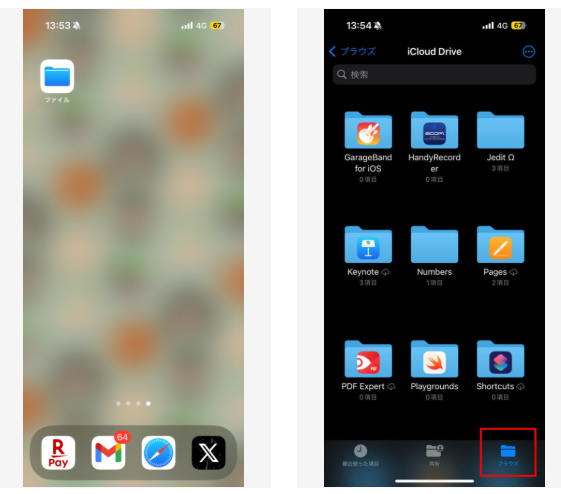
-
「詳細」ボタン(…)をタップし、「書類をスキャン」を選びます。
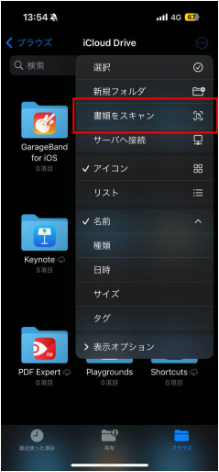
-
カメラを書類に向け、書類全体が画面に入るようにします。「自動」モードでは、書類を認識すると自動で撮影されます。
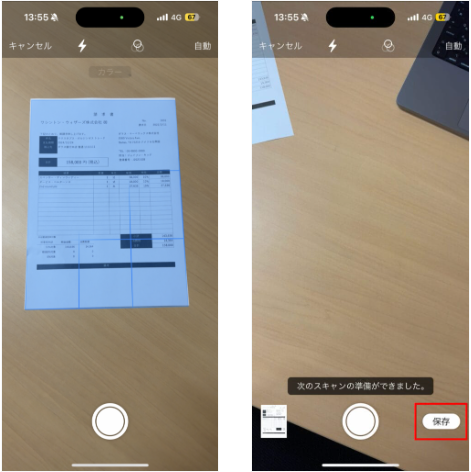
-
手動で撮影する場合は、シャッターボタンまたは音量ボタンを押します。四隅の丸印をドラッグして範囲を調整し、「スキャンを保持」をタップします。
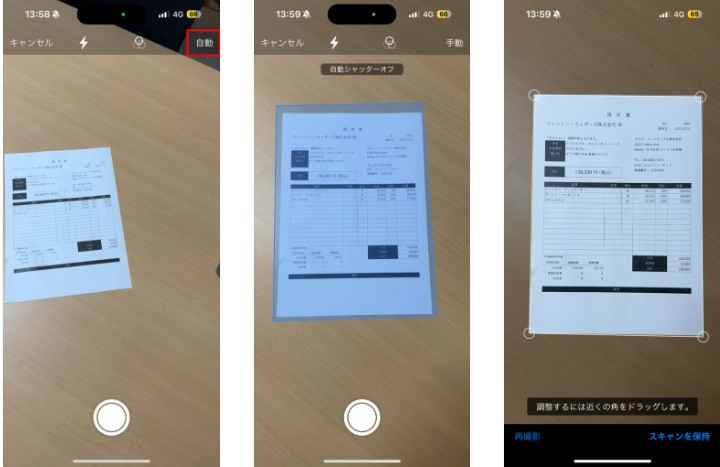
-
複数ページをPDFにしたい場合は、続けてスキャンします。すべて終わったら「完了」をタップします。
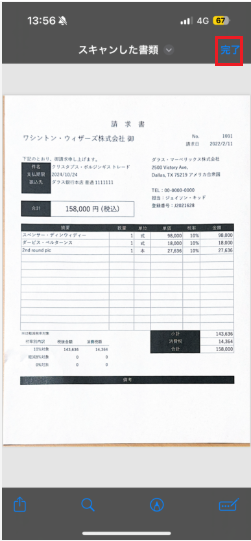
- 保存先を選び、「保存」をタップすると、スキャンした書類がPDFとして保存されます。
iOS 26では、スキャン画面からフラッシュや画像フィルタも設定できます。
iPhone:「メモ」アプリで紙をPDFにする
スキャンした書類をメモと一緒に管理したい場合は、「メモ」アプリが便利です。ただし、スキャンした書類をPDFファイルとして保存するには、「ファイル」アプリへの保存操作が必要です。
- 「メモ」アプリで既存のメモを開くか、新しいメモを作成します。
-
メモ画面で「カメラアイコン」をタップして、「書類をスキャン」を選びます。
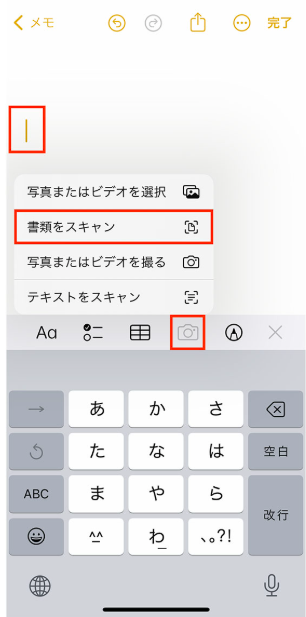
-
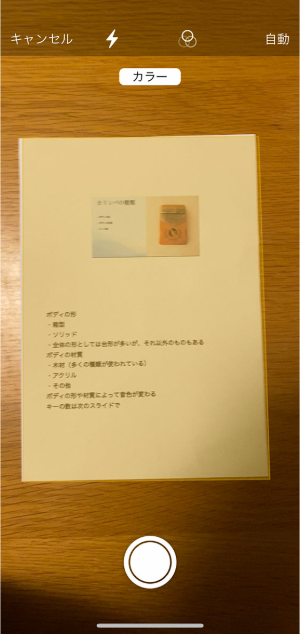
カメラを書類に向けてスキャンし、問題なければ「保存」をタップして下さい。右下のサムネイル画面をクリックして、プレビューがめんをひらいて、問題がなければ「完了」をタップします。
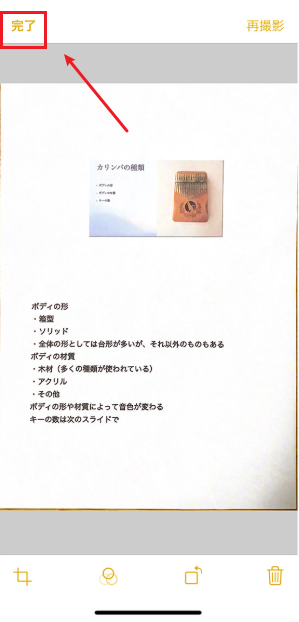
- メモに追加されたスキャンをタップして開き、共有ボタンから「ファイルに保存」を選びます。
- 保存先を指定して保存すると、書類がPDFとして保存されます。
Android:「Googleドライブ」で紙をPDFにする
Androidでは、Googleドライブのスキャン機能を使って紙の書類をPDFにできます。多くのAndroid端末ではGoogleドライブが利用でき、追加のスキャンアプリをインストールせずに使えるのが特徴です。
- Googleドライブのアプリを開きます。
- 画面下部の「+新規」からカメラアイコンをタップし、「スキャン」を選択します。
- カメラを書類に向けると、青い線で書類の範囲が表示されます。
- 書類を撮影します。必要に応じて自動撮影と手動撮影を切り替えられます。
- 必要に応じて、切り抜き・回転、色の調整、汚れの除去などを行います。複数ページを追加する場合は、追加アイコンをタップします。
- 「完了」をタップし、ファイル名を設定します。
- 保存形式で「.pdf」を選び、保存先のフォルダを指定して「保存」をタップします。


Google公式ヘルプでは、Googleドライブでスキャンした書類を文字検索できるPDFとして保存できると案内されています。また、ホーム画面に「ドライブのスキャン」ウィジェットを追加しておくと、次回からスキャン機能をすぐに起動できます。
専用のスキャンアプリを使うメリット
スマホの標準機能だけでは足りない場合は、Adobe Scanなどの専用スキャンアプリを使う方法もあります。専用アプリを使う主なメリットは、次の3つです。
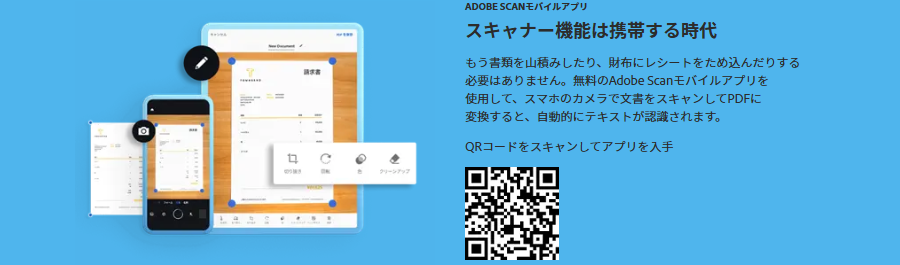
- OCRに対応:スキャンした書類の文字を認識し、テキストのコピーや検索ができるPDFを作成できます。
- スキャン機能が充実:アプリによっては、書類の補正や画質調整など、標準機能より細かい設定ができます。
- PDFの管理機能がある:スキャンしたPDFの保存・共有などをまとめて行えるアプリもあります。
例えばAdobe Scanは無料で利用できますが、アカウント登録とログインが必要です。なお、スキャンアプリによっては、無料版で保存枚数や利用できる機能に制限があります。アプリをインストールする前に、無料で利用できる範囲や保存先を確認しておくと安心です。
【パソコン編】スキャナー・Mac・画像で紙・書類をPDFにする方法
パソコンで紙をPDFにする場合、家庭やオフィスにあるスキャナー付きの複合機を使うのが定番です。スマホで撮った画像をパソコンでPDFにする方法もあります。
複合機・スキャナーで取り込む
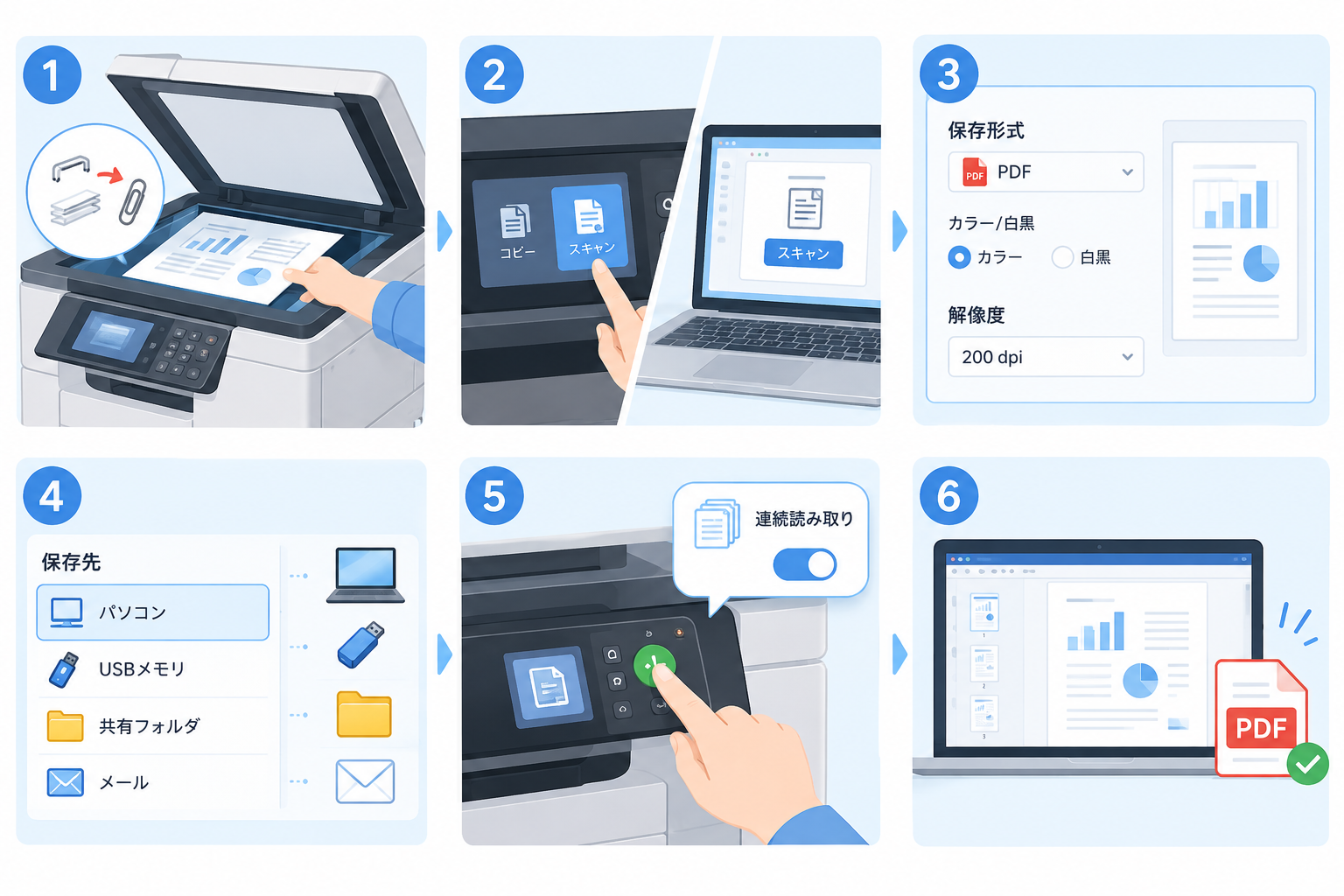
複合機は、パソコンとUSBやネットワークでつながっているタイプが一般的です。画面の表示は機種で違いますが、流れはほぼ共通です。
- 原稿からホチキスやクリップを外し、ガラス面か自動原稿送り装置にセットします。
- 複合機の操作パネル、またはパソコンのスキャンソフトで「スキャン」を選びます。
- 保存形式を「PDF」にし、カラーか白黒か、解像度を決めます。文字中心の書類なら200dpi以上が目安です。細かい文字や写真が多い場合は上げますが、ファイルは重くなります。
- 保存先(パソコン、USBメモリ、共有フォルダ、メールなど)を選びます。
- スタートを押します。複数ページを1つのファイルにまとめたいときは、機種の「連続読み取り」などの設定を使います。
- 保存されたPDFを開き、ページの抜け、傾き、文字の読みやすさを確認します。
設定名は機種ごとに違うため、迷ったら取扱説明書で確認してください。
Macならプレビューと連係カメラが使える
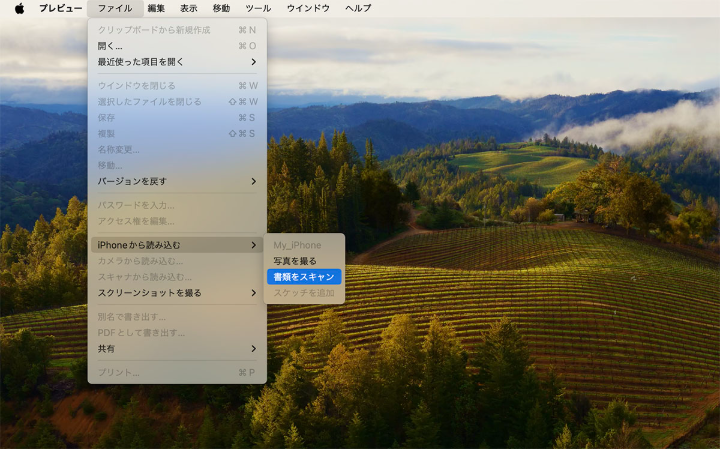
Macでは、「プレビュー」からiPhoneのカメラを使ってスキャンできます。iPhoneとMacが同じApple Accountでサインインしている状態で試してください。
- Macで「プレビュー」を開きます。
- 「ファイル」メニューから「iPhoneから読み込む」を選び、「書類をスキャン」をクリックします。
- iPhoneのカメラが起動するので、書類に向けてスキャンします。
- 取り込んだスキャンがMacの画面に表示されます。ページの順番と内容を確認して保存します。
スマホで撮った画像をパソコンでPDFにする
すでに書類の写真がある場合は、パソコンに送ってからPDFに変換できます。
- スマホで書類を真上から撮影します。
- 画像をパソコンに送ります。iPhoneとMacならAirDrop、AndroidならGoogleドライブやメール添付が手軽です。
- パソコンで、画像をPDFに変換できるツールを使ってPDFにします。詳しい手順は 画像をPDFにする方法6選|PC・スマホで簡単に変換する方法を紹介 にまとめています。
個人情報を含む書類をオンラインの変換ツールに上げる場合は、アップロードしたファイルがいつ削除されるかを、サービスの説明で確認してください。
【コンビニ編】マルチコピー機で紙をPDFにする
コンビニのマルチコピー機は、コピーだけでなく紙の書類を読み取ってPDFで保存できます。保存先はUSBメモリか、専用アプリを入れたスマホです。自宅にスキャナーがないときや、大きめの書類を読み取りたいときに役立ちます。
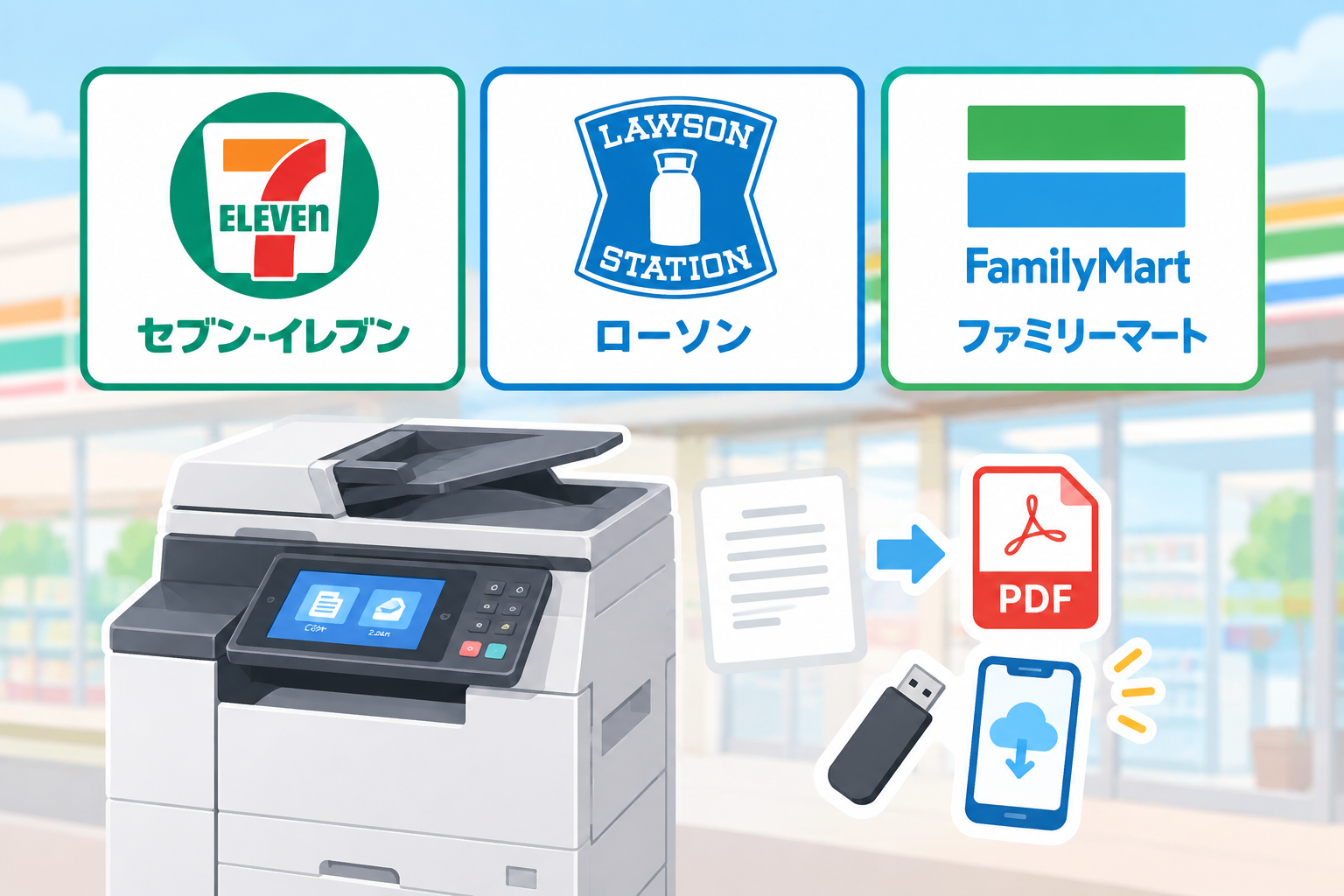
3社の違いを比べる
セブン-イレブンでは、料金は白黒でもカラーでも1回の読み取りにつき30円で、A3サイズまで読み取れます。ファミリーマートは、スマホへの直接転送が新型のマルチコピー機に限られます。旧型の機械ではUSBメモリへの保存だけになるので、USBメモリを持っていくと確実です。
USBメモリに保存する基本の手順
画面の表示は機種によって多少異なりますが、基本的な流れは3社ともほぼ同じです。ここでは、セブン-イレブンを例に手順を紹介します。
-
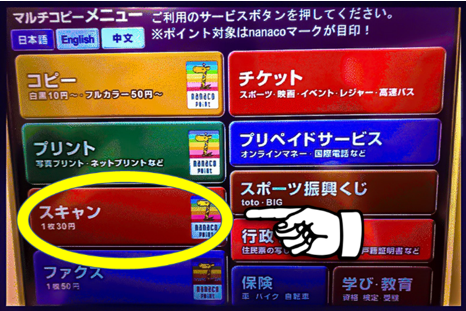
マルチコピー機のトップ画面で「スキャン」を選びます。
-
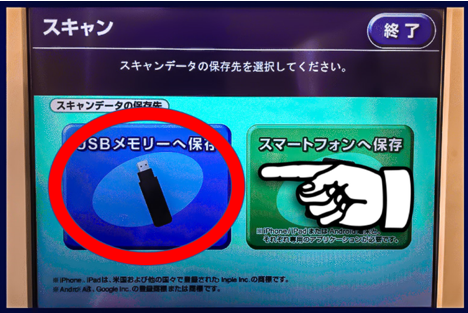
保存先で「USBメモリへ保存」を選び、USBを指定されている場所に挿入します。画面に「セット確認」ボタンが表示されたら、タッチして次に進みます。
-
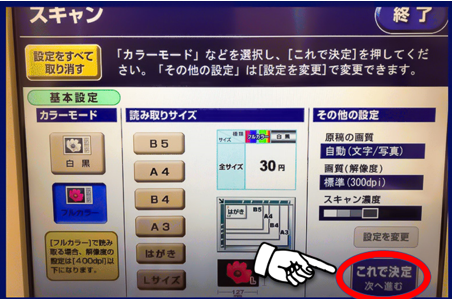
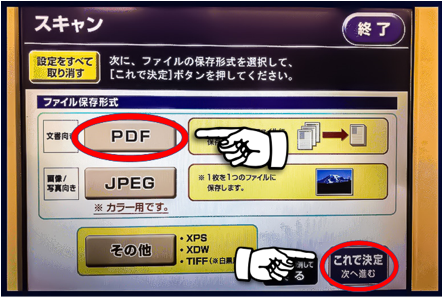
基本設定で「カラーモード」や「読み取りサイズ」などを選び、「これで決定」をタッチします。続いて、ファイルの保存形式で「PDF」を選び、「これで決定」をタッチして次に進みます。
-
原稿をガラス面にセットし、読み取りを開始します。
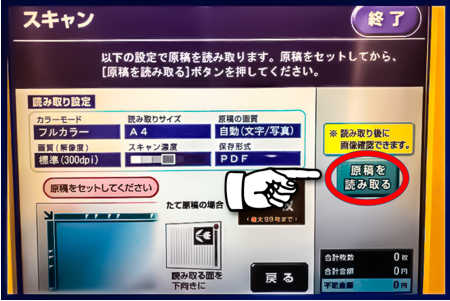
- 画面に表示されたプレビューで内容を確認します。続けて読み取る原稿がある場合は、次の原稿をセットして読み取ります。
-
読み取りを終了し、料金を支払って保存を実行します。
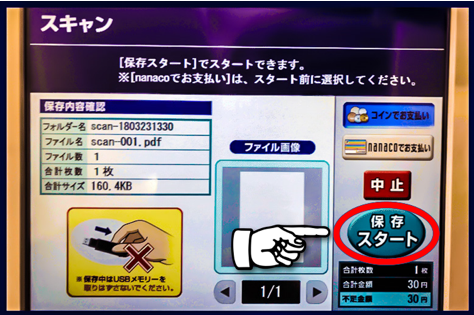
- 原稿とUSBメモリを忘れずに持ち帰ります。
スマホに直接保存する基本の手順
USBメモリがなくても、専用アプリを入れたスマホがあれば、PDFを直接受け取れます。
セブン-イレブンの場合
- 事前にスマホへ「セブン-イレブン マルチコピー」アプリを入れます。
-
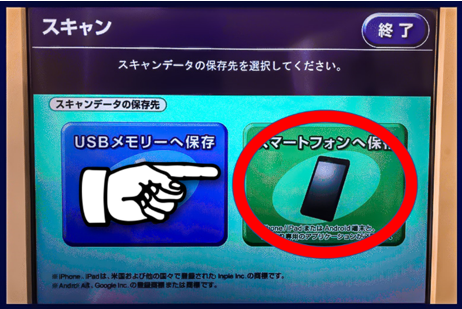
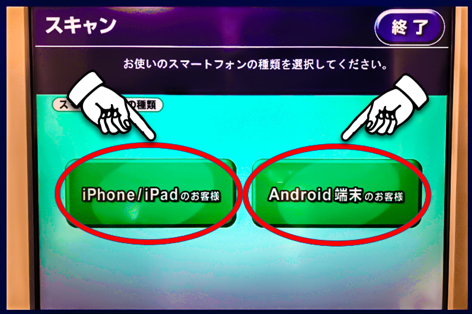
マルチコピー機で「スキャン」から「スマートフォンへ保存」を選び、スマホの種類(iPhoneかAndroid)を選びます。
-
アプリでスキャンを選び、マルチコピー機とWi-Fiでつなぎます。
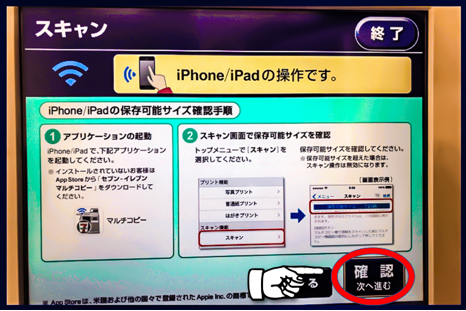
- 基本設定で「カラーモード」や「読み取りサイズ」などを選び、「これで決定」をタッチします。続いて、ファイルの保存形式で「PDF」を選び、「これで決定」をタッチして次に進みます。
- 原稿をセットして読み取ります。
-
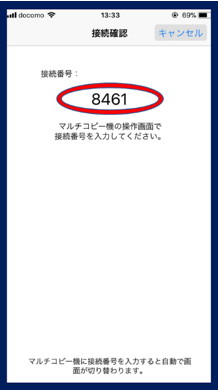
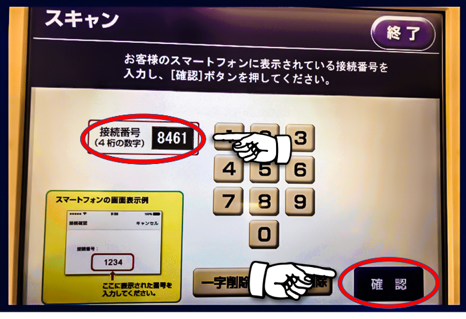
アプリの接続操作を行い、マルチコピー機に表示される接続番号を入力します。
- 料金を支払い、保存をスタートします。
ローソン・ファミリーマートの場合
- 事前に「PrintSmash」アプリを入れます。
- マルチコピー機で「スキャン」から「スマートフォンへ保存」を選び、形式をPDFにします。
- 原稿を読み取り、Wi-Fiでスマホとつなぎます。
- アプリでスキャンデータを保存します。
うまくいかないときの対処
- USBメモリが反応しない:対応していないフォーマット形式のことがあります。別のUSBメモリで試すか、各社の案内で対応形式を確認してください。
- スマホにデータが届かない:Wi-Fiの接続ミスか、接続番号の入力ミスが多い原因です。スマホのWi-Fiを一度オフにしてからつなぎ直してください。
- 電波が不安定な場所:USBメモリのほうが安定します。
- PDFが重くてメールで送れない:容量を小さくしてから送ります。
枚数が多いときはスキャナー導入や代行も検討する
数十枚を超えると、ガラス面に1枚ずつ載せる作業は負担になります。方法は大きく2つです。
- 自分でスキャンする:自動原稿送り付きの複合機やドキュメントスキャナーなら、まとめて読み取れます。
- 代行業者に頼む:書類を送るだけでデータ化してもらえます。個人情報や契約書が含まれるときは、情報の取り扱い、原本の返却か廃棄か、納期を事前に確認してください。
【応用編】スキャンしたPDFを検索・編集できるようにする
紙の書類をスキャンしてPDFにすると、見た目は文字がきれいでも、OCR(文字認識)をしていない場合は、文字が画像として保存されていることがあります。
OCR(光学文字認識)とは、画像に含まれる文字を読み取り、検索やコピーができるテキストデータに変換する技術です。
OCRなしのPDFでは文字を検索・コピーできないことがある
OCRを使わずにスキャンしたPDFは、文字が画像として保存されているため、次のような操作ができない場合があります。
- 検索:取引先名や請求番号などをPDF内で検索できない
- コピー:金額や住所などの文字を選択して、ExcelやWordに貼り付けられない
- 編集:誤字を見つけても、画像として保存された文字をそのまま書き換えられない
一方、Googleドライブのスキャン機能やAdobe Scanなど、OCRに対応したサービス・アプリを使えば、スキャンした書類を文字検索できるPDFにできます。
コンビニのマルチコピー機や複合機でスキャンしたPDFも、OCRが設定されていない場合は画像PDFになることがあるため、文字を検索・コピーしたいときは、あとからOCRをかける方法があります。
OCR後に文字を書き換えるなら、PDF編集ソフトが便利
OCRによって文字を検索・コピーできるようになっても、文字そのものを書き換えられるとは限りません。 例えば、認識した文字を修正したり、PDF上の文章を直接編集したりしたい場合は、PDF編集機能に対応したソフトが必要です。 ここでは、OCRとPDF編集の両方に対応したPDNobを例に紹介します。
PDNobでは、スキャンしたPDFや画像から文字を認識したあと、PDF上のテキストを直接編集できます。


- OCR:スキャンしたPDFや画像の文字を認識し、検索・コピーできるテキストに変換
- 編集:PDF上のテキストや画像、注釈を直接編集
- 変換:PDFをWord、Excelなど30形式以上に変換
- 対応環境:Windows・Mac・Webに対応。デスクトップ版ではオフラインで操作可能
- 無料版:透かしなしで最大20ファイルまで編集可能
PDNobでスキャンしたPDFをOCRする基本的な流れ
- PDNobを起動し、OCRしたいスキャンPDFを開きます。
- メニューの下から「OCRを実行」をクリックします。
- 表示された画面で出力形式を「編集可能なテキスト」に設定し、認識する言語を「日本語」に設定し、OCRを実行します。
- OCRが完了したら、認識された文字を検索・コピーしたり、PDF上で編集したりできます。
- 元のスキャンPDFを残したい場合は、別名で保存します。






OCRは、文字が小さい原稿や、かすれた印字、手書き文字などでは誤認識が起こる場合があります。特に金額・日付・請求番号などの重要な情報は、OCR後に元の書類と見比べて確認してください。
なお、文字を検索・コピーするだけなら、GoogleドライブなどOCRに対応した方法で十分な場合があります。一方、認識した文字を修正したり、PDFの内容を直接編集したり、Word・Excelなど別の形式に変換したりしたい場合は、PDF編集ソフトが向いています。
透かしなしで最大20ファイルまで編集可能。Windows/Mac/Web対応。
 安心にダウンロード
紙をPDFにするときの注意点
きれいに読み取るコツ
スマホで撮影するとき
- 明るい場所で、書類の真上から撮影します。斜めから撮ると文字がゆがみます。
- 自分の影や照明の映り込みが入らない角度を探します。
- 書類より暗い無地の台に置くと、範囲の自動認識が安定します。
- ページの端が浮かないよう、平らに押さえます。
スキャナー・複合機のとき
- ガラス面の汚れをふき取ってから読み取ります。
- 原稿が傾かないよう、位置合わせのガイドに沿ってセットします。
機密書類は保存先と共有範囲に気をつける
契約書や個人情報を含む書類は、次の点を確認します。
- パスワード:PDFにパスワードを設定して、開ける人を限定します。
- 保存先:スキャンアプリの保存先が、意図せずクラウドになっていないか確認します。
- 共有リンク:クラウドで共有するときは、公開範囲を「リンクを知っている全員」にしないようにします。
- 元データの整理:スマホに残った元の画像やスキャンは、PDFを保存できたのを確認してから消します。
- コンビニ:原稿とUSBメモリの取り忘れに注意します。USBメモリのデータは、パソコンへ移したあとに削除しておくと安心です。
ファイルが重いときは圧縮する
高い解像度でスキャンするとファイルが大きくなり、メールで送れないことがあります。そのときは、送る前に容量を小さくします。

よくある質問
A. スマホの標準機能です。iPhoneは「ファイル」アプリ、Androidは「Googleドライブ」アプリで、追加のインストールなしに数分でPDFにできます。
A. 文字が画像として保存されているためです。OCRに対応したツールで文字認識をかけると、検索やコピーができるようになります。Googleドライブでスキャンしたファイルは、最初から検索可能なPDFで保存されます。
A. スキャン時に続けて読み取れば、1つのファイルにまとまります。すでに別々のPDFになっている場合は、あとから結合します。
A. 電子帳簿保存法の条件(解像度、色、タイムスタンプなど)を満たす必要があります。撮影しただけでは不足する場合があるため、社内の規程と税理士の案内を確認してください。
A. サービスによって、ファイルの保管期間や削除の方針が違います。取り扱いの説明を確認し、不安なときは、パソコンにインストールして使うオフラインのツールを選んでください。
まとめ
紙の書類をPDFにする方法は、手元にある機器や書類の枚数によって選び方が変わります。
- すぐに1〜2枚だけ済ませたい人:スマホの標準機能が早い方法です。iPhoneは「ファイル」、Androidは「Googleドライブ」を使います。
- 枚数が多い、画質をそろえたい人:複合機やスキャナーで取り込みます。自動原稿送り付きだと作業が早く進みます。
- 機器がない、大きい書類がある人:コンビニのマルチコピー機を使います。料金は1回30円で、USBメモリかスマホに保存できます。
- 経理書類を保存したい人:電子帳簿保存法の条件を先に確認してから、方法を選びます。
- 文字を検索・コピー・編集したい人:OCRで文字認識をかけます。認識後に書き換えや別形式への変換もしたい場合は、PDFの編集ソフトを使う方法があります。


皆さんのご意見・ご感想をお聞かせください。
レビューを投稿してください
皆さんのご意見・ご感想をお聞かせください。
コメントを投稿する
PDNobの記事レビューを投稿してください

関連記事

ソフトレビュー・比較ライター
中村 綾は、PDFソフトやPCソフトのレビュー・比較を専門とするライターです。機能や価格、使いやすさをわかりやすく比較し、読者が自分に最適なソフトを選べるよう、実用的な情報を発信しています。


