
 ホーム
>
OCR
>
手書きをテキスト化する方法6選!手書き文字認識(OCR)の手順と精度のコツ
ホーム
>
OCR
>
手書きをテキスト化する方法6選!手書き文字認識(OCR)の手順と精度のコツ
手書きをテキスト化する方法6選!手書き文字認識(OCR)の手順と精度のコツ
授業のノートや会議のメモなど、手書きの記録がたまる一方で、検索やコピー、共有ができず困っていませんか。手書きのままだと必要な箇所を探しにくく、メールや資料に使うには打ち直しも必要です。この手間の原因は、手書きの文字が画像や筆跡のデータとして保存されていて、パソコンが「文字」として扱えないことにあります。
本記事では、手書きをテキスト化する仕組みを整理したうえで、Goodnotes・スクリブル・OneNote・PDNob・Googleフォト・Google翻訳の6つの方法を手順つきで紹介します。あわせて、手書き文字認識の精度を上げるコツも解説するので、ノートの種類や使う端末に合う方法を見つけてください。
- 1 手書きのテキスト化の仕組み:OCR(手書き文字認識)で、筆跡や画像の文字をコピー・編集できるテキストに変換します。
- 2 メモアプリの機能:Goodnotesは「変換」、スクリブルはApple Pencilで書くだけ、OneNoteは「インクからテキスト」で変換できます。
- 3 紙のノートや写真の場合:PDNobの「テキストを抽出」やGoogleフォトの「レンズ」で、撮影した手書きをテキスト化できます。
- 4 認識精度のコツ:字を整えて書く、光と角度を整える、高解像度で保存すると認識されやすくなります。
- 5 選び方の目安:iPadで書くならアプリ内の機能、紙や画像ならOCR機能を使うと手間が少なくなります。

1. 手書きのテキスト化とは?OCRと手書き文字認識の仕組み
方法を選ぶ前に、手書きがどのようにテキストになるのかを簡単に押さえておきましょう。
手書きをテキスト化する技術とOCRの役割
手書きのテキスト化とは、紙やデジタル画面に書いた手書きの文字を、WordやTXTなどで扱えるテキストデータに変換することです。変換すると、手書きメモの検索・コピー・編集ができるようになり、紙のノートを減らすペーパーレス化にもつながります。
この変換の中心になる技術がOCR(光学文字認識)です。OCRは画像に写った文字の形を読み取って文字データに置き換える技術で、手書きに対応したものは「手書き文字認識」とも呼ばれます。
スキャンしただけでは手書きが文字にならない理由
手書きの文字は、人によって形やくせが違い、続け字や行間の乱れも多いため、印刷された文字より読み取りが難しくなります。
また、紙をスキャンや撮影しただけでは、文字は「画像」として保存されるだけで、選択やコピーはできません。手書き文字認識に対応したソフトは、画像を読み取って文字データを作り、選択・コピー・編集できる状態にします。
字がていねいで読みやすいほど、認識の精度は上がりやすくなります。
仕組みがわかったところで、まずは普段のノート作りで使えるメモアプリの機能から見ていきましょう。
2. 手書きをテキスト化できるメモアプリ3選
Goodnotes、iPad、OneNoteなど、手書きに対応したノートアプリには、手書き文字をテキストに変換する機能が最初から入っています。
ここでは、使っている人が多い3つの方法を、手順とあわせて紹介します。
Goodnotesで手書きをテキスト化する手順
Goodnotesは、iPadで使う人が多い手書きノートアプリです。「なげなわツール」で手書き部分を選ぶだけで、テキストに変換できます。

- Goodnotesを開き、ツールバーで「なげなわツール」を選びます。
- テキストにしたい手書きの範囲を囲みます。
- 選択範囲をタップし、「変換」→「テキスト」を選びます。
- 表示された変換結果を確認し、必要に応じて修正します。「変換」ボタンを押すと、手書きがテキストに置き換わります。
- テキストをコピーして、Wordやメールなどに貼り付けます。

Goodnotesは手書き文字の検索にも対応しているため、テキストに変換していないノートでも、手書きのキーワードから探せます。古いノートを見返す機会が多い方や、手書きのままノートを残しつつ必要な部分だけテキストにしたい方に向いています。
iPadのスクリブルで手書きをテキスト入力する方法
iPadとApple Pencilを使うなら、「スクリブル」が便利です。入力欄にApple Pencilで書くと、その場でテキストに変換されます。日本語の手書き入力は、iPadOS 15以降で利用できます。
- 「設定」→「Apple Pencil」を開き、「スクリブル」をオンにします。
- 「メモ」やSafariの検索欄など、文字を入力できる場所にApple Pencilで書きます。
- 書いた手書きが、自動でテキストに変換されて入力されます。
スクリブルは、Webフォームへの記入、メールの返信、メモでのリスト作成のように、すぐに文字を入力したい場面に向いています。すでに書いた手書きメモも、「メモ」アプリで手書き部分を選択して「テキストとしてコピー」を選べば、テキストとして貼り付けられます。
OneNoteで手書きをテキストに変換する手順(インクからテキスト)
パソコンで手書きノートを整理するなら、MicrosoftのOneNoteも使えます。複数の端末で同期できるので、タブレットで書いたノートをパソコンで変換する使い方に向いています。

- 「描画」タブで[変換]グループから「インクからテキスト」をクリックします。
- または「描画」タブで「なげなわ選択」を選び、変換したい手書きを囲みます。
- 手書きが標準のテキストに変換されます。
認識に使われる言語はWindowsの入力言語に連動するため、日本語を書くときは入力言語を日本語にしておきましょう。タブレットとパソコンを行き来してノートを取る方に向いています。
メモアプリで書いたノートは以上の方法で変換できますが、紙のノートや撮影した写真の手書きには別の方法が必要です。
3. 紙の手書きや写真をテキスト化する方法
メモアプリで書いたノートだけでなく、紙のノートや、すでに撮影した写真、スキャンしたPDFの手書きをテキスト化したい場面もあります。
そのような場合に使いやすい、OCR機能のあるソフトと、スマホで使える無料の機能を紹介します。
PDNobで手書き文字を認識・抽出する手順
PDNobは、画像やスキャンPDFの文字を認識できるOCR機能を備えたPDFソフトです(Windows/Mac対応)。印刷された文字に加えて、手書きの文字も認識できます。GPT-4o/DeepSeek R1搭載のAI機能もあり、抽出した文章の要約や翻訳にもつなげられます。

こんなときに:手書きのメモやアンケート用紙を撮影した画像から文字だけをコピーしたいとき、文字を選択できないスキャンPDFを編集できる形にしたいときに向いています。
画像の手書き文字をコピーする手順
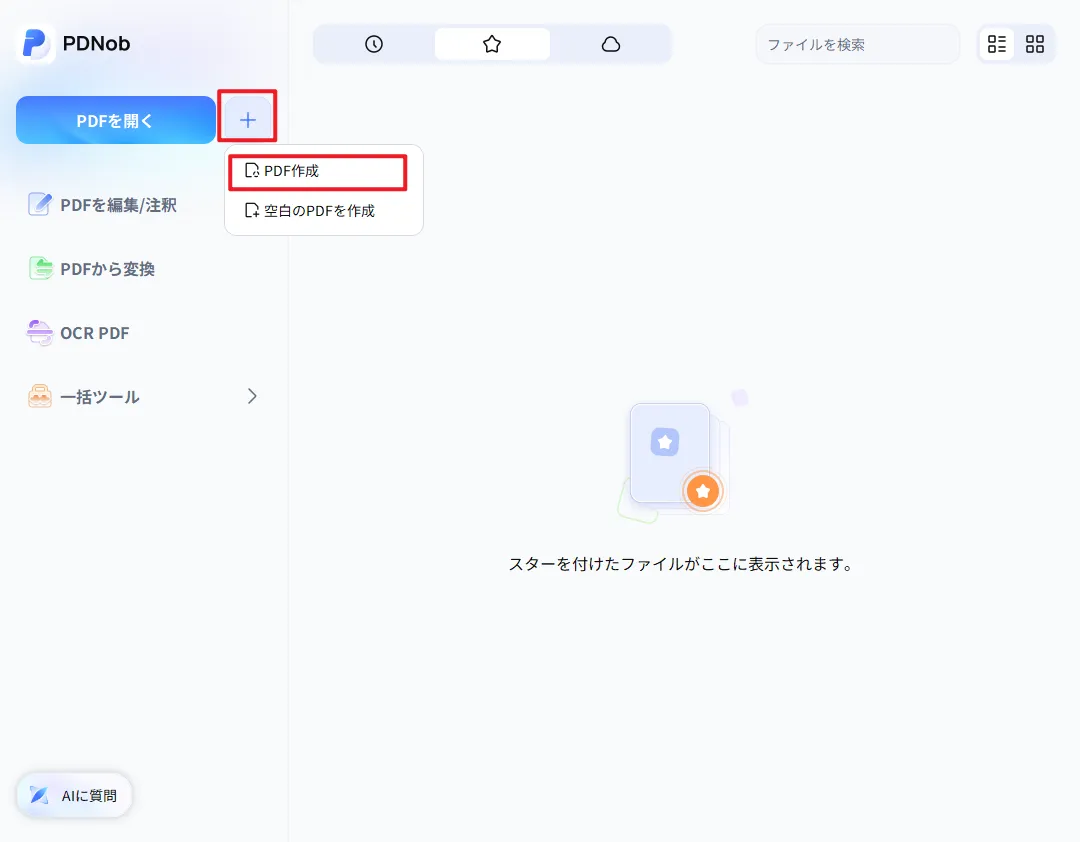
- PDNobを起動し、「+」→「PDFを作成」を選びます。
- テキスト化したい画像をアップロードします。
- 画像をクリックし、「テキストを抽出」を選びます。
- 必要なテキストを選択してコピーします。
- コピーしたテキストを、使いたい場所に貼り付けます。






スキャンPDFをOCRで編集できるようにする手順
- PDNobでスキャンしたPDFを開きます(画像の場合は「+」→「PDFを作成」でPDFにします)。
- ホーム画面からOCR機能を選び、文書に合った言語を設定します。
- OCR処理が終わるまで待ち、認識された文字を確認してコピーや修正をします。
- 校正が終わったら、編集できるファイルとして保存します。


スキャンPDFを文字にする方法は、「PDF文字起こしの方法7選」、画像からの文字起こしは「画像の文字起こし方法・ツールおすすめ6選」でも詳しく解説しています。
手書きの認識精度は、文字のくせや画質によって変わるため、重要な書類は元の文面と読み合わせてから使いましょう。無料版でもOCRを試せ、回数は週1回までで、有料版は回数の制限がありません。抽出した文章をWordやExcelに変換したり、複数のファイルをまとめてOCRにかけたりもできるので、紙の資料を定期的に扱う方に向いています。
画像やスキャンPDFの手書き・印刷文字を認識してコピーでき、WordやExcelへの変換まで対応。無料体験版あり。
 安心にダウンロード
Googleフォト(レンズ)で手書きの写真をテキスト化する手順
追加のソフトなしで試したいなら、Googleフォトの「レンズ」が手軽です。紙のノートを1枚撮影して、文字をコピーする使い方に向いています。

- スマホのカメラで紙のノートを撮影します。文字がはっきり読める写真にしましょう。
- 撮影した写真をGoogleフォトに保存します。
- Googleフォトで写真を開き、「レンズ」ボタンをタップします。
- 写真内の文字が認識され、選択できる状態になります。
- 文字を選んで「テキストをコピー」をタップし、メモアプリなどに貼り付けます。
Googleアカウントがあれば無料で使えるので、1枚の写真や少量の手書き、簡単なメモやリストの文字起こしに向いています。枚数が多い場合は、ほかの方法も合わせて検討してみてください。
Google翻訳アプリのカメラで手書きを認識する手順
手書きの文字を読み取りながら翻訳もしたいときは、Google翻訳アプリのカメラ機能が使えます。外国語のノートを日本語で確認したいときに便利です。

- Google翻訳アプリを開き、翻訳する言語を選びます。
- 「カメラ入力」から「スキャン」を選びます。
- 手書きのノートにカメラを向けて撮影すると、認識された文字と翻訳結果が表示されます。
英語のノートや、字がていねいに書かれた文章で使いやすい方法です。語学の勉強や旅行先で、手入力せずに意味を確認したい方に向いています。
ここまでの方法はどれも、元の手書きの状態によって結果が変わります。次に、認識精度を上げる3つのコツを紹介します。
4. 手書き文字の認識精度を上げる3つのコツ
手書き文字認識の機能を使っても、元の字が読みにくいと誤認識が増えます。次の3つを意識すると、テキスト化の結果が安定しやすくなります。
文字の書き方を整える
OCRにとって読み取りにくいのは、続け字や、くずした字、形が乱れた字です。できるだけ一字ずつ区切って、ていねいに書きましょう。文字の大きさをそろえ、字と字のあいだに少し間隔をあけると、認識されやすくなります。
光と撮影角度を調整する
紙のノートを撮影するときは、全体にむらなく光が当たる場所を選びましょう。影が濃く出たり、照明が反射したりすると、文字が読み取りにくくなります。デスクライトを使う場合は、光が紙面で反射しない向きに調整してください。
また、スマホは紙に対して正面から、垂直に構えて撮影します。斜めから撮ると文字が歪み、行がずれて認識される原因になります。
保存形式と解像度を選ぶ
手書きの写真は、解像度の高いPNGやJPGで保存すると、文字の細部が残って認識しやすくなります。解像度が低いと、細い線がつぶれて誤認識につながります。
紙をスキャナーで取り込む場合は、高めの解像度(DPI)で出力しましょう。画像をPDFにまとめたり、PDFを画像として書き出したりする作業には、PDNobも使えます。
コツを押さえたうえで、よくある疑問も確認しておきましょう。
5. 手書きのテキスト化でよくある質問
A. 手書き文字認識(OCR)の機能があるアプリやソフトを使います。iPadで書いた手書きはGoodnotesやスクリブル、OneNoteで変換でき、紙のノートや画像、スキャンPDFはPDNobなどのOCRソフトで文字にできます。
A. Googleフォトの「レンズ」、OneNote、iPad標準のスクリブルは、無料で使えます。PDNobも無料版でOCRを試せますが、回数は週1回までです。
A. Goodnotesでは、なげなわツールで複数の行を囲み、まとめて変換できます。「メモ」アプリでは、手書き部分を選択して「テキストとしてコピー」を選ぶと、テキストとして貼り付けられます。
A. 字を一字ずつていねいに書き直すか、明るい場所で正面から撮り直して、画像の解像度を上げてみてください。それでも読み取れない箇所は、元の手書きと見比べて手で直しましょう。
A. 手書き入力は、スクリブルやWindowsの手書きパネルのように、その場で文字を入力する方法です。手書きのテキスト化は、すでに書いたノートや画像の手書きを、テキストデータに変換することを指します。
紙の書類をPDFにまとめてからテキスト化したい方は、「紙の書類をPDFにする方法」もあわせてご覧ください。
6. まとめ
手書きをテキスト化する方法は、書いた場所によって選ぶと迷いません。iPadやパソコンのノートならGoodnotes・スクリブル・OneNote、紙のノートや写真ならPDNobやGoogleフォト、外国語のノートならGoogle翻訳が使えます。手書き文字認識の精度は、字の書き方、光と角度、保存形式で大きく変わるので、事前に整えておきましょう。自分のノートに合う方法を選んで、手書きのメモを検索・編集できるデータにして活用してください。


皆さんのご意見・ご感想をお聞かせください。
レビューを投稿してください
皆さんのご意見・ご感想をお聞かせください。
コメントを投稿する
PDNobの記事レビューを投稿してください

関連記事

ソフトレビュー・比較ライター
中村 綾は、PDFソフトやPCソフトのレビュー・比較を専門とするライターです。機能や価格、使いやすさをわかりやすく比較し、読者が自分に最適なソフトを選べるよう、実用的な情報を発信しています。


