
 ホーム
>
OCR
>
【完全版】PDFの文字検索のやり方とコツ!検索できないときの対処法
ホーム
>
OCR
>
【完全版】PDFの文字検索のやり方とコツ!検索できないときの対処法
【完全版】PDFの文字検索のやり方とコツ!検索できないときの対処法
PDFの中から特定の文字やキーワードを探したいときは、検索機能を使うと目的の箇所を簡単に見つけられます。Windowsなら「Ctrl+F」、Macなら「Command+F」で検索できます。
ただし、「検索しても文字が見つからない」「PDFには文字が表示されているのに検索できない」ということもあります。スキャンした書類などをPDFにした場合、文字が画像として保存されているため、そのままでは検索できないことがあるためです。
この記事では、PDF内の文字を検索する方法をはじめ、検索結果を効率よく探すコツ、検索できない原因、OCRを使って検索可能なPDFにする方法まで、わかりやすく解説します。
- 1 手軽に探したい方:Ctrl + F(Command + F)で十分です。ブラウザでも同じ操作で検索できます。
- 2 結果を絞りたい方:完全一致、大文字と小文字の区別、具体的な検索語、表記揺れの確認を組み合わせてください。
- 3 複数のPDFを探したい方:Acrobatの「高度な検索」が便利です。暗号化された文書は対象外です。
- 5 スキャン書類が多い方:PDNobの「検索可能なテキスト」なら、元の見た目を保ったまま検索できるPDFに変換できます
1. PDFで文字を検索する基本操作
PDFの文字検索とは、PDFの内部にあるテキストデータと入力した語句を照合し、一致する位置を見つけ出す機能です。方法は大きく3つあります。
ショートカットキーで検索する
Acrobat Readerなどの閲覧ソフトでも、EdgeやChromeなどのブラウザでも、ショートカットキーで検索ボックスを開けます。
- Windows:Ctrl + F
- Mac:Command + F
手順は次のとおりです。

- PDFをソフトまたはブラウザで開きます。
- ショートカットキーを押し、表示された検索ボックスに探したい語句を入力して Enter を押します。
- 一致した箇所がハイライトされるので、「前へ」「次へ」で順に確認します。
インストール不要で使えるため、ちょっと確認したいだけのときに向いています。
PDF編集ソフトの検索パネルで結果を一覧表示する
PDF編集ソフトを使えば、検索結果を一覧で確認しながら目的の箇所を探すこともできます。特にページ数の多いPDFでは、検索結果の位置や前後の文脈をまとめて確認できるため、必要な箇所へ移動しやすくなります。
たとえば、PDNobはPDFの閲覧だけでなく、文字編集やOCR、ページ整理などにも対応したPDF編集ソフトです。PDF内の文字を検索するときも、検索パネルからキーワードを入力して、該当箇所を一覧で確認できます。
PDNobでPDF内の文字を検索する手順は次のとおりです。

- PDNobを起動し、対象のPDFを開きます。
- 検索アイコンをクリックし、探したい語句を入力します。
- 検索パネルに表示された結果一覧から、見たい項目をクリックして該当ページへ移動します。
ページ数の多い資料では、検索結果を一覧で確認しながら目的のページへ移動できるため、PDF内の文字を効率よく探したいときに便利です。
スマホのPDFアプリで検索する
スマホでも、PDFビューアーアプリの検索機能で語句を探せます。多くのアプリで、画面内のメニューや虫眼鏡アイコンから検索ボックスを開けます。
検索・置換・OCR・編集・変換を1本で。
 安心にダウンロード
2. PDF内の文字を効率よく検索する4つのコツ
PDF内の文字検索は、Ctrl + F(MacはCommand + F)で簡単にできます。ただし、検索結果が多すぎたり、入力した語句がうまくヒットしなかったりすると、目的の箇所を見つけるまでに時間がかかることがあります。
ここでは、PDF内から目的の文字を効率よく探すための3つのコツを紹介します。
検索語を具体的にする
検索結果が多すぎるときは、できるだけ具体的な語句を入力してみましょう。
- 契約 → 契約期間
- 報告 → 調査方法
- 支払 → 支払期日
「契約」「報告」のように短く一般的な言葉は、PDF内に何度も登場することがあります。探したい内容に近い言葉を追加すると、検索結果を絞り込みやすくなります。
検索しても見つからないときは表記を変える
検索語がPDF内の表記と少しでも異なると、目的の文字がヒットしないことがあります。検索しても見つからない場合は、次のような表記の違いを確認してみましょう。
- ひらがな/漢字:「ください」と「下さい」など
- 全角/半角:「ABC」と「ABC」、「123」と「123」など
- 送り仮名:「取り扱い」と「取扱い」など
- カタカナ表記:「プリンター」と「プリンタ」など
また、PDFによっては文字情報の持ち方によって検索結果が正しく表示されない場合もあります。検索語を変えてもまったくヒットしない場合は、PDFそのものに検索用の文字情報が含まれているかを確認しましょう。
検索オプションで結果を絞り込む
PDF編集ソフトによっては、検索条件を指定して結果を絞り込めます。たとえばPDNobでは、検索時に次のようなオプションを利用できます。

- 完全一致:入力した語句と完全に一致するものを検索します。たとえば「art」を検索するとき、「article」などを除外して探したい場合に役立ちます。
- 大文字と小文字を区別:「Apple」と「apple」のように、大文字と小文字を区別して検索します。
検索結果が多い場合は、まず検索語を具体的にし、それでも絞り込みにくいときは検索オプションを組み合わせると効率的です。




複数のPDFから同じ文字を探す
複数のPDFにまたがって同じキーワードを探したい場合は、PDFを1つずつ開いて検索するより、複数ファイルを対象に検索できる機能を使うと便利です。
Adobe Acrobatには、指定したフォルダ内のPDFをまとめて検索できる「高度な検索」があります。検索場所を指定し、キーワードを入力すると、複数のPDFから該当する箇所を探せます。

- Acrobatを開き、Ctrl + F(MacはCommand + F)で「検索」パネルを開きます。パネル右側の循環アイコンをクリックし、表示されたメニューから「高度な検索」を選択します。
- 「以下の場所にあるすべてのPDF文書」を選び、検索するフォルダを指定します。
- 検索語句を入力して検索し、検索結果から目的のPDFを開きます。
複数のPDFをまとめて検索したい場合に便利ですが、まずは通常のPDF検索で目的の文字を探し、それでも対象ファイルが多い場合に利用するとよいでしょう。
3. PDFで文字検索できない原因と見分け方
「PDFに文字が表示されているのに、検索しても見つからない」という場合は、PDFの中に検索に使える文字情報が含まれていない可能性があります。特に、紙の書類をスキャンして作成したPDFや、画像として保存されたPDFでは、見た目に文字があってもそのままでは検索できません。
まずはPDFの文字を選択できるか確認
検索できない原因を確認するには、まずPDF内の文字をマウスでドラッグしてみましょう。文字を選択できるかどうかで、原因をある程度判断できます。
- 文字を選択できる:PDFにテキスト情報が含まれている可能性があります。検索語の表記やPDFの文字情報、セキュリティ設定などを確認してみましょう。
- 文字を選択できない:ページ全体が1枚の画像として扱われている場合は、スキャンPDFや画像PDFの可能性があります。この場合は、OCRで文字を認識させることで検索できるようにできます。
特に、「文字を選択できない」→「画像として保存されたPDFの可能性が高い」→「OCRを使う」という流れを覚えておくと、原因を判断しやすくなります。
PDFで文字検索できない主な原因
文字を選択できる場合でも、検索できないことがあります。代表的な原因と対処方法をまとめると、次のとおりです。
このように、文字を選択できないPDFは、まずOCRを試すのが基本です。次章では、スキャンPDFや画像PDFをOCRで処理し、文字検索できるようにする方法を紹介します。
4. PDFを文字検索できるようにする方法(OCR)
スキャンPDFや画像PDFなど、文字が画像として保存されているPDFは、そのままでは文字を検索できないことがあります。このような場合は、OCR(光学文字認識)を使って画像内の文字をテキストとして認識させることで、PDF内の文字を検索できるようになります。
OCRには、文字を編集できるようにする方法と、元の見た目を保ったまま検索できるようにする方法があります。ここでは、「PDFの見た目はできるだけ変えずに、文字検索できるようにしたい」場合に便利なPDNobのOCR機能を紹介します。

PDNobで検索可能なPDFにする方法
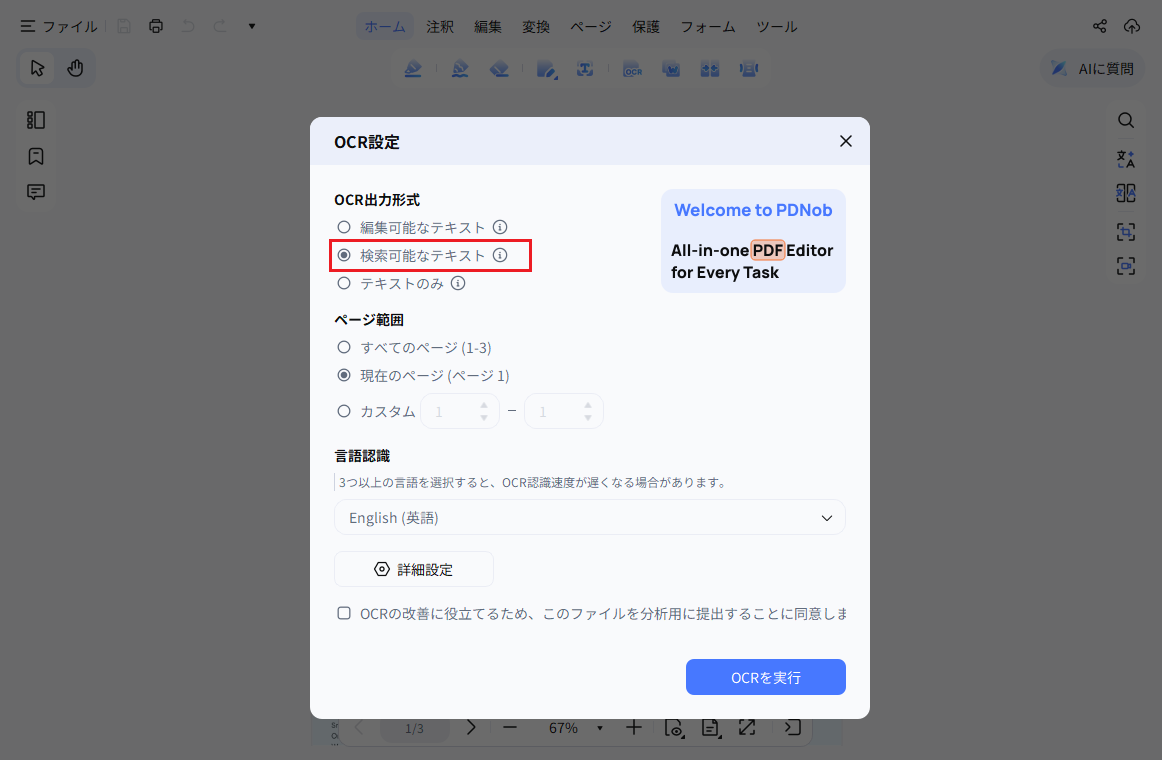
PDNobのOCRには、目的に応じて3つのモードがあります。
今回のように「PDF内の文字を検索できるようにしたい」場合は、「検索可能なテキスト」が適しています。元のスキャン画像を残したまま文字情報を追加できるため、PDFの見た目を大きく変えずに検索や文字選択ができるようになります。
PDNobでスキャンPDFを検索可能にする手順
スキャンPDFを「検索可能なテキスト」に変換する手順は、次のとおりです。
-
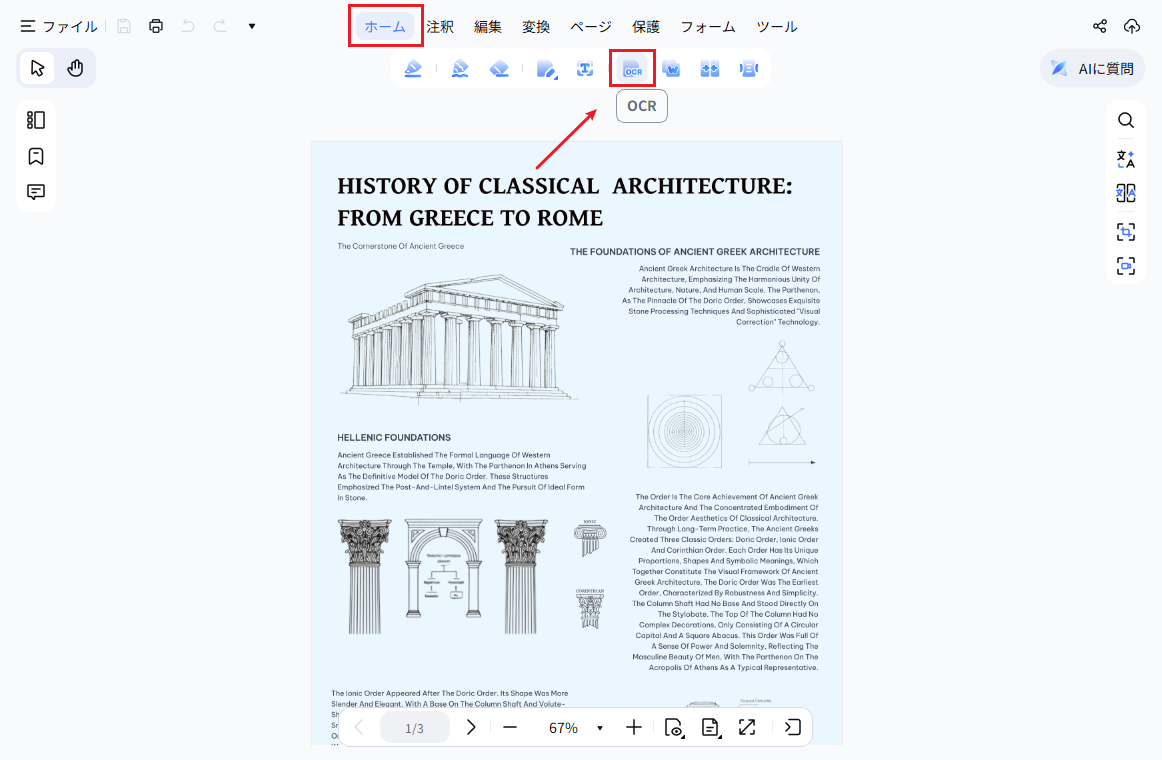
PDNobを起動し、処理したいスキャンPDFを読み込みます。PDFを開いたら、ホーム画面から「OCR」を選択します。
-
OCRモードから「検索可能なテキスト」を選択します。
-
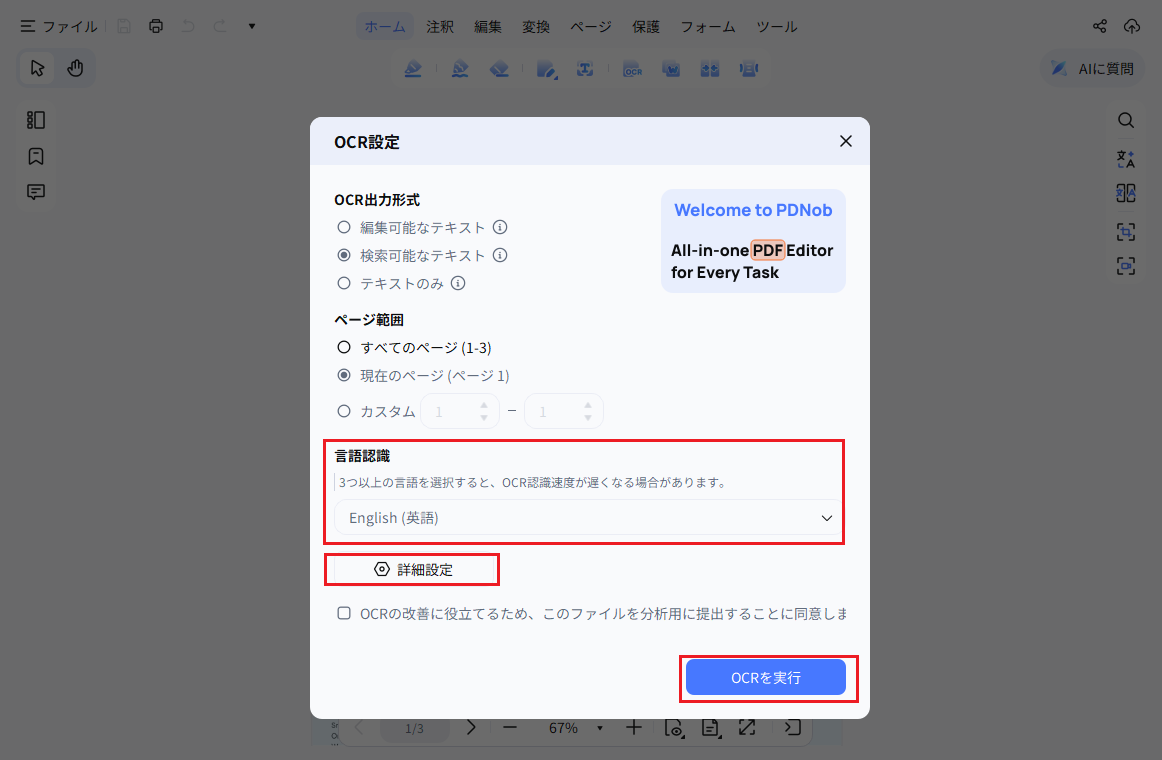
文書の言語を選択し、必要に応じて、傾き補正やノイズ除去などの設定も調整できます。設定が完了しましたら、「OCRを実行」をクリックします。
-
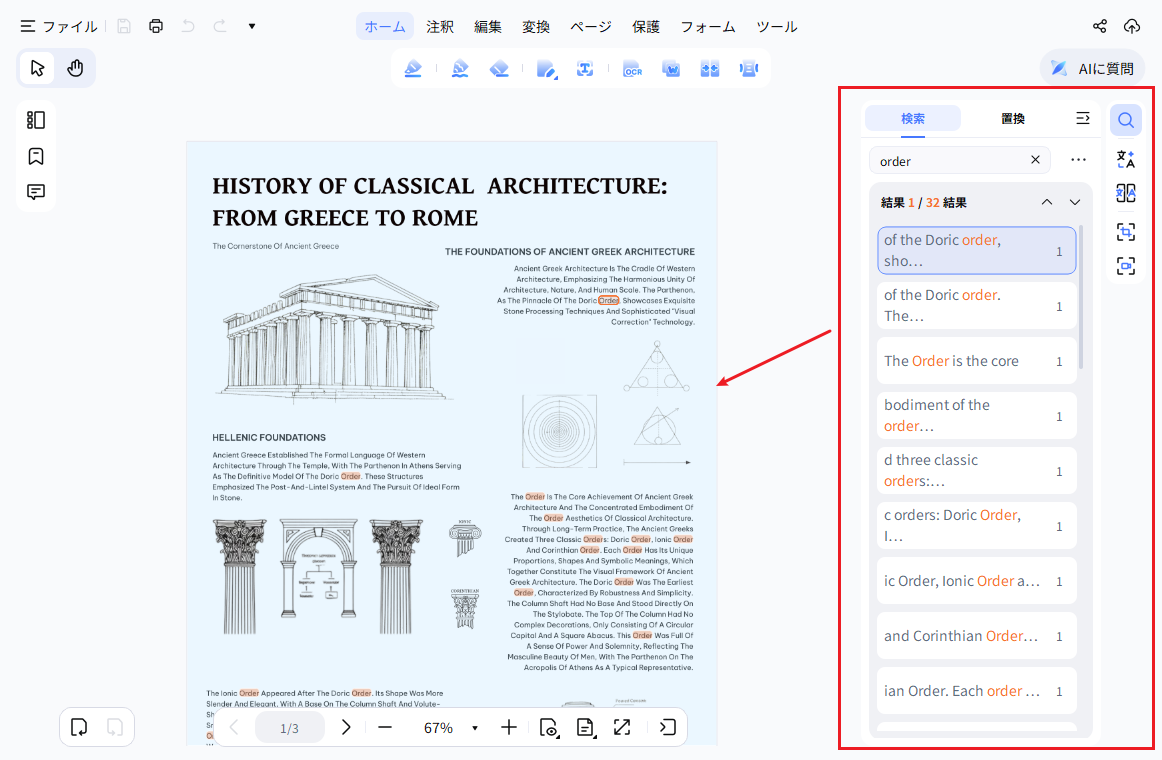
OCRが完了したら、PDFを保存します。その後、Ctrl + F(MacはCommand + F)または検索パネルを使って、PDF内の文字を検索できるようになります。


OCRの認識結果は、スキャン画像の画質や文字の状態によって変わります。特に手書き文字やかすれた文字、傾きの大きいスキャンなどでは誤認識が起こる可能性があるため、重要な書類は検索後に該当箇所を確認することをおすすめします。
よくある質問
A. Windowsは Ctrl + F、Macは Command + F です。開いた検索ボックスに語句を入力すると、一致する箇所が表示されます。
A. 多くはスキャンや画像で作られたPDFで、検索用のテキストデータがないためです。この場合はOCRでテキスト層を作る必要があります。フォントの不具合やアウトライン化、セキュリティ設定が原因のこともあります。
A. モードによります。「検索可能なテキスト」は元のスキャン画像を残したまま検索用の文字を追加するので、見た目はほぼそのままです。「編集可能なテキスト」は文字を書き換えられる反面、元のPDFの品質や複雑さによってレイアウトの再現度が変わります。
A. Acrobatの「高度な検索」で、フォルダ内のPDFをまとめて検索できます。ただし暗号化された文書は対象外で、1つずつ開いて検索する必要があります。
A. 「キーワード filetype:pdf」で検索すると、PDF形式の結果に絞れます。たとえば「業界動向 filetype:pdf」のように使い、「site:go.jp」を加えると、官公庁サイトのPDFを探せます。これはネット上のPDFファイルを探す方法で、開いているPDFの中を検索する方法とは別のものです。
まとめ
PDF内の文字を検索するだけなら、「Ctrl+F」や「Command+F」を使えば簡単に検索できます。検索結果が多い場合は、検索語を具体的にしたり、PDF内の表記に合わせて検索語を変えたりすると、目的の箇所を見つけやすくなります。
それでも検索できない場合は、まずPDF内の文字を選択できるか確認してみましょう。文字を選択できない場合は、スキャンPDFや画像PDFの可能性があり、OCRで文字を認識させることで検索できるようになります。
PDNobなら、スキャンPDFをOCR処理して、元のスキャン画像を残したまま文字を検索・選択できるPDFに変換できます。PDFの文字検索で困ったときは、まずPDFの状態を確認し、必要に応じてOCRを活用してみてください。


皆さんのご意見・ご感想をお聞かせください。
レビューを投稿してください
皆さんのご意見・ご感想をお聞かせください。
コメントを投稿する
PDNobの記事レビューを投稿してください

関連記事

ソフトレビュー・比較ライター
中村 綾は、PDFソフトやPCソフトのレビュー・比較を専門とするライターです。機能や価格、使いやすさをわかりやすく比較し、読者が自分に最適なソフトを選べるよう、実用的な情報を発信しています。


