
 ホーム
>
OCR
>
【2026年最新】画像の文字起こし方法・ツールおすすめ6選!無料・AI・OCRで簡単にテキスト化
ホーム
>
OCR
>
【2026年最新】画像の文字起こし方法・ツールおすすめ6選!無料・AI・OCRで簡単にテキスト化
【2026年最新】画像の文字起こし方法・ツールおすすめ6選!無料・AI・OCRで簡単にテキスト化
- 1 画像の文字起こし(OCR)はスマホ・PC標準機能で無料 – iPhoneのライブテキスト、AndroidのGoogle Lens、WindowsのSnipping Tool、Macのプレビューで数行ならすぐにテキスト化可能。
- 2 おすすめツール6選を比較 – Googleドライブ(無料・手軽)・オンラインOCR・スマホ/PC標準機能・ChatGPT/Gemini(要約・整理)の中で、PDNobは印刷・手書き文字の抽出からWord/Excel変換、複数ファイルの一括OCRまでを1本でカバー。
- 3 認識精度を上げる5つのポイント – 高解像度・ぼやけ防止・コントラスト・傾き補正・日本語/手書き対応のOCR選択。
- 4 iPhoneでの文字起こし方法や無料サイトなどのよくある疑問はFAQで解説 – 「画像をテキスト化する方法」「手書き文字の認識精度」なども合わせて確認できます。
写真に写った看板の文字、スキャンした紙の資料、スクリーンショットの中の説明文——こうした画像の中の文字を、いちいち手入力しているという方は少なくないはずです。実は今の時代、スマホやパソコンの標準機能、あるいは無料のWebサービスを使うだけで、画像内の文字は数秒でテキストデータに変換できます。
本記事では、画像の文字起こしとは何かという基本から、目的別に選べる6つの方法、そして文字起こしで失敗しないためのコツまで、実際の操作手順を交えながら順番に解説します。
画像の文字起こしとは?
画像の文字起こしとは、写真やスキャンデータに含まれる文字を、コピーや編集ができるデジタルテキストへ変換する作業のことです。この変換を実現する技術がOCR(Optical Character Recognition/光学的文字認識)で、画像内の文字の形をパターンとして読み取り、対応する文字コードに置き換える仕組みになっています。
以前は専用のOCRソフトを購入しないと使えない機能でしたが、現在はGoogleやApple、Microsoftの標準機能に組み込まれており、特別な準備をしなくても無料で試せるケースがほとんどです。一方で、抽出した文字をそのまま編集したり、Wordやエクセルに変換したり、大量のファイルをまとめて処理したりしたい場合は、無料ツールだけでは物足りなさを感じる場面も出てきます。
画像の文字起こしツールおすすめ6選【無料・AI・OCRを比較】
まずは代表的な6つの方法を、印刷文字・手書き文字の認識精度や、編集・変換のしやすさで比較してみましょう。
ドキュメント
標準機能
※記号の意味:◎=精度・機能ともに非常に優れている ○=対応しているが一部制限がある △=対応はしているが精度や機能に制約がある ×=非対応・その機能を持たない
この表からも分かる通り、「文字を読み取ってコピーするだけ」であれば無料のスマホ機能やGoogleドライブで十分ですが、「編集」「変換」「一括処理」まで求めるとPDNobのような専用ソフトに一日の長があります。以下、それぞれの特徴を詳しく見ていきます。
PDNob|文字抽出からOCR・編集・変換までまとめて対応
PDNobは、画像やスキャンPDFの文字を認識できるOCR機能を搭載したPDFソフトです。単純な文字抽出だけでなく、認識した文字の編集やWord・Excel・PowerPointなどへの変換、複数PDFの一括OCRにも対応しています。OCRの認識精度は約99%と高く、印刷文字はもちろん手書き文字の認識にも強いのが特徴です。対応する画像形式はJPG・PNG・BMP・TIFFなど主要なフォーマットを幅広くカバーしています。

PDNobでは、目的に応じて①文字だけをコピーする方法、②レイアウトを保って編集・Word/Excel化する方法、③複数ファイルを一括処理する方法の3つが使えます。
①画像から文字だけを抽出する方法|手書き文字にも対応
画像から文字だけをコピーしたい場合は、PDNobのOCR機能に新しく追加された「テキストを抽出」を使います。印刷された文字はもちろん、手書き文字にも対応している点が特徴です。
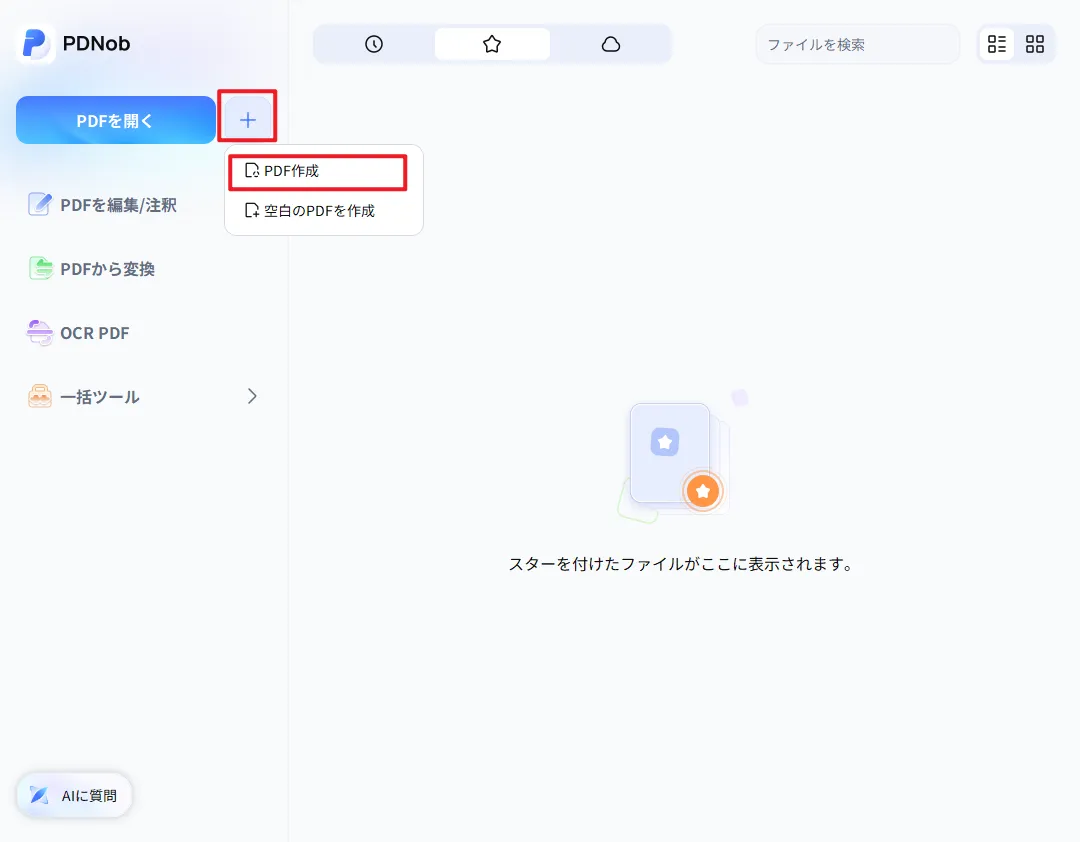
- PDNobを起動し、「+」→「PDFを作成」を選択する
- 文字起こししたい画像をアップロードする
- 画像をクリックし、「テキストを抽出」を選択する
- 必要なテキストを選択してコピーする
- コピーしたテキストを必要な場所に貼り付ける。手書き文字を含む画像でも、高い精度で文字を認識できます。






手書きのメモやアンケート用紙のような活字ではない画像でも文字を拾える点は、他の無料ツールと差が出やすい部分です。ただし手書き文字の認識精度は文字の癖や画質にも左右されるため、重要な書類では必ず読み合わせをおすすめします。
②OCR後もレイアウトを保って編集・Word/Excel化する方法
抽出した文字だけでなく、元のレイアウトを保ったまま編集・再利用したい場合は、OCR機能を使ってPDF化してから編集・変換します。文字を抽出して終わりの①とは異なり、レイアウトを保持したまま資料として編集し続けられる点が違いです。
- PDFファイルをPDNobで開く(画像の場合は「+」→「PDFを作成」でPDF化する)
-
ホーム画面から「OCR」を選択し、文書に合った言語を設定する

-
OCR処理を開始し、認識された文字を確認・編集する

-
「ファイル」→「エクスポート」を選択する

- Word・Excel・PowerPoint・TXTなどの形式を選択して保存する
③複数のPDFを一括でOCR処理する方法
複数のスキャンPDFをまとめて処理したい場合は、①②のように1件ずつ処理するのではなく、「一括ツール」のOCR機能を使います。
- PDNobの「一括ツール」を開く
- 「OCR」を選択し、OCRしたいPDFファイルをアップロードする
- ファイルに合った言語を選択する
- OCR処理を開始する

大量の紙資料をデータ化するような業務では、1枚ずつ処理する手間が省けるこの機能が役立ちます。無料版でも20ファイルまでは透かしなしで全機能を試せるため、まずは自分の用途に合うか試してから判断するとよいでしょう。
印刷・手書き文字対応、Word/Excel変換、一括処理も。無料体験版あり。
 安心にダウンロード
Googleドライブ/Googleドキュメント|無料で手軽、精度も高い
Googleドライブには、OCR機能が標準で組み込まれています。特別なアプリを追加せず、普段使っているGoogleアカウントだけで利用できる手軽さが魅力で、対応する画像形式はJPEG・PNG・GIF・PDFです。
- drive.google.com にアクセスしてログインする
-
「新規」ボタンからアップロードするか、ファイルをドラッグ&ドロップする

-
アップロードした画像を右クリックし、「アプリで開く」から「Googleドキュメント」を選択する

- 自動的にOCR処理が始まり、別タブでGoogleドキュメントが開く
-
ページ上部に元の画像、下部に抽出されたテキストが表示され、そのまま編集やコピーができる

無料でここまでの精度が出るのは大きなメリットですが、手書き文字の認識精度は印刷文字ほど高くなく、表のレイアウトも保持されない場合があります。100%正確というわけではないため、最終的には自分の目で確認する作業は欠かせません。
オンラインOCR|ブラウザだけで手軽に文字をテキスト化
「文字起こしさん」や「Image To Text」といった、ブラウザ上でファイルをアップロードするだけで使えるOCRサービスもあります。多くのサービスがJPG・PNG・BMP・PDFといった主要な形式に対応しており、Googleアカウントを使いたくない場合や、いくつかのツールを試して比較したい場合の選択肢として便利です。
-
利用したいオンラインOCRサイト(文字起こしさんなど)にアクセスする

- 文字を読み取りたい画像をアップロードする
- 「テキストを抽出」または「変換」ボタンをクリックする
-
抽出されたテキストをコピーする

ただし、契約書や社内資料、個人情報を含む画像をこうしたオンラインサービスにアップロードする際は、データの取り扱いに一度目を通しておくことをおすすめします。手元のパソコン内で処理が完結するオフラインのOCRソフトと違い、ファイルを外部サーバーへ送信する仕組みだからです。
Windows・Mac標準機能|ソフトを追加せずに文字起こし
パソコンの標準機能を使う場合、WindowsならSnipping Tool、MacならプレビューアプリのテキストOCR機能を使えば、ソフトを新しくインストールせずに文字を読み取れます。数行だけコピーできれば十分という方には、この標準機能で十分対応できます。
Windows11(Snipping Tool)の場合
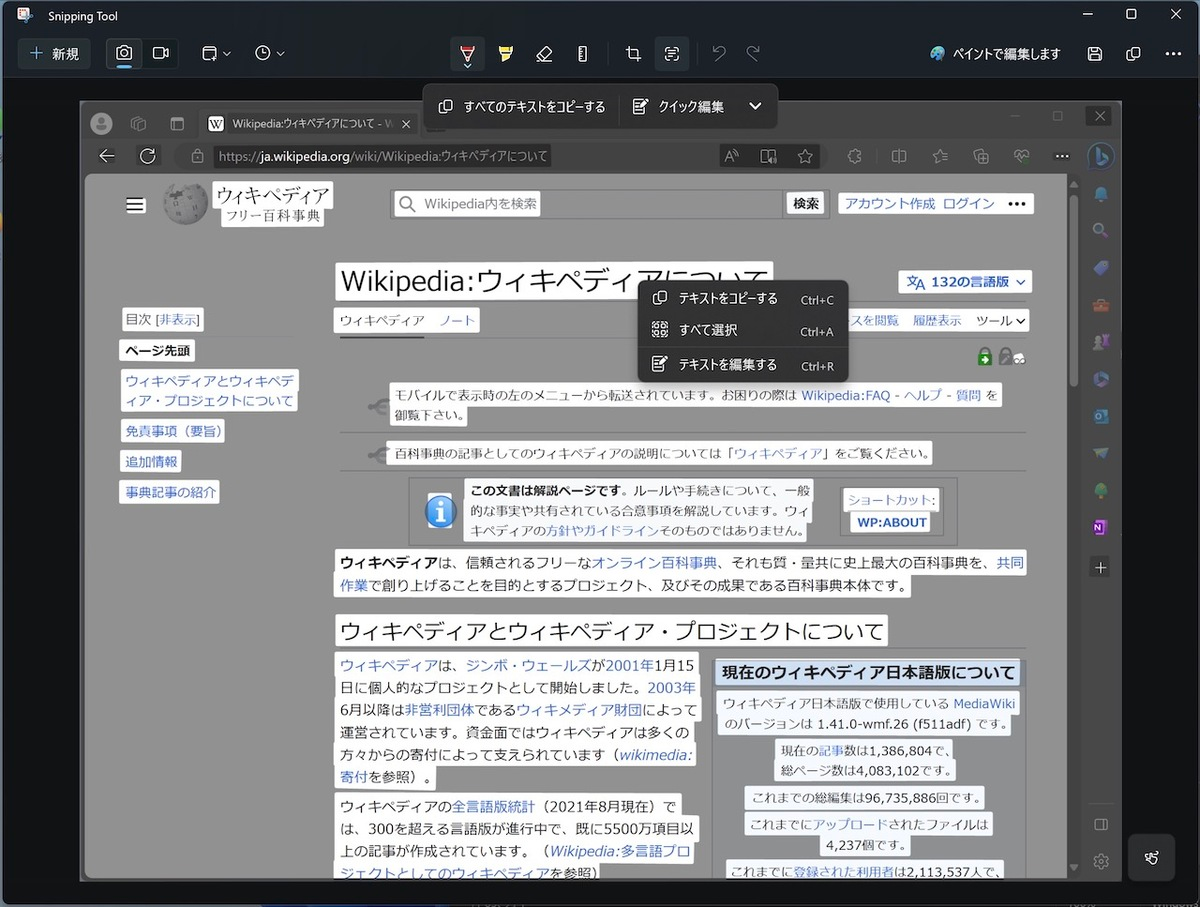
Snipping Toolは画面上のスクリーンショットのほか、JPG・PNG・BMP・GIFなどの画像ファイルを開いて文字認識をかけることもできます。
- 「Windows」+「Shift」+「S」キーでSnipping Toolを起動する(または、画面左下の検索欄から「Snipping Tool」を検索して開く)
- 文字が写っている範囲を選択するか、既存の画像ファイルを開く
- ツールバーの「テキストアクション」をクリックする
- 自動で文字が認識されたら、「すべてのテキストをコピーする」を選択する
- メモ帳などに貼り付けて確認する
Mac(プレビュー/テキスト認識表示)の場合
プレビューアプリはJPEG・PNG・TIFF・GIF・HEICなど幅広い画像形式に対応しています。
-
「システム設定」の「一般」から「言語と地域」を開き、「テキスト認識表示」がオンになっているか確認する

- 画像を「プレビュー」アプリで開く
-
文字の上にカーソルを合わせ、選択ツールに切り替わったらクリック&ドラッグでテキストを選択する

- 右クリックから「コピー」を選ぶ
いずれも数行程度の文字をサッと取り出す用途には十分ですが、高度なOCR設定や大量のファイルの一括処理、PDFとしての編集や形式変換までは対応していません。そうした作業が必要になったタイミングで、専用ソフトへの乗り換えを検討するとよいでしょう。
スマホで文字起こし|iPhone・Androidなら撮影した画像もすぐ変換
スマホの標準機能を使う場合、iPhoneならライブテキスト、AndroidならGoogle レンズを使えば、外出先で見かけた文字もその場ですぐにテキスト化できます。
iPhone(ライブテキスト)の場合
「写真」アプリに保存されている画像(HEIC・JPEG・PNGなど)であれば形式を問わず利用できます。
- 「写真」アプリで文字起こしをしたい画像を開く
- 文字部分に黄色い枠が表示されたら、画面右下のアイコンをタップする(あるいは文字を直接ドラッグして選択する)
- 「コピー」「共有」「翻訳」などのメニューから操作を選ぶ

利用にあたっては、「設定」の「一般」から「言語と地域」を開き、「ライブテキスト」がオンになっているか事前に確認しておきましょう。日本語での認識はiOS16以降、手書き文字への対応はiOS17以降で追加された機能です。
Android(Google Lens)の場合
カメラで撮影した写真のほか、ギャラリー内のJPEG・PNG・WEBPなどの画像にも対応しています。
- Google レンズアプリ、またはカメラアプリ内のGoogle レンズアイコンを起動する
- 画像を撮影するか、既存の画像を選択する
- 認識された文字を選択し、「コピー」または「翻訳」を実行する

書籍や飲食店のメニュー、レシートといった、その場でサッと済ませたい文字起こしに向いています。
ChatGPT・Gemini|文字起こしだけでなく要約・整理もできる
ChatGPTやGeminiに画像をアップロードし、「この画像の文字を書き出して」と伝えるだけでも文字起こしは可能です。両サービスともJPEG・PNG・WEBPなど一般的な画像形式に対応しています。さらに「表形式にまとめて」「英語に翻訳して」と続けて指示すれば、抽出した文字の加工まで同じ会話の中で完結します。

ただし、何ページもあるPDFをまとめて処理したり、OCR後の文字を細かく編集したり、複数ファイルを一度に処理したりする用途では、専用のOCRソフトの方が扱いやすい場合があります。ChatGPTやGeminiの違いについては、比較記事でも詳しく取り上げているので、あわせて参考にしてみてください。

画像の文字起こしツールの選び方
ここまで紹介した6つの方法は、それぞれ得意なことが異なります。「文字起こしをした後に何をしたいか」を軸に選ぶと、遠回りせずに済みます。
- 文字をコピーするだけなら:Googleドライブ、またはiPhone・Androidの標準機能で十分です。
- 画像の文字を編集したいなら:PDNobのように、OCR後もそのまま文字を書き換えられるソフトが向いています。
- Word・Excel・PowerPointで使いたいなら:スキャンした表や資料をそのままファイル形式ごと変換できるPDNobが便利です。
- 大量の画像・PDFを処理したいなら:PDNobの一括OCR機能を使えば、1枚ずつ処理する手間が省けます。
- 文字起こしした内容を要約・整理したいなら:ChatGPTやGeminiに任せるのが手早い方法です。
画像の文字起こしで失敗しないための5つのポイント
どのツールを使うにしても、元の画像の状態によって認識精度は大きく変わります。文字起こしの前に、次の5点を意識してみてください。
- できるだけ高解像度の画像を使う:解像度が低いと文字の輪郭がつぶれ、誤認識の原因になります。
- 文字がぼやけていない画像を選ぶ:手ブレやピンボケがあると、正確な文字として認識されにくくなります。
- 文字と背景のコントラストを確保する:薄い色の文字や背景と同化した文字は読み取り精度が落ちます。
- 画像の傾きを補正する:斜めに撮影された画像は、行の認識がずれる原因になります。
- 日本語・手書き文字に対応したOCRを選ぶ:ツールによって対応言語や手書き文字への強さが異なるため、事前に確認しておくと安心です。
よくある質問(FAQ)
画像をテキスト化するには、OCR(光学的文字認識)機能を持つツールで画像内の文字を読み取ります。数行程度ならスマホやパソコンの標準機能、編集や形式変換まで行いたい場合はPDNobのようなOCRソフトを使うのが確実です。
iPhoneで写真から文字起こしするには、「写真」アプリの「ライブテキスト」機能を使います。文字が写った写真を開いて文字部分をタップまたはドラッグで選択すれば、そのままコピーや翻訳ができます。事前に「設定」の「言語と地域」で「ライブテキスト」がオンになっているか確認しておきましょう。
画像から文字を読み取る無料サイトとしては、Googleドキュメント(Googleドライブ経由)や「文字起こしさん」などのオンラインOCRサービスが挙げられます。特別なソフトのインストールが不要で、ブラウザ上で画像をアップロードするだけで文字を抽出できます。
手書き文字の認識精度は、印刷文字と比べるとどうしても一段階落ちます。文字の癖や筆圧、画質によって結果が変わるため、Googleドライブやオンラインツールでは誤認識が起きやすい一方、PDNobのようにOCRエンジン自体が手書き対応を強化しているソフトを使うと精度が上がります。重要な書類は必ず読み合わせをおすすめします。
抽出したテキストは、単純にコピーしただけの場合は書式が失われ、そのままの状態ではWordやExcelに貼り付けてもレイアウトが崩れることがあります。表や書式を保ったまま活用したい場合は、PDNobのように「Word・Excel形式へのエクスポート」に対応したOCRソフトを使うと、元のレイアウトに近い形でそのまま利用できます。
まとめ|画像の文字起こしは「その後に何をするか」で選ぼう
画像の文字起こし方法は、目的に応じて次のように選ぶのがおすすめです。
- 数文字をコピーするだけ → iPhone・Androidの標準機能
- 無料でたまに使う → Googleドライブ、または無料のWeb OCR
- 文字起こし後に要約・整理までしたい → ChatGPT・Gemini
- 画像やスキャンPDFを編集したい → PDNob
- Word・Excel・PowerPointに変換したい → PDNob
- 複数ファイルをまとめて処理したい → PDNob
画像の文字を「テキスト化するだけ」であれば、無料のツールでも十分に対応できます。一方で、文字起こしをした後にPDFを編集したり、Word・Excel・PowerPointへ変換したり、複数のファイルをまとめて処理したりする必要がある場合は、OCR機能を搭載したPDNobのような専用ソフトを検討してみる価値があります。
皆さんのご意見・ご感想をお聞かせください。
レビューを投稿してください
皆さんのご意見・ご感想をお聞かせください。
コメントを投稿する
PDNobの記事レビューを投稿してください

関連記事

ソフトレビュー・比較ライター
中村 綾は、PDFソフトやPCソフトのレビュー・比較を専門とするライターです。機能や価格、使いやすさをわかりやすく比較し、読者が自分に最適なソフトを選べるよう、実用的な情報を発信しています。


