
 ホーム
>
OCR
>
Macで文字認識!高精度なOCRソフト・フリーソフトおすすめランキング8選
ホーム
>
OCR
>
Macで文字認識!高精度なOCRソフト・フリーソフトおすすめランキング8選
Macで文字認識!高精度なOCRソフト・フリーソフトおすすめランキング8選
Macで写真やスキャンしたPDF、レシートなどに含まれる日本語を文字データにしたいと思っても、ネット上にはMacOCRソフトで検索して出てくるツールが多すぎて、結局どれを選べばいいのか分からなくなってしまう方は多いはずです。
この記事では、単なるブラウザ上の簡易ツールではなく、セキュリティ面でも安心して使えるMac対応のインストール型OCRソフトに絞り込み、実用性の高さでランキング形式で8つご紹介します。無料のOCRフリーソフトだけで乗り切ろうとした場合にどこで限界がくるのかも、あわせて解説していきます。
- 第1位:文字認識も編集もこれ一つ!「PDNob Mac版」HOT
- 第2位:PDFの世界的業界標準「Adobe Acrobat Pro」
- 第3位:世界水準のOCRエンジン「ABBYY FineReader PDF for Mac」
- 第4位:Apple環境に最適化された高速軽快ソフト「PDF Expert」
- 第5位:大量のファイル変換に強い「Cisdem PDF Converter for Mac」
- 第6位:老舗のOCRスタンドアロンソフト「Readiris for Mac」
- 第7位:Mac App Storeで手に入る軽量フリーソフト「OwlOCR」
- 第8位:メニューバー常駐型のテキスト抽出アプリ「iText」
Mac向けOCRソフトを選ぶときの4つの必須基準
OCRソフトと一口に言っても、実際に使ってみると「思ったより日本語が読み取れない」「変換したらExcelの表がぐちゃぐちゃになった」など、カタログスペックだけでは分からない差が出てきます。ランキングを見る前に、まずは何を基準に選べば失敗しないのか、4つのポイントに絞って見ていきましょう。
日本語の認識精度とノイズ除去機能
日本語の書類は、縦書きのレイアウトや、経年劣化でかすれた紙資料など、英語圏で開発されたOCRソフトが苦手とする要素を多く含んでいます。単に文字を検出できるかだけでなく、背景の黒ずみやかすれといったノイズを除去したうえで正確に認識できるかどうかが、実務での使いやすさを大きく左右します。
変換後のフォーマット維持(Excel・Wordへの対応)
表組みを含む書類をOCRにかけたとき、文字だけ拾えてもレイアウトが崩れてしまっては、結局手作業での組み直しが発生してしまいます。スキャンしたPDFをExcelなどに復元する際に、元のレイアウトや構造をどこまで保ったまま出力できるかは、見落とされがちですが非常に重要な基準です。
一括処理のスピード
1枚ずつの処理であれば無料ツールでも十分対応できますが、複数ページにまたがるPDFや大量の画像ファイルをまとめて処理したい場合は、バッチ処理に対応しているか、またその処理速度が実用的なレベルかどうかが作業効率を左右します。
完全無料か有料か
個人的にたまに使う程度であれば無料範囲でも十分ですが、業務で頻繁に利用するのであれば、誤字修正にかかる手間や時間的コストまで含めて、有料ソフトへの投資が見合うかどうかを判断する必要があります。
【厳選】Mac向けOCRソフトおすすめランキングトップ8
第1位:文字認識も編集もこれ一つ「PDNob Mac版」
PDNobは、PDF編集機能とOCR機能を一体化させたMac用ソフトです。独自のノイズ除去機能を搭載しており、画質の粗いスキャンデータや傾いた書類でも文字を正確に認識できる点が大きな特徴です。スキャンしたPDFをExcelに変換する際も表のレイアウトを崩さずセルに再現できるため、業務用途でも扱いやすい設計になっています。ただし、高度なバッチ処理を無制限に利用するには有料ライセンスへの切り替えが必要です。
また、PDNobは無料版でもOCR機能を試すことができます。まずは実際にスキャンPDFや画像を読み込み、文字認識の精度や操作性を確認してから、本格的な利用を検討できる点も魅力です。

PDNobでOCR機能の使い方:
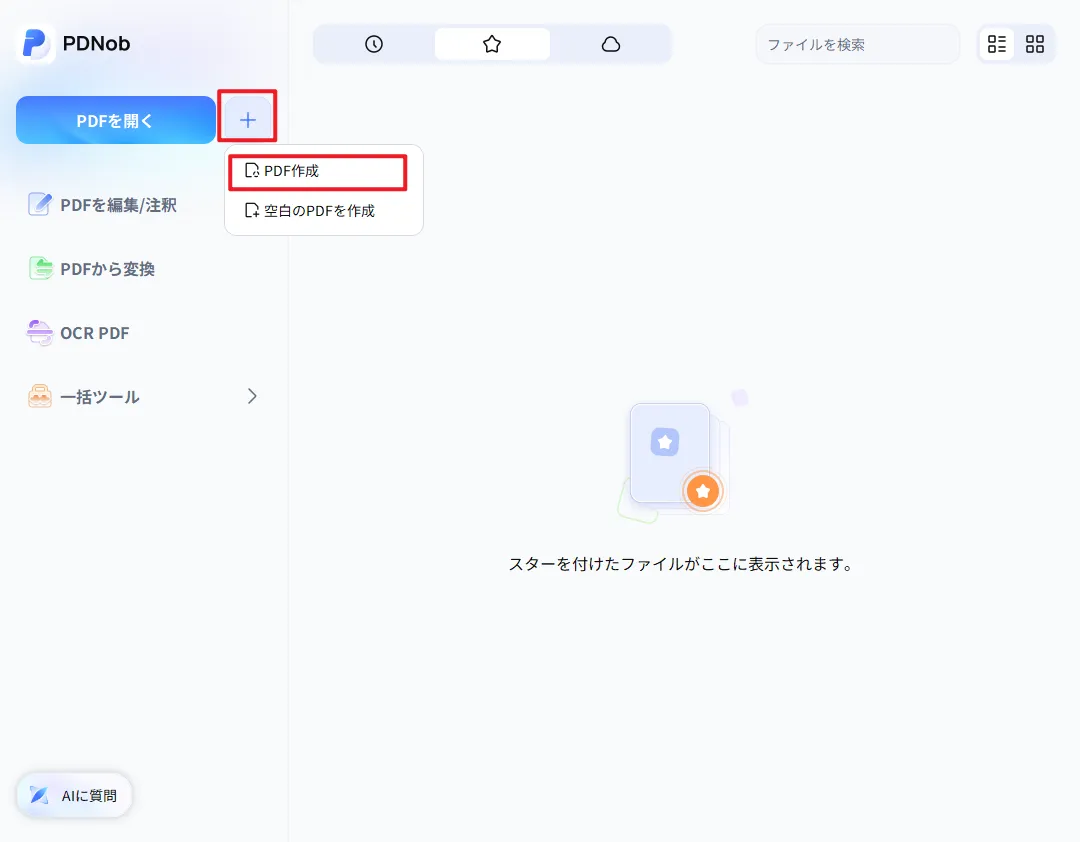
- PDNobを起動し、「PDFを開く」からOCRしたいPDFを読み込みます。
- 画像やPowerPointなどPDF以外のファイルをOCRしたい場合は、「PDF作成」からPDFに変換した後、OCRを実行することもできます。
- メニューから「OCRを実行」を選択します。
- 認識させたい言語を指定する。詳細設定からページ調整や画像調整(ノイズ除去)などのオプションも細かく設定できます。
- OCR完了後は、PDF内の文字をコピー・検索・編集できるほか、WordやExcelなどの形式へ変換することも可能です。






メリット
- 日本語の認識精度が高い
- 独自のノイズ除去機能を搭載
- 表のレイアウトを崩さずExcel変換できる
デメリット
- 高度なバッチ処理は有料ライセンスが必要
第2位:PDFの世界的業界標準「Adobe Acrobat Pro」
Adobe Acrobat Proは、PDFフォーマットの生みの親であるAdobe社が提供する総合PDFツールです。「スキャンとOCR」機能を使えば、スキャンした紙文書や画像内の文字を検索・編集可能なテキストに変換でき、フォントやレイアウトの再現性の高さに定評があります。Illustratorなど他のAdobe製品とのスムーズな連携も強みです。一方で、サブスクリプション費用が高額になりやすく、多機能な分、動作がやや重く感じられる場面もあります。

使い方:
- PDFファイルを開く
- 「ツール」メニューから「スキャンとOCR」を選択する
- テキスト認識を実行する
メリット
- 業界最高峰クラスの編集機能
- フォント・レイアウトの再現性が高い
- 他のAdobe製品との連携がスムーズ
デメリット
- サブスクリプション費用が高額
- 動作がやや重い
第3位:世界水準のOCRエンジン「ABBYY FineReader PDF for Mac」
ABBYY FineReader PDF for Macは、OCR技術に長年特化してきたABBYY社が手がけるプロフェッショナル向けソフトです。約200言語という圧倒的な対応言語数を誇り、多言語が混在する学術論文や契約書でも高い認識力を発揮します。文書構造やレイアウトを保持したまま変換できる精度の高さも評価されています。ただしライセンスはサブスクリプション制でPer Seat形式のみとなっており、PDFの直接編集機能はAcrobatなどに比べるとやや限定的です。

使い方:
- アプリに画像やPDFファイルを読み込む
- 出力したい形式(Excel、Word、検索可能PDFなど)を選択する
- 変換を実行する
メリット
- 約200言語という圧倒的な対応言語数
- 多言語混在文書でも高い認識力
- レイアウト保持の精度が高い
デメリット
- サブスクリプションはPer Seat形式のみ
- PDFの直接編集機能はやや限定的
第4位:Apple環境に最適化された高速軽快ソフト「PDF Expert」
PDF Expertは、MacやiPadでの操作性に定評があるデザイン性の高いPDFアプリです。AppleのVision Frameworkをベースにしたネイティブアプリのため動作が非常に軽快で、日本語を含む複数言語のOCRに対応しています。UIも直感的で美しいと評判ですが、OCR機能自体は比較的後から追加された経緯があり、複雑な表組みを崩さずにExcelへ再現する能力については専用OCRソフトに一歩譲る場面があります。

使い方:
- PDFファイルを開く
- 「スキャンとOCR」タブを選択する
- 文字認識を実行する
メリット
- ネイティブアプリで動作が軽快
- UIが直感的で美しい
- 複数言語のOCRに対応
デメリット
- 複雑な表組みの再現力はやや弱い
第5位:大量のファイル変換に強い「Cisdem PDF Converter for Mac」
Cisdem PDF Converter for Macは、OCR機能を使ってスキャンしたPDFや画像内の文字を認識し、各種Officeフォーマットへ変換することに特化した、コストパフォーマンスの高いソフトです。大量のPDFや画像を一括でOCR処理し、Officeファイルに変換するバッチ処理の設定がシンプルで、処理速度も速いのが強みです。一方で、PDFの文字をその場で直接編集したり注釈を書き込んだりする、高度なPDF編集・管理機能は備わっていません。

使い方:
- 複数のファイルをまとめてアプリにドラッグする
- OCR機能をオンにする
- 出力形式(xlsx、docxなど)を選択して変換する
メリット
- バッチ処理の設定がシンプル
- 処理速度が速い
- コストパフォーマンスが高い
デメリット
- 直接編集・注釈機能がない
第6位:老舗のOCRスタンドアロンソフト「Readiris for Mac」
Readiris for Macは、長年にわたりMac向けにOCRソリューションを提供し続けている、歴史あるスタンドアロン型ソフトです。対応言語の幅が広く、古いフォントや特殊な書式のビジネス文書の認識に強みがあります。ただしインターフェースはややクラシックな印象で、日本国内での知名度は他社に比べて低く、最新のローカライズ情報も少なめです。

使い方:
- ドキュメントをスキャンまたはインポートする
- OCRを実行する
- 各ファイル形式へエクスポートする
メリット
- 対応言語の幅が広い
- 古いフォント・特殊書式に強い
デメリット
- インターフェースがクラシック
- 国内での知名度・情報量が少ない
第7位:Mac App Storeで手に入る軽量フリーソフト「OwlOCR」
OwlOCRは、Macのメニューバーから手軽に呼び出せる軽量なOCRアプリです。Mac App Storeから安全にダウンロードでき、基本的な文字起こしを無料で利用できる手軽さが魅力です。ただし無料版には利用回数やページ数の制限があり、PDF全体をレイアウトを保ったままExcelへ一括変換するような使い方には向いていません。

使い方:
- メニューバーのアイコンから画面をスクリーンショットする、またはファイルを読み込む
- 文字抽出を実行する
メリット
- Mac App Storeから安全に入手可能
- 基本機能が無料で利用できる
デメリット
- 無料版は利用回数・ページ数に制限
- PDF全体の一括Excel変換には非対応
第8位:メニューバー常駐型のテキスト抽出アプリ「iText」
iTextは、メニューバーに常駐し、画面上に表示された文字をキャプチャ感覚でその場でテキスト化できる便利なアプリです。手軽に日本語をテキスト化できるため、ちょっとした確認作業にはすぐ役立ちます。ただしあくまで画面上のテキスト抽出に特化しているため、複数ページのPDFドキュメントの管理やExcelファイルとしての書き出しには対応していません。
使い方:
- メニューバーのアイコンに画像をドラッグする、または画面上の文字エリアをキャプチャする
- 認識されたテキストをコピーして利用する
メリット
- 手軽に画面上の文字をテキスト化できる
- 確認作業にすぐ役立つ
デメリット
- PDFドキュメント管理には非対応
- Excel書き出しには対応していない
「完全無料」のOCRフリーソフトや標準機能の限界とは?
Mac対応のOCRソフトを選ぶとき、「まずは無料で済ませたい」と考えるのは自然なことです。実際、Mac環境で候補に挙がりやすいOCRフリーソフトや代替手段は、大きく分けて3つあります。ただし、業務利用の観点で見ると、どれにも見えにくい弱点があります。ここでは、その限界を具体的に整理します。
1. Mac標準機能「テキスト認識表示(Live Text)」の限界
現状:写真やプレビュー内の文字をそのままコピーできる、追加コスト不要の便利な標準機能です。
限界:単なる「文字のコピペ」の域を出ないため、長編のPDFをまとめて文書化したり、業務データとしてExcelに集計したりする用途には対応できません。
個人的にメモや連絡先など、ちょっとした文字を拾いたいだけなら十分ですが、複数ページの資料や表を含む書類を扱うなら、この機能だけでは力不足です。
2. 裏ワザとされる「Googleドライブ(Googleドキュメント)」の限界
現状:画像をアップロードして「Googleドキュメントで開く」と、無料で文字起こしができることは意外と知られています。
限界:

- 企業のセキュリティリスク:機密情報を含む顧客データや契約書を、手軽だからと個人のクラウドへアップロードすることは、コンプライアンス上重大なリスクとなりうる
- レイアウトが完全に崩れる:フォントやインデント、表組みがすべて破壊され、プレーンテキストとして縦一列に並ぶため、スキャンPDFをExcelの表に復元する用途には使えない
- 一括処理ができない:大量の請求書や複数ページのPDFを一度に処理するバッチ機能がない
個人利用で1枚だけ、かつ機密性の低い書類であれば選択肢になり得ますが、社内資料や顧客データを扱う場面では、セキュリティ面のリスクだけでも避けたほうが無難です。
3. i2ocrやOnlineOCRなど、ブラウザ上で使える無料OCRサイトの限界
現状:ソフトのインストール不要で、ブラウザ上に画像をアップロードするだけで文字起こしができる、手軽さが売りのオンラインツールです。ちょっとした1枚の画像を試しに変換してみたい、というときには便利な選択肢です。

限界:
- 無料の範囲ではファイルサイズやページ数、1日あたりの利用回数に上限が設けられていることが多く、複数ページのPDFや高解像度のスキャンデータには不向きです。
- 書類をインターネット上のサーバーにアップロードする仕組みのため、Googleドライブ経由の方法と同様に、機密性の高い書類を扱う業務用途には慎重な判断が必要です。
単発かつ内容に機密性がない画像を、今すぐ試したいだけなら十分ですが、継続的な業務利用や複数ページの処理には向いていません。
MacのOCRソフトに関するよくある質問(FAQ)
結論から言うと、完全に無料でページ数や機能の制限が一切ないデスクトップソフトはほぼ存在しません。無料アプリ(OwlOCRなど)やMacの標準機能、Googleドライブは手軽ですが、「月間の認識枚数制限」があったり、「PDFからExcelへの変換(レイアウト維持)」ができなかったりします。ビジネスで頻繁に使う場合は、無料体験版がある「PDNob」などの専門ソフトを導入した方が、誤字修正の手間(人件費)を考慮すると結果的にコストパフォーマンスが高くなります。
いいえ、Macの標準機能(Live Text)は画像内の「文字のコピペ」にしか対応していません。縦横のセルで構成された表組み(テーブル)を、そのままExcel(.xlsx)のフォーマットに再現することは不可能です。コピーしてExcelに貼り付けても、データが縦一列に並んでしまい、手動での再入力が必要になります。表のレイアウトを維持したままデータ化したい場合は、高精度なExcel変換に対応した専用のOCRソフトが必要です。
OCRの精度は、元の画像の「鮮明さ」に大きく左右されます。文字が潰れていたり、背景に黒ずみ(ノイズ)があったりする場合は、手動でスキャンし直すか、ソフトの「ノイズ除去機能」や「傾き補正機能」を利用するのが効果的です。PDNobのように、強力なノイズ処理・画像補正エンジンを搭載したソフトを使用することで、古い書類やレシートでも文字認識率を劇的に向上させることができます。
まとめ:MacのOCRソフトは「効率」と「精度」で選ぼう
ここまで、日本語の認識精度やレイアウト維持、バッチ処理といった選び方の基準をもとに、Mac対応のOCRソフトを8つ比較し、あわせて無料のOCRフリーソフトや標準機能でどこまで対応できるのかも見てきました。
結論として、単発の文字コピーなら無料の手段で十分ですが、業務でMac向けのOCRソフトを継続的に使い、表組みのレイアウトを保ったままExcel・Wordに変換したいのであれば、専用ソフトへの投資を検討する価値があります。
認識精度・ノイズ除去・レイアウト維持をバランスよく満たすOCRソフトを探しているなら、まずはランキング第1位「PDNob」の無料体験版で、手元の書類を実際に試してみることをおすすめします。


 安全にダウンロード
皆さんのご意見・ご感想をお聞かせください。
レビューを投稿してください
皆さんのご意見・ご感想をお聞かせください。
コメントを投稿する
PDNobの記事レビューを投稿してください

関連記事

AI・オフィスソフトレビューライター
佐藤 翔太は、AIツールやオフィスソフト、PDFソフトのレビュー・比較を専門とするライターです。機能や価格、使いやすさ、AI活用の実用性をわかりやすく比較し、読者が用途や目的に合った最適なソフトを選べるよう、実践的な情報を発信しています。


