
 ホーム
>
OCR
>
【PC・スマホ】PDFの文字がコピーできない・選択できないときの原因と解決策をわかりやすく解説
ホーム
>
OCR
>
【PC・スマホ】PDFの文字がコピーできない・選択できないときの原因と解決策をわかりやすく解説
【PC・スマホ】PDFの文字がコピーできない・選択できないときの原因と解決策をわかりやすく解説
資料のPDFから必要な文章をコピーして別の書類に貼り付けようとしたら、文字が選択できない。右クリックしても「コピー」が反応しない。そんな経験をしたことがある方は多いのではないでしょうか。
実はPDFで文字がコピーできない現象には、はっきりとした理由があります。原因さえ分かれば、対処自体はそれほど難しくありません。この記事では、PDFがコピーできない2つの主な原因と、状況ごとに使える7つの解決策を順番に紹介します。
PDFの文字がコピーできない2つの原因
まずは自分のPDFがどちらのタイプに当てはまるのかを確認しましょう。
PDFから文字がコピーできない場合、原因は大きく次の2パターンのどちらかに絞られます。
1. 作成者がコピーを制限している
PDFには、閲覧はできても編集やコピー、印刷を禁止できるセキュリティ機能が備わっています。資料の作成者が情報保護のためにこの制限をかけていると、テキストを選択しようとしても反応しなくなります。Adobe AcrobatなどPDF専用ソフトでファイルのプロパティを開き、「セキュリティ」タブの「内容のコピー」が許可されていない場合は、この制限が原因です。
2. PDFの中身が「画像」になっている
紙の書類をスキャナーやスマートフォンで読み取って作成したPDFは、見た目こそ文字が並んでいますが、データとしては1枚の写真と同じ状態です。この場合、文字の情報(テキストデータ)自体が存在しないため、どれだけドラッグしても範囲選択すらできません。
PDFにはもともと「テキスト埋め込み型」と「画像型」の2種類があります。Wordなどのソフトから直接PDFを作成した場合は前者、スキャンして作った場合は後者になることがほとんどです。
PDFがコピーできないときの解決策7選
原因が分かったところで、実際に試せる方法を紹介していきます。まずは、セキュリティの確認・解除と画像PDFのOCR化の両方に対応できる専門ソフトから見ていきましょう。
方法1:PDF編集ソフト「PDNob」でまとめて解決する
コピーできない画像PDFの文字起こしと、パスワード制限の解除を1本のソフトで完結させたい場合は、Tenorshareが提供する「PDNob」が選択肢になります。制限確認・解除と画像PDFのOCRという両方に対応しており、原因が分からない状態のPDFでもとりあえず試しやすいのが特徴です。こちらの機能は無料版でも使えますので、まずは無料版で実際の使い勝手を試してみるのがおすすめです。

まずは、画像PDF(スキャンされたPDF)をOCR処理でテキスト化する手順から紹介します。
画像PDFをOCRでテキスト化する手順
- PDNobを起動し、コピーできないPDFをPDNobで読み込みます。
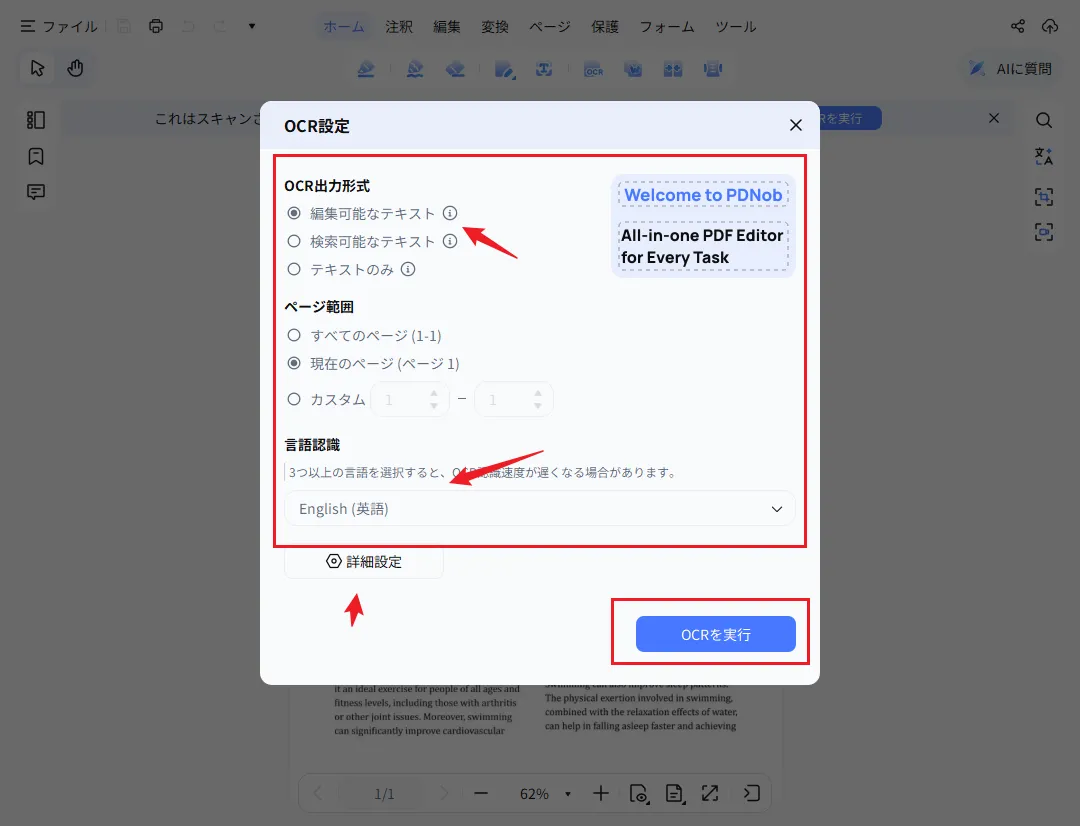
- スキャンPDFの場合は、画面上部に「OCRを実行」というメッセージが表示されるので、「OCRを実行」をクリックします。
- 「言語認識」でPDFの言語を選択し、「OCRを実行」をクリックします。
- OCR処理が完了すると、画像内の文字が認識され、検索やコピーが可能なテキストに変換されます。元のレイアウトもそのまま保持されます。







次に、スキャンPDF(画像PDF)ではない場合は、PDFのコピー制限がかかっていないか確認しましょう。
コピー制限を確認・解除する手順
- PDNobを起動し、コピーできないPDFをPDNobで読み込みます。
- PDNobでコピーできないファイルを開きます。PDFのコピーが制限されている場合は、画面上部に「文書制限:この文書は保護されているため、編集を有効にするにはパスワードを入力してください。」というメッセージが表示されます。
- 作成者から権限パスワードを共有されている場合は、「編集を有効にする」をクリックしてパスワードを入力すれば、コピー制限を解除できます。
- 数秒で処理が完了し、テキストの選択・コピーができるようになります。


メリット
- コピー制限の確認・解除に対応
- OCR機能を標準搭載
- 日本語OCRの認識精度が安定
- 表や段組みのレイアウトを保持しやすい
- 検索・コピー可能なテキストへ変換できる
- 実務文書でも使いやすい
デメリット
- 無料版は変換回数に制限あり
- 継続利用には有料プランの確認が必要
- インストール作業が必要
方法2:Adobe Acrobat Readerでも制限の状態を確認できる
無料の公式ビューア「Adobe Acrobat Reader」で、そもそも制限がかかっているのかを確認する方法です。
Adobe Acrobat ReaderでPDFコピー制限の状態を確認する手順は以下の通りです。
- ファイルを開き、メニューから「セキュリティ」を選びます。
- 「セキュリティ」タブを開き、「文書に関する制限の概要」を確認します。
- 作成者から権限パスワードを共有されている場合は、パスワードを入力すると制限を解除できます。


メリット
- 追加ソフトのインストールが不要
- 公式ツールなので安心して利用できる
デメリット
- 権限パスワードがないと解除できない
- 作成者にパスワードを確認する必要がある
方法3:GoogleドライブのOCR機能を使う
PDFがコピーできない画像型のPDFを無料でテキスト化したい場合、Googleドライブに搭載されているOCR機能も使えます。Googleアカウントがあれば追加ソフトをインストールすることなく使えるため、手軽に試したい方におすすめです。ただし、表や複雑なレイアウトのPDFでは認識精度やレイアウト保持に限界があります。
- GoogleドライブにPDFファイルをアップロードします。
- 右下にアップロードされたファイルをクリックします。
- Googleドキュメントで開くをクリックすると、自動でOCR処理が行われ、テキスト化されたドキュメントが新規作成されます。


メリット
- Googleアカウントがあれば無料で利用できる
- 追加のインストールが不要
デメリット
- 表組みのレイアウトが崩れやすい
- 複雑なレイアウトの文書には不向き
方法4:ブラウザで「印刷して保存し直す」
簡易的な制限のPDFであれば、ブラウザの印刷機能を経由することで解除できる場合があります。専用ソフトをインストールせず、その場ですぐ試せるのがメリットです。ただし、強固なセキュリティが設定されたPDFには対応できません。
- PDFファイルをChromeなどのブラウザにドラッグ&ドロップして開きます。
- 「Ctrl+P」(Macは「Cmd+P」)で印刷画面を開きます。
- 送信先を「PDFに保存」に変更し、新しいファイルとして保存します。

メリット
- 専用ソフトのインストールが不要
- その場ですぐに試せる
デメリット
- 強固なセキュリティ設定のPDFには対応できない
- レイアウトがずれる場合がある
方法5:無料のオンラインPDF変換サイトを利用する
ブラウザ上でファイルをアップロードするだけでコピー可能な状態にできる、無料のオンラインサービスも存在します。代表的なものに「iLovePDF」や「Smallpdf」があり、どちらもPDFをアップロードするだけで制限解除やWord・Excelへの変換ができます。
手軽ではありますが、ファイルを外部サーバーにアップロードする仕組みのため、社外秘の資料や個人情報を含む書類には向きません。情報漏えいのリスクを考慮し、業務で使う際は慎重に判断しましょう。
また、この方法が有効なのは「パスワードによる制限」が原因の場合のみです。スキャンした画像型のPDFはそもそも文字データを持たないため、制限を解除しても文字は選択できません。その場合はOCR機能(方法1・方法3)を試してください。強固な暗号化がかかっているファイルも、無料ツールでは解除できないことがあります。
方法6:スマートフォンの文字認識機能を活用する
パソコンでの作業が難しい場合は、スマートフォンの機能を使って、コピーできないPDFをテキスト化する方法もあります。わざわざパソコンを開かなくても、その場で手軽にテキスト化できますが、長文や複数ページの資料をまとめて処理する用途にはあまり向いていません。
- PDFの画面をスマホのカメラで撮影するか、スクリーンショットを送ります。
- iOSの「テキスト認識表示」やAndroidの「Googleレンズ」を使います。
- 文字部分を長押しすれば、そのままコピーして共有できます。


メリット
- 短い文章をすぐに文字起こしできる
- 手軽に利用できる
デメリット
- 長文の資料には不向き
- 大量の文書をまとめて処理できない
- 簡易的な用途向け
方法7:別のPDF閲覧ソフトで開き直す
ここまでの方法を試しても改善しない場合、原因はファイル側ではなく、いま使っているビューア側の相性にあるかもしれません。ブラウザに内蔵されたPDF表示機能は簡易的な作りになっていることが多く、ファイルによっては文字の選択にうまく対応できないことがあります。
手順
- ブラウザ上でPDFを開いている場合は、一度そのタブを閉じます。
- Adobe Acrobat Readerなど、公式で信頼性の高い専用ソフトをパソコンにインストールします。
- そのソフトでPDFファイルを開き直し、文字が選択できるか確認します。
メリット
- ファイル自体には手を加えないため、リスクなく試せる
- ビューアの表示バグが原因だった場合、この方法だけであっさり解決することもある
デメリット・注意点
- 原因がセキュリティ制限や画像化そのものにある場合は、ソフトを変えても状況は変わらない
- あくまで「相性」が原因のケースに限られる対処法
PDFがコピーできない・選択できないときによくある質問
基本的には、作成者から権限パスワードを教えてもらうのが確実な方法です。パスワードが分からない場合は、Chromeなどのブラウザで一度印刷し直して保存する方法で改善するケースもあります。ただし、強固なセキュリティが設定されているファイルには効果がないこともあります。
スキャンで作られたPDFは、見た目は文字でも中身は1枚の画像として保存されており、そもそもテキストデータを持っていないためです。この状態のPDFから文字を取り出すには、OCR(光学文字認識)で画像内の文字をテキストデータに変換する必要があります。
OCRでテキスト化しても文字化けしてしまうのは、OCRの認識精度による誤読のほか、変換後のフォント情報がうまく引き継がれていないことが主な原因です。日本語の認識精度が高いOCRツールを選ぶことに加え、PDNobのようにWordやExcelなどへレイアウトを保ったまま変換できるソフトを使うと、文字化けやレイアウト崩れを抑えやすくなります。
個人情報や社外秘の情報を含まない簡単な資料であれば、無料のオンラインツールで十分な場合もあります。一方、業務で継続的に使う資料や、機密性の高いファイルを扱う場合は、データを外部サーバーに送らずに処理できるデスクトップ型の専用ソフトの方が安心です。
コピー制限そのものを解除するのは難しいですが、画面をカメラで撮影し、iOSの「テキスト認識表示」やAndroidの「Googleレンズ」を使えば、表示されている文字だけを簡易的にコピーすることは可能です。長文の資料をまとめて処理したい場合は、パソコン向けのソフトを使う方が効率的です。
まとめ
PDFの文字がコピーできないときは、まず「セキュリティ制限」なのか「画像化されたPDF」なのかを見極めることが第一歩です。原因さえ特定できれば、ブラウザの機能やGoogleドライブ、専用ソフトなど状況に合った方法で対処できます。
特に、原因が分からない場合や、制限解除とOCR化の両方に対応したい場合は、PDNobのような専用ソフトを使うと迷わずに進められます。日々のPDF作業をスムーズにするためにも、自分の状況に合った方法を選んでみてください。


 安全にダウンロード
皆さんのご意見・ご感想をお聞かせください。
レビューを投稿してください
皆さんのご意見・ご感想をお聞かせください。
コメントを投稿する
PDNobの記事レビューを投稿してください

関連記事

AI・オフィスソフトレビューライター
佐藤 翔太は、AIツールやオフィスソフト、PDFソフトのレビュー・比較を専門とするライターです。機能や価格、使いやすさ、AI活用の実用性をわかりやすく比較し、読者が用途や目的に合った最適なソフトを選べるよう、実践的な情報を発信しています。


