
 ホーム
>
PDF変換
>
JPGをPDFに高画質で変換する方法8選!画質を落とさないおすすめツールを徹底比較
ホーム
>
PDF変換
>
JPGをPDFに高画質で変換する方法8選!画質を落とさないおすすめツールを徹底比較
JPGをPDFに高画質で変換する方法8選!画質を落とさないおすすめツールを徹底比較
- 1 JPGをPDFに高画質で変換: 画像の圧縮を避け、元の画質を維持する方法を紹介します。
- 2 8つのJPG PDF変換ツールを比較: PDNob、Adobe Acrobat、iLovePDF、Canvaなどを画質・料金・使いやすさで比較します。
- 3 画質が低下する原因を解説: 画像の再圧縮、解像度不足、拡大・縮小など5つの原因と対処法を紹介します。
- 4 用途に合った変換方法を選べる: Windows、Mac、スマホ、オンラインなど、環境や目的に合わせて選べます。
JPGをPDFに高画質で変換する方法は、専用ソフト、オンラインツール、パソコンの標準機能、スマホの標準機能など、さまざまな選択肢があります。高画質をできるだけ維持したい場合は、変換時の画像圧縮や出力設定に注意することが重要です。
この記事では、JPGをPDFに変換する方法を紹介し、変換後に画質が低下する5つの主な原因と対処法を詳しく解説します。さらに、PDNob、Adobe Acrobat、iLovePDF、Canva、Windows・Macの標準機能など8つのJPGをPDF変換できるツールを実際に比較し、画質、料金、使いやすさ、変換手順をまとめています。自分の用途や環境に合った方法を選ぶ際の参考にしてください。

JPGをPDFに変換すると画質は落ちる?
必ずしもそうとは限りません。
JPGをPDFに変換しただけで、必ず画質が低下するわけではありません。PDFは画像をそのまま格納できるファイル形式だからです。ただし、多くの無料変換ツールでは、ファイルサイズを小さくするために画像を再圧縮することがあり、その結果、PDFに変換した後の画像がぼやけたり、細部が失われたりする場合があります。適切なツールを選び、設定を正しく調整すれば、JPGをPDFに高画質で変換することは可能です。
JPGをPDFに高画質で変換できる8つのツールを徹底比較
検証方法と評価基準
テストファイル: 解像度の異なる5枚のJPG画像(72 DPIのWebスクリーンショット、300 DPIの高解像度写真、150 DPIのスキャン書類を含む)を使用しました。1ファイルあたりのサイズは500KB~8MBです。
評価項目と配点:
- 画質の保持(30%):変換後のPDFに埋め込まれた画像の鮮明さ、圧縮による画質劣化の有無。
- 一括処理(20%):複数の画像を一度に処理できるか、1つのPDFにまとめられるか。
- ファイル制限(20%):ファイルサイズ、ファイル数、1日の変換回数などに制限があるか。
- 変換速度(15%):アップロードから変換、ダウンロード完了までにかかる時間。
- 操作性(15%):インターフェースが分かりやすいか、操作手順が複雑でないか。
検証環境: Windows 11 Pro / macOS Sequoia / iOS 17 / Android 14を使用し、各ツールは2026年9月時点の最新バージョンで検証しました。
検証結果の概要
実際に検証した結果、専用ソフト(PDNob、Adobe Acrobat)は画質の保持と一括処理の面で使いやすく、出力品質を重視する場合に適しています。オンラインツール(iLovePDF)は変換までのスピードが速く、操作もシンプルなため、急いでJPGをPDFに変換したいときに便利です。WindowsやMacの標準機能はシンプルですが、完全無料でオフラインでも利用できるため、コストやプライバシーを重視する場合に向いています。スマホ向けのツール(JPG to PDF Converter App、iPhoneの「写真」)は、外出先などで手軽にJPGをPDFに変換できる点が特徴です。
8つのJPG PDF変換ツールを徹底比較表
 Please swipe to view
自分に合ったJPGをPDFに変換するツールの選び方
- 最高画質を重視し、予算にも余裕がある → Adobe Acrobat DC。
- 高画質とコストパフォーマンスのバランスを重視 → PDNob。
- 完全無料で、たまに使う程度 → Macの「プレビュー」またはWindowsの「Microsoft Print to PDF」。
- 一時的にオンラインで素早く変換したい → iLovePDF。
- スマホで撮影した画像をすぐに処理したい → JPG to PDF Converter アプリまたはiPhoneの「写真」。
- デザインやレイアウトも調整したい → Canva。




JPGをPDFに高画質で変換する方法8選:操作手順と実際の結果を解説
PDNob:高画質な変換と一括処理に対応
PDNobは、PDFの編集・変換・OCR・結合などの機能を1つにまとめた多機能なデスクトップソフトです。複数のJPG画像をまとめて1つのPDFに変換できます。JPGをPDFに高画質で変換したい方にとって、コストパフォーマンスにも優れた選択肢です。

操作手順:
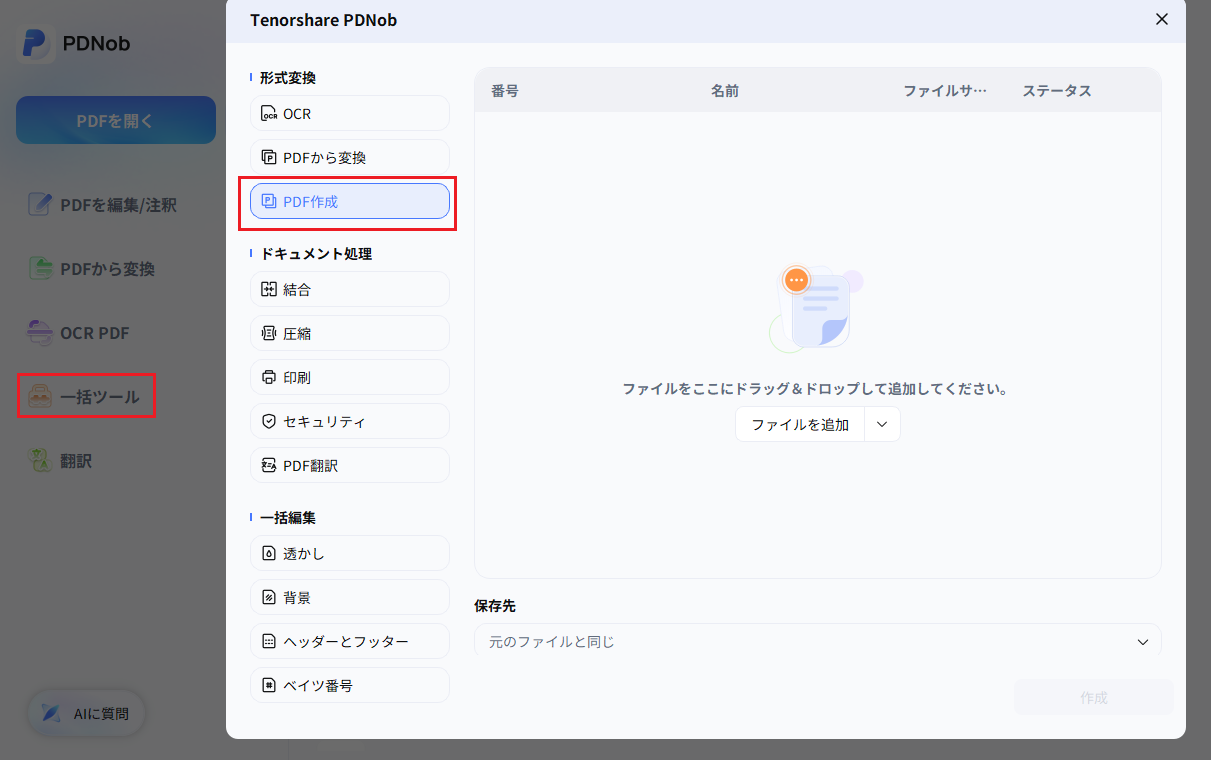
- PDNobを起動し、ホーム画面の「一括ツール」→「PDF作成」を選択します。
- PDFに変換したいJPG画像をまとめて選択します。
- 保存先を指定し、「作成」をクリックすると、自動的に変換が完了します。
- 画像内の文字をコピー・編集したい場合は、PDFを開いて、上部の「OCRを実行」ボタンをクリックします。表示された画面で出力形式を「編集可能なテキスト」に設定し、文書の言語を選択します。
- 元の画像が傾いていたり、汚れがあったりする場合は、「詳細設定」を開き、「ページの自動傾き補正」「ノイズを除去」「ローカルコントラストを強調」などを選択すると、OCRの認識精度を高められます。
- 上部のツールバーから「編集」をクリックすると、文字の内容を変更したり、フォントサイズや色を調整したり、画像を編集したりできます。
- 設定が完了したら、左上の「ファイル」→「名前を付けて保存」をクリックし、PDFに保存します。


実際に使ってみた結果
PDNobは高解像度の画像を処理する際も安定しており、実際の検証では、変換後のPDFの色の再現性や細部の保持について4.9/5の評価となりました。200%まで拡大して確認しても、画像の輪郭は鮮明で、目立った圧縮ノイズやぼやけは見られませんでした。大量の画像をまとめてJPG PDFに変換しながら、画質もできるだけ維持したい方にとって、一括処理のスムーズさと分かりやすい操作性は大きなメリットです。
料金: 無料試用版(透かしなし)を利用できます。
メリット
- 画質をきれいに保ちやすい
- 一括処理とPDFの結合に対応
- OCRやPDF編集機能も搭載
- コストパフォーマンスに優れた買い切り型
デメリット
- 無料版には機能制限がある
- 一部の高度な機能は有料
こんな人におすすめ: 日常業務、学生、JPG PDF変換やPDF編集を頻繁に行う方。
Adobe Acrobat DC:プロ向けのJPG PDF変換と品質管理
PDFの作成・編集ソフトとして広く知られているAdobe Acrobat DCは、PDFに関する幅広い機能を備えています。「PDFを作成」機能を使えばJPGをPDFに変換でき、「PDFを最適化」では画像の圧縮設定などを細かく調整できます。出力品質を重視したい方にも適した選択肢です。
操作手順:
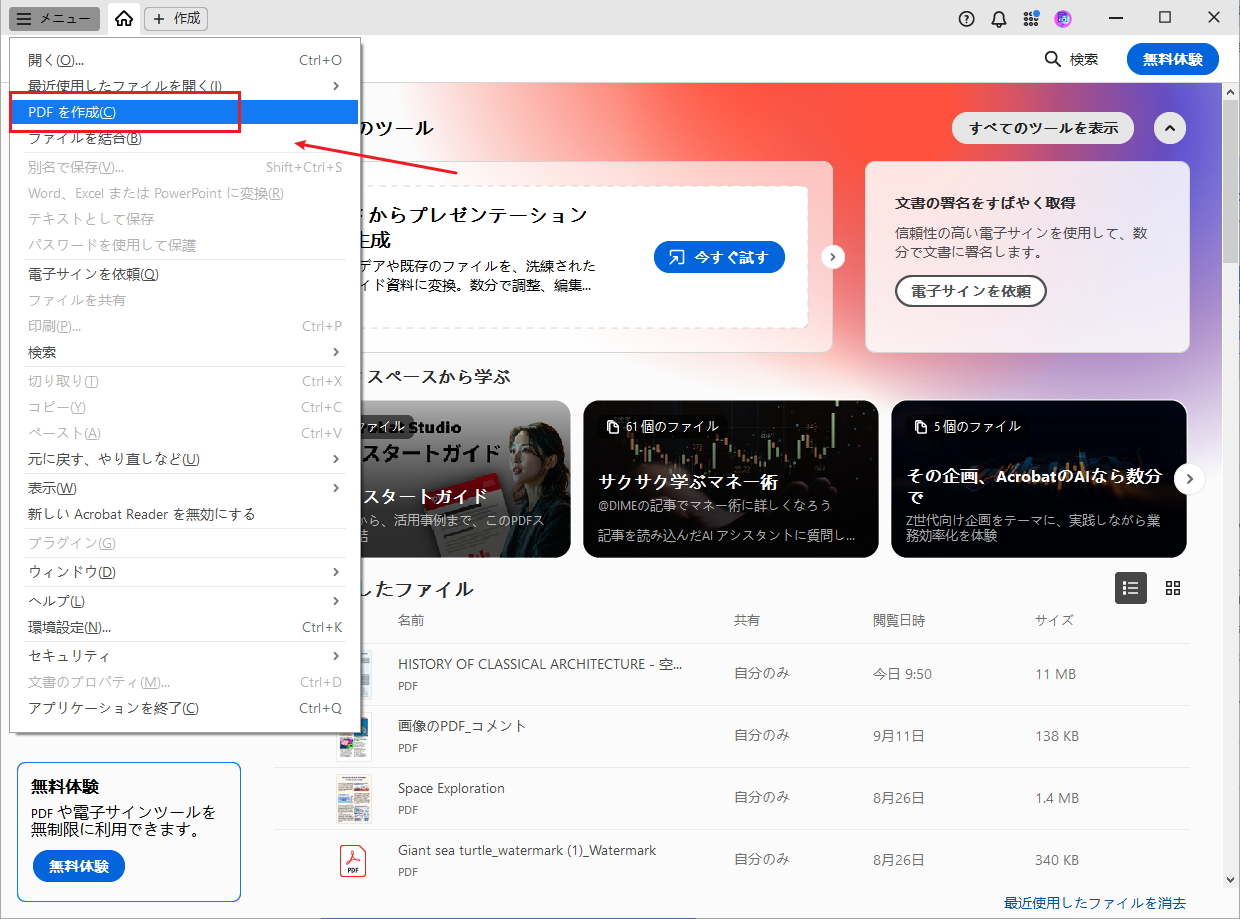
- Adobe Acrobat DCを起動します。
- 「ツール」をクリックして「PDFを作成」を選択します。
- 変換したいJPG画像を選択します。
- 「保存」をクリックしてPDFを出力します。
実際に使ってみた結果
Acrobatは色の管理や細部の再現性に優れており、画質の保持について4.7/5と評価しました。出力したPDFを高品質なディスプレイで確認しても、色の再現性は元の画像に近く、グラデーションや細かな文字を含む複雑な画像でも、目立った圧縮ノイズは確認されませんでした。印刷用途など、高い品質が求められる作業では、安定した出力が期待できます。
料金: 年間約30,360 円。
メリット
- 高い画質を維持しやすい
- 色の管理を細かく設定できる
- PDF関連の機能が豊富
- 出力設定を細かく調整できる
デメリット
- 料金が高め
- 一般ユーザーには機能が多すぎる場合がある
- サブスクリプション契約が必要
こんな人におすすめ: デザイナー、印刷関連の業務、法律・金融などの専門的な業務。
iLovePDF:無料で使えるオンラインJPG PDF変換ツール
iLovePDFは、JPGをPDFに変換できる人気のオンラインツールです。PDFをJPGに変換することもでき、シンプルで分かりやすいインターフェースが特徴です。複数のJPG画像をアップロードして順番をドラッグで変更できるほか、無料版でも複数の画像をまとめて変換できます。
操作手順:
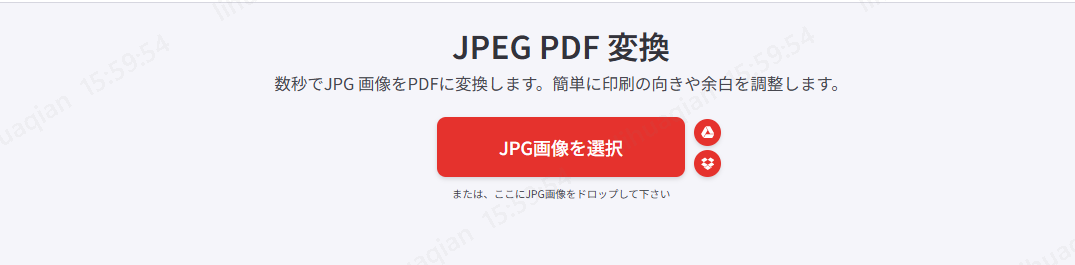
- iLovePDFの公式サイトを開きます。
- 「JPGからPDF」をクリックしてJPG画像をアップロードします(複数選択可能)。
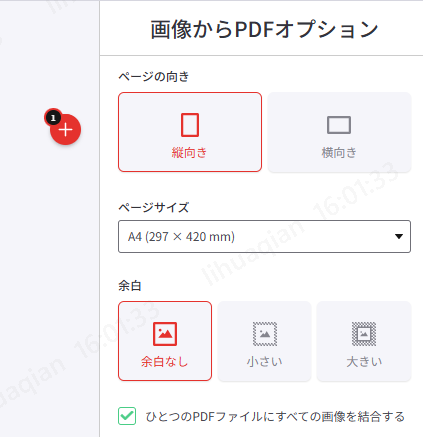
- サムネイルをドラッグして画像の順番を調整します。
- ページの向きと余白を選択します。
- 「PDFに変換」をクリックします。
- 処理が完了したらファイルをダウンロードします。
実際に使ってみた結果
iLovePDFの大きな特徴は、変換処理の速さとスムーズなWeb操作です。実際に検証したところ、変換速度と操作性に優れており、総合評価は4.2/5でした。画面上での閲覧や一般的な書類の保存であれば、無料版でも十分な画質です。ただし、拡大して確認すると細部にわずかなぼやけが見られました。処理速度を高め、ファイルサイズを抑えるための仕様といえます。
料金: 無料版は1日の変換回数に制限があります(約2回)。
メリット
- インストール不要で操作が簡単
- 変換速度が非常に速い
- シンプルで使いやすいインターフェース
- 基本的なPDF結合にも対応
デメリット
- 無料版にはファイル数や利用回数の制限がある
- ファイルをオンライン上にアップロードする必要がある
- 画質の保持を最優先する場合は物足りないことがある
こんな人におすすめ: 一時的なJPG PDF変換、軽い作業、ソフトをインストールできない場合。
Canva:デザインやレイアウトに適したJPG PDF変換ツール
Canvaは、デザインを中心としたオンラインプラットフォームです。JPG画像をアップロードして、レイアウトを調整したり、文字やフィルターを追加したりしたうえで、高品質なPDFとして出力できます。画像の加工やデザイン、レイアウト調整も行いたい場合に適しています。
操作手順:
- Canvaを開いて新しいデザインを作成します。
- JPG画像をアップロードしてキャンバスに配置します。
- 画像の位置やサイズを調整し、必要に応じてデザイン要素を追加します。
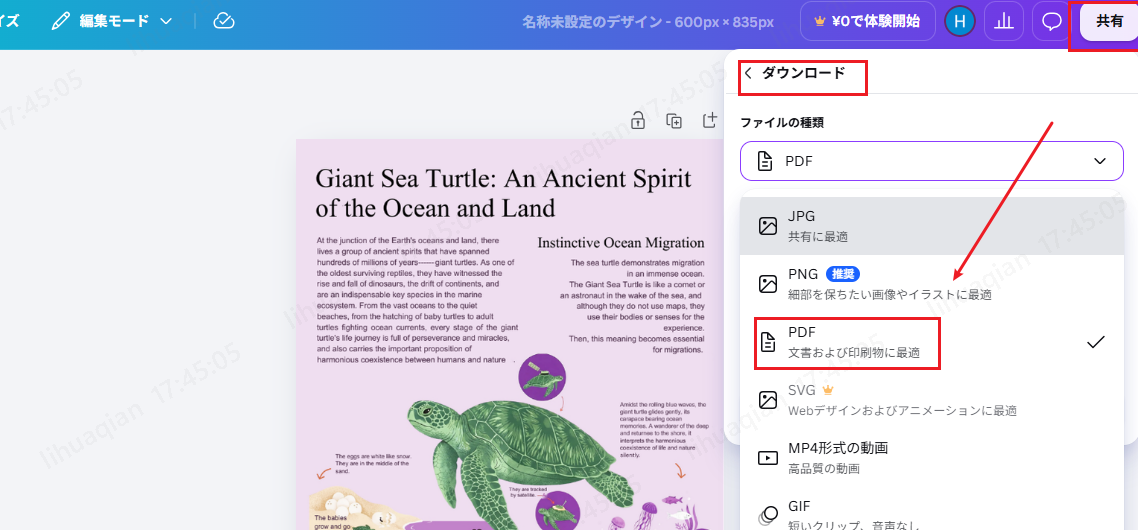
- 右上の「共有」から「ダウンロード」を選択し、ファイルの種類を「PDF」に設定して出力します。
実際に使ってみた結果
Canvaの強みは、画像と文字、図形などを組み合わせてデザインしたうえでPDFとして出力できる点です。実際に試したところ4/5の評価となり、「PDF」で出力すると、カタログやSNS投稿用の画像を印刷する場合にも十分な画質が得られました。一方、JPGをPDFに変換するだけなら操作手順がやや多く、出力ファイルにはデフォルトの余白も入るため、シンプルに変換したい方にはやや不向きです。
料金: 無料版でも十分な機能を利用できます。
メリット
- デザインやレイアウト機能が充実
- 複数の出力形式や画質に対応
- 豊富な素材やテンプレートを利用できる
- 操作が分かりやすく、初心者にも使いやすい
デメリット
- JPG PDF変換だけなら操作手順が多い
- 無料版では一部の素材が制限される
- インターネット環境によって操作性が左右される
こんな人におすすめ: デザイナー、SNS運用担当者、画像を加工してレイアウトを整えたい方。
macOS標準「プレビュー」:Macで無料でJPGをPDFに変換する方法
Macユーザーなら、ソフトを追加でインストールする必要はありません。macOSに標準搭載されている「プレビュー」を使えば、1枚または複数のJPG画像をPDFに変換できます。完全無料でオフラインでも利用できるため、JPGをPDFに高画質で変換したい場合にも手軽な方法の一つです。
操作手順:
- Finderで1枚または複数のJPG画像を選択します。
- 右クリックして「このアプリケーションで開く」→「プレビュー」を選択します。
- サイドバーにすべての画像が表示されていることを確認します。
- 「ファイル」→「プリント」をクリックします。
- 左下の「PDF」プルダウンメニューから「PDFとして保存」を選択します。


実際に使ってみた結果
安定して使いやすい方法で、実際に試したところ画質について4.5/5の評価となりました。画像を「プリント」機能からPDFとして保存する仕組みのため、画像自体に追加の圧縮処理を加えることなく、元の画質を維持しやすいのが特徴です。一方、複数画像を扱う際の管理や並べ替え機能はシンプルですが、macOS標準機能ならではの安定性とコストがかからない点がメリットです。
料金: 完全無料。
メリット
- 完全無料で、Macに標準搭載
- オフラインで利用でき、プライバシーにも配慮できる
- 動作が安定している
- 操作がシンプルで変換もスムーズ
デメリット
- Macユーザーのみ利用できる
- 一括処理や画像の並べ替え機能は限定的
- 出力設定を細かく調整できない
こんな人におすすめ: Macユーザー全般。
Microsoft Print to PDF:Windows標準の無料PDF変換機能
Windows 10/11に標準搭載されている仮想プリンター機能で、JPG画像を含む印刷可能なコンテンツを「印刷」するだけでPDFとして保存できます。完全無料でオフラインでも利用でき、使用回数の制限もないため、WindowsユーザーがJPGをPDFに変換する際の手軽な方法です。
操作手順:
- エクスプローラーでPDFに変換したいJPG画像を選択します。
- 右クリックして「印刷」を選択します。
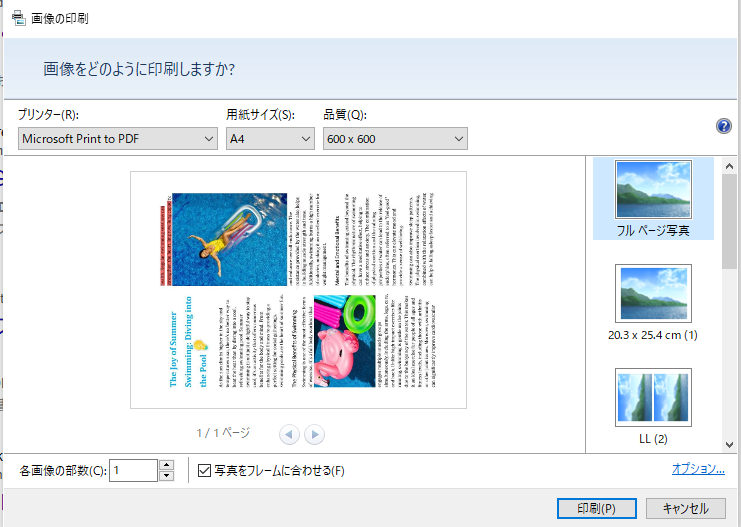
- プリンターの一覧から「Microsoft Print to PDF」を選択します。
- 「印刷」をクリックし、保存先とファイル名を指定して変換します。
実際に使ってみた結果
この方法は手軽で無料なのがメリットですが、画質を細かくコントロールしにくい点には注意が必要です。実際に試したところ3.8/5の評価となりました。用紙サイズを画像の比率に合わせて設定しないと、画像が強制的に拡大・縮小されたり、端が切れたりする場合があります。「品質」を高く設定すれば、一般的な用途では十分な画質で出力できますが、細部まで高い品質を求める画像では、専用ソフトに比べて調整の自由度が低くなります。
料金: 完全無料。
メリット
- 完全無料で、Windowsに標準搭載
- オフラインで利用でき、プライバシーにも配慮できる
- 操作がシンプル
- 使用回数の制限がない
デメリット
- 画像が拡大・縮小されたり、端が切れたりする場合がある
- 複数画像を1つのPDFにまとめる用途には不向き
- 画質の調整項目が少ない
こんな人におすすめ: Windowsユーザー、JPGを1枚ずつ素早くPDFに変換したい方、画質にこだわりすぎない用途。
JPG to PDF Converter APP:スマホでJPGをすばやく一括PDF変換
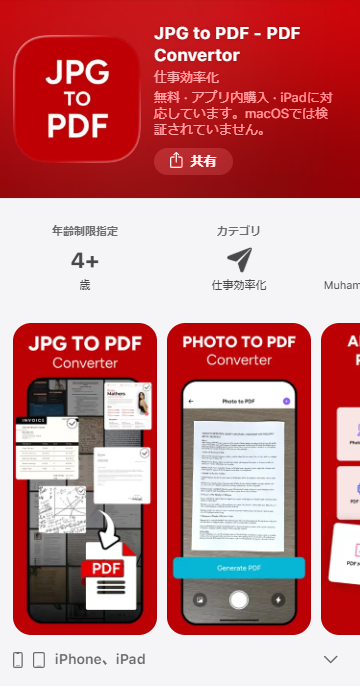
スマートフォン向けに作られたJPG PDF変換アプリで、スマホのアルバムから複数の画像をまとめて選択し、PDFに変換できます。画像の順番や出力品質も調整できるため、スマホで複数の画像をまとめてPDFにしたい場合に便利です。
操作手順:
- JPG to PDF Converter アプリをダウンロードしてインストールします。
- 起動後、「Select Images」をタップします。
- スマホのアルバムから1枚または複数の画像を選択します。
- サムネイルをドラッグして順番を調整します。
- 「Convert」をタップして出力品質を選択します(「High」がおすすめ)。
- 変換後のPDFを保存または共有します。
実際に使ってみた結果
スマホで複数の画像をまとめてPDFに変換したい場合に便利なアプリです。画質を「High」に設定すると、スマホの画面で見る分には十分きれいに表示できます。一方、デスクトップソフトと比べると、草地や布地などの細かな質感を処理する際に、ややディテールが失われることがあります。総合評価は4/5で、外出先などで手軽にJPG PDF変換を行いたい方に向いています。
料金: 無料(広告あり)。
メリット
- 一括処理に対応
- 操作が簡単で、スマホ向けに設計されている
- 画像の順番や画質を調整できる
- 料金が安い
デメリット
- 無料版には広告が表示される
- 細かなディテールの再現性は専用ソフトに劣る
- アプリに求められる権限に注意が必要
こんな人におすすめ: スマホを頻繁に使う方、外出先での作業、スマホで大量の写真をすばやく整理したい方。
iPhoneの「ショートカット」と「写真」:アプリ不要でJPGをPDFに変換
iPhoneユーザーなら、追加のアプリをインストールする必要はありません。標準の「写真」アプリを使って、1枚または複数のJPG画像をPDFに変換できます。完全無料でオフラインでも利用できるため、手軽にJPGをPDFに変換したい場合に便利な方法です。
操作手順:
- 「写真」アプリを開いて変換したい画像を選択します。
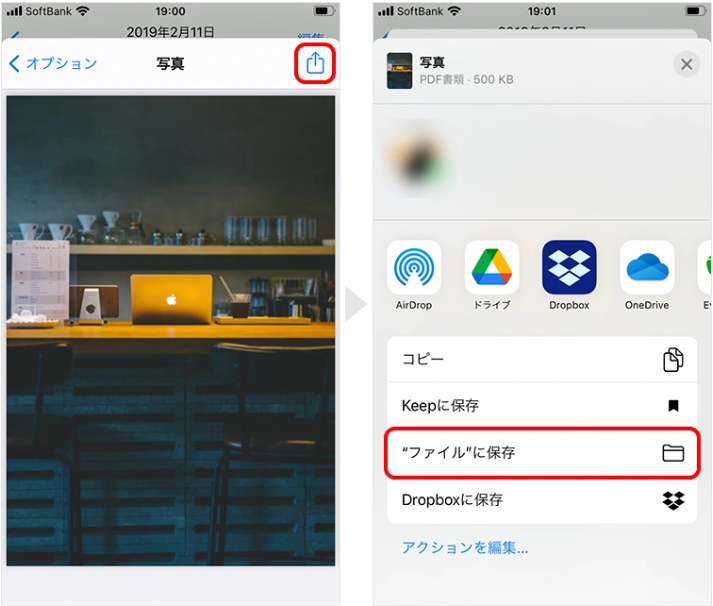
- 左下の「共有」ボタンをタップし、メニューから「プリント」を選択します。
- 右上の「共有」アイコンをタップします。
- 「ファイルに保存」を選択します。
実際に使ってみた結果
この方法ではiOSの標準機能を使ってPDFを作成するため、画像の画質を維持しやすいのが特徴です。実際に試したところ4.3/5の評価となりました。操作手順には少し慣れが必要で、変換前に画像の順番を変更できない点はデメリットです。一方、完全無料で追加のアプリも必要なく、オフラインで利用できるため、手軽にJPGをPDFに変換したいiPhoneユーザーに便利な方法です。
料金: 完全無料。
メリット
- 完全無料で、iPhoneの標準機能だけで使える
- 画質をきれいに保ちやすい
- 追加のアプリをインストールする必要がない
- オフラインで利用でき、プライバシーにも配慮できる
デメリット
- 操作手順がやや分かりにくく、慣れが必要
- 変換時に画像の順番を調整できない
- 複数画像をまとめてPDFにする用途には不向き
こんな人におすすめ: iPhoneユーザー、追加のアプリをインストールしたくない方、プライバシーを重視する方。
実際に使って比較した結果
全体として、高画質と専門的な機能を重視するなら、Adobe AcrobatとPDNobが有力な選択肢です。Adobe Acrobatは高い品質や細かな設定を重視するプロユーザー向けで、PDNobはより手頃な価格で高画質な変換と充実したPDF編集機能を利用したい方に適しています。
無料で使いたい場合は、Macの「プレビュー」とWindowsの「Microsoft Print to PDF」で日常的なJPG PDF変換に対応できます。オンラインで手軽に変換したいならiLovePDF、スマホで使いたい場合は、アプリを追加する必要がないiPhoneの標準機能や、一括処理に対応したJPG to PDF Converter アプリが便利です。画像のデザインやレイアウトまで調整したい場合はCanvaが向いています。
JPGをPDFに変換すると画質が悪くなる?主な原因と解決方法
原因1:画像が再圧縮されている
解決方法:
変換ツールに「出力品質」「JPEG品質」「画像の圧縮」などの設定項目があれば、できるだけ高い設定(100%や「最高画質」など)に変更しましょう。設定を変更できない場合は、画像を圧縮せず、元の画質を維持したままPDFに変換できるPDNobなどのソフトを利用するのがおすすめです。
原因2:出力品質の設定が低い
ツールに「高画質」「印刷品質」「300 DPI」などの出力設定があるか確認し、できるだけ高品質な設定を選びましょう。オンラインツールを利用する場合は、無料版で画像が自動的に圧縮されることもあるため、必要に応じて有料版へのアップグレードやデスクトップソフトの利用を検討してください。
原因3:元のJPG画像の解像度が低い
解決方法:
JPGをPDFに高画質で変換するには、元の画像自体が十分な解像度を持っていることが重要です。元画像が72 DPI程度のWeb用画像の場合、PDFに変換した後に拡大すると、ぼやけて見えることがあります。変換前に画像の解像度を確認し、必要に応じて画像編集ソフトなどで解像度を調整しましょう。ただし、元画像の情報量を超えて画質を大幅に改善することはできません。
原因4:画像が拡大・縮小されたり、切り取られたりしている
変換時はページサイズの設定にも注意しましょう。「A4」などの固定サイズを選ぶと、ツールによっては画像をページいっぱいに合わせるため、自動的に拡大・縮小されることがあります。できるだけ「画像サイズに合わせる」などの設定を選ぶか、画像の縦横比に合ったページサイズを指定しましょう。Windowsの「Microsoft Print to PDF」を使う場合は、「写真のフレームに合わせる」などの設定にも注意してください。
原因5:PDFツールによってファイルサイズが自動的に最適化されている
解決方法:
一部のツールでは、ファイルサイズを小さくするために、画像を自動的に「ダウンサンプリング」することがあります。例えば、300 DPIの画像を150 DPIまで下げるといった処理です。変換前に「最適化」「圧縮」「ファイルサイズを縮小」などの設定がないか確認し、画質を優先する場合はオフにするか、チェックを外しておきましょう。
JPGをPDFに高画質で変換する際のよくある質問(FAQ)
Q1. JPGをPDFに変換すると画質は圧縮されますか?
A1: 必ずしも圧縮されるわけではなく、使用する変換ツールや設定によって異なります。
変換ツールによっては、PDFへの変換時に画像が再圧縮され、画質が低下する場合があります。一方、PDNobは変換時に画像を圧縮せず、元の画像品質を維持したままPDFに変換できます。JPGをPDFに高画質で変換したい場合は、画像の品質を保てるツールを選ぶことが大切です。
Q2. 変換後のPDFファイルのサイズが大きすぎる場合はどうすればいいですか?
A2: 画質を落として圧縮する前に、まず元の画像サイズを調整しましょう。
変換前に、JPG画像の解像度やサイズを用途に合わせて調整してからPDFに変換します。すでにPDFへ変換した後であれば、PDF編集ソフトの「圧縮」機能を使ってファイルサイズを小さくする方法もあります。ただし、圧縮率を上げすぎると画質が低下するため、ファイルサイズと画質のバランスに注意しましょう。
Q3. JPGをPDFに変換して印刷(300 DPI)に適した状態にするには?
A3: 元の画像が300 DPI程度の解像度を持ち、変換時に圧縮設定を下げすぎないことが重要です。
まず、使用するJPG画像が印刷に適した十分な解像度を持っているか確認しましょう。目安として300 DPI程度を確保したうえで、変換ツールの出力品質をできるだけ高く設定します。また、「ダウンサンプリング」や「ファイルサイズの最適化」などの機能がある場合は、画質を優先するならオフにしておきましょう。
Q4. 複数のJPGをまとめて1つのPDFに変換し、高画質を維持するには?
A4: 一括処理とPDFの結合に対応したツールを使い、出力品質を設定してまとめて変換しましょう。
PDNobやAdobe Acrobat DCなど、一括処理に対応したPDFソフトがおすすめです。操作時に変換したい画像をまとめて選択し、出力品質を高めに設定してから一括変換すれば、複数のJPG画像を1つのPDFファイルにまとめられます。
まとめ
JPGをPDFに高画質で変換するために重要なのは、価格の高いツールを選ぶことではなく、画質が低下する原因を理解し、品質を調整できる適切なツールを選ぶことです。
高画質や細かな設定を重視する場合はAdobe Acrobat DC、できるだけコストを抑えながら高画質な変換と充実したPDF編集機能を利用したい場合はPDNobが選択肢になります。完全無料で済ませたい場合は、Macの「プレビュー」やWindowsの「Microsoft Print to PDF」で日常的な変換に対応できます。オンラインで手軽に変換したい場合は、iLovePDFも便利です。


 安全にダウンロード
皆さんのご意見・ご感想をお聞かせください。
レビューを投稿してください
皆さんのご意見・ご感想をお聞かせください。
コメントを投稿する
PDNobの記事レビューを投稿してください

関連記事

ソフトレビュー・比較ライター
中村 綾は、PDFソフトやPCソフトのレビュー・比較を専門とするライターです。機能や価格、使いやすさをわかりやすく比較し、読者が自分に最適なソフトを選べるよう、実用的な情報を発信しています。


