
 ホーム
>
PDF変換
>
スクショをPDFに変換する方法|無料で簡単!PC・スマホ別に解説
スクショをPDFに変換する方法|無料で簡単!PC・スマホ別に解説
チャットの画面や申込内容の確認画面をスクショで残したものの、画像のまま送ると見づらかったり、枚数が多くて散らばったりして困った経験はありませんか。提出先によってはPDF形式を指定されることもあり、画像のままでは受け付けてもらえない場合があります。
そこで、スクショをPDFにする方法を、Windows・Mac・iPhone・iPad・Androidの端末別にまとめました。標準機能で追加のソフトなしにできる方法から、ブラウザだけで使えるオンラインツール、PDF化した後に複数枚をまとめて整理したり文字を扱えるようにしたりできるPDNobまで、手順つきで紹介します。
- 1 Windows:Windows 11の標準機能「Microsoft Print to PDF」と、専用ツールのPDNobでスクショをPDFにする手順です。
- 2 Mac:標準アプリ「プレビュー」からスクショをPDFとして書き出す手順です。
- 3 iPhone・iPad・Android:iPhone・iPadは「写真」アプリの共有メニューから、AndroidはGoogleドライブの印刷機能から、スマホのスクショをPDFにする手順です。
- 4 オンラインツール:MamePDFを使って、インストールなしでスクショをPDFにする手順です。
- 5 PDF化した後の整理:複数のスクショを1つにまとめる方法と、画像のままのPDFを文字検索できる状態にする方法です。

1. スクショをPDFにする方法の一覧と選び方
スクショをPDFにする方法は、使っている端末と、PDF化した後に何をしたいかで選ぶと迷いません。
次の章から、端末別に手順を順番に見ていきます。
2. WindowsでスクショをPDFにする方法
Windowsでは、標準機能の「Microsoft Print to PDF」と、専用ツールのPDNobの2通りでスクショをPDFにできます。
標準機能(Microsoft Print to PDF)を使う方法
Microsoft Print to PDFは、1枚のスクショをすぐにPDFにしたいときに便利な、Windowsの標準機能です。
Windows 11では、スクショ画像を右クリックしたメニューに「印刷」があり、印刷先に「Microsoft Print to PDF」を選ぶだけでPDFファイルとして保存できます。WordやPowerPointに貼り付け直す必要がなく、追加のソフトも要りません。
ただし、Microsoft Print to PDFは印刷の仕組みを使うため、用紙サイズや画像の配置が印刷設定に左右されます。画像のまま保存されるので、複数枚をまとめて整理したり文字を検索したりしたい場合は、次に紹介する専用ツールが向いています。
手順
PDFにしたいスクショ画像を右クリックし、「印刷」を選ぶ。
プリンターの一覧から「Microsoft Print to PDF」を選ぶ。
必要に応じて、用紙サイズや画像の配置を確認する。
「印刷」を押し、保存先とファイル名を指定して保存する。

良い点
- 追加のインストールが不要
- 右クリックから実行できる
- 端末内で完結する
気になる点
- 用紙サイズや配置が印刷設定に左右される
- 画像のまま保存されるため、文字を検索できない
- 複数枚をまとめて整理する用途には向かない
専用ツール(PDNob)を使う方法
Microsoft Print to PDFは1枚を手早くPDFにするには便利ですが、チャットの画面や申込内容の確認画面を何枚も撮った場合は、1枚ずつ印刷して保存する手間がかかります。
PDNobは、スクショをPDFにするだけでなく、PDFにした後の整理や文字の扱いまで同じソフトで進められる、専用のPDFソフトです。

PDNobを使うと、複数のスクショを一括で1つのPDFにまとめられます。まとめた後は、ページの回転・削除・並べ替えで見やすく整えられ、OCRを使えば、画像だったスクショの文字を検索できる状態や編集できる状態にもできます。Windows・Mac・Webで使えます。
ただし、PDNobを使うにはソフトのインストールが必要です。無料版でも全機能で20ファイルまで透かしなしで出力できるため、安心して試せます。OCRには無料版で週1回の制限があります。複数枚のスクショをまとめたい人や、PDF化した後に整理や文字の扱いまで済ませたい人に向いています。
手順
PDNobをインストールして起動する。
-
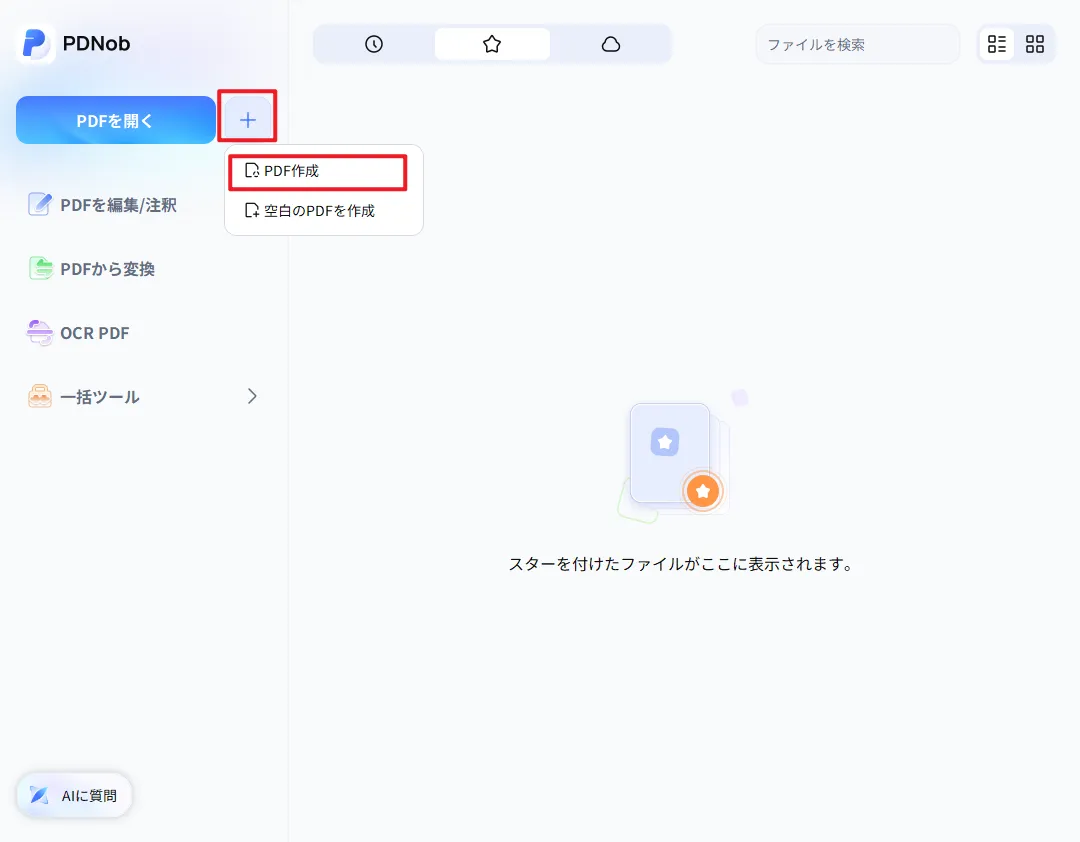
「+」→「PDFを作成」を選ぶ。
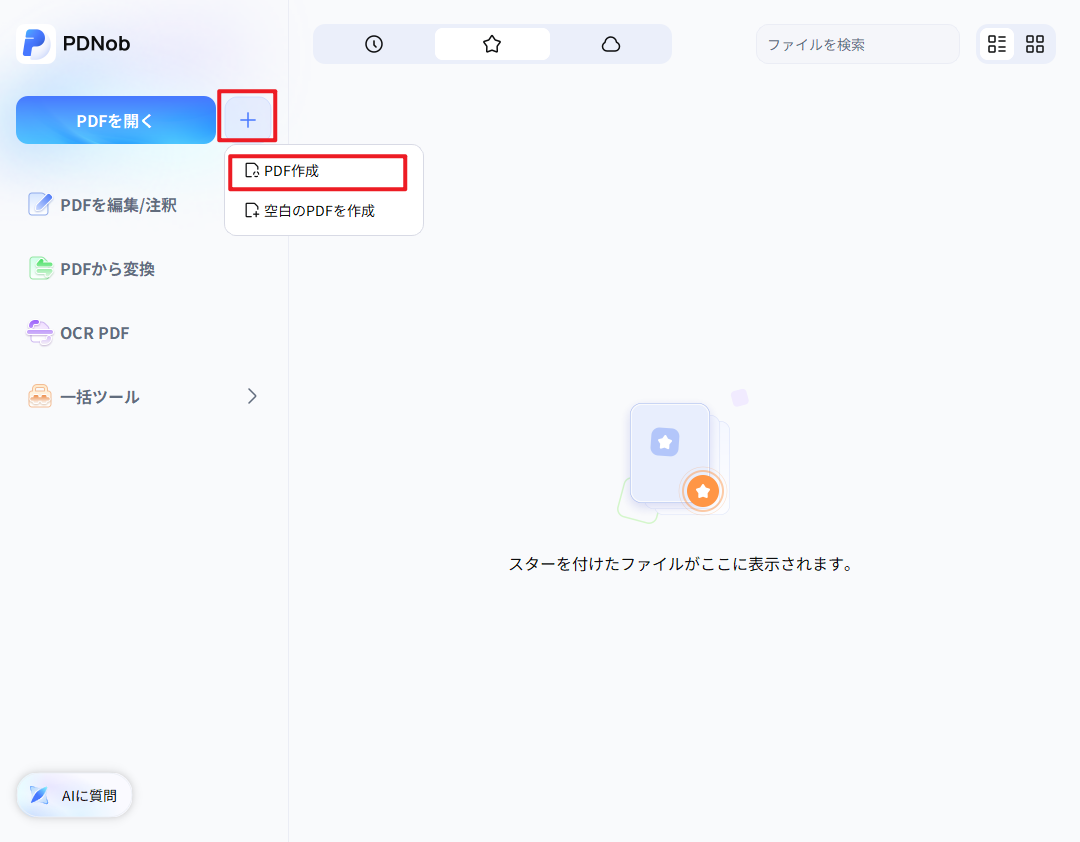
PDFにしたいスクショの画像をアップロードする。
-
「ファイル」→「名前を付けて保存」で、PDFを保存する。

-
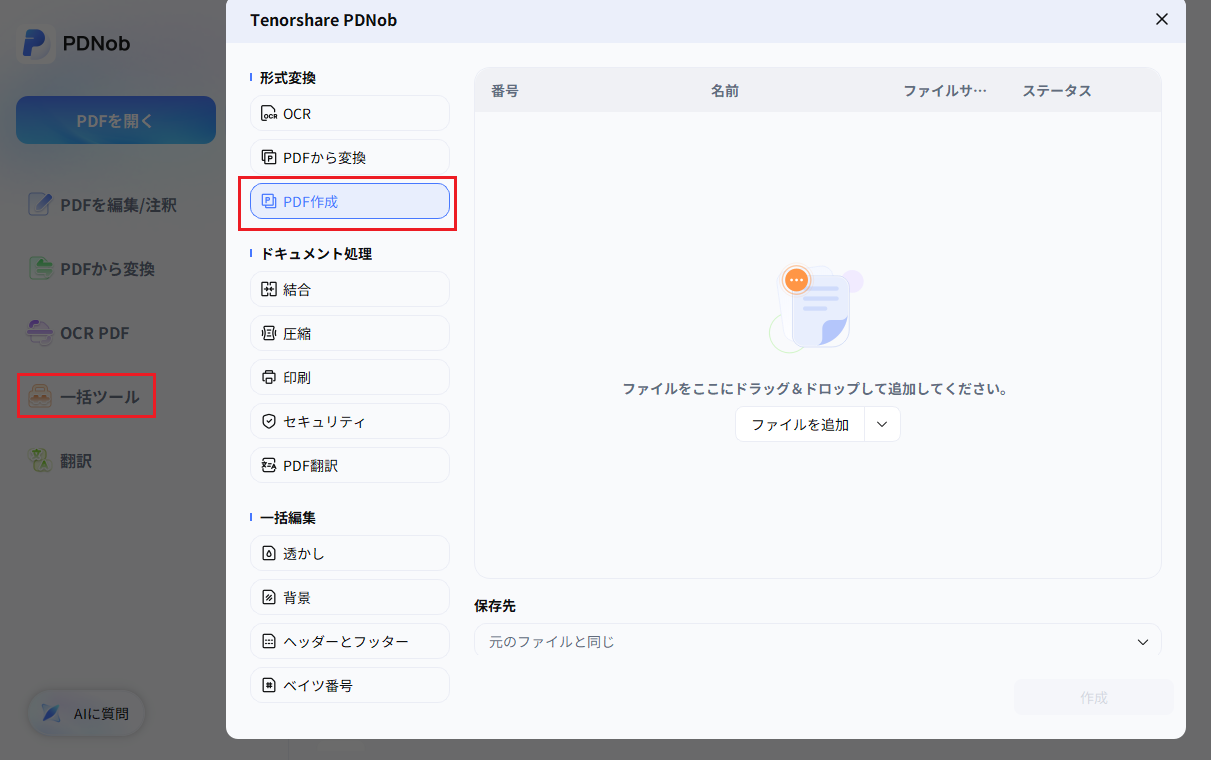
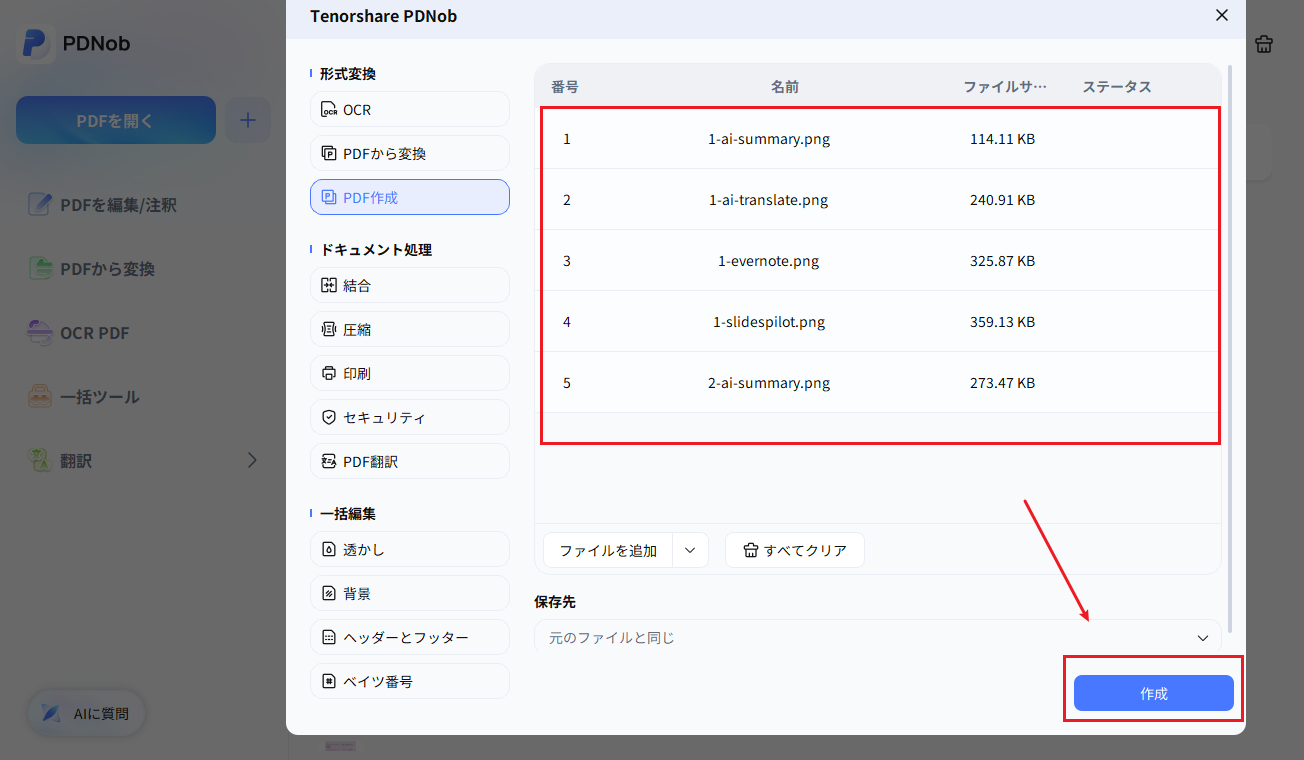
複数枚をまとめる場合は、「ホーム」→「一括ツール」→「PDF作成」で、複数のスクショを選ぶ。




PDNobでほかにできること
- ページ整理:「ページ」ツールで、時計回りに回転・反時計回りに回転・ページ削除・分割・抽出ができ、ページの並べ替えはドラッグ&ドロップでできる
- OCR:「ホーム」→「OCR PDF」で、「検索可能なテキスト」または「編集可能なテキスト」を選べる(無料版は週1回)
- 注釈:ハイライト・下線・コメント・ステッカーを追加できる
- 変換:左側の「PDFから変換」から、別の形式に変換できる
- 結合・圧縮:複数のPDFを1つにまとめたり、ファイルサイズを小さくしたりできる
良い点
- 複数のスクショを一括でPDFにできる
- OCRで、文字を検索・編集できるPDFにできる
- ページ整理・結合・圧縮・変換まで同じソフトで済む
- 無料版でも全機能で20ファイルまで透かしなしで出力できる
気になる点
- ソフトのインストールが必要
- 無料版のOCRは週1回の制限がある
Windowsの方法は以上です。続いて、Macの標準アプリでスクショをPDFにする手順を見ていきます。
3. MacでスクショをPDFにする方法(プレビュー)
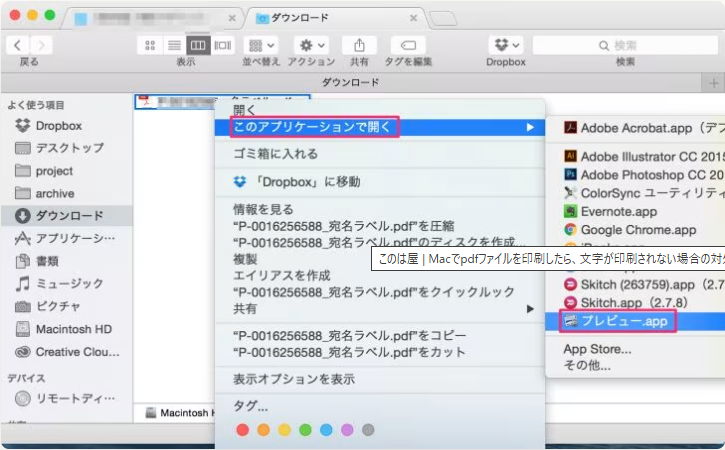
Macでは、標準アプリの「プレビュー」でスクショを開き、書き出すだけでPDFにできます。
プレビューは、Macに最初から入っている画像・PDF用のアプリです。メニューの「ファイル」から「書き出す」を選び、形式にPDFを指定する流れで、追加のソフトなしにスクショをPDFとして保存できます。
ただし、プレビューで書き出したPDFは画像のまま保存されるため、画像内の文字を検索することはできません。手早くPDFにしたいときに向いています。
手順
-
スクショを標準アプリの「プレビュー」で開く。
画面上部のメニューから「ファイル」を選ぶ。
-
「書き出す」または「PDFとして書き出す」を選ぶ。
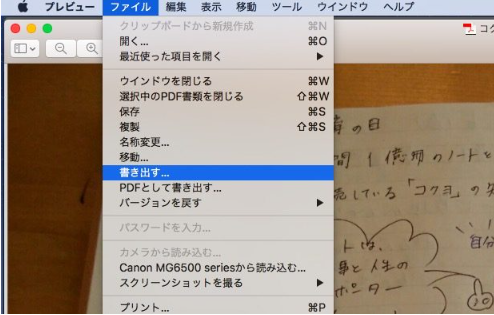
ファイルフォーマットで「PDF」を指定して保存する。


良い点
- 標準アプリで、追加のインストールが不要
- 書き出し時に形式を指定するだけでPDFにできる
気になる点
- 画像のまま保存されるため、文字を検索できない
- Macだけで使える手順
Macの方法は以上です。次は、スマホでスクショをPDFにする方法を、iPhone・iPadから見ていきます。
4. iPhone・iPadでスクショをPDFにする方法(写真アプリ)
iPhoneやiPadでは、「写真」アプリの共有メニューからプリント画面を開くと、アプリを入れずにスクショをPDFにできます。
「写真」アプリは、iPhoneとiPadに標準で入っている画像管理アプリです。共有メニューの「プリント」を開き、プレビューをピンチアウトするとPDFの表示に切り替わるため、そのまま「"ファイル"に保存」で保存できます。オフラインでも動作する、最短の手順です。
ただし、サイズや圧縮の細かな設定はしづらく、PDFの縦横比は元のスクショに依存するため、A4サイズになるとは限りません。スマホだけでスクショを1枚ずつPDFにしたいときに向いています。
手順
標準の「写真」アプリで、PDFにしたいスクショを開く。
左下の「共有」ボタンをタップし、「プリント」を選ぶ。
印刷プレビューの画面で、2本の指で画面を外側に広げる(ピンチアウトする)。
PDFのプレビューに切り替わったら、もう一度共有アイコンをタップし、「"ファイル"に保存」を選んで保存する。

良い点
- アプリのインストールが不要
- オフラインで使える
- 共有からプリントを開くだけの短い手順
気になる点
- サイズや圧縮の細かな設定がしづらい
- 縦横比は元画像に依存し、A4になるとは限らない
複数のスクショを1つのPDFにまとめる方法
複数のスクショを1つのPDFにまとめるときは、「ファイル」アプリで同じフォルダに集めてから、まとめてPDFを作成します。
「写真」アプリで複数のスクショを選び、共有メニューの「"ファイル"に保存」で同じフォルダに保存する。
「ファイル」アプリでそのフォルダを開き、スクショをすべて選ぶ。
「…」メニューから「PDFを作成」を選ぶ。
iPhone・iPadの方法は以上です。次は、AndroidでスクショをPDFにする手順を見ていきます。
5. AndroidでスクショをPDFにする方法(Googleドライブ)
Androidでは、Googleドライブにスクショをアップロードし、印刷機能から「PDFとして保存」を選ぶとPDFにできます。
Googleドライブは、多くのAndroid端末にプリインストールされているクラウド保存用のアプリです。アップロードしたスクショを開き、共有メニューの「印刷」で保存先に「PDFとして保存」を選ぶだけで、追加のアプリなしにPDFが作れます。
ただし、一度Googleドライブにスクショをアップロードする必要があり、機種やアプリのバージョンによって表示が異なる場合があります。標準のアプリだけでスクショをPDFにしたいときに向いています。
手順
-
Googleドライブのアプリを開き、PDFにしたいスクショをアップロードする。
アップロードしたスクショの画像を開く。
共有メニューから「印刷」を選ぶ。
プリンターの選択で「PDFとして保存」を選ぶ。
保存先とファイル名を指定して保存する。

良い点
- 多くの機種にプリインストールされているアプリで使える
- 追加のアプリ購入が不要
気になる点
- スクショをGoogleドライブにアップロードする必要がある
- 機種やアプリのバージョンで表示が異なる場合がある
Androidの方法は以上です。最後に、ソフトやアプリを使わずにブラウザだけでスクショをPDFにするオンラインツールを紹介します。
6. インストール不要でスクショをPDFにするオンラインツール
オンラインツールは、ブラウザで画像を読み込むだけでスクショをPDFにできるため、端末を選ばず使えます。ここでは、MamePDFを紹介します。
MamePDF(画像→PDF)
MamePDFは、スクショを撮った直後にそのまま貼り付けてPDFにしたいときに使えるオンラインツールです。
MamePDFの画像→PDF変換は、JPG・PNG・WebPの画像を1つのPDFにまとめられる無料ツールで、変換はすべてブラウザ内で行われ、画像がサーバーにアップロードされることはありません。会員登録は不要で、枚数や回数の制限もなく、PCでもスマホでも使えます。公式ページはMamePDFの画像→PDF変換です。
ただし、MamePDFはOCRに対応していないため、PDFにした後の画像内の文字は選択も検索もできません。外部に送信したくない画像をPDFにしたいときに向いています。
手順
-
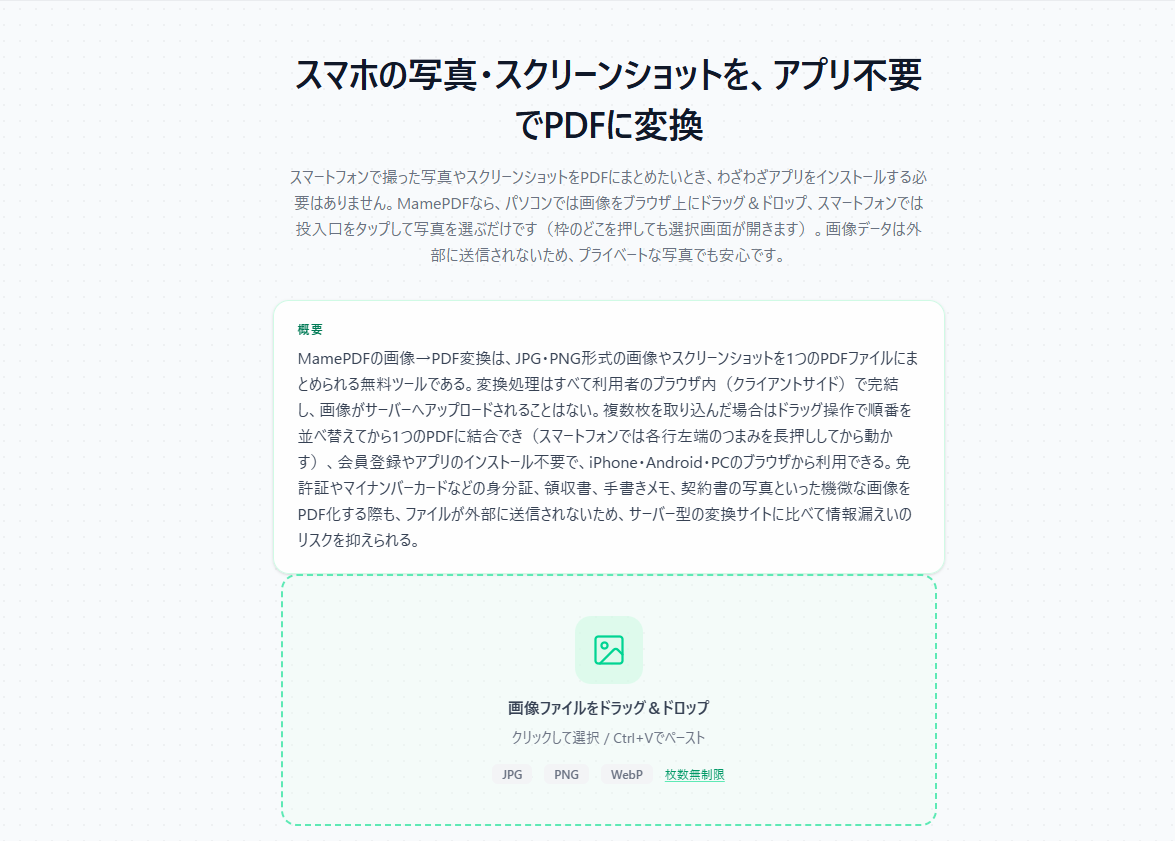
スクショを選ぶ(PCはドラッグ&ドロップまたはCtrl+V(MacはCmd+V)、スマホは枠をタップして選択する)。
複数枚の場合は、順番を並べ替える(スマホは各行左端のつまみを長押ししてから動かす)。
変換を実行し、PDFを保存する。

良い点
- ブラウザ内で処理され、画像が外部に送信されない
- 無料・登録不要で、枚数や回数の制限がない
- JPG・PNG・WebPに対応している
- スマホのブラウザからも使える
気になる点
- OCRに非対応で、PDFにした後の文字は選択・検索できない
- 対応形式はJPG・PNG・WebP
オンラインツールの方法は以上です。最後に、スクショをPDFにするときに気をつけたい点を整理します。
7. スクショをPDF化するときの注意点
スクショをPDF化する前に、仕上がりやセキュリティに関わる次の6点を確認しておくと、やり直しを減らせます。
- 文字の検索・コピー:標準機能やオンラインツールで作ったPDFは画像のまま埋め込まれるため、文字を検索したりコピーしたりできません。文字を扱いたい場合は、PDNobのOCRで検索可能なテキストにします。
- 画質:PDFにしても、元のスクショの解像度より高画質にはなりません。小さい画像を拡大すると粗くなるため、できるだけ大きなサイズで撮影します。
- 用紙サイズと向き:iPhoneの標準機能では、PDFの縦横比は元の画像に依存し、A4とは限りません。Windowsでは、印刷時に用紙サイズや配置を確認します。
- 機微な画像の扱い:身分証・領収書などをオンラインツールでPDFにする場合は、アップロードの有無を確認します。MamePDFは外部送信なし、iLovePDFはアップロード後2時間で自動削除と案内されています。
- ページの順番:複数枚をまとめるときは、保存する前にページの順番を確認します。PDNobなら、PDF化した後もドラッグ&ドロップで並べ替えられます。
- ファイルサイズ:枚数が多いとPDFが重くなり、メール添付などで困ることがあります。PDNobの圧縮機能で軽くできます。
最後に、よくある質問に答えます。
8. よくある質問
A. あります。Windows 11なら右クリックの「印刷」から「Microsoft Print to PDF」を選び、iPhoneなら共有メニューの「プリント」をピンチアウトして保存すれば、Wordなどに貼り付けずにPDFにできます。
A. できます。iPhoneなら「ファイル」アプリの「PDFを作成」、PDNobなら「ホーム」→「一括ツール」→「PDF作成」、MamePDFなら画像を並べ替えてから変換することで、1つのPDFにまとめられます。
A. そのままでは画像として保存されるため、検索できません。PDNobの「OCR PDF」で「検索可能なテキスト」を選べば、検索できるPDFにできます(無料版のOCRは週1回)。
A. できます。iPadでも、iPhoneと同じ「写真」アプリの共有メニューから「プリント」を選んで、ピンチアウトする手順でPDFにできます。
A. できます。標準機能とオンラインツールのMamePDFは無料で使えます。PDNobの無料版も、全機能で20ファイルまで透かしなしで出力できます。
9. まとめ
スクショをPDFにするには、Windowsなら右クリックの「印刷」、Macなら「プレビュー」、iPhone・iPadなら「写真」アプリの共有メニュー、AndroidならGoogleドライブの印刷機能が、追加のソフトなしで使える方法です。ソフトを入れたくない場合は、iLovePDFやMamePDFで、ブラウザだけでPDFにできます。
一方、複数のスクショを1つにまとめたり、PDF化した後に整理や文字の検索・編集をしたりしたい場合は、PDNobのような専用のPDFソフトを使うと、1つのソフトで作業を済ませられます。まずは、お使いの端末の標準機能で1枚試し、必要に応じてPDNobを使ってみてください。


 安全にダウンロード
皆さんのご意見・ご感想をお聞かせください。
レビューを投稿してください
皆さんのご意見・ご感想をお聞かせください。
コメントを投稿する
PDNobの記事レビューを投稿してください
関連記事

ソフトレビュー・比較ライター
中村 綾は、PDFソフトやPCソフトのレビュー・比較を専門とするライターです。機能や価格、使いやすさをわかりやすく比較し、読者が自分に最適なソフトを選べるよう、実用的な情報を発信しています。


