
 ホーム
>
PDF変換
>
画像をPDFにする方法6選|PC・スマホで簡単に変換する方法を紹介
ホーム
>
PDF変換
>
画像をPDFにする方法6選|PC・スマホで簡単に変換する方法を紹介
画像をPDFにする方法6選|PC・スマホで簡単に変換する方法を紹介
- 1 画像をPDFにする方法: 専用ソフト、オンラインツール、スマホの標準機能など、目的に合わせた方法を紹介します。
- 2 画像PDF変換ツールを比較: PDNob、Adobe Acrobat、Smallpdf、iLovePDF、Canvaなどを実際に比較します。
- 3 画像をPDFにする方法の選び方: 画像の枚数やOCRの必要性、インストールの有無などを基準に選べます。
画像をPDFにするとは、JPG、PNG、HEICなどの画像をPDF形式に変換することです。専用ソフト、オンラインツール、スマホの標準機能など、用途に合わせてさまざまな方法があります。画像内の文字を検索・コピーしたい場合は、OCR対応のツールが便利です。
この記事では、画像をPDFにする3つの方法と、主要な6つの方法を実際に比較します。それぞれの特徴や料金、OCR対応などを紹介し、用途に合った画像をPDFにする方法をわかりやすく解説します。

画像をPDFにするとは?画像・文字・PDFの違いを理解しよう
画像をPDFにするとは?JPG・PNG・HEICはどの形式に変換できる?
画像をPDFにするとは、JPG、PNG、HEICなどの画像を、1枚または複数まとめて1つのPDFファイルに変換することです。書類の保存や契約書の保管、資料作成などに便利で、OCRに対応したツールを使えば、画像内の文字を検索・コピーできる状態にすることもできます。
画像をPDFにする方法と画像を文字に変換する方法の違い
大きな違いは、変換後の出力形式です。
画像をPDFにする: 元のレイアウトや画像の位置、全体の構成を保ったまま、PDFファイルとして保存できます。
画像を文字に変換: 画像に含まれる文字だけを抽出して、テキスト(.txt)として出力します。表や見出し、画像などのレイアウト要素は基本的に保持されません。
画像をPDFにして保存・共有したい場合は画像変換ツールを、画像内の文字だけを取り出したい場合は画像から文字を抽出できるOCRツールを使うとよいでしょう。
画像をPDFにする方法:6つの方法を徹底比較
画像をPDFにするツールのテスト内容と評価方法
今回の比較では、文字・表・画像を含む標準化したテスト用ファイル(JPG・PNG)を使用しました。評価項目は、レイアウトの保持、変換速度、OCRの認識精度、操作のしやすさなどです。すべてのツールで2026年8月時点の最新バージョンを使用し、現在の利用環境に近い条件で比較しています。
無料で使える画像をPDFにするツール6選を比較
 Please swipe to view




画像をPDFにする6つの方法を実際に比較・手順解説
専用ソフトを使う:高品質な変換におすすめ
①PDNob
PDNobは、AIを活用したオールインワンのPDFソフトです。PDFの編集・変換・OCR・注釈などの機能を1つにまとめており、WindowsとMacの両方に対応しています。


- 高精度なOCRに対応: 画像やスキャンPDFに含まれる文字を認識し、編集・コピーできるテキストに変換できます。AIによる画像補正や文字の傾き補正、ノイズ除去などにも対応しており、画質が低い画像でも文字を認識しやすくします。
- 日本語・中国語・英語など16言語以上に対応: 複数の言語を認識できるため、日本語と英語が混在した資料や、多言語の文書をPDFに変換する場合にも便利です。
- 複数の画像を一括でPDFに変換: 1枚ずつはもちろん、複数の画像をまとめてPDFにする一括変換にも対応しています。
- 画像のPDF変換からPDF編集まで1つのソフトで完結: 画像をPDFにする、画像から文字を取り出す、PDFを編集・圧縮するといった作業をまとめて行えます。用途ごとに複数のソフトを使い分ける必要がありません。
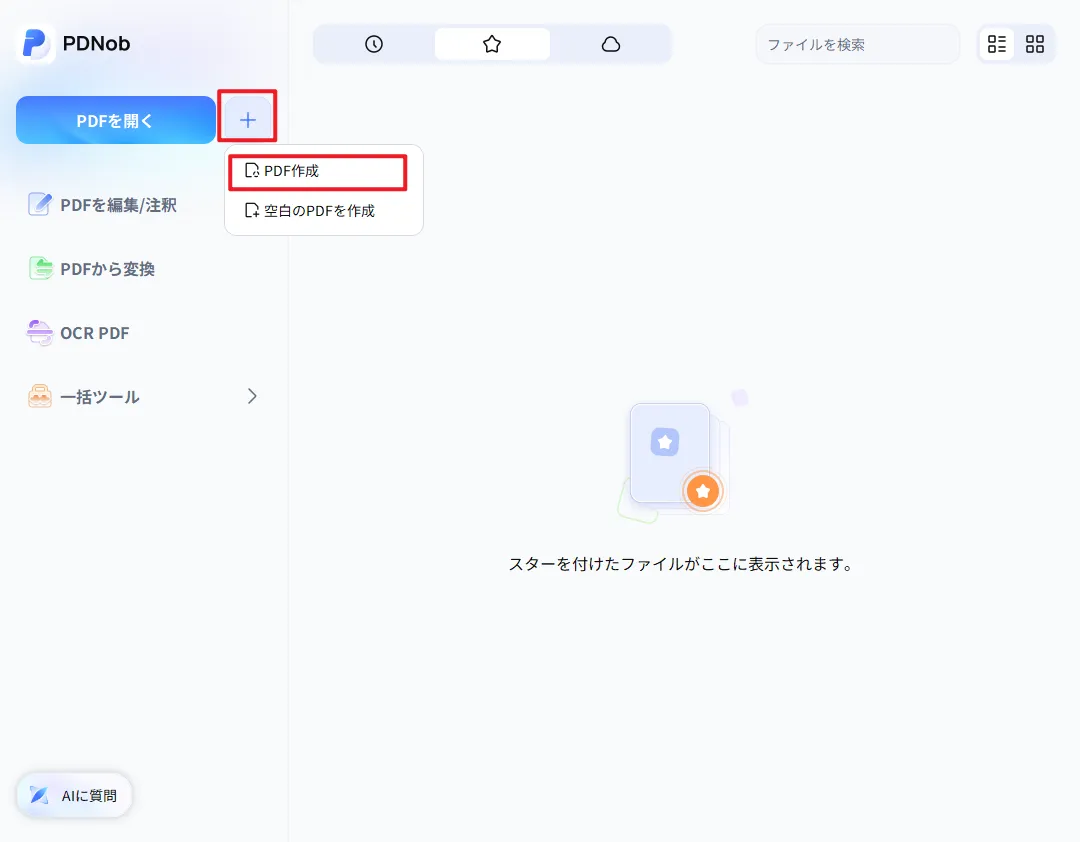
操作手順(1枚の画像をPDFにする場合):
-
PDNobを起動し、ホーム画面の「+」をクリックして「PDF作成」を選択します。画像を選択すると、自動的にPDFファイルが作成されます。
-
画像内の文字をコピー・編集したい場合は、上部の「OCRを実行」ボタンをクリックします。表示された画面で出力形式を「編集可能なテキスト」に設定し、文書の言語を選択します。
-
元の画像が傾いていたり、汚れがあったりする場合は、「詳細設定」を開き、「ページの自動傾き補正」「ノイズを除去」「ローカルコントラストを強調」などを選択すると、OCRの認識精度を高められます。
-
上部のツールバーから「編集」をクリックすると、文字の内容を変更したり、フォントサイズや色を調整したり、画像を編集したりできます。
-
設定が完了したら、左上の「ファイル」→「名前を付けて保存」をクリックし、保存先を選択すれば、1枚の画像をPDFにする作業は完了です。


操作手順(複数の画像をPDFにする場合):
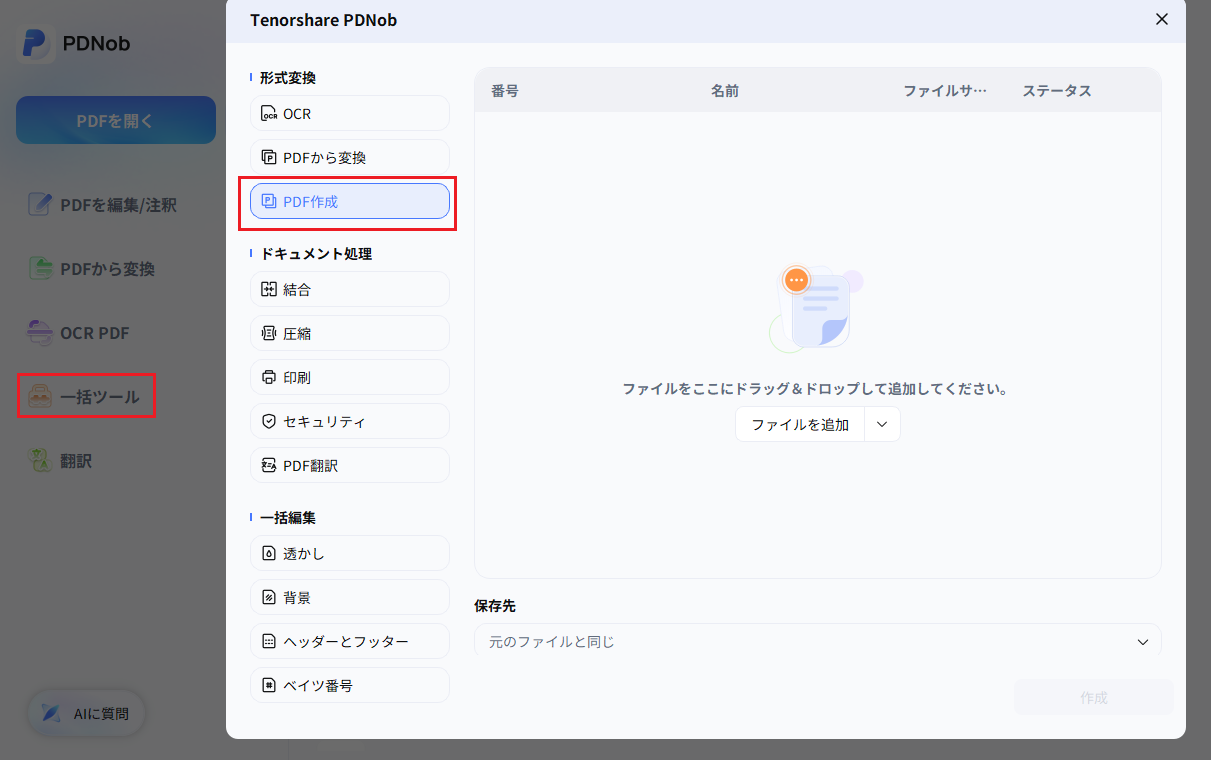
PDNobのホーム画面左側にある「一括ツール」をクリックします。
-
「ファイルを追加」をクリックし、PDFにしたいJPGまたはPNG画像をまとめて選択します。下部で保存先フォルダーを指定し、最後に「作成」をクリックすると、複数の画像が自動的に1つのPDFファイルに変換されます。
実際に使ってみた結果: 今回のテストでは、PDNobのレイアウト保持性能は4.9/5を記録し、OCRの文字認識精度も多くのオンラインツールを上回る結果となりました。表や日本語・英語が混在したスキャンJPG画像をPDFに変換したところ、元の表の構造がそのまま保持され、文字も直接選択・コピーできました。別途OCR処理を行う必要がない点も便利です。10枚の画像をまとめてPDFに変換した場合も、処理時間は約25秒でした。
料金: 有料版は年間約5,399円です。無料版では、全機能を20回まで、透かしなしで保存できます。まず無料で試してから購入を検討できます。
メリット
- OCRの認識精度が高い
- 複数の形式への変換に対応
- ローカル処理でプライバシーを保護
- 一括処理の効率が良い
デメリット
- 無料版には回数制限がある
- ソフトのインストールが必要
おすすめのユーザー: 画像をPDFに変換する作業を頻繁に行う会社員、学生、ビジネスユーザーに適しています。
②Adobe Acrobat Pro
Adobe Acrobat ProはPDF形式を生み出したAdobeのPDFソフトで、PDFの編集・変換・OCRなど幅広い機能を備えています。プロ向けの有料ソフトとして、文書の品質を重視するユーザーに利用されています。
操作手順:
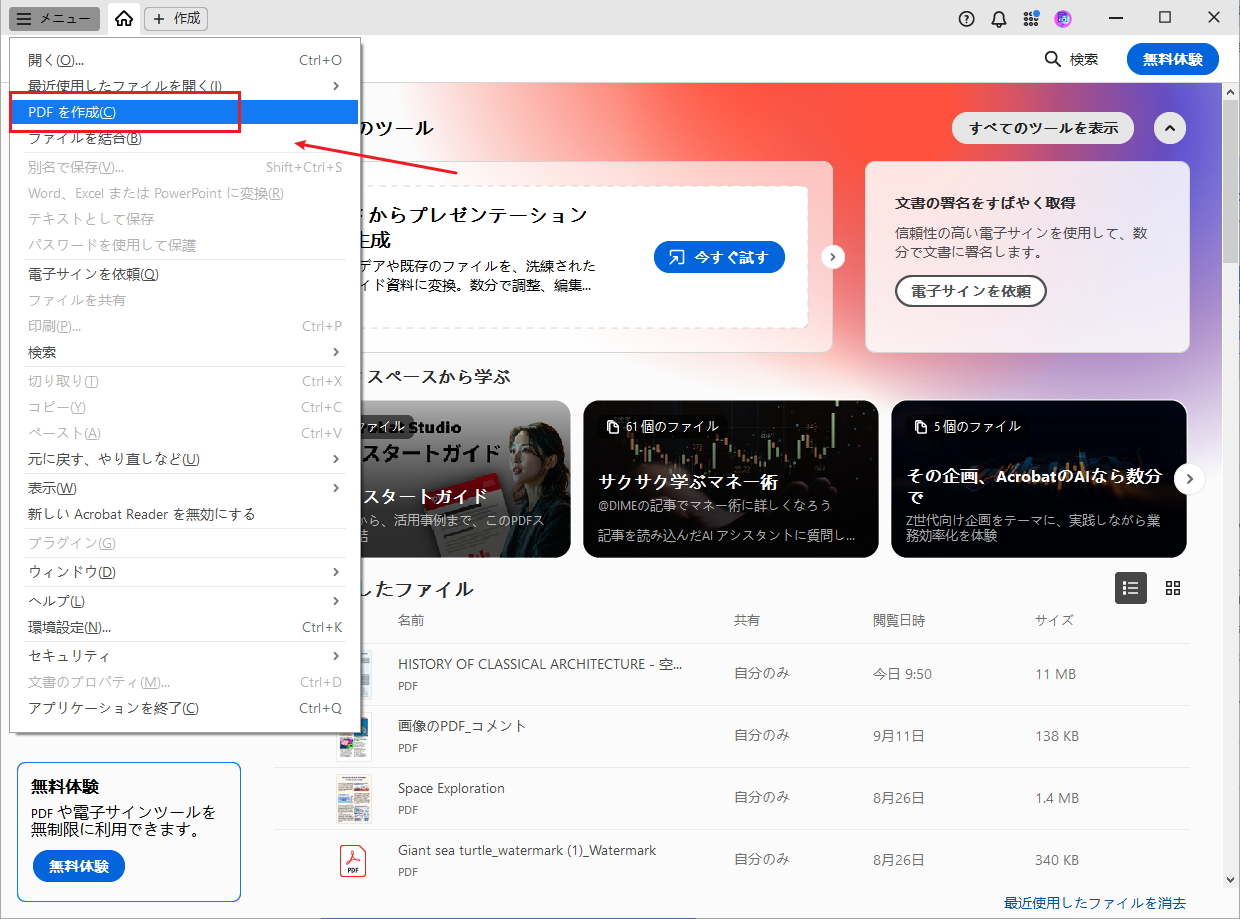
- Acrobat Proを起動します。
- 「PDFを作成」を選択します。
- 「ファイル」から画像を選択します。
- 画像が自動的にPDFへ変換されます。
- OCR処理後、「PDFを編集」をクリックして文字を修正します。
- ファイルを保存します。
実際に使ってみた結果: Acrobat Proは、色の再現性やレイアウトの保持に優れており、変換後のPDFも元の画像とほぼ変わらない仕上がりでした。OCRの認識精度も高く、特に高解像度のスキャン文書を処理する場合に適しています。一方で、PCのリソースを多く使用するため、一般的な事務用PCでページ数の多い文書を処理すると、やや動作が遅くなる場合があります。総合評価:4.9/5。
料金: 年間約30,360 円。
メリット
- 高品質なPDF変換
- OCRの認識精度が非常に高い
デメリット
- 料金が高め
- PCへの負荷が大きい
おすすめのユーザー: デザイナー、弁護士、会計士など、文書の品質を重視する専門職の方に適しています。
オンラインツールを使う:インストール不要
③Smallpdf
Smallpdfは、シンプルな画面で操作できるオンラインPDFツールです。ソフトをインストールする必要がなく、画像をPDFに変換したいときにブラウザから手軽に利用できます。たまに画像をPDFにする程度のユーザーに向いています。
操作手順:
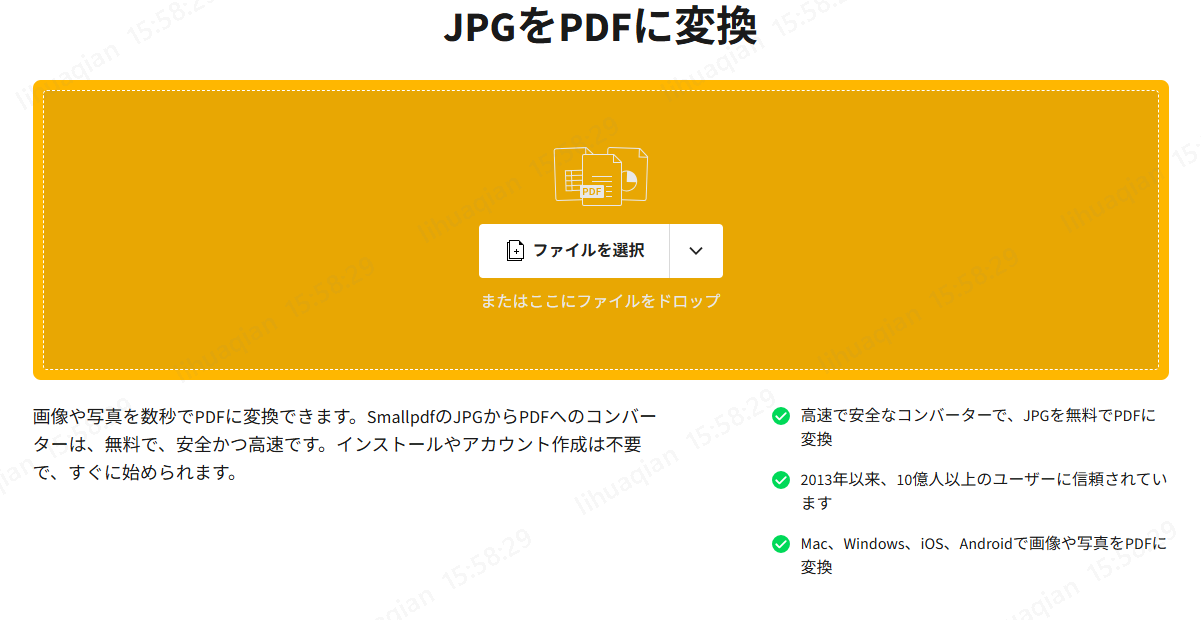
- SmallpdfのWebサイトを開きます。
- 「JPGをPDFに変換」を選択します。
- 画像をドラッグ&ドロップまたはクリックしてアップロードします。
- PDFのプレビューを確認したら、「完了」をクリックします。
- 「ダウンロード」をクリックしてファイルを保存します。
実際に使ってみた結果: Smallpdfは操作がシンプルで、画像のアップロードからPDFのダウンロードまでスムーズに進められました。今回のテストでは、変換にかかった時間は約15~20秒でした。無料版では1回に処理できる画像の枚数に制限がありますが、変換後のPDFは見やすく仕上がります。一方、OCRには対応していないため、画像内の文字を選択・コピーすることはできません。画像をそのままPDFにして保存・共有したい場合に便利です。総合評価:4.2/5点。
料金: 無料版は一部機能に制限あり;Pro月1,013円〜(年契約)
メリット
- インストール不要でブラウザから使える
- 操作がシンプルで変換もスムーズ
デメリット
- 無料版は画像の枚数や利用回数に制限がある
- OCRに対応しておらず、画像内の文字を編集できない
おすすめのユーザー: たまに画像をPDFに変換するだけで、ソフトをインストールしたくない方。
④iLovePDF
iLovePDFは、画像のPDF変換をはじめ、PDFの結合・分割・圧縮など、さまざまなPDF処理に対応したオンラインツールです。複数の画像をまとめて1つのPDFにしたい場合にも利用できます。
操作手順:
- iLovePDFの「JPGをPDFに変換」ページを開きます。
- 複数の画像をまとめてアップロードします。
- ドラッグ&ドロップでページの順番を調整します。
- 余白などを調整して「PDFに変換」をクリックします。
- 作成されたPDFをダウンロードします。
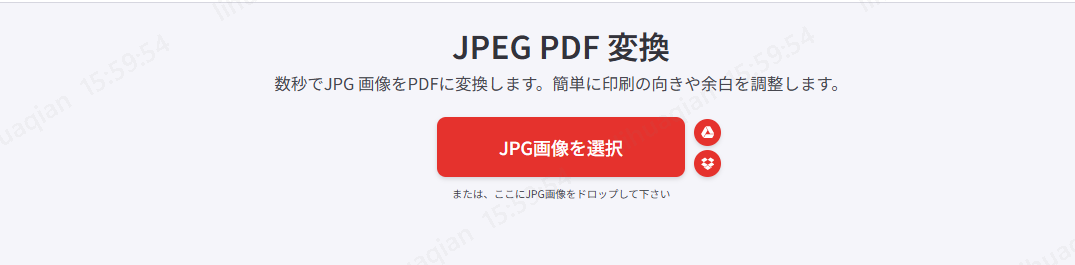
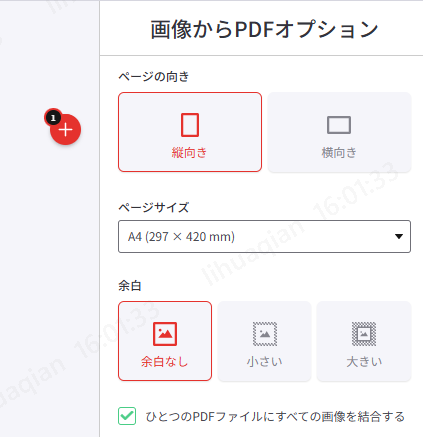
実際に使ってみた結果: iLovePDFでは、複数の画像をまとめて1つのPDFに変換できます。画像を追加した後にドラッグ&ドロップでページの順番を変更できるため、複数ページのPDFを作成するときも操作しやすいです。無料版には1日の利用回数に制限があり、上限を超えると翌日まで待つか、有料版へのアップグレードが必要です。変換後の画質は一般的な書類の保存には十分ですが、高品質な印刷用PDFを作成したい場合には注意が必要です。総合評価:4.0/5点。
価格: 無料版は一部機能に制限あり;プレミアム月5US$〜(年契約)
メリット
- 複数の画像を1つのPDFにまとめられる
- Googleドライブから画像を直接取り込める
デメリット
- 一部の高度な機能は有料
- 無料版は1日の利用回数に制限がある
おすすめのユーザー: 複数の画像を1つのPDFにまとめて保存・管理したい方。
⑤Canva
Canvaは、画像編集やデザイン、レイアウト作成ができるオンラインツールです。画像をそのままPDFに変換するだけでなく、PDFにする前に画像の見た目を調整したり、文字やデザイン要素を追加したりできます。
操作手順:
- Canvaを開きます。
- 「JPGをPDFに変換」ツールを選択し、画像をアップロードします。
- 「編集」から「マジックレイヤー」を使ってOCR処理を行います。
- PDFに文字を追加・編集でき、デザインやレイアウトの調整にも対応しています。
- 「ダウンロード」をクリックし、ファイル形式をPDFに設定します。
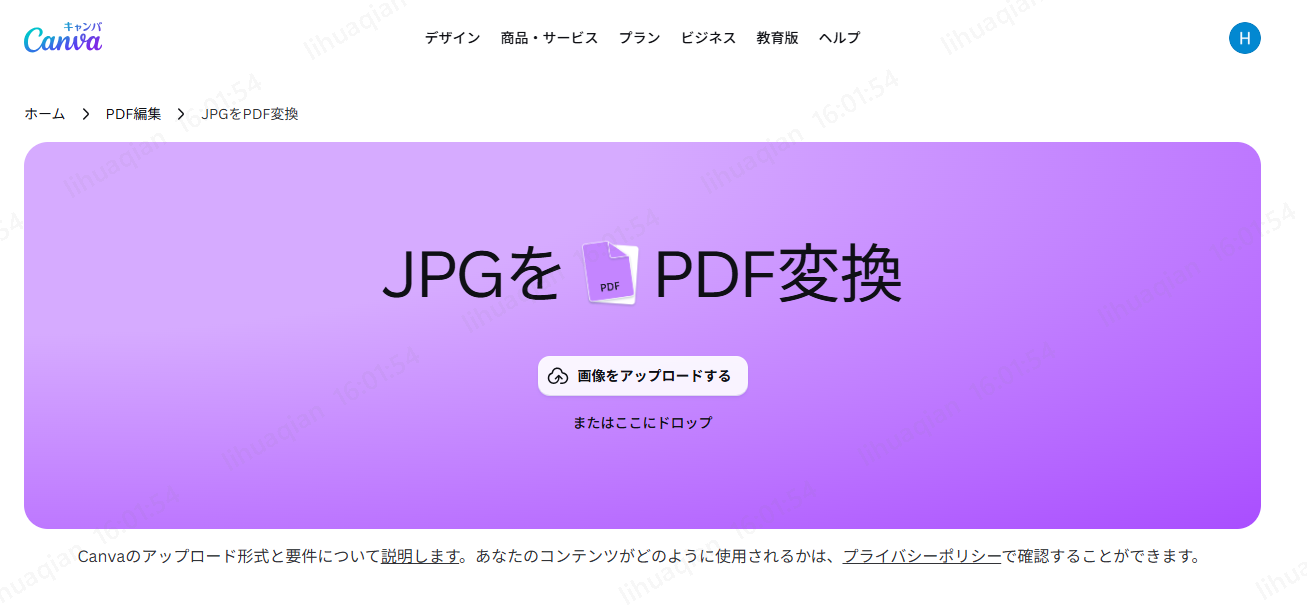
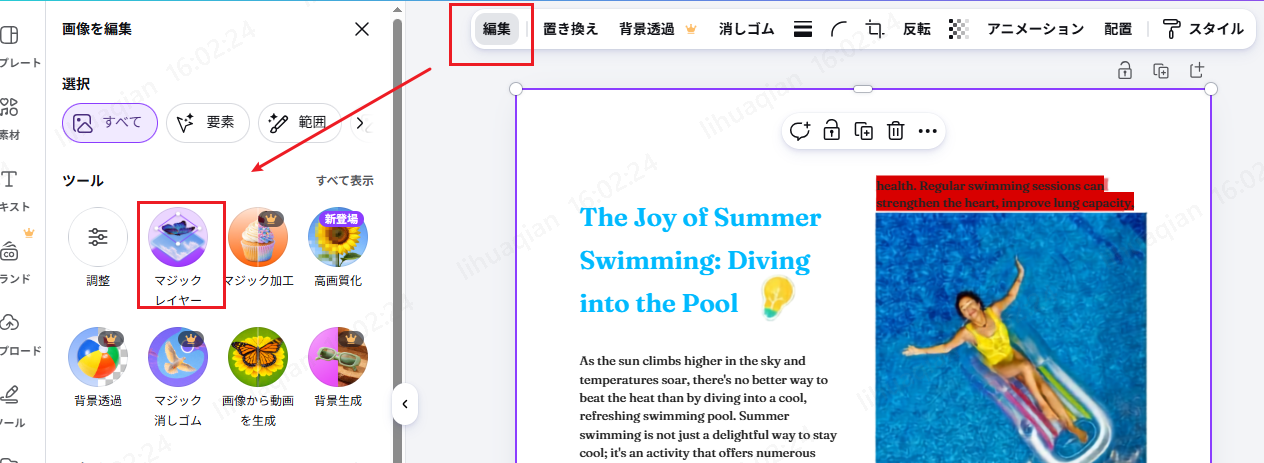
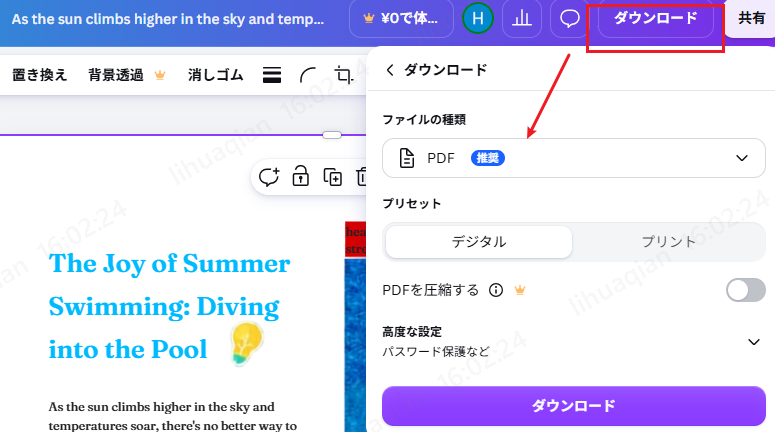
実際に使ってみた結果: Canvaは画像の編集やデザイン機能が充実しており、プレゼンテーションの表紙、SNS用の画像、デザイン性の高い資料などを作成する場合に便利です。画像をそのままPDFにする場合は約10~15秒で処理でき、変換前にレイアウトやデザインを自由に調整できます。Canvaの「マジックレイヤー」を使えば、画像内の文字をOCRで認識し、PDF上で文字を編集できます。総合評価:4.6/5点。
価格: 無料版で基本機能を利用可能;Pro年間11,800円。
メリット
- 画像編集やレイアウト調整の機能が充実している
- デザイン性の高いPDFを作成できる
デメリット
- OCRに対応しておらず、画像内の文字を編集できない
- 無料版では一部の素材や機能に制限がある
おすすめのユーザー: 画像を編集・レイアウト調整してからPDFとして出力したい方。
iPhoneで画像をPDFにする:標準の「ファイル」機能を使う
⑥iPhone標準機能
iPhoneでは、標準の「写真」アプリから画像をPDFに変換できます。専用アプリをインストールする必要がなく、外出先などで画像をすぐにPDFにしたい場合に便利です。
操作手順:
- 「写真」アプリで画像を選択します。
- 左下の「共有」ボタンをタップします。
- 下にスクロールして「プリント」を選択します。
- プリントプレビュー画面で画像を2本指で広げます。
- PDFが自動的に作成されます。
- もう一度共有アイコンをタップし、「ファイルに保存」を選択して保存します。
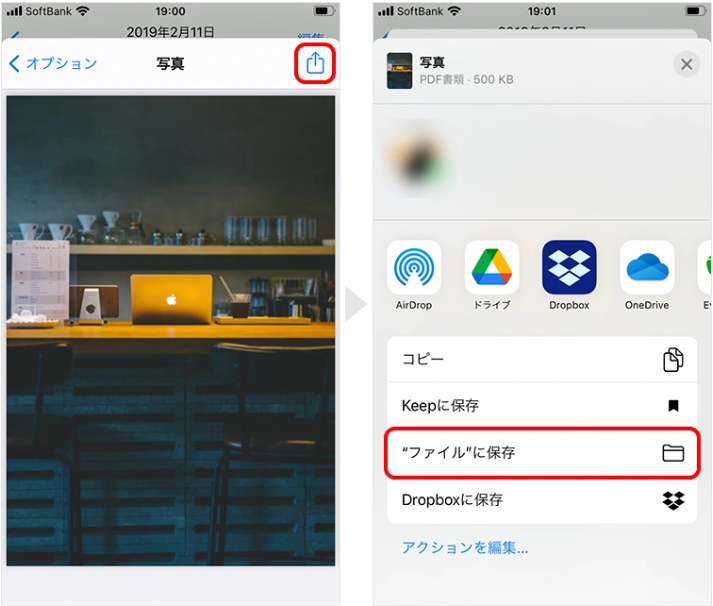
実際に使ってみた結果: iPhoneの標準機能では、1枚だけでなく複数の画像をまとめてPDFにできます。今回のテストでは約5秒以内に変換でき、透かしも入りません。複数の画像を選択すると、選んだ順番で1つのPDFにまとめられ、画質も元の画像を保ったまま保存できます。ただし、OCRには対応していないため、PDF内の画像に含まれる文字を選択・編集することはできません。操作方法は少し分かりにくいものの、一度覚えれば簡単に使えます。総合評価:4.5/5点。
価格: 無料(iPhoneの標準機能)。
メリット
- 無料で使えて透かしも入らない
- 元の画像の画質を保ったままPDFにできる
- 専用アプリをインストールする必要がない
デメリット
- 操作手順が少し分かりにくい
- OCRに対応しておらず、PDF内の文字を編集できない
おすすめのユーザー: パソコンを使わず、iPhoneだけで画像をPDFにして保存したい方。
自分に合った画像をPDFにするツールを選ぶポイント
今回実際に試した6つの方法は、それぞれ得意な用途が異なります。目的に合わせて選ぶ際のポイントをまとめました。
-
高品質な変換とプライバシーを重視したい :
PDNob:ローカル処理で高精度OCR・一括変換に対応。レイアウトも保持。
-
プロレベルの変換品質を求め、予算に余裕がある :
Adobe Acrobat Pro:レイアウト再現性が高く、専門用途に最適。
-
たまに変換するだけで、ソフトを入れたくない :
Smallpdf / iLovePDF:ブラウザで完結。無料版でも基本変換可。
-
PDFにする前に画像を編集・デザインしたい :
Canva:画像を編集してからPDF出力。デザイン資料向け。
-
iPhoneで手軽に画像をPDFにしたい :
iPhone標準機能:無料・透かしなし。写真アプリから簡単にPDF化。
よくある質問
Q1. 画像をPDFにするにはどうすればいいですか?
A1: PDF編集ソフトの「PDF作成」機能や、オンライン変換ツール、スマホの標準機能を使います。
PDNobならホーム画面から「PDF作成」を選択し、画像を選ぶだけで自動的にPDFに変換されます。Smallpdfやi LovePDFなどのオンラインツールでもブラウザから変換でき、iPhoneなら「写真」アプリの「プリント」機能からPDFを作成できます。
Q2. スキャンした文書を画像として保存してからPDFにするには?
A2: スキャン画像をPDNobやAdobe Acrobatなどのツールに読み込み、PDFとして書き出します。
紙の書類を画像やPDFにしたい場合は、iPhoneの「メモ」アプリにあるスキャン機能を使って取り込んでから、PDNobなどのソフトでPDFに変換することもできます。
Q3. 画像をPDFにしてから文字を検索・コピーできるようにするには?
A3: OCRに対応したツール(PDNobなど)を使って、画像をPDFに変換すると同時に文字を認識します。
PDNobで画像を追加し、OCRを有効にしてから出力形式を「PDF」に設定すると、文字が検索・選択・コピーできるPDFを作成できます。SmallpdfやiLovePDFの無料版はOCRに対応していない点に注意が必要です。
Q4. iPhoneで画像をPDFにするには?
A4: 「写真」アプリの共有→「プリント」→2本指でプレビューを拡大→「ファイルに保存」でPDFにできます。
「写真」アプリで画像を選択→「共有」→「プリント」→プレビュー画面を2本指で広げる→PDFが自動的に作成される→もう一度「共有」→「ファイルに保存」の順に操作します。無料で利用でき、透かしも入らないため、iPhoneで画像をPDFにする方法として手軽に利用できます。
Q5. 複数の画像を1つのPDFにまとめるには?
A5: 一括変換に対応したツール(PDNob、iLovePDFなど)に複数の画像をまとめて追加し、1つのPDFとして出力します。
PDNobなら「一括ツール」から複数の画像を追加し、順番を確認して「作成」をクリックするだけで、1つのPDFファイルにまとめられます。iPhoneの「写真」アプリでも、複数の画像を選択してから「プリント」機能を使うことで、選んだ順番のまま1つのPDFに変換できます。
まとめ
画像をPDFにする方法は、使用頻度やプライバシーへの配慮、OCRの必要性によって選ぶことが大切です。たまに画像をPDFにするだけならオンラインツールやiPhoneの標準機能でも対応できますが、OCRで文字を検索・コピーできるようにしたり、複数の画像を高品質に一括変換したりしたい場合は、専用のPDFソフトが便利です。PDNobなら、画像のPDF変換からOCR、PDFの編集・圧縮まで、1つのソフトでまとめて行えます。
Please swipe to view
スキャンした書類や表、画像化された文書を頻繁に扱う場合は、OCRとPDF変換に対応したデスクトップソフトを使うと、作業をまとめて進められます。PDNobなら、画像の文字認識、PDFへの変換、PDFの編集や圧縮まで一つのソフトで対応できます。画像をPDFにするだけなど、たまに使う場合は無料のオンラインツールやiPhoneの標準機能を利用する方法もあります。


 安全にダウンロード
皆さんのご意見・ご感想をお聞かせください。
レビューを投稿してください
皆さんのご意見・ご感想をお聞かせください。
コメントを投稿する
PDNobの記事レビューを投稿してください

関連記事

ソフトレビュー・比較ライター
中村 綾は、PDFソフトやPCソフトのレビュー・比較を専門とするライターです。機能や価格、使いやすさをわかりやすく比較し、読者が自分に最適なソフトを選べるよう、実用的な情報を発信しています。


