
 ホーム
>
PDF変換
>
PDFをパワーポイントに変換するには?無料ツール5選と選び方
ホーム
>
PDF変換
>
PDFをパワーポイントに変換するには?無料ツール5選と選び方
PDFをパワーポイントに変換するには?無料ツール5選と選び方
PDFで届いた資料をプレゼンに使いたいのに、パワーポイントでそのまま開けず、文字や図を一から作り直した経験はありませんか。PDFはレイアウトを固定したまま配布するための形式で、編集を前提とした作りになっていないため、スライドとして使い回すには変換が欠かせません。
この記事では、PDFをパワーポイントに変換する方法を、無料で試せるものを中心に5つ紹介します。インストール不要のオンラインツール、スキャンPDFにも使えるPDFソフト、MicrosoftのAI機能まで、手順と無料の範囲を比べながら解説するので、目的に合う方法が見つかります。
- 1 無料で使える方法:Adobe Acrobatオンライン、PDNob、Canvaなどの使い方を紹介します。
- 2 スキャンPDFの変換:画像として保存されたPDFを、編集できるPPTXにする手順を解説します。
- 3 まとめて変換する方法:複数のPDFを一度にパワーポイントへ変換するやり方を説明します。
- 4 Copilotとの違い:MicrosoftのAI機能が「変換」ではなく「草案の作成」である理由を説明します。
- 5 失敗しないポイント:無料の範囲、機密書類の扱い、変換後の確認方法をまとめています。

1. PDFをパワーポイントに変換する前に知っておきたいこと
PDFをパワーポイントに変換した結果は、元のPDFの作りによって大きく変わります。変換後のトラブルを防ぐために、まずは起こりやすい問題とPDFの種類を確認しておきましょう。
PDFをパワーポイントに変換した際に起こりやすい問題は、主に次の3つです。
- レイアウトがずれる:PDFは文字や図の配置を固定して保存する形式です。そのため、スライドの構造に変換する際、文字や図の位置がずれることがあります。
- フォントが置き換わる:元のフォントがパソコンにインストールされていない場合、別のフォントに置き換わり、文字の幅や改行位置が変わることがあります。
- 文字や図を個別に編集できない:表や図が画像として取り込まれると、スライド上でも画像のまま扱われ、文字や図の要素を個別に編集できないことがあります。
こうした問題を避けるためには、変換前にPDFの種類を確認することも重要です。PDFには、文字情報を含む「文字型PDF」と、紙の書類などを画像として保存した「スキャンPDF」があります。PDF上で文字をドラッグして選択できるかどうかが、種類を見分けるひとつの目安になります。
スキャンPDFを編集可能なスライドに変換するには、OCR(画像から文字を認識する技術)が必要になる場合があります。OCRに対応していない方法では、文字が画像のまま取り込まれ、テキストとして編集できないことがあります。
このような違いを踏まえて、自分のPDFに合った変換方法を選びましょう。続いて、5つの方法を比較表で確認します。
2. PDFをパワーポイントに変換する方法一覧
PDFをパワーポイントに変換する方法は、大きく分けて、ブラウザで使うオンラインツール、PCで使うPDFソフト、PowerPoint内のAI機能の3種類です。この3種類は、手軽さ、無料の範囲、スキャンPDFへの対応が異なるため、まず全体を比較します。
それでは、5つの方法の手順と特徴を順に見ていきます。
3. PDFをパワーポイントに変換する方法5選
方法1:Adobe Acrobatオンラインで変換する方法
Adobe Acrobatオンラインは、PDFの開発元であるAdobeが提供するオンラインツールです。ブラウザだけで使えるため、ソフトをインストールしたくない場面でも使えます。
Adobeは、アップロードしたファイルをAdobeのサーバーで処理し、ログインして保存しない限り削除すると公式に案内しています。無料で使える回数は1〜2回で、ログインが必要です。スキャンPDFにも対応しています。
手順
-
Adobe Acrobatオンラインの「PDFをPPTに変換」ツールを開く
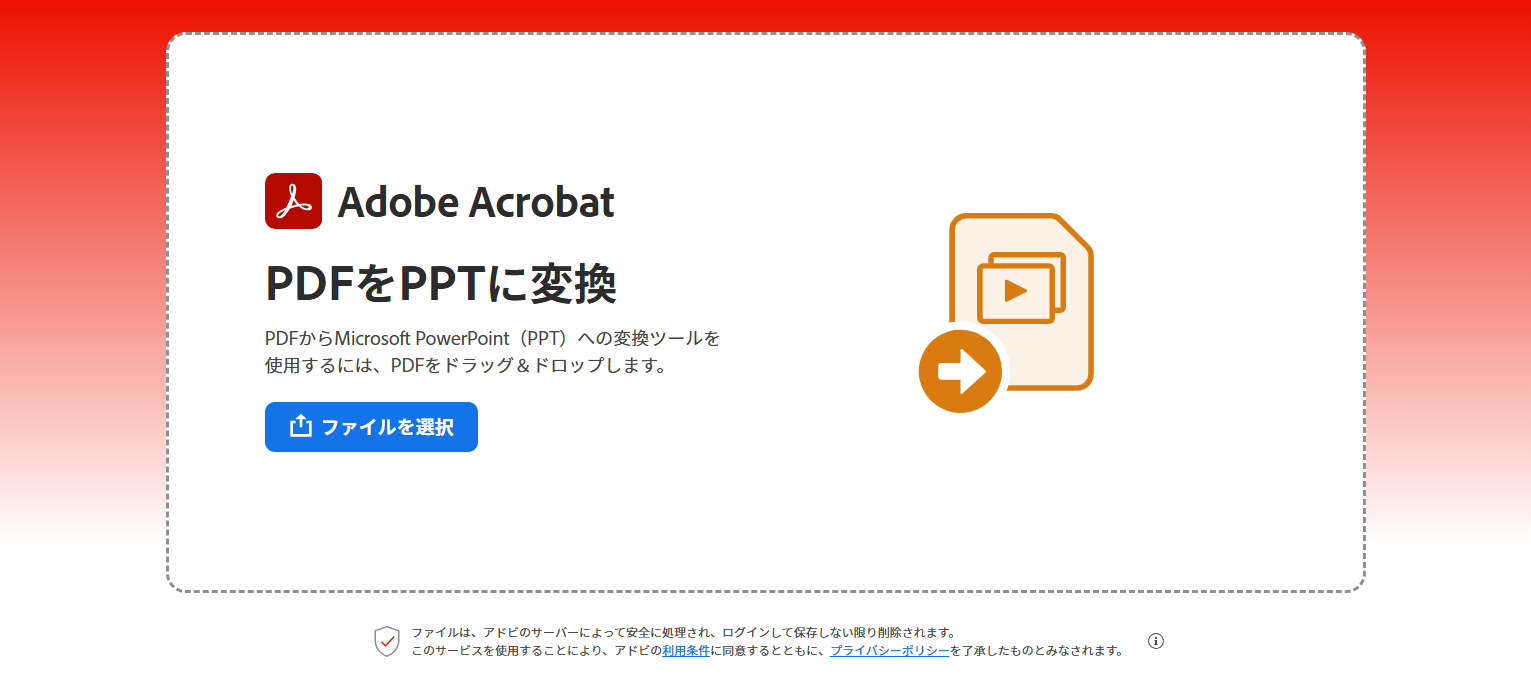
- 「ファイルを選択」をクリックするか、PDFをドラッグ&ドロップしてアップロードする
- 自動で変換が始まり、数秒で完了する
-
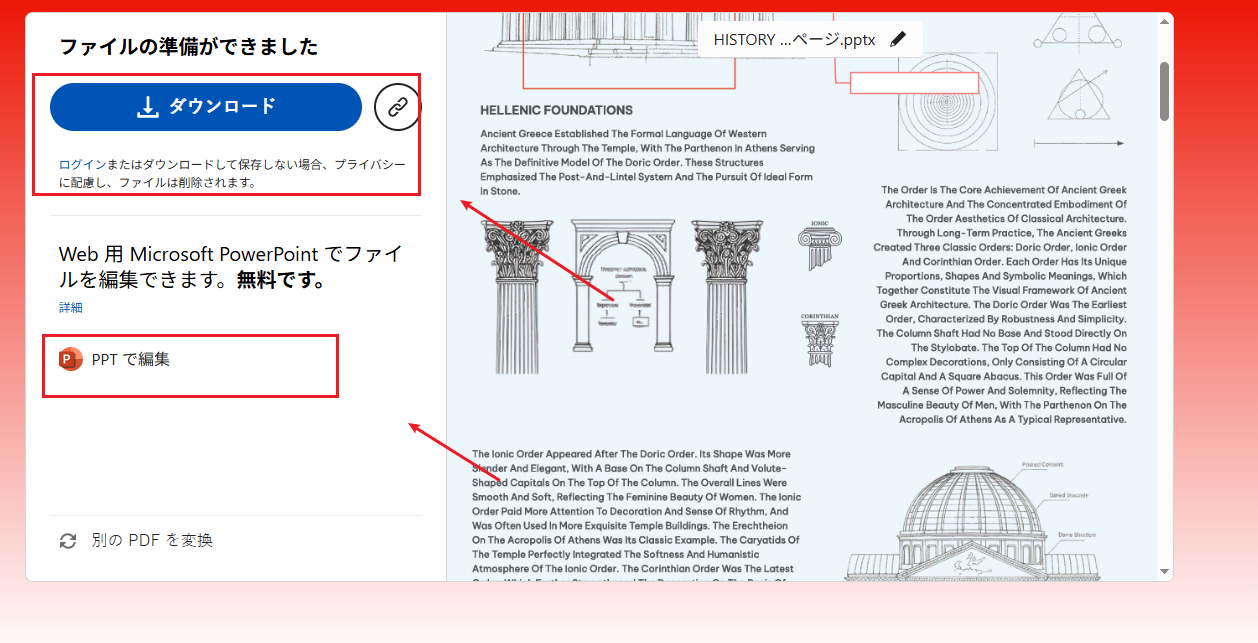
ログインして変換されたPPTファイルをダウンロードし、表示される「PPTで編集」アイコンをクリックすると、オンラインで編集できます。


良い点
- ブラウザからすぐに使え、インストールが不要です。
- スキャンPDFにも対応しています。
気になる点
- 無料で使えるのは1〜2回で、ログインが必要です。
- 無料の回数が限られるため、繰り返し変換する用途には向きません。
こんな人におすすめ:この方法は、まず1〜2ファイルだけ、ソフトを入れずに無料で変換を試したい人に向いています。
方法2:PDNobで変換する方法(スキャンPDFも編集できるPPTに)
オンラインツールは手軽ですが、変換する資料が増えるほど、無料で使える回数の制限や、スキャンPDFのOCRが有料プランに限られる点が気になります。
また、オンラインツールは、PDFをアップロードすることを避けたい書類には向きません。そこで選択肢になるのが、PCで使えるPDFソフトのPDNobです。
PDNobは、スキャンPDFのような編集できないPDFでも、OCRを実行してから変換するため、変換後のPPTを自由に編集できます。複数のPDFをまとめて変換することもできます。
また、無料版は、全機能を使え、透かしなしで20ファイルまで出力できるため、まず試してから判断できます。対応OSは、Windows、Mac、Webです。





手順
-
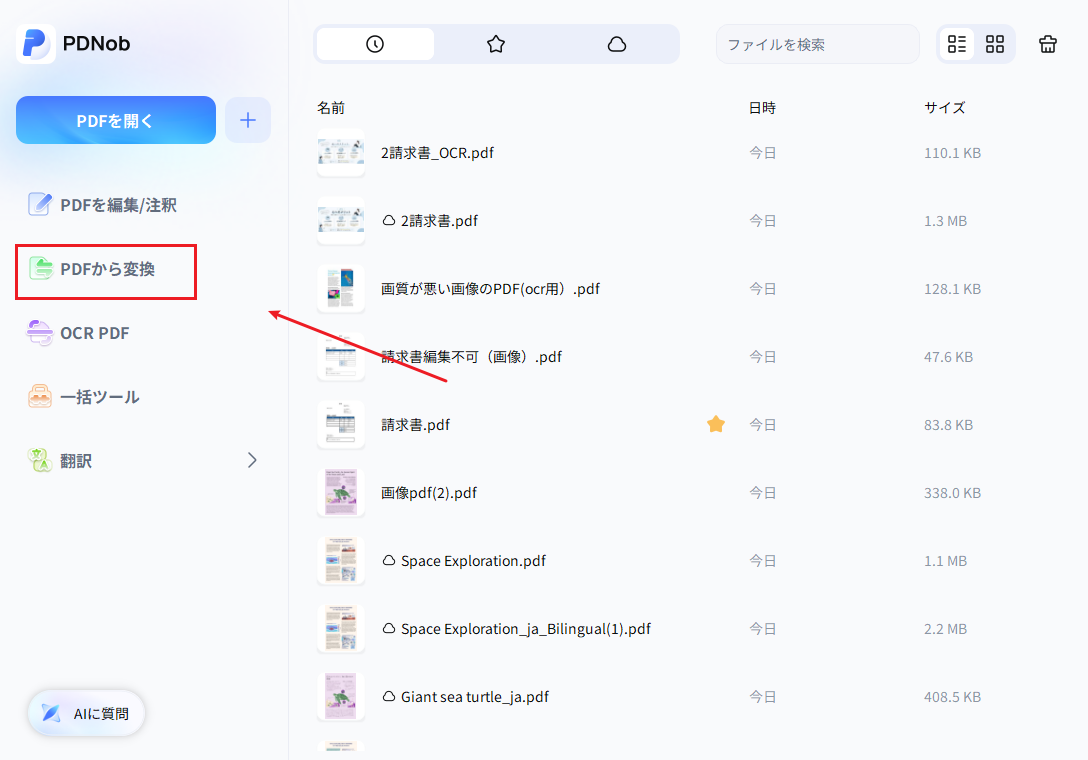
PDNobを起動し、左側メニューの「PDFから変換」を選ぶ
-
変換したいPDFファイルを選択する
-
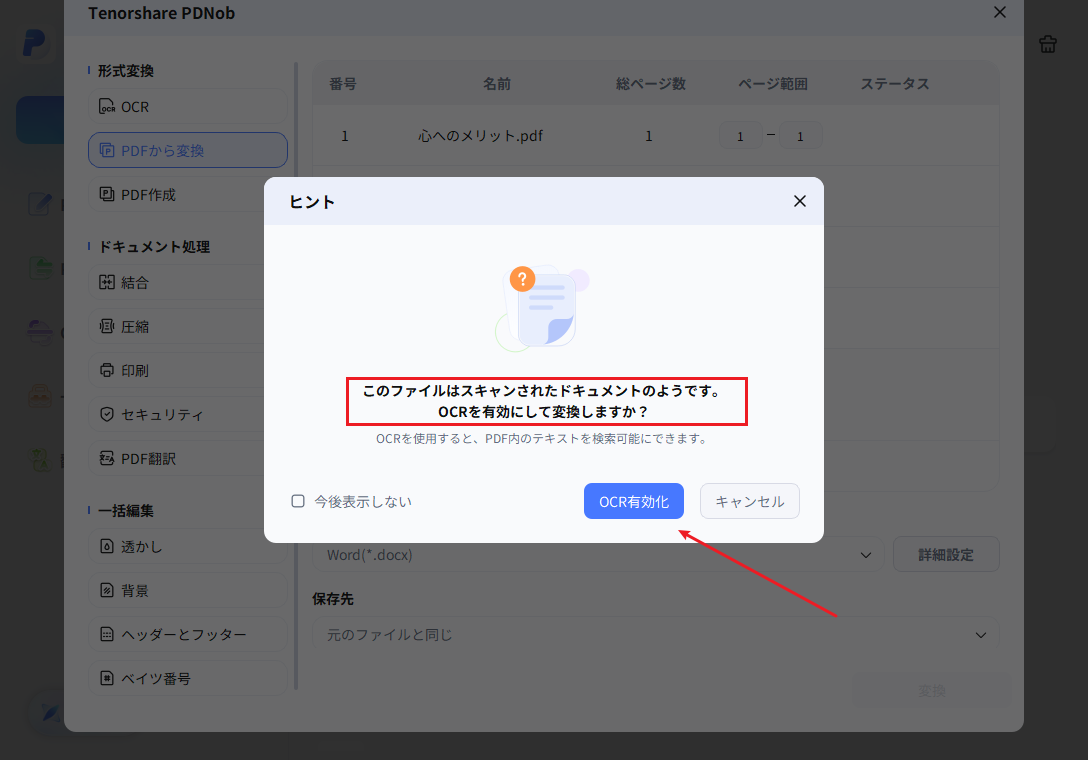
スキャンPDFなど、直接編集できないPDFの場合は、「OCRを有効化」というポップアップが表示される。認識する言語を選択してOCRを実行する。詳細設定から「画像内の文字認識」も選択できる。
-
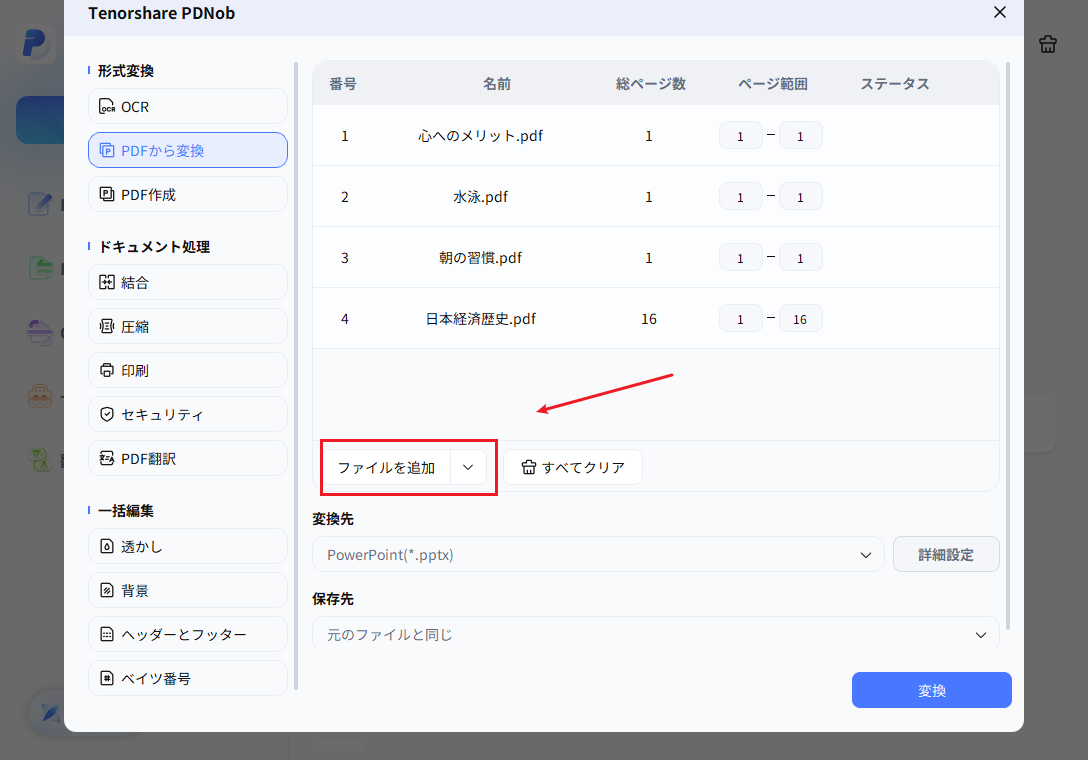
複数のPDFをまとめて変換する場合は、画面下の「ファイルを追加」から、ほかのPDFを続けて選ぶ
-
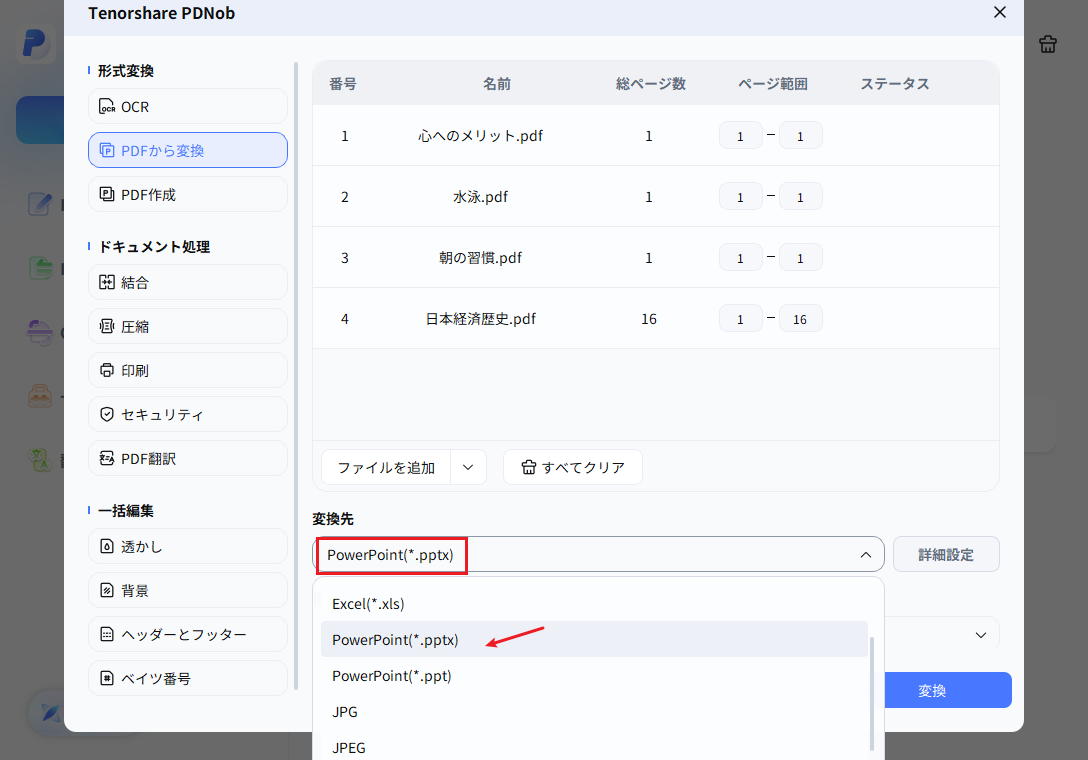
「変換先」を「PowerPoint(.pptx)」に設定する
-
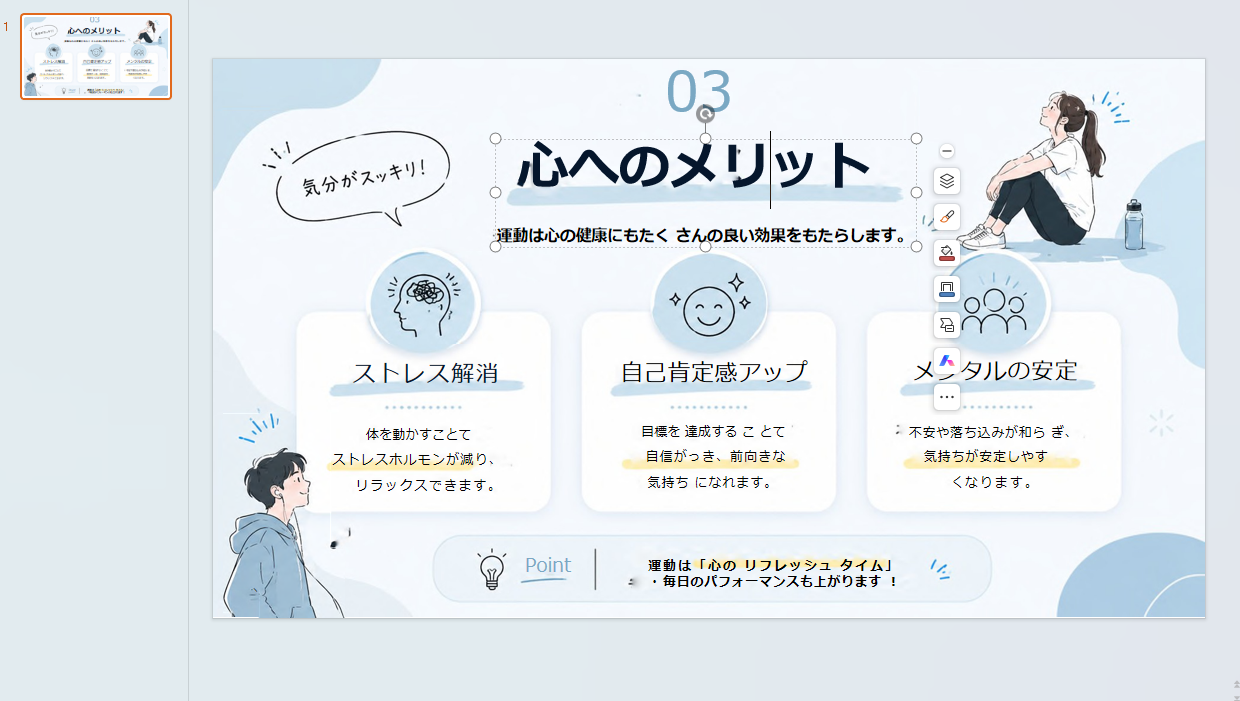
保存先を選択して「変換」をクリックします。変換後のファイルを開けば、通常のPowerPointと同じように、テキストや画像、図形などを編集できる。


良い点
- スキャンPDFもOCRで文字を読み取り、変換後のPPTを自由に編集できます。
- 「ファイルを追加」で、複数のPDFをまとめて変換できます。
- 無料版でも全機能が使え、透かしなしで20ファイルまで出力できます。
- 軽量で、サブスクリプション不要の買い切り型です。
気になる点
- 無料で出力できるのは20ファイルまでで、それ以上は有料版が必要です。
- スキャンの画質が低いと、OCR後の文字に手直しが必要になる場合があります。
こんな人におすすめ:PDNobは、スキャンした資料や複数のPDFを、編集できるパワーポイントにまとめて変換したい人に向いています。
OCR変換・一括変換・変換後の編集に対応。無料版は透かしなしで20ファイルまで。
 安心にダウンロード
方法3:Smallpdfで変換する方法
Smallpdfは、ブラウザ上でPDFをパワーポイントに変換できるオンラインツールです。PDFファイルをドロップするだけで、数秒でPPT形式に変換できます。
Smallpdfで変換したファイルに透かしは入りませんが、1日あたりのダウンロードに制限があります。また、Smallpdfは、変換後のデータをサーバーから即時に削除すると公式に案内しています。
手順
-
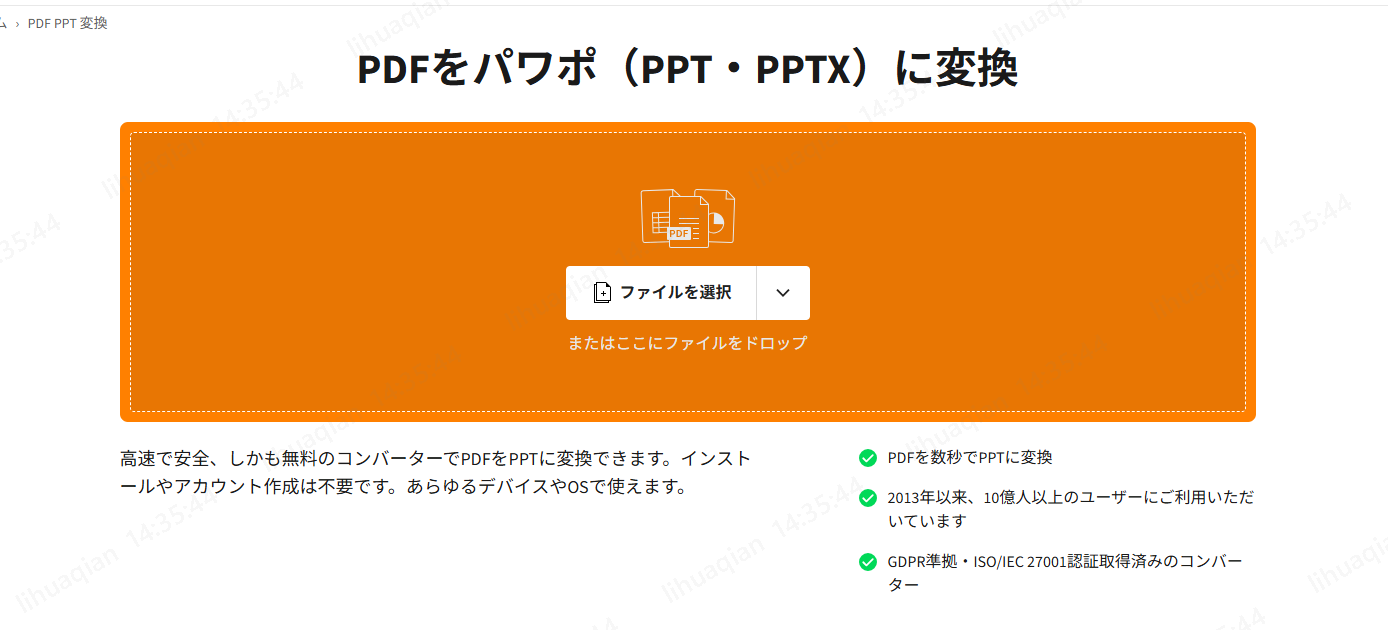
Smallpdfの「PDFをパワポ(PPT・PPTX)に変換」ツールを開く
-
「ファイルを選択」からPDFをアップロードする(ドラッグ&ドロップも可)
-
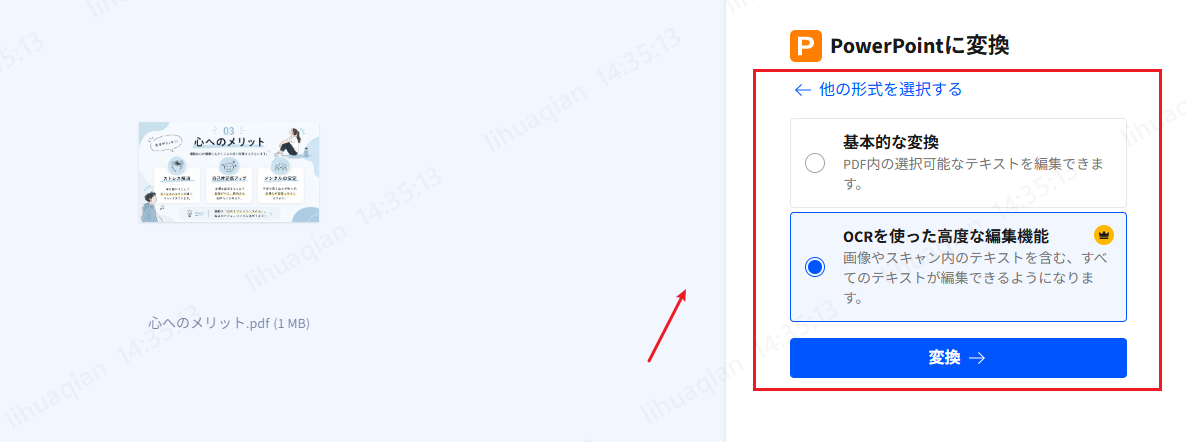
「変換」をクリックする。(OCRによる高精度な変換を利用するには、Proへのアップグレードが必要)
-
変換されたPPTファイルをダウンロードする


良い点
- インストール不要で、操作の手順が少なくて済みます。
- 変換したファイルに透かしが入りません。
気になる点
- 1日あたりのダウンロード制限があります。
- テキストが選択できないPDFに自動で適用されるOCRは、Proプラン限定です。
こんな人におすすめ:この方法は、文字型のPDFを1ファイルだけ、手早く無料で変換したい人に向いています。
方法4:Canvaで変換する方法
Canvaは、PDFを取り込んで編集し、PowerPoint形式で保存できるデザインツールです。この方法は、見た目を整えながらスライドにしたいときに使えます。
CanvaにはPDFの取り込み上限があり、300MB以下の.pdfファイルを、最大500ページまで取り込めます。ただし、取り込んだPDFはページごとにA4サイズの画像として読み込まれ、文書のように文章を編集できるページにはなりません。
手順
-
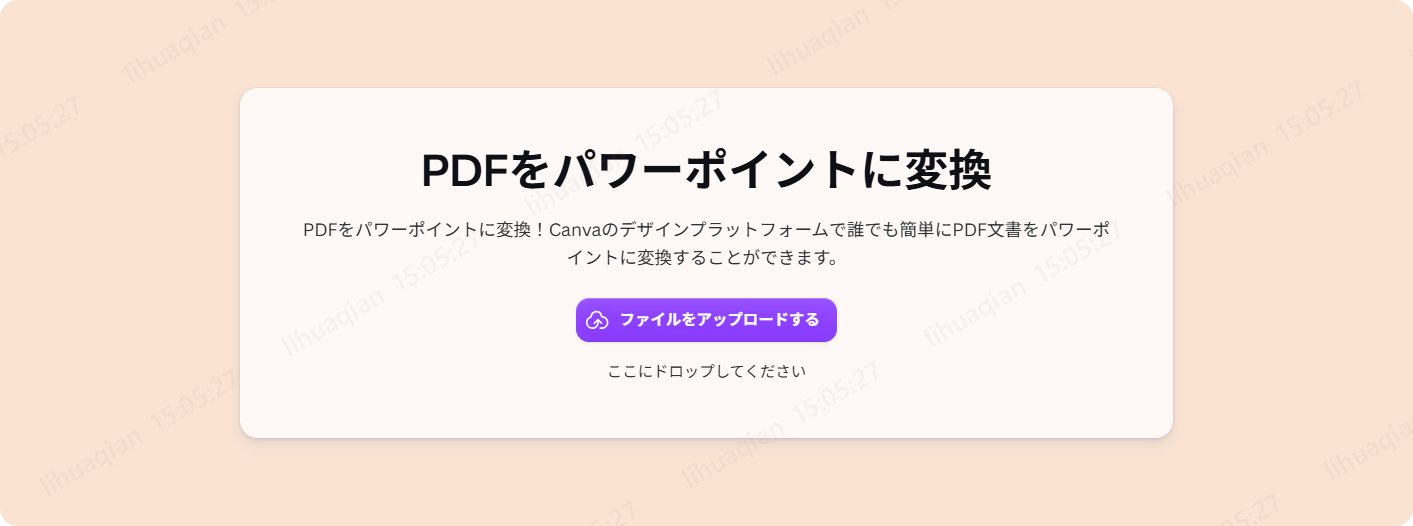
Canva PDFをパワーポイントに変換ツールにアクセスします。取り込みたいPDFを選ぶ「ファイルをアップロード」をクリックし、変換したいPDFを選択してアップロードします。
-
PDFを開き、背景色の変更、素材や図形の追加など、必要な編集をする
-
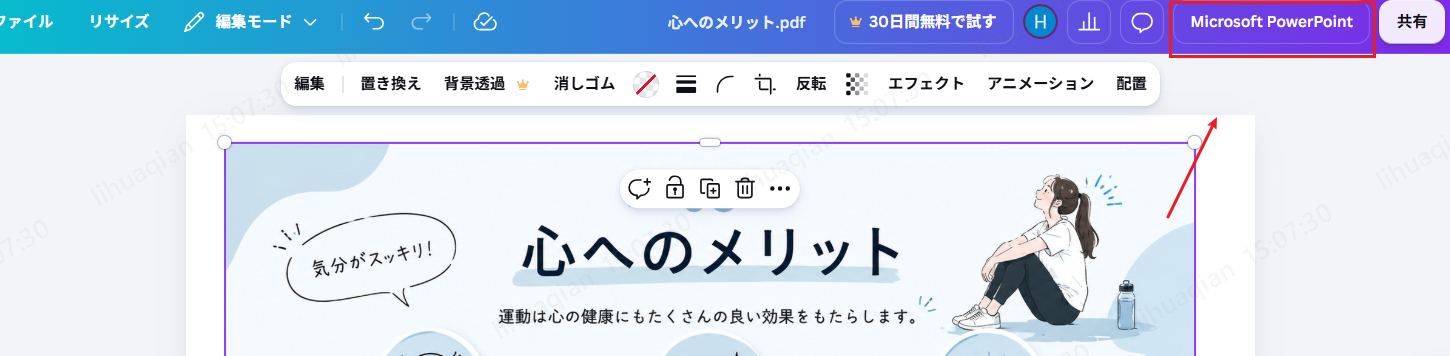
右上にある「Microsoft PowerPoint」ボタンをクリックする。ファイルをダウンロードして保存する


良い点
- 背景色や素材、図形、表のサイズなどをCanva上で整えてから、PowerPoint形式にできます。
- ブラウザ上で作業が完結します。
気になる点
- PDFがページごとにA4サイズの画像として取り込まれるため、文章を文書のように編集できません。
- 300MB、500ページまでという上限があります。
こんな人におすすめ:この方法は、文章の編集よりも、見た目のデザインを整えたうえでPowerPoint形式にしたい人に向いています。
方法5:Microsoft Copilotで下書きを作成する方法
Microsoft Copilotは、PowerPointの中でPDFの内容から、構造化されたプレゼンテーションの下書きを作成するAI機能です。Copilotは、PDFからテキストを抽出して、グループ化されたスライド、タイトル、要約された内容を含む下書きにまとめます。
元のPDFのレイアウトを再現するものではなく、下書きができたあとに、テキストの修正やスライドの順序の入れ替えを行います。この機能は、PowerPoint for the web、Windowsのデスクトップアプリ、MacのPowerPointで使えます。
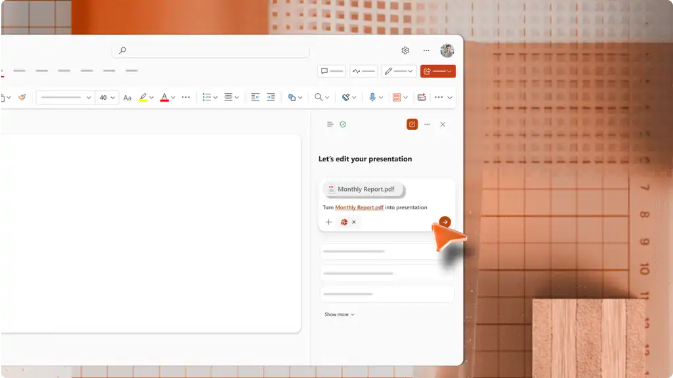
Copilotの利用には、Copilotライセンスが有効なMicrosoft 365サブスクリプションが必要です。対象のPDFは、個人用または職場用のOneDriveに保存しておく必要があります。
手順
- 変換したいPDFをOneDriveに保存する
- PowerPointで新しいプレゼンテーションを開き、Copilotを選択して新しいチャットを始める
- プラスアイコンをクリックし、OneDriveからPDFを添付する
- 添付したPDFをプレゼンテーションに変換するようCopilotに依頼する(必要なスライドの数や対象ユーザーも伝える)
- Copilotから確認の質問があれば回答し、作成された下書きを受け取る
- すべてのスライドの正確さとトーンを確認し、必要に応じて編集する
- 完成した.pptxファイルをOneDriveに保存する
良い点
- PDFの内容から、グループ化されたスライドと要約を含む下書きを作成できます。
- 下書きのテキストを直接編集したり、Copilotとのチャットで新しいスライドのトピックを追加したりできます。
- PowerPoint内で作業が完結します。
気になる点
- Copilotライセンスが有効なMicrosoft 365サブスクリプションが必要です。
- スキャンしたPDFや画像ベースのドキュメントは、現時点では正確に変換されません。
- PDFに含まれるラベル付きの画像、グラフ、図は、変換中に処理されません。
- 最適な結果が得られるのは、1ページから10ページのPDFです。
こんな人におすすめ:この方法は、PDFのレイアウトをそのまま使うのではなく、文字情報をもとにスライドの叩き台を作りたい人に向いています。
ここまでで5つの方法がそろいました。最後に、変換で失敗しないための注意点を確認しましょう。
4. PDFをパワーポイントに変換するときの注意点
PDFをパワーポイントに変換するときは、どの方法でも、変換前後に少し気をつけるだけで、やり直しを減らせます。
- 機密書類のアップロードに注意しましょう:
オンラインツールは、PDFを外部のサーバーで処理します。Adobeは「ログインして保存しない限り削除」、Smallpdfは「変換後に即時削除」と案内していますが、機密性の高い資料はPCで処理できる方法を選ぶと安心です。
- 無料の範囲を先に確認しましょう:
Adobeは1〜2回でログインが必要で、Smallpdfは1日あたりのダウンロード制限があります。急いでいるときほど、制限を知っておくと慌てずに済みます。
- スキャンPDFはOCRの有無を確認しましょう:
OCRに対応していない方法では、スキャンPDFがスライドに画像として貼られるだけになります。スキャンPDFには、OCR対応の方法を選びましょう。
- ファイルサイズとページ数の上限を確認しましょう:
Canvaで取り込めるのは、300MB以下、500ページまでのPDFです。Copilotは1ページから10ページのPDFで最適な結果が得られるため、長い資料は、先に分割してから変換する方法もあります。
- 変換後は元のPDFと並べて確認しましょう:
文字の位置、フォント、図表のずれがないかを、スライドごとに確認します。フォントが変わっている場合は、パソコンにあるフォントへ選び直してください。
- Copilotは下書きを作る機能と考えましょう:
Copilotは、PDFのテキストを抽出して下書きを作る機能で、画像、グラフ、図は変換中に処理されません。元のレイアウトをそのまま残したい場合は、ほかの方法を選びましょう。
注意点を押さえたところで、よくある疑問をまとめて確認します。
5. よくある質問
A. PDFは文字や図の位置を固定した形式のため、スライドの構造に置き換える際にずれが生じます。また、フォントが手元にない場合や、表や図が画像として埋め込まれている場合も、レイアウトが崩れる原因になります。
A. スキャンPDFは、OCRで文字を読み取れば編集できる形にできます。Adobe Acrobatオンラインはスキャンpdfに対応しており、PDNobはOCRを実行してから変換できます。SmallpdfではOCRがPro限定で、Copilotは選択できるテキストを含むPDF向けのため、スキャンしたPDFは現時点では正確に変換されません。
A. Adobe Acrobatオンラインはログインが必要で1〜2回、PDNobの無料版は透かしなしで20ファイルまで使えます。Smallpdfは1日あたりのダウンロード制限があり、Canvaは300MB以下、500ページまでのPDFを取り込めます。Copilotは、Copilotライセンスが有効なMicrosoft 365サブスクリプションが必要です。
A. PDNobでは、画面下の「ファイルを追加」から複数のPDFを続けて選び、まとめて変換できます。選んだファイルは、「変換先」を「PowerPoint(.pptx)」にして、一度に変換します。
A. 通常の変換は、元のPDFのレイアウトをできるだけ保ってPPTに置き換えます。一方、Copilotは、PDFからテキストを抽出して下書きを作成する機能で、元のレイアウトを再現するものではなく、画像やグラフ、図も処理されません。
6. まとめ
、PDFをパワーポイントに変換する方法は、目的によって選び分けるのが近道です。文字型のPDFを1ファイルだけ手早く変換するなら、AdobeやSmallpdfのようなオンラインツールが手軽です。見た目を整えたいならCanva、内容をもとに草案を作るならCopilotが向いています。
一方で、スキャンPDFを編集できる形にしたい場合や、複数のPDFをまとめて変換したい場合は、OCR対応のPDFソフトが便利です。PDNobなら、無料版でも透かしなしで20ファイルまで変換できるため、まず試してから判断できます。


皆さんのご意見・ご感想をお聞かせください。
レビューを投稿してください
皆さんのご意見・ご感想をお聞かせください。
コメントを投稿する
PDNobの記事レビューを投稿してください

関連記事

ソフトレビュー・比較ライター
中村 綾は、PDFソフトやPCソフトのレビュー・比較を専門とするライターです。機能や価格、使いやすさをわかりやすく比較し、読者が自分に最適なソフトを選べるよう、実用的な情報を発信しています。


