
 ホーム
>
PDF編集
>
PDFに文字を入力・編集する無料ツール6選|既存の文字を書き換えるには
ホーム
>
PDF編集
>
PDFに文字を入力・編集する無料ツール6選|既存の文字を書き換えるには
PDFに文字を入力・編集する無料ツール6選|既存の文字を書き換えるには
申込書や見積書をPDFで受け取り、名前や日付を書き込もうとして「文字が入力できない」と困った経験はありませんか。
PDFは、パソコンやスマートフォンが違ってもレイアウトやフォントが同じように表示される形式です。
そのため、変更せずに共有するための形式であり、文字を書き込むことを前提にした形式ではありません。入力ボタンが見つからず、印刷して手書きし、スキャンし直す手間がかかる場合もあります。
この記事では、PDFの編集で文字入力ができる無料の方法6つを、手順と気になる点とあわせて紹介します。文字の追加と既存の文字の書き換えの違いや、使う前の注意点も解説します。
- 1 追加と書き換えの違い:PDFへの文字入力には「追加」と「書き換え」の2種類があり、使える方法が異なります。
- 2 無料で使える6つの方法:Adobe Acrobat オンラインツール、Adobe Acrobat Reader、PDNob、Microsoft Edge、Macの「プレビュー」、iPhoneの「ファイル」アプリを手順つきで紹介します。
- 3 用途別の選び方:一時的に1回だけ使うのか、継続して使うのか、書類の機密性が高いのかによって、向いている方法が変わります。
- 4 既存の文字を書き換えたい場合:無料ツールの多くは文字の追加のみに対応しています。書き換えまで行う方法も紹介します。
- 5 使う前の注意点:機密書類の扱い、コピーの作成、スキャンPDFへの対応など、失敗を避けるポイントをまとめました。

1. PDFに文字を入力する方法は2種類|「追加」と「文字の書き換え」の違い
この章では、PDFの文字入力を「追加」と「書き換え」に分けて整理します。
PDFの文字入力には、空白に新しい文字を足す「追加」と、すでに書かれている文字を直す「書き換え」の2種類があります。
申込書への記入や補足メモの書き込みは「追加」にあたり、誤字や金額の修正は「書き換え」にあたります。
無料ツールの多くが対応しているのは「追加」で、元の文字を消して直接書き換えるには有料版が必要になる場合があります。
- 追加(テキストボックスの挿入):PDF上の好きな位置に新しい文字を入力します。この記事の6つの方法は、すべて追加に対応しています。
- 書き換え(既存の文字の編集):すでに書かれている文字を直接修正します。6つの方法のうち、無料で対応しているのはPDNobです。
次の章では、6つの方法を比較表で確認します。




2. PDFに文字を入力できる無料ツール6選の比較表
6つの方法を、対応環境、書き換えの可否、無料の条件で比べると次のとおりです。
ブラウザで1回だけ記入したい場合はAdobe Acrobat オンラインツール、すでにReaderを使っている場合はReader、軽量なソフトで書き換えまで無料で試したい場合はPDNob、OSの標準機能で済ませたい場合はEdge・Macのプレビュー・iPhoneのファイルアプリが向いています。それでは、各方法の手順を順番に見ていきます。
無料版でも全機能を使え、最大20ファイルまで透かしなしで出力可能。デスクトップ版はオフラインで処理。
 安心にダウンロード
3. PDFに文字を入力できる無料ツール6選の手順
方法1:Adobe Acrobat オンラインツール|ブラウザだけでPDFに文字を入力する
Adobe Acrobat オンラインツールは、PDFに名前や日付などを少し書き込みたいときや、ソフトをインストールせずに作業したいときに便利な方法です。
Adobe Acrobat オンラインツールを使えば、ブラウザからPDFに文字を入力したり、署名を追加したりできます。会社のパソコンなど、ソフトを自由にインストールできない環境でも利用しやすいのがメリットです。
ただし、オンラインでPDFをアップロードして処理するため、個人情報や機密情報を含むファイルを扱う場合は注意が必要です。
また、無料で利用できる機能や回数には制限があるため、たまに文字を入力したい場合に向いています。
手順
-
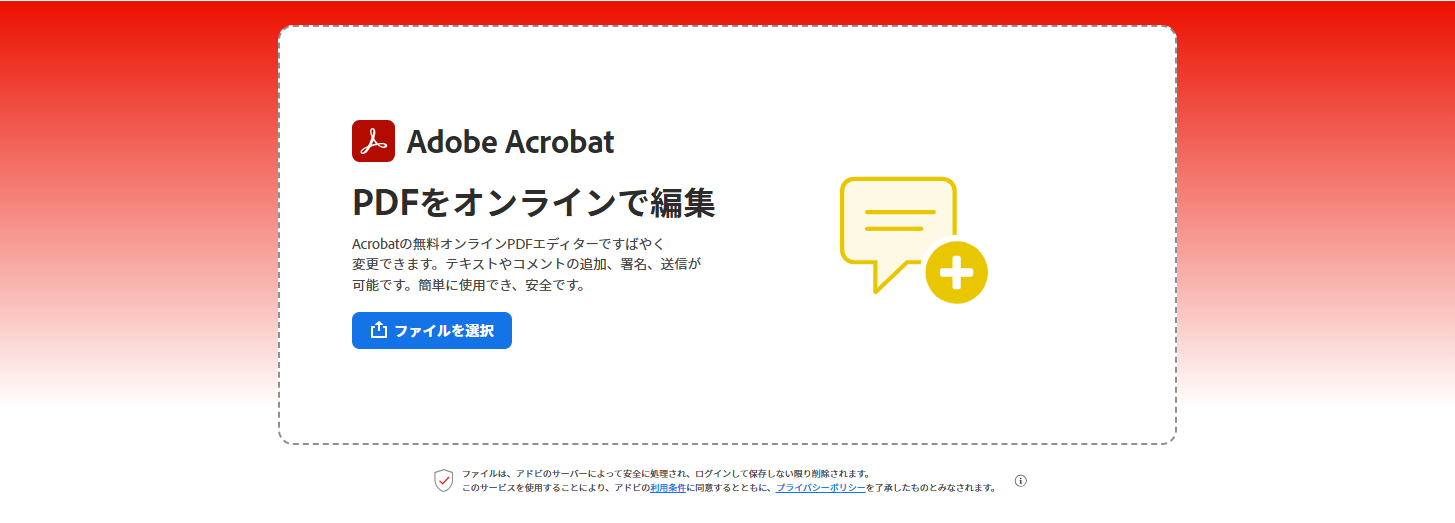
Acrobat オンラインツールの「PDFをオンラインで編集」ページを開き、「ファイルを選択」から入力したいPDFをアップロードします。
-
アップロード後にAdobeアカウントでログインします。アカウントがない場合は、Google、Facebook、Apple IDでもログインできます。
-
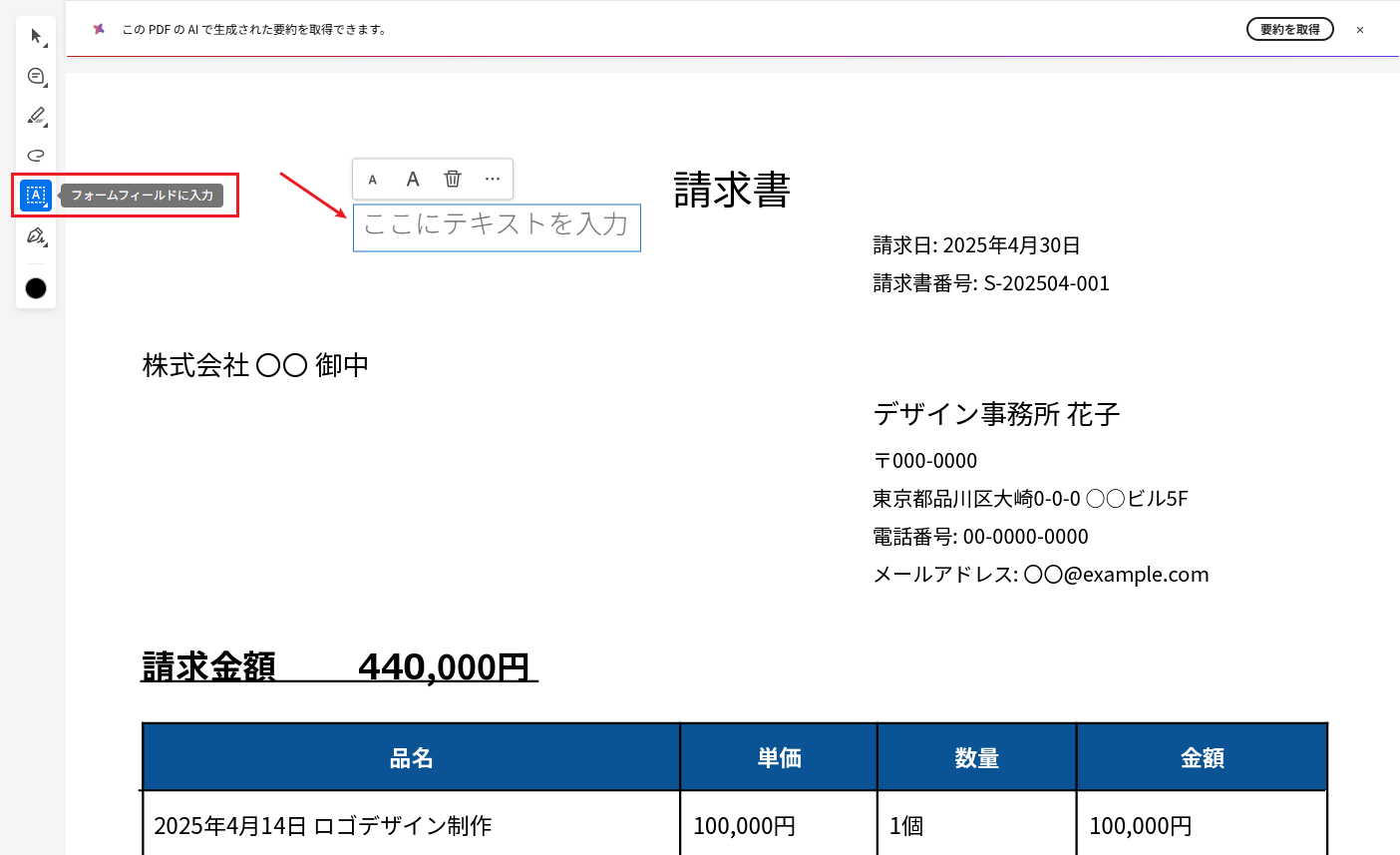
左端のツールバーで破線で囲まれた「A」のアイコンをクリックして「テキストを入力」を選び、入力したい位置をクリックして文字を入力します。文字サイズは、テキストボックス上部の大小の「A」で変更できます。
-
右上の「ダウンロード」をクリックして、PDFを保存します。


良い点
- インストール不要で、ブラウザから利用可能
- 文字の入力や署名の追加に対応
- PDFのダウンロード・リンク共有が可能
気になる点
- オンラインへのファイルアップロードが必要
- 無料利用には回数制限あり
- Adobeアカウントへのログインが必要
- 既存の文字の直接編集には有料版が必要
方法2:Adobe Acrobat Reader|Windows・Mac・スマホアプリでPDFに文字を入力する
Adobe Acrobat Readerは、すでにReaderをインストールしている人や、パソコンとスマホの両方で同じアプリを使いたいときに便利な方法です。
Adobe Acrobat Readerは無料で使えるPDF閲覧ソフトで、デスクトップ版では「入力と署名」ツールを使って、入力欄のないPDFにも文字を追加できます。スマホのアプリ版でも、文字や署名を入力できます。
ただし、機能が多いぶん動作が重く、筆者の環境では、起動に時間がかかったり、動作がもたついたりすることがありました。
また、既存の文字の書き換えや画像の差し替えには、有償版が必要です。
パソコン(Windows・Mac)での手順
-
Acrobat ReaderでPDFを開きます。
-
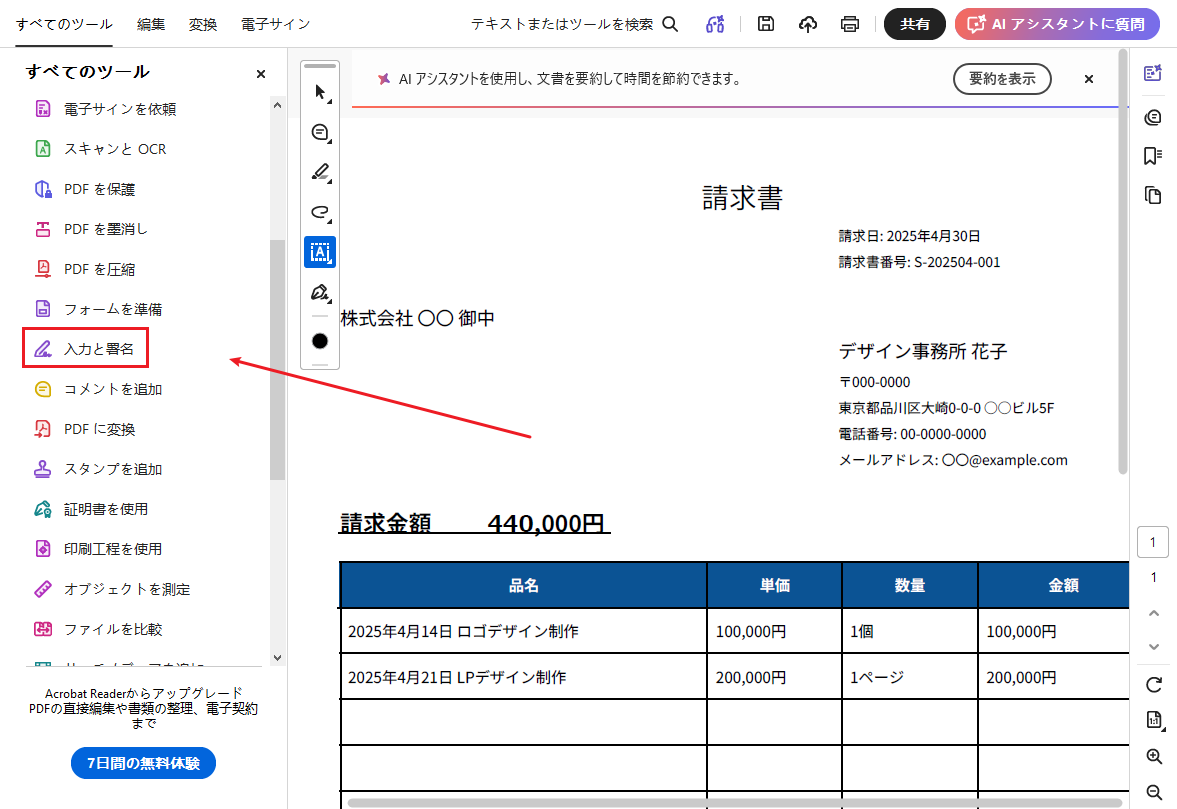
「ツール」→「入力と署名」を選びます。
-
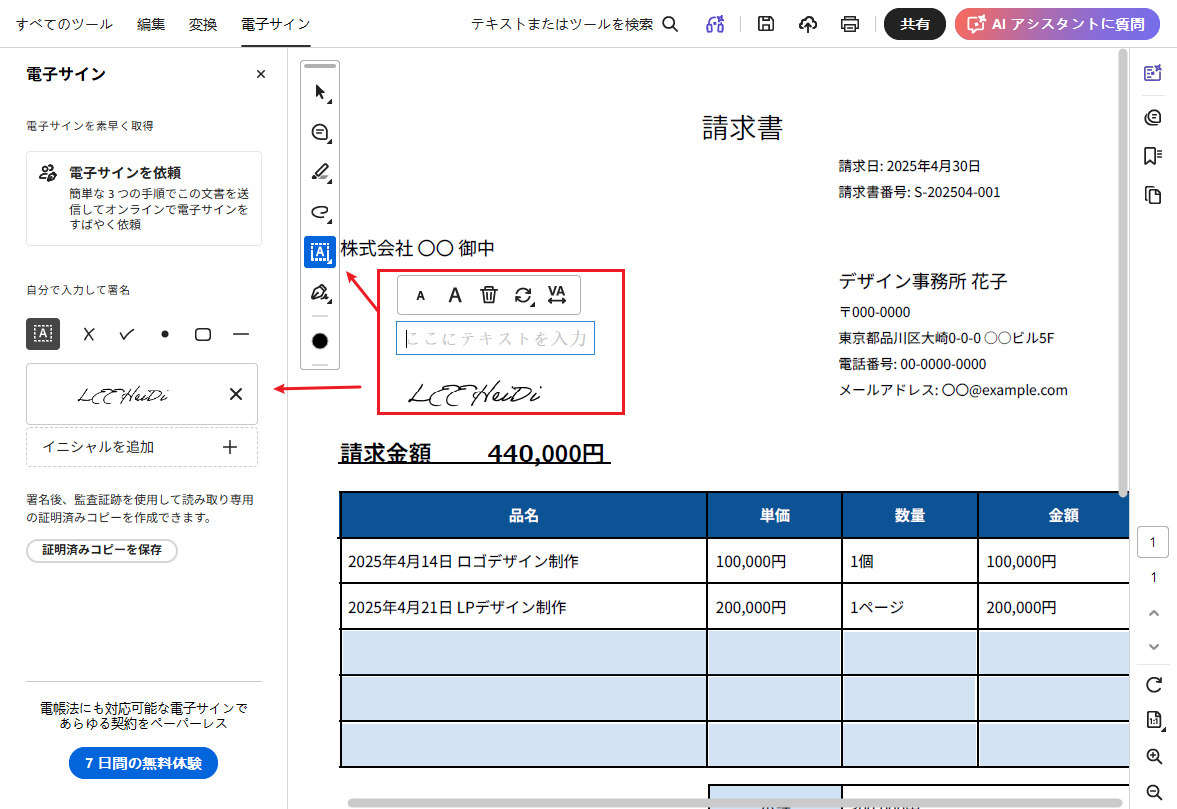
「入力と署名」ツールで、PDF上の入力したい位置にテキストを追加して、文字を入力します。
-
ハンバーガーメニューの「名前を付けて保存」で保存します。Macの場合は、「ファイル」→「別名で保存」を選びます。


スマホ(iPhone・Android)での手順
- アプリを開き、右下の青い「+」ボタンから入力したいPDFを開きます。
- 画面下部の「テキスト」をタップして、文字を入力します。
- 左上の「完了」(Androidはチェックマーク)をタップし、右上の「…」から保存方法を選びます。
良い点
- 無料で利用可能
- パソコンとスマホの両方に対応
- 文字の入力や署名の追加に対応
- Adobeの公式ソフト
気になる点
- 動作が重く、起動に時間がかかる場合がある
- インストールが必要
- 既存の文字の書き換えや画像の差し替えには有料版が必要
方法3:PDNob|軽量のPDF編集ソフトでPDFに文字を入力する
PDNobは、Adobe Acrobat オンラインツールやAdobe Acrobat Readerの気になる点を避けたいときに便利な方法です。
機密書類も扱いながら継続して使える軽量なソフトを探している人や、無料で既存の文字の書き換えまで行いたい人、スキャンしたPDFにも文字を入力したい人に向いています。
PDNobは、Windows・Mac・Webで使える軽量なPDF編集ソフトで、文字の追加、既存の文字の書き換え、OCRなど、PDFへの文字入力に必要な機能がそろっています。
デスクトップ版はファイルをアップロードせずにパソコン内で操作でき、買い切り型にも対応しています。さらにAIによる補助機能も備えています。
無料版でも全機能を使え、最大20ファイルまで透かしなしで出力できるため、まず無料で使い勝手を確かめられます。
ただし、Web版を除いてソフトのインストールが必要で、OCRは無料版では週に1回までです。

PDNobでPDFに文字を追加する手順
-
PDNobでPDFを開きます。
-
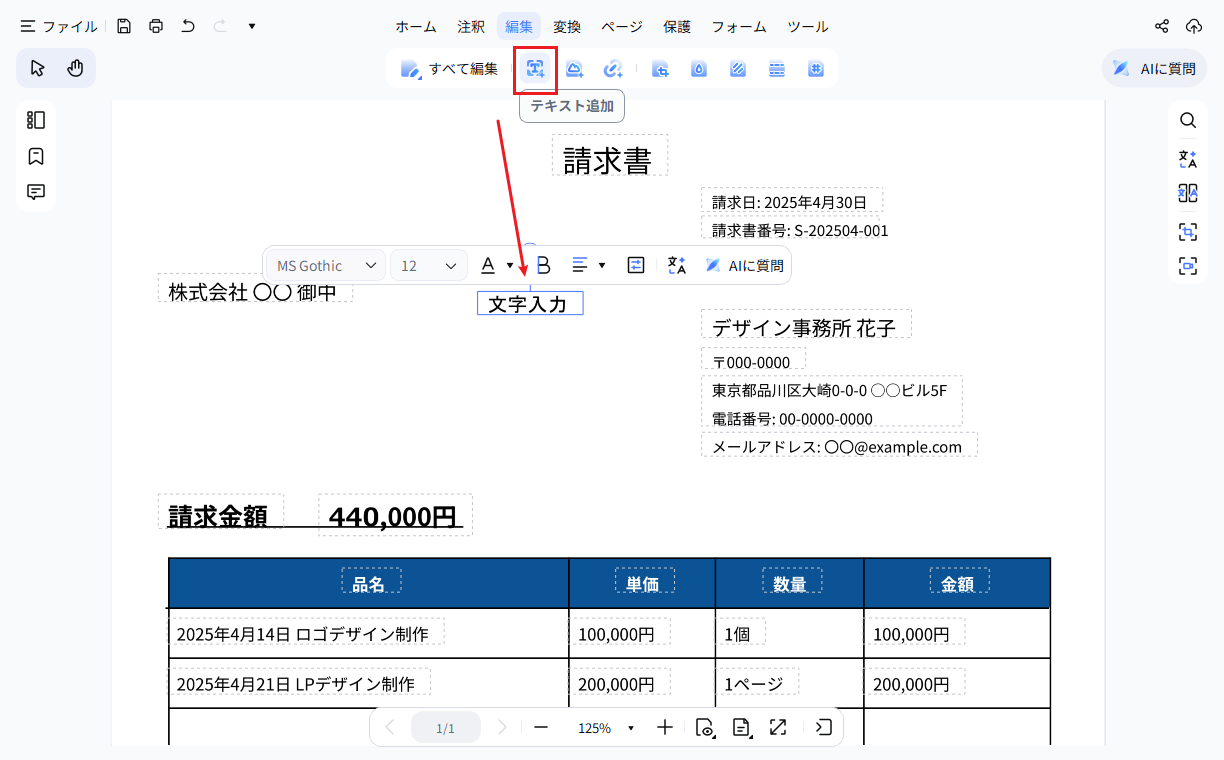
上部の「編集」をクリックし、「テキストを追加」を選びます。
-
PDF上の入力したい位置をクリックして、文字を入力します。
-
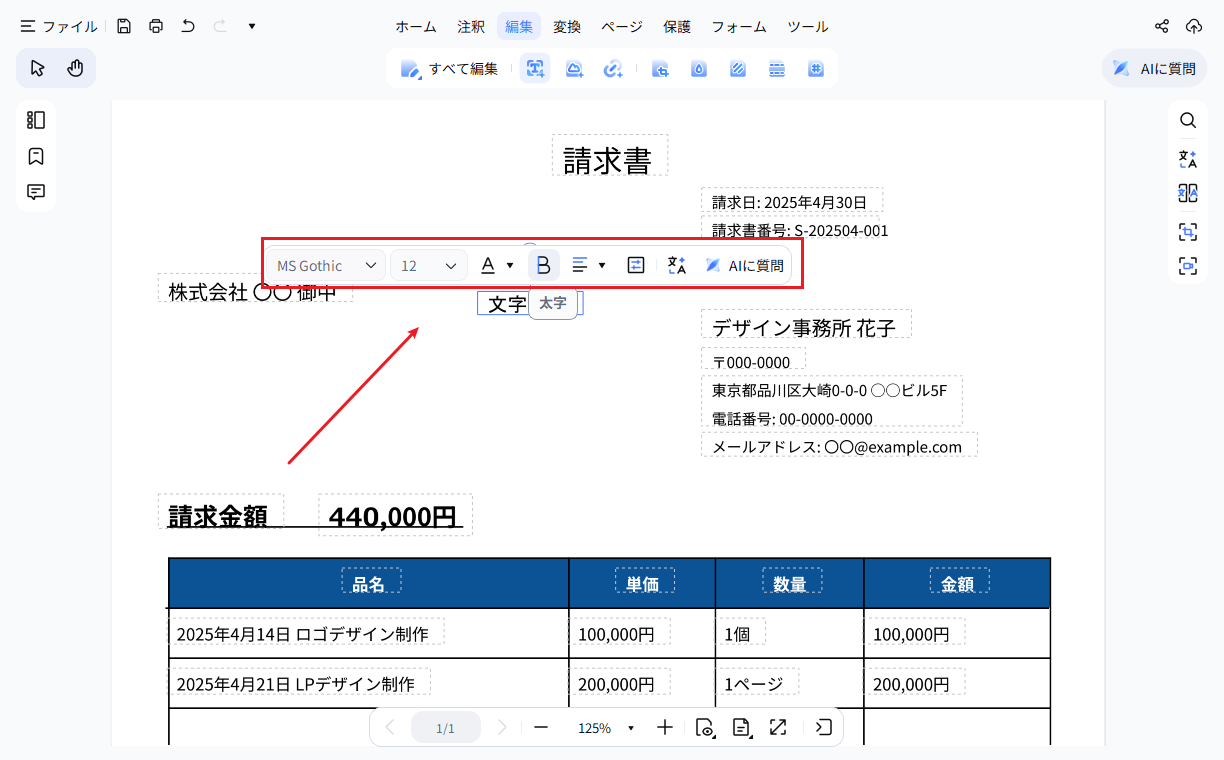
テキストボックスの上方に表示される「フォント」「サイズ」「カラー」「太字」「配置」「詳細設定」などで、文字の見た目を整えます。
-
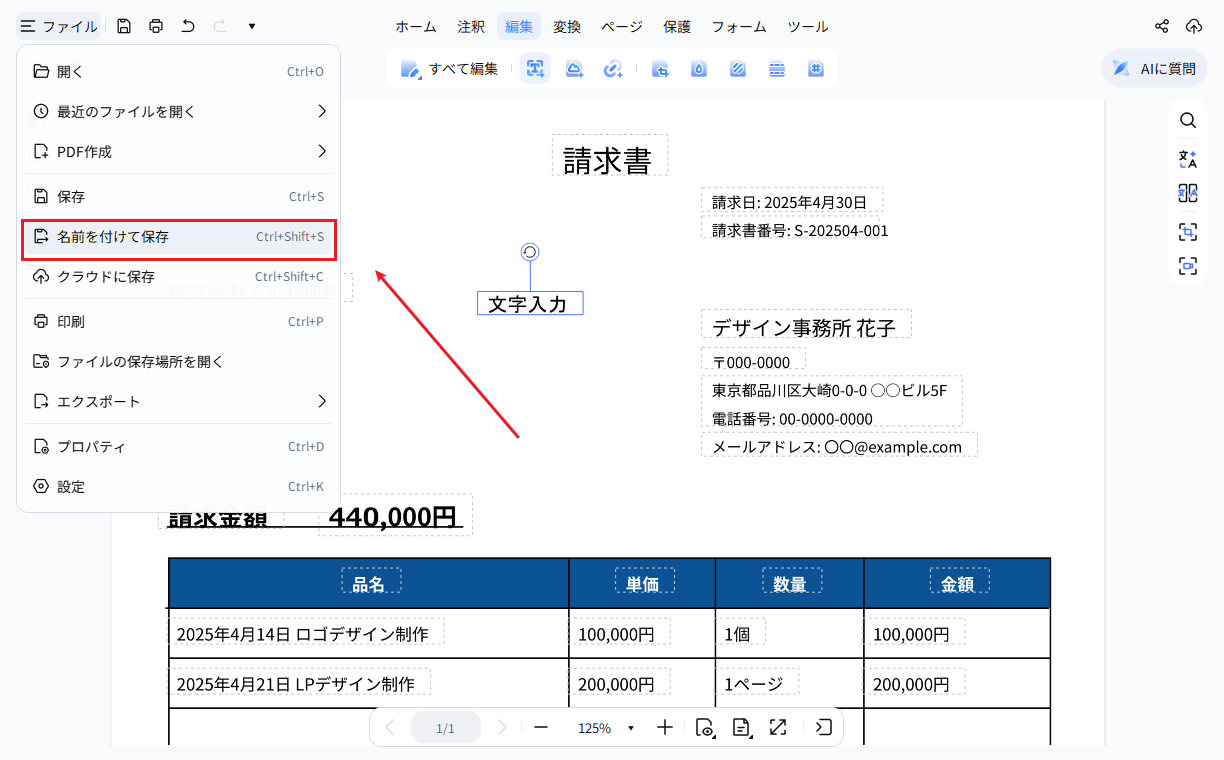
「ファイル」→「名前を付けて保存」で保存します。


PDNobでPDFの既存の文字を書き換える方法
申込書の誤字や金額の修正のように、すでに書かれている文字を直したい場合は、「テキストを編集」機能を使います。
-
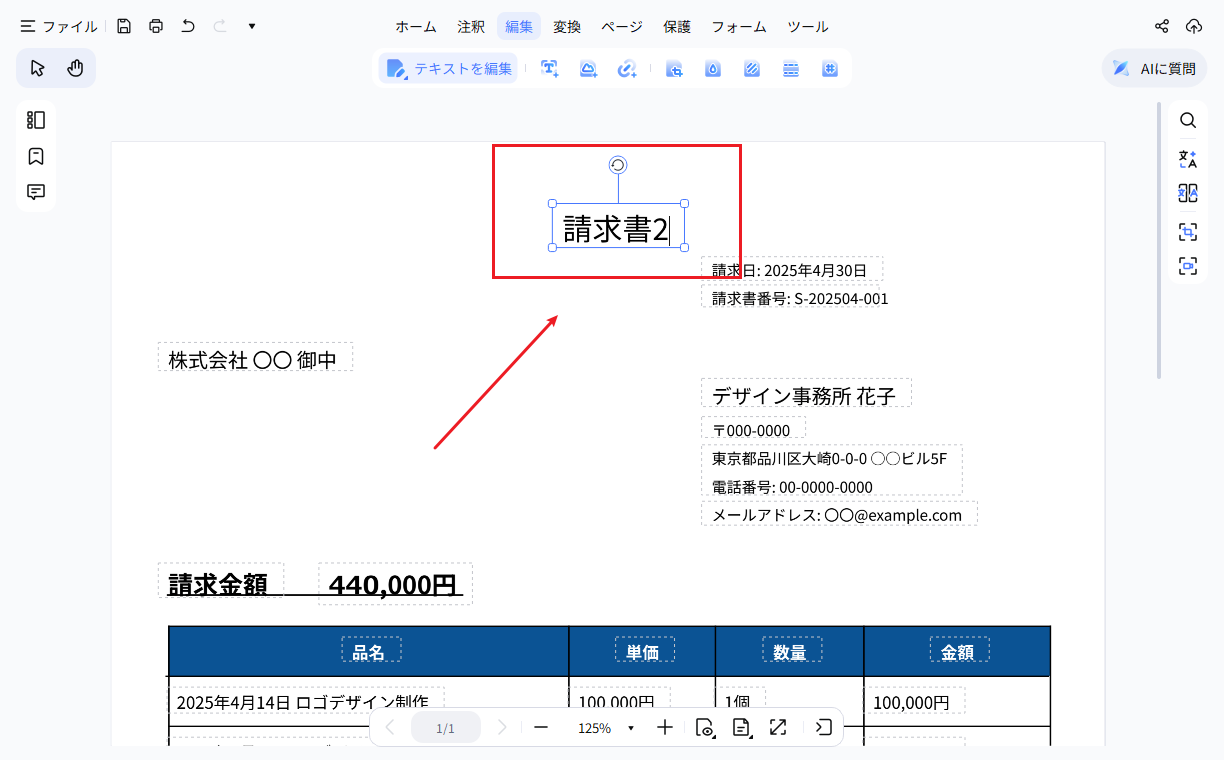
「編集」→「テキストを編集」クリックして編集機能を呼び出します。
-
書き換えたい文字をクリックし、文字を直接修正します。
-
「ファイル」→「名前を付けて保存」で保存します。

スキャンPDFの文字を入力・編集する場合
スキャンして作ったPDFは、画面上では文字に見えても画像として保存されているため、そのままでは文字を編集できません。PDNobでは、OCRで画像上の文字を認識させてから編集できます。
-
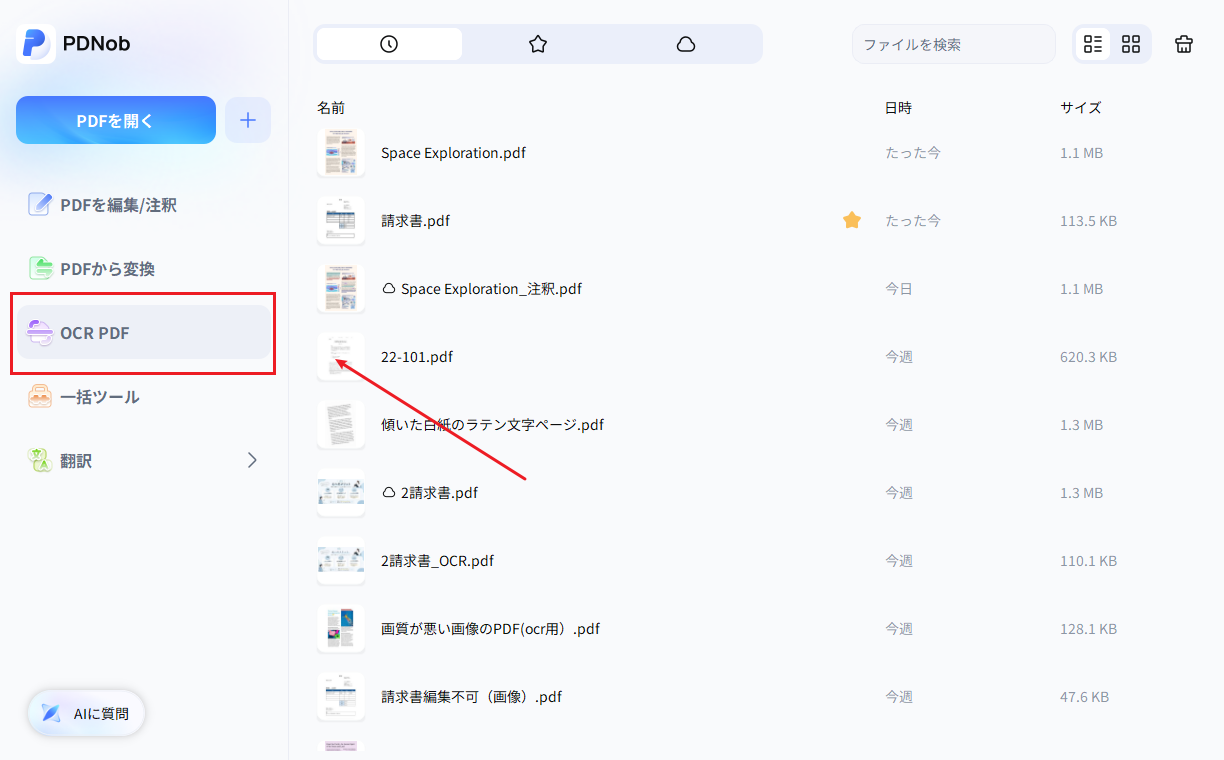
「ホーム」→「OCR PDF」を選び、PDFを開きます。
-
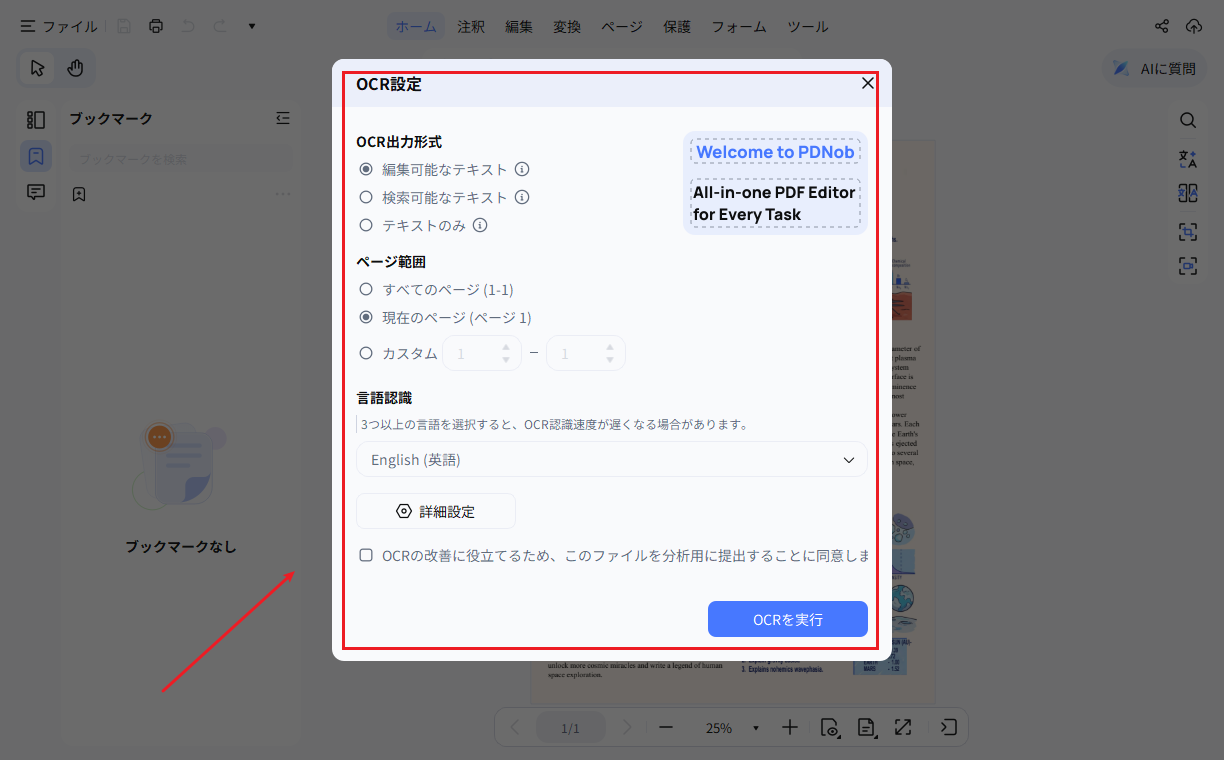
認識モードで「編集可能なテキスト」を選びます。
-
言語を選んで、OCRを実行します。
-
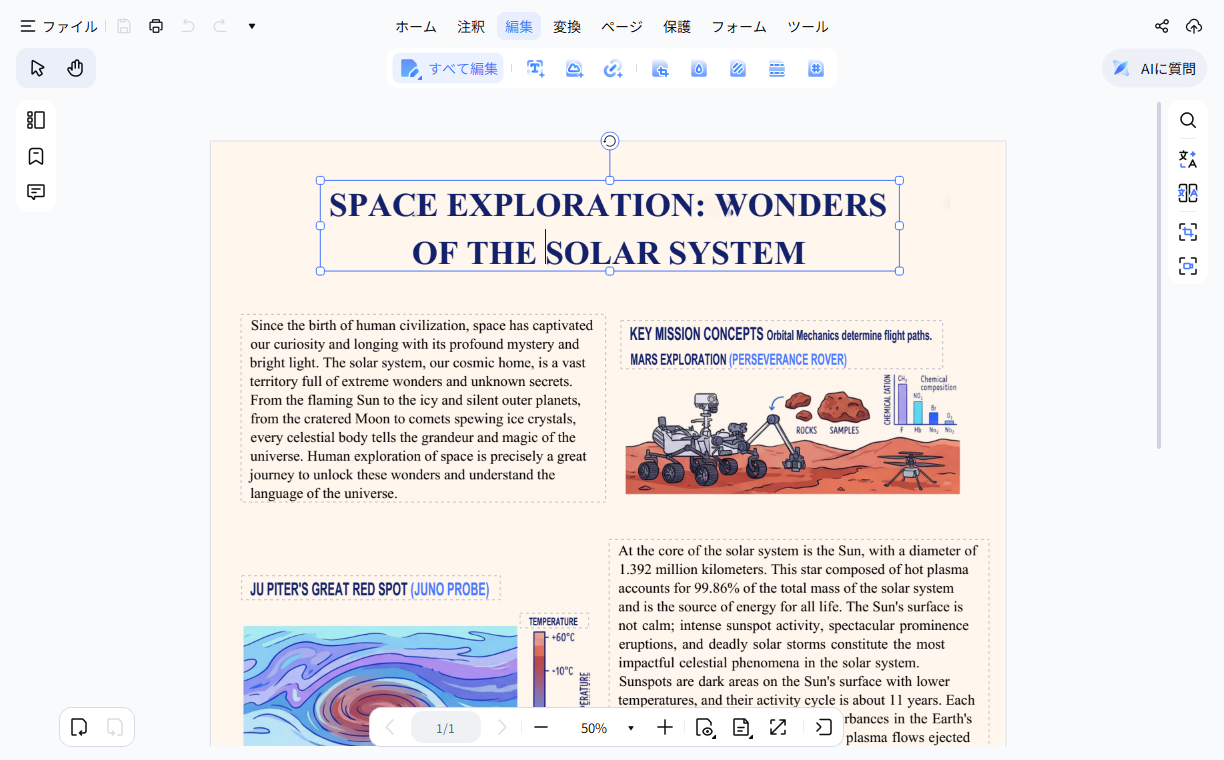
OCRが完了したら「編集」を選び、文字を入力・修正します。


良い点
- 軽量で、文字の追加・書き換え・OCRに対応
- 無料版でも全機能を使え、最大20ファイルまで透かしなしで出力可能
- デスクトップ版はファイルをアップロードせずに利用でき、買い切り型にも対応
- AIによる補助機能を搭載
気になる点
- Web版を除き、インストールが必要
- OCRは無料版では週1回まで
無料版でも全機能を使え、最大20ファイルまで透かしなしで出力可能。デスクトップ版はオフラインで処理。
方法4:Microsoft Edge|Windowsの標準ブラウザでPDFに文字を入力する
Microsoft Edgeは、Windowsで申込書に名前や住所を手早く記入したいときに便利な方法です。
Microsoft EdgeはWindowsに標準で入っているブラウザで、PDFを開くだけで文字の追加やハイライトができます。追加のソフトをインストールする必要がなく、日本語も入力できます。
ただし、既存の文字を書き換える機能やOCR機能はないため、文字を追加するだけの用途に向いています。
手順
-
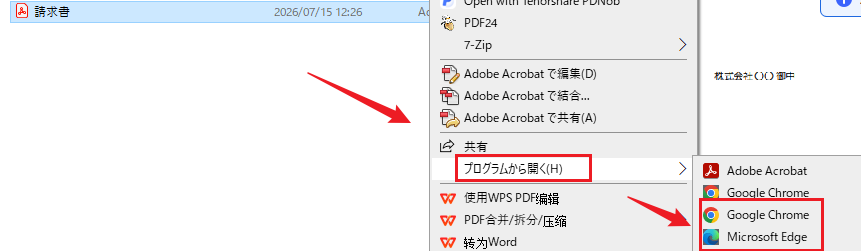
PDFを右クリックし、「プログラムから開く」→「Microsoft Edge」を選びます。
-
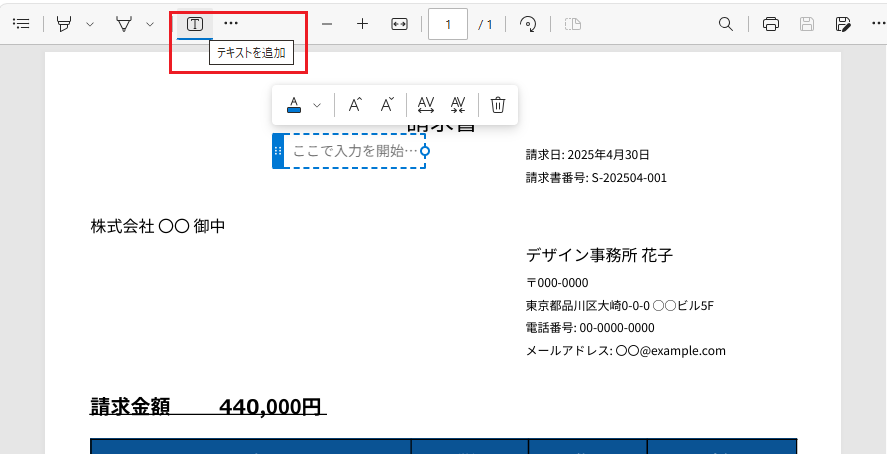
PDFツールバーの「テキストを追加」を選びます。
-
入力したい位置をクリックして、文字を入力します。必要に応じて、テキストボックスを移動したり、フォントを変更したりします。
-
PDFツールバーから、入力した内容を含むコピーを保存します。


良い点
- インストール不要で、無料で利用可能
- 文字の追加に加えて、ハイライトや描画にも対応
気になる点
- 既存の文字の書き換えには非対応
- OCR機能がなく、スキャンPDFの文字認識は不可
方法5:Macの「プレビュー」|Mac標準アプリでPDFに文字を入力する
Macの「プレビュー」は、Macでソフトを入れずに、手早くPDFに文字を書き込みたいときに便利な方法です。
「プレビュー」はMacに標準で入っているPDFと画像の表示アプリで、マークアップツールを使うと文字や図形を追加できます。追加した注釈は、Adobe Acrobat Readerでも確認できます。
ただし、既存の文字の書き換えはできず、追加と注釈が中心です。
手順
- PDFを「プレビュー」で開きます。
- 鉛筆アイコンの「マークアップツールバーを表示」をクリックします。
- マークアップツールバーの「テキスト」ボタン(Tのアイコン)をクリックし、入力したい位置をクリックして文字を入力します。フォント、サイズ、色はツールバーで変更できます。
- 「ファイル」メニューから保存します。


良い点
- Macに標準搭載で、無料ですぐに利用可能
- 文字に加えて、署名やハイライトなどの注釈にも対応
- 追加した注釈は、ほかのPDFソフトでも確認可能
気になる点
- 既存の文字の書き換えには非対応
- Macでのみ利用可能
方法6:iPhoneの「ファイル」アプリ|マークアップでPDFに文字を入力する
iPhoneの「ファイル」アプリは、iPhoneだけで、メールで届いたPDFにすぐ記入したいときに便利な方法です。
「ファイル」アプリはiPhoneに標準で入っているファイル管理アプリで、PDFを開いてマークアップを使うと、文字の入力や手書きができます。アプリの追加は不要で、メールやブラウザから保存したPDFにも使えます。
ただし、既存の文字の書き換えはできず、画面が小さいため細かい位置合わせには向きません。
なお、iOS 26以降のiPhoneには「プレビュー」アプリも用意されており、PDFにテキストや署名などの注釈を追加できます。
手順
- 「ファイル」アプリで、入力したいPDFを開きます。
- マークアップボタンをタップします。
- 「+」ボタンをタップして「テキスト」を選び、表示されたテキストボックスに文字を入力します。
- 「完了」をタップします。
良い点
- アプリの追加が不要で、無料で利用可能
- 文字に加えて、手書きや署名にも対応
- 外出先でも、iPhoneだけで記入を完了可能
気になる点
- 既存の文字の書き換えには非対応
- 画面が小さく、細かい位置合わせには不向き
4. PDFに文字を入力するときの注意点
この章では、PDFに文字を入力するときに、失敗や情報漏えいを避けるための注意点を5つ紹介します。
- 追加と書き換えの違いを確認する:無料ツールの多くは、既存の文字の上に新しい文字を重ねる「追加」に対応しています。元の文字を消して直接書き換えたい場合は、有料版のソフトや、書き換えに対応したソフトが必要です。
- 機密書類はオンライン型を避ける:社外秘の書類や個人情報を含むPDFは、ファイルをアップロードするオンラインツールを避け、パソコン内で処理が完結するソフトを使いましょう。
- 編集前にコピーを作る:編集後に誤りが見つかった場合に備えて、元のPDFを複製して別名で保存してから作業すると安心です。
- スキャンPDFにはOCRが必要:画像として保存されたPDFは、文字データがないため、OCRで文字として認識させてから入力・編集します。
- 保存後に開き直して確認する:保存したPDFを開き直して、入力した文字の位置や大きさがずれていないかを確認しましょう。
次の章では、PDFへの文字入力でよくある質問に答えます。
5. よくある質問
A. 無料ツールの多くは文字の追加のみに対応しており、書き換えには有料版が必要になる場合があります。PDNobは、無料版でも「編集」→「クリックして編集」で既存の文字を書き換えられます。
A. PDFに編集の制限が設定されている場合や、スキャンして作られた画像のPDFの場合は、文字を入力できないことがあります。ブラウザの閲覧用ビューアで開いている場合も入力ボタンが表示されないため、EdgeやAcrobat Readerなど入力に対応した環境で開き直してください。
A. スキャンPDFは、先にOCRで文字として認識させると、文字を入力・編集できます。PDNobでは、OCRを無料版でも週に1回利用できます。
A. Adobe Acrobat Readerのアプリで、画面下部の「テキスト」をタップして入力する方法があります。iPhoneでは、「ファイル」アプリのマークアップから入力することもできます。
A. 紹介した6つの方法はいずれも、文字の大きさや色などの見た目を調整できます。PDNobでは、テキストボックス上方の「フォント」「サイズ」「カラー」「太字」「配置」「詳細設定」で調整します。
6. まとめ
PDFに文字を無料で入力する方法には、ブラウザで使えるAdobe Acrobat オンラインツール、パソコンやスマホのAdobe Acrobat Reader、OSの標準機能であるEdge・Macのプレビュー・iPhoneのファイルアプリがあります。
機密性の低い書類に1回だけ記入するならオンラインツール、すでにReaderを使っているならReader、手軽に済ませるならOSの標準機能が向いています。
一方で、既存の文字を書き換えたい場合や、継続して使える軽量なソフトを探している場合は、対応するソフトを選ぶ必要があります。PDNobなら、無料版でも文字の追加、書き換え、OCRを1つのソフトで試せるため、まずはダウンロードして使い勝手を確かめてみてください。


皆さんのご意見・ご感想をお聞かせください。
レビューを投稿してください
皆さんのご意見・ご感想をお聞かせください。
コメントを投稿する
PDNobの記事レビューを投稿してください

関連記事

ソフトレビュー・比較ライター
中村 綾は、PDFソフトやPCソフトのレビュー・比較を専門とするライターです。機能や価格、使いやすさをわかりやすく比較し、読者が自分に最適なソフトを選べるよう、実用的な情報を発信しています。


